
Děkujeme za vaši zpětnou vazbu.
 Zpětná vazba?
Tato část se vztahuje na schůzky, které probíhají na platformě Webex Suite schůzek. U schůzek, které neběží na platformě Webex Suite schůzek, přejděte na stránku Schůz ky, které nejsou na platformě Webex Suite schůzek.
Podpora prohlížeče
Připojte se ke schůzce
Když obdržíte e-mailovou pozvánku na schůzku, vypadá to asi takto.

Klikněte na možnost Připojit se ke schůz ce nebo, pokud vám hostitel poslal odkaz na schůzku, klikněte na odkaz.
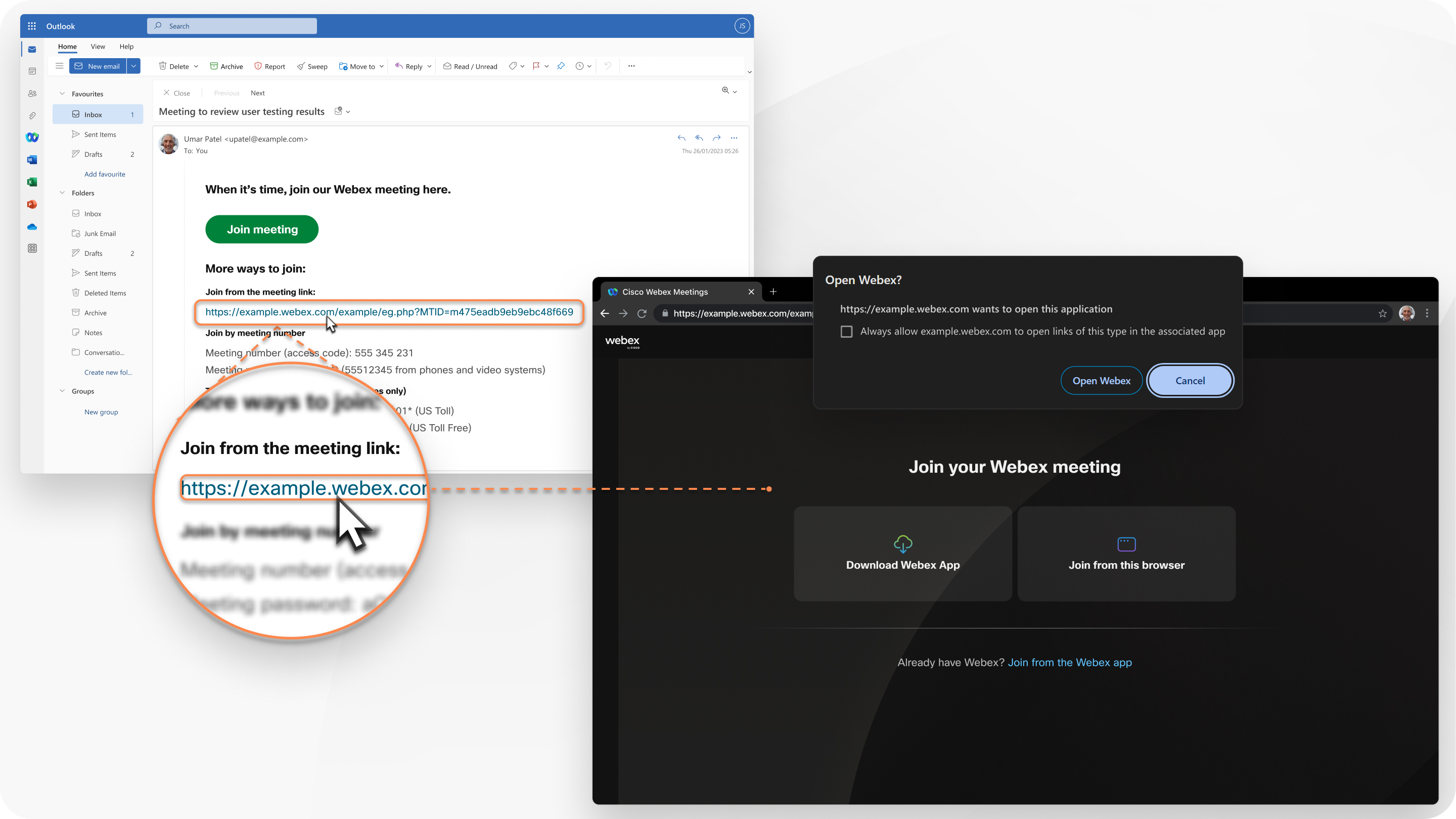
Pokud je ve vašem zařízení nainstalována aplikace Webex, zobrazí se zpráva s výzvou k otevření Webex. Chcete-li se připojit z prohlížeče, nikoli z aplikace pro stolní počítače, klikněte na Připojit se z tohoto prohlížeče.
Případně se můžete přihlásit na svůj web Webex a připojit se ke schůzce z centra uživatelů.
Ke schůzce se můžete připojit jako host nebo, pokud máte účet Webex, můžete se přihlásit.
Připojte se jako host:
-
Pokud se chcete jen rychle připojit ke schůzce bez přihlášení.
-
Pokud vám nevadí čekat v hale, dokud vás hostitel nepřijme.
-
Pokud nepotřebujete přístup k úplnému seznamu funkcí schůzky.
Přihlásit se:
-
Pokud budete mít později další schůzky.
Při příštím připojení ke schůzce se připojíte automaticky jako plně ověřený uživatel.
-
Pokud nechcete čekat v hale.
Okamžitě se připojíte ke schůzce.
-
Pokud potřebujete přístup k úplnému seznamu funkcí schůzky.
Připojte se ke zvuku a spusťte video
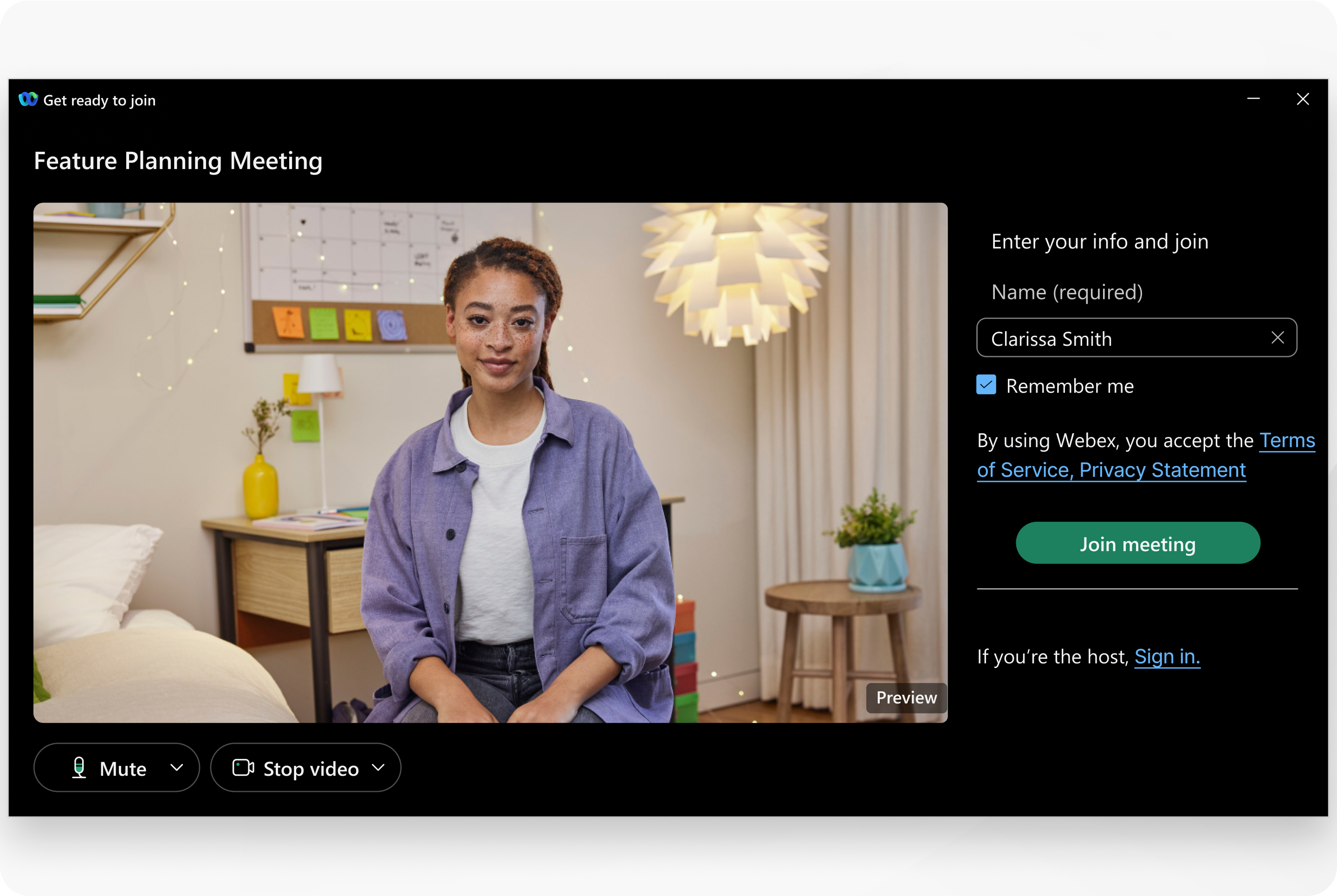
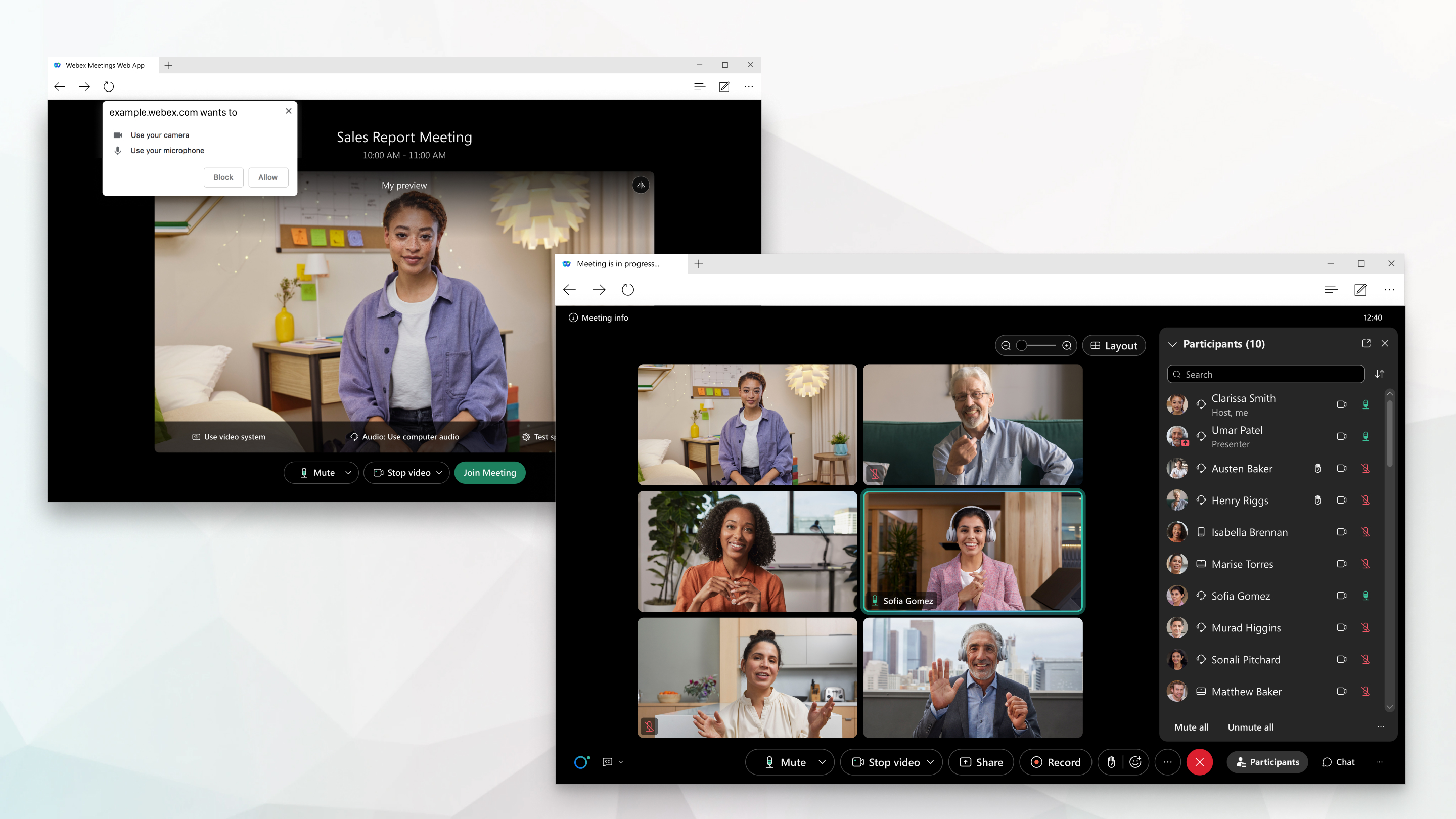
Před připojením ke schůzce připojte zvuk a video v okně náhledu. Tímto způsobem se můžete ujistit, že vše zní a vypadá dobře. Po zobrazení výzvy nezapomeňte svému prohlížeči udělit oprávnění k přístupu k fotoaparátu a mikrofonu, abyste byli na schůzce viděni a slyšeni.
Udělejte si zážitek ze schůzky svůj vlastní
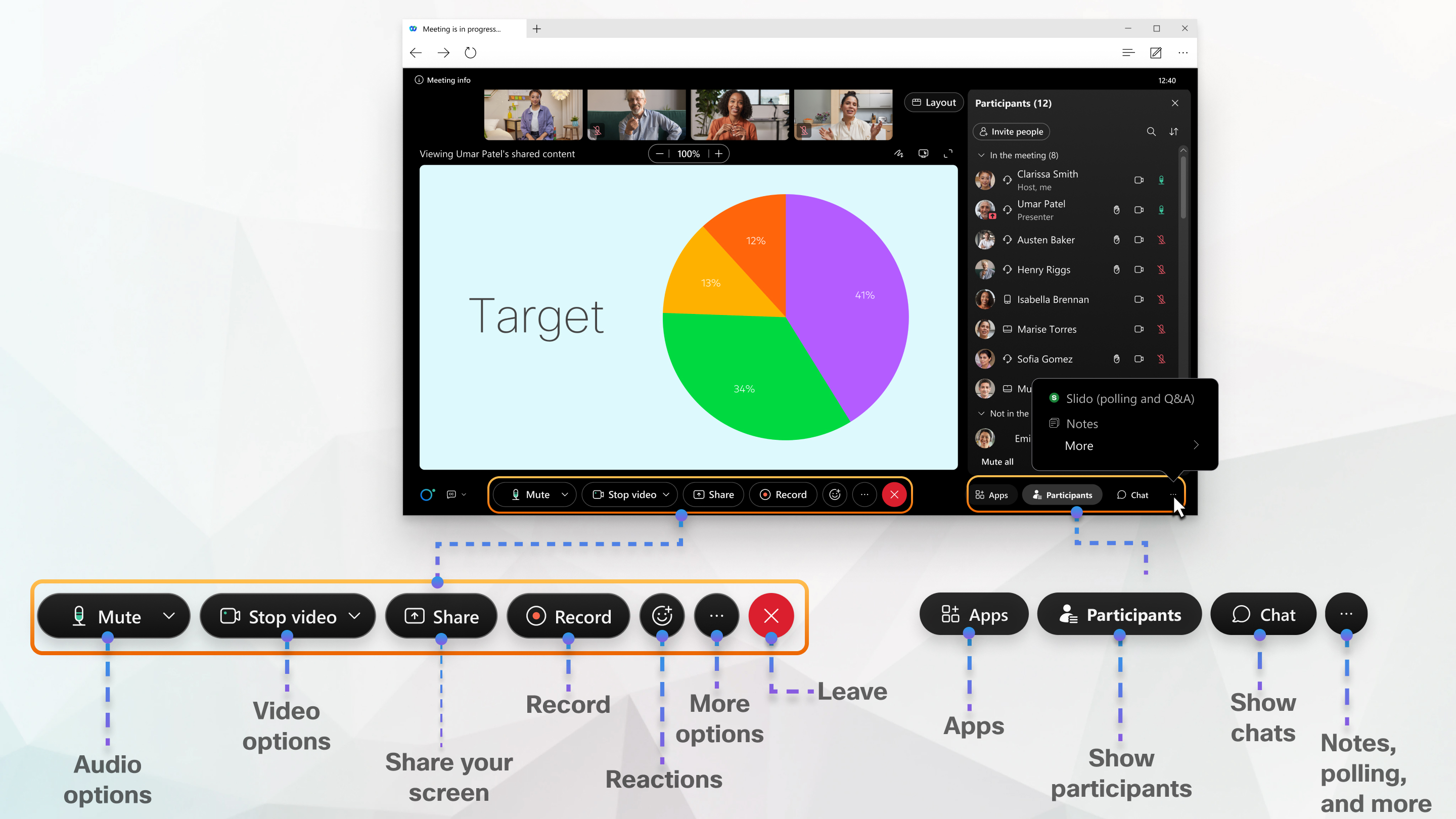
Webová aplikace se snadno naviguje, se sdíleným obsahem nebo videem účastníka uprostřed a ovládacími prvky schůzky pod nimi. Můžete chatovat s lidmi, sdílet obrazov ku a sdílet tabuli, mimo jiné.
Potřebujete více funkcí?
Stáhněte si aplikaci pro stolní počítače nebo mobilní zařízení.
Dozvědět se více
Podpora prohlížeče
Webová aplikace Meetings podporuje následující prohlížeče:
-
Chrome
-
Chrom
-
Okraj
-
Firefox
-
Safari
Podrobnější informace o operačním systému a podpoře prohlížeče najdete zde.
Připojte se ke schůzce
Když obdržíte e-mailovou pozvánku na schůzku, webinář, událost nebo školení, vypadá to asi takto.
Pokud používáte Linux nebo ChromeOS, webová aplikace se otevře ihned po kliknutí na tlačítko Připojit se ke schůz ce.
Při připojení ze systému Windows nebo Mac se otevře nové okno prohlížeče, které vás vyzve ke spuštění aplikace pro stolní počítače. Ale pokud máte potíže, můžete se připojit z prohlížeče.
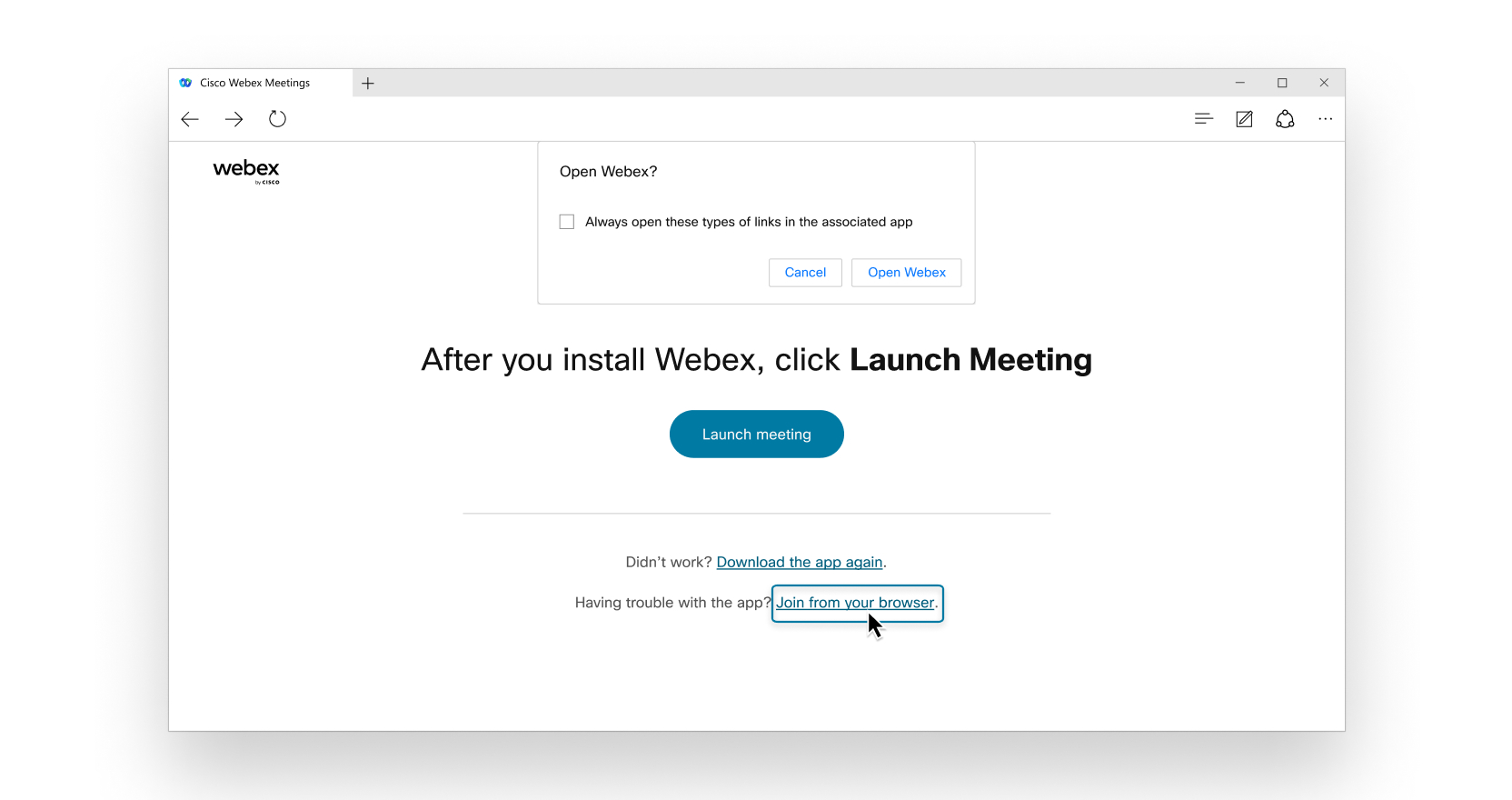
Případně se můžete přihlásit ke svému webu Webex a připojit se odtud ke schůzce:
-
Přejděte na kartu Kalendář na levém navigačním panelu. Zde si můžete prohlédnout seznam vašich schůzek. Najděte toho, ke kterému se chcete připojit.
-
Přihlaste se ke svému webu Webex, zadejte název hostitele nebo schůzky, ID osobní místnosti nebo číslo schůzky do vyhledávacího panelu nahoře.
Poté vyberte šipku rozevíracího seznamu na pravé straně tlačítka Připojit se ke schůz ce a vyberte Použít webovou aplikaci.
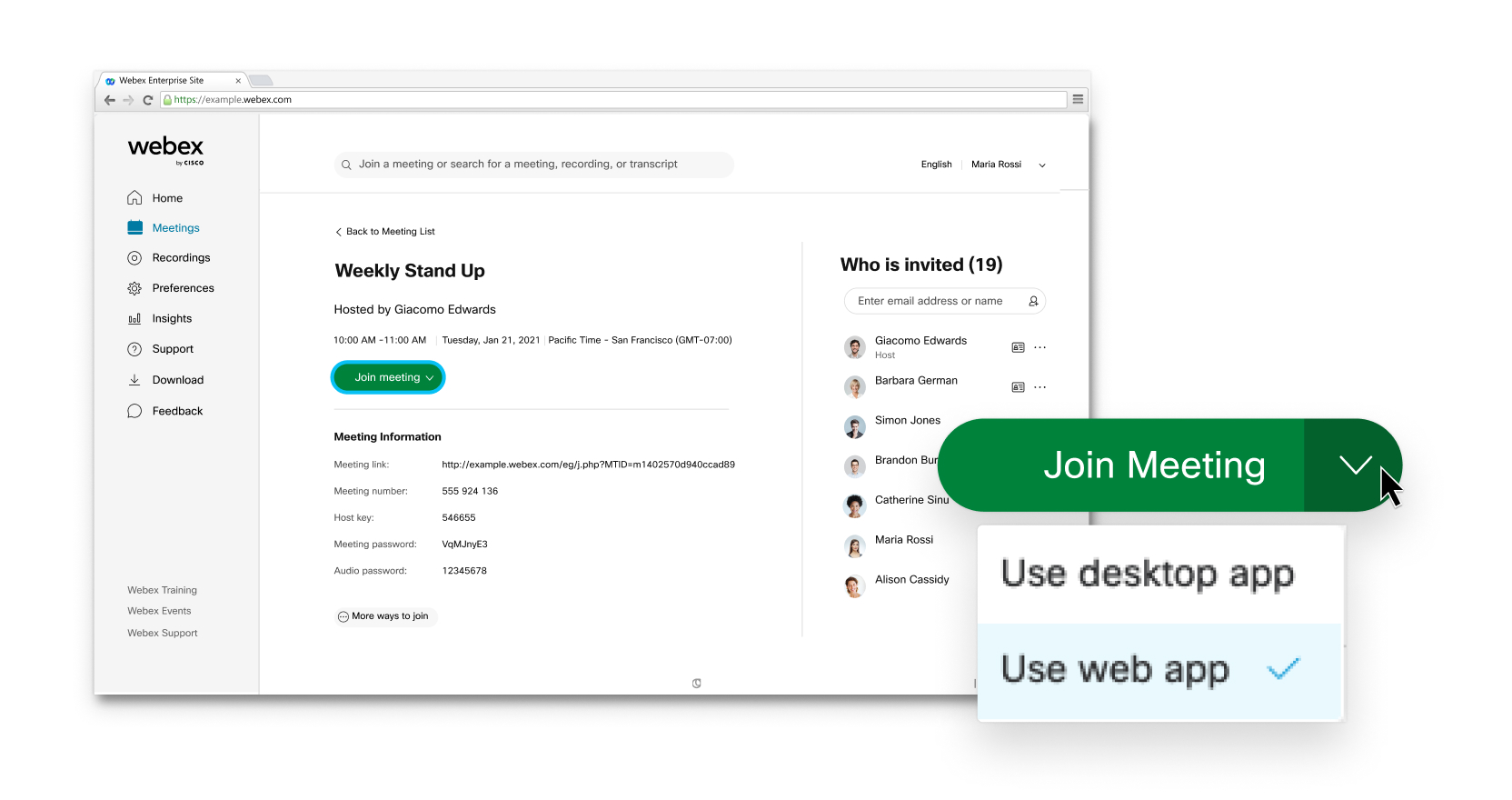
Pokud se zobrazí výzva k zadání hesla, zkontrolujte e-mailovou pozvánku.
Ke schůzce se můžete připojit jako host nebo, pokud máte účet, můžete se přihlásit.
Připojte se jako host:
-
pokud se chcete jen rychle připojit ke schůzce bez přihlášení.
-
pokud vám nevadí čekat v hale, dokud vás hostitel nepřijme.
-
pokud nepotřebujete přístup k úplnému seznamu funkcí schůzky.
Přihlásit se:
-
pokud budete mít později další schůzky. Při příštím připojení ke schůzce se připojíte automaticky jako plně ověřený uživatel.
-
Pokud nechcete čekat ve vstupní hale. Okamžitě se připojíte ke schůzce.
-
pokud potřebujete přístup k úplnému seznamu funkcí schůzky.
Připojte se ke zvuku a spusťte video
Před připojením ke schůzce, webináři, události nebo školení můžete snadno připojit zvuk a video v okně náhledu. Tímto způsobem se můžete ujistit, že vše zní a vypadá dobře. Po zobrazení výzvy nezapomeňte svému prohlížeči udělit oprávnění k přístupu k fotoaparátu a mikrofonu, abyste byli na schůzce viděni a slyšeni.

Udělejte si zážitek ze schůzky svůj vlastní
Webová aplikace Schůzky se snadno naviguje, se sdíleným obsahem nebo videem uprostřed a ovládacími prvky schůzek pod nimi. Můžete chatovat s lidmi, sdílet obrazovku a mimo jiné zjistit, kdo další je na schůzce. 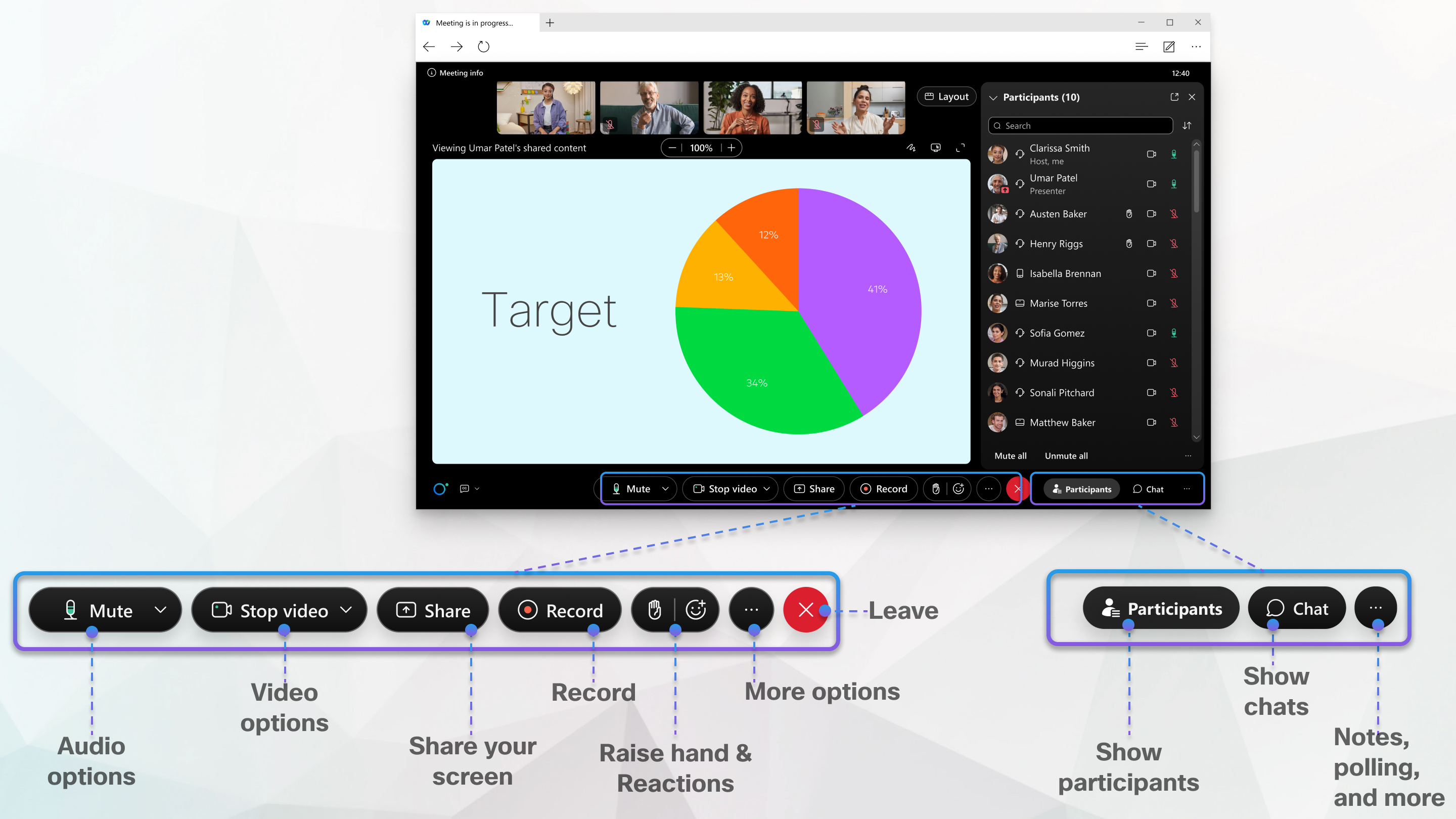
Přepnutí do aplikace pro stolní počítače
Pokud potřebujete více funkcí, můžete bez problémů přepnout na desktopovou aplikaci na počítačích Mac a Windows. Klikněte na Další a  potom klikněte na Přepnout na aplikaci pro stolní počítače.
Dozvědět se více
Poznámky k verzi pro Webex Meetings


