
Děkujeme za vaši zpětnou vazbu.
Aplikace Webex | Přesměrování telefonních hovorů
 Zpětná vazba?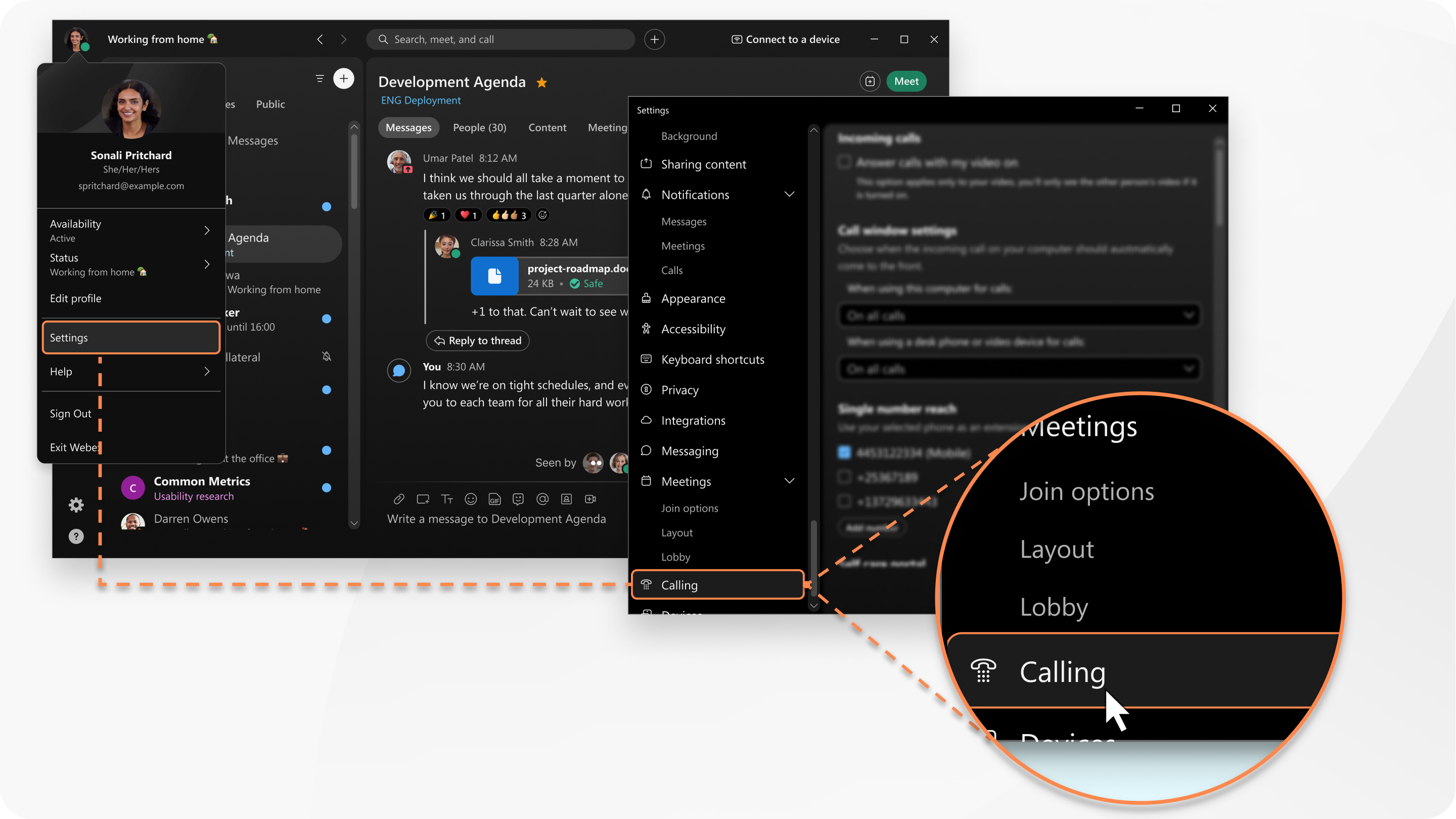
Jak nastavíte přesměrování hovorů, závisí na telefonní službě, kterou máte. Pokud si nejste jisti, existuje snadný způsob, jak to zjistit.
Pokud nastavení Přesměrování ho vorů ne vidíte, možná jej budete muset nejprve zapnout na portálu Self Care. Možná jste obeznámeni s použí váním portálu Self Care k nastavení možností pro váš telefon. Aplikace Webex používá tato nastavení a umožňuje vám je pohodlně přidávat z aplikace.
| 1 |
Klepněte na tlačítko Nastavení
|
| 2 |
Přejděte na Další nastavení hovorů a poté kliknutím na Upřesnit nastavení hovorů otevřete portál ve webovém prohlížeči. |
| 3 |
Vyberte Moje telefony a podle pokynů přidejte číslo, na které chcete přesměrovat telefonní hovory. |
| 4 |
Po zapnutí přesměrování hovorů můžete přejít na Nastavení telefonu a přesměrování
|
 na postranním panelu navigace a potom klikněte na
  v zápatí aplikace vyberte, kam chcete přesměrovat telefonní hovory. Odtud můžete přesměrovat hovory do hlasové schránky, jiné pracovní linky, pokud máte více linek, nebo číslo, které jste nastavili dříve. Nebo, chcete-li přidat nové číslo, přejděte na
 | 1 |
Klepněte na tlačítko Nastavení
|
| 2 |
Přejděte na Přes měrování hovorů a poté přidejte číslo, na které chcete přesměrovat hovory, nebo zvolte přesměrování hovorů do hlasové schránky. Po zapnutí přesměrování hovorů se nastavení Telefon a přesměrování |
|
Nebo můžete přidat další číslo. Po dokončení se ikona Vol ání v dolní části aplikace změní vzhled a v horní části seznamu volání se zobrazí banner, který ukazuje, kam jsou vaše hovory přesměrovány. |


