- Domů
- /
- Článek

Děkujeme za vaši zpětnou vazbu.

 V tomto článku
 Zpětná vazba?
Prostřednictvím webu Webex se můžete zaregistrovat k více událostem Webex a také vyhledávat události.
Zaregistrujte se na jednu nebo více akcí
Než začnete
Zaregistrujte se na událost Webex, které se chcete zúčastnit. Pokud jsou události součástí programu, můžete se zaregistrovat na více událostí současně.
| 1 |
Přihlaste se ke svému webu Webex a na levém panelu vyberte Události Webex (klasické) . |
| 2 |
Vyberte název události nebo programu a klikněte na tlačítko Registrovat. |
| 3 |
Pokud je vyžadováno heslo, zadejte jej a klikněte na Odes lat. Heslo najdete v pozvánce na akci. |
| 4 |
Na registrační stránce zadejte požadované informace a klikněte na Odes lat. |
| 5 |
(Volitelné) Pokud se zobrazí stránka Platební informace, zadejte všechny příslušné propagační kódy. |
| 6 |
Pokud existuje zůstatek, zadejte požadované platební údaje a klikněte na Odes lat. Pokud hostitel požadoval registrační ID události, nezapomeňte si ponechat e-mail s potvrzením registrace. Při připojení k události budete muset zadat ID. |
Vyhledejte událost Webex
|
Přihlaste se ke svému webu Webex a na levém panelu vyberte Události Webex (klasické) . |
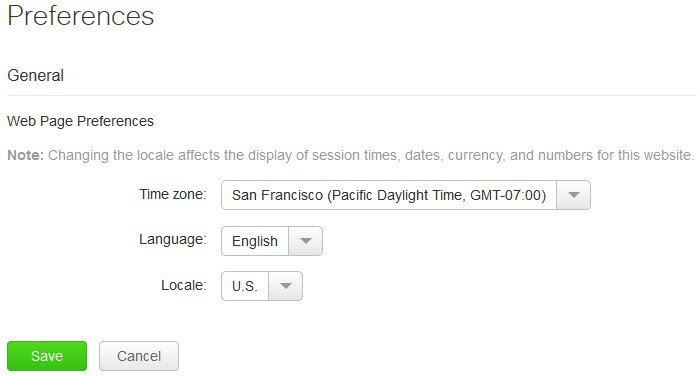
Změna národního prostředí, jazyka nebo časového pásma webu
Předvolby webu Webex můžete kdykoli změnit, včetně národního prostředí, jazyka a časového pásma. Pokud máte uživatelský účet, můžete tato nastavení změnit také v obecné části vašich osobních preferencí.
Když se přihlásíte na web Webex z prohlížeče mobilního zařízení, časové pásmo, které uvidíte, bude odpovídat tomu, co jste nastavili v Předvolbách. Pokud nejste přihlášeni, časové pásmo bude odpovídat tomu, co je nastaveno pro web Webex.
| 1 |
Přihlaste se ke svému webu Webex a na levém panelu vyberte Události Webex (klasické) . |
| 2 |
Přejděte na .
|
| 3 |
Proveďte změny a klikněte na Uložit. |