- ホーム
- /
- 投稿記事

コメントありがとうございます。

 この記事の内容
 フィードバックがある場合
Webex サイトから、複数の Webex イベントに登録したり、イベントを検索したりできます。
1つ以上のイベントに登録してください
始める前に
参加したい Webex イベントに登録してください。 イベントがプログラムの一部である場合は、複数のイベントに同時に登録できます。
| 1 |
Webex サイトにサインインし、左側のパネルで Webex Events (クラシック) を選択します。 |
| 2 |
イベントやプログラムのタイトルを選択し、登録をクリックしてください。 |
| 3 |
パスワードが必要な場合は、パスワードを入力して [送信] をクリックしてください。 パスワードはイベントの招待状に記載されています。 |
| 4 |
登録ページで、必要な情報を入力して、送信をクリックしてください。 |
| 5 |
(オプション)支払い情報ページが表示されたら、該当するプロモーションコードを入力してください。 |
| 6 |
残高がある場合は、必要な支払い情報を入力して、送信をクリックしてください。 主催者がイベントの登録IDを要求した場合は、登録確認メールを必ず保管してください。 イベントに参加するときは、IDを入力する必要があります。 |
Webex イベントを検索してください
|
Webex サイトにサインインし、左側のパネルで Webex Events (クラシック) を選択します。 |
サイトのロケール、言語、タイムゾーンを変更してください
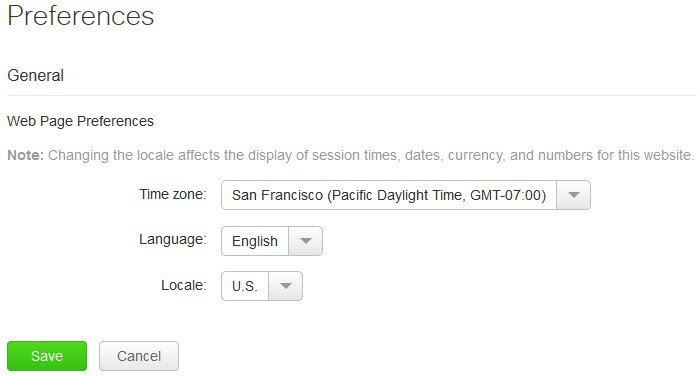
ロケール、言語、タイムゾーンなど、Webex サイトの設定はいつでも変更できます。 ユーザーアカウントをお持ちの場合は、個人設定の一般セクションでこれらの設定を変更することもできます。
モバイルデバイスのブラウザから Webex サイトにサインインすると、表示されるタイムゾーンは環境設定で設定したものと一致します。 サインインしていない場合、タイムゾーンは Webex サイトに設定されているタイムゾーンと一致します。
| 1 |
Webex サイトにサインインし、左側のパネルで Webex Events (クラシック) を選択します。 |
| 2 |
[設定 ] に移動します。
|
| 3 |
変更を加え、[保存] をクリックします。 |