- Página inicial
- /
- Artigo

Obrigado pelos seus comentários.

 Neste artigo
 Comentários?
Você pode se registrar em vários eventos Webex, bem como pesquisar eventos, por meio do seu site Webex.
Inscreva-se em um ou mais eventos
Antes de começar
Inscreva-se no evento Webex do qual você deseja participar. Se os eventos fizerem parte de um programa, você poderá se inscrever em vários eventos simultaneamente.
| 1 |
Entre no seu site Webex e selecione Webex Events (clássico) no painel esquerdo. |
| 2 |
Selecione o título do evento ou programa e clique em Registrar. |
| 3 |
Se for necessária uma senha, digite-a e clique em Enviar. Você pode encontrar a senha no convite do evento. |
| 4 |
Na página de registro, insira as informações necessárias e clique em Enviar. |
| 5 |
(Opcional) Se a página de informações de pagamento for exibida, insira os códigos promocionais aplicáveis. |
| 6 |
Forneça as informações de pagamento necessárias se houver saldo e clique em Enviar. Se o organizador solicitou uma identificação de inscrição para o evento, não se esqueça de guardar o e-mail de confirmação da inscrição. Você precisará inserir o ID ao participar do evento. |
Pesquisar um evento Webex
|
Entre no seu site Webex e selecione Webex Events (clássico) no painel esquerdo. |
Alterar a localidade, o idioma ou o fuso horário do seu site
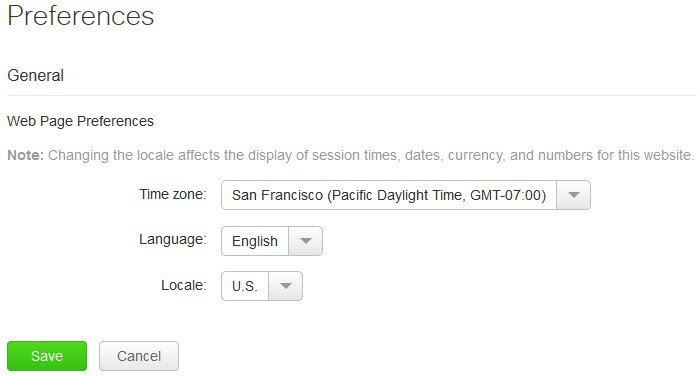
Você pode alterar suas preferências do site Webex a qualquer momento, incluindo a localidade, o idioma e o fuso horário. Se você tiver uma conta de usuário, também poderá alterar essas configurações na seção geral de suas preferências pessoais.
Quando você entra no site Webex a partir do navegador do seu dispositivo móvel, o fuso horário que você vê corresponderá ao que você definiu nas Preferências. Se você não estiver conectado, o fuso horário corresponderá ao que está definido para o site Webex.
| 1 |
Entre no seu site Webex e selecione Webex Events (clássico) no painel esquerdo. |
| 2 |
Vá para .
|
| 3 |
Faça suas alterações e clique em Salvar. |