
Děkujeme za vaši zpětnou vazbu.
 Zpětná vazba?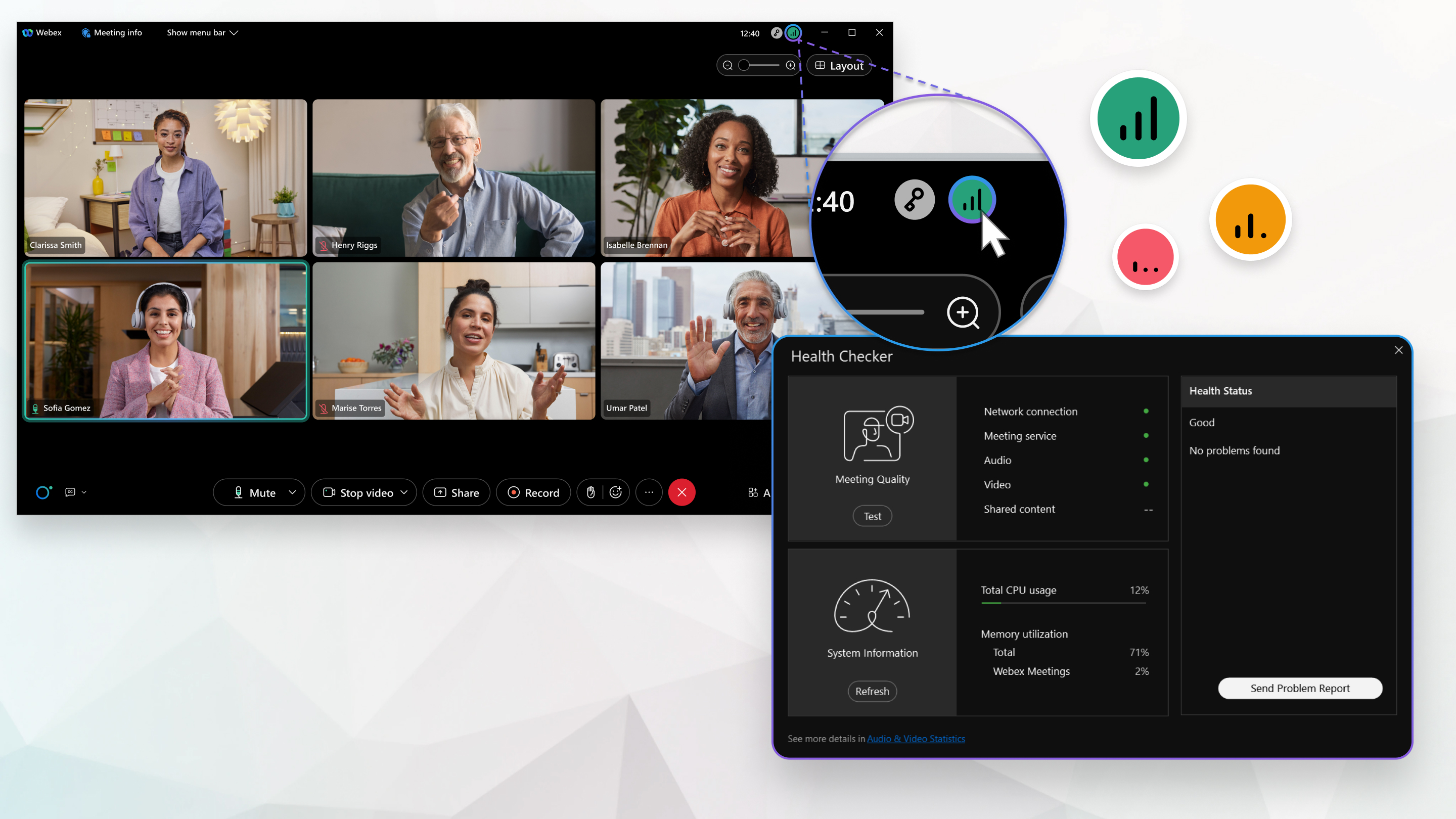
Když jste na schůzce, najeďte kurzor na ikonu v pravém horním rohu obrazovky, abyste viděli připojení k síti a využití procesoru. V tabulce níže najdete informace o tom, co každá barva znamená. Chcete-li otevřít Kontrolu stavu a zobrazit další diagnostiku, postupujte takto.
| 1 |
Klepněte na tlačítko |
| 2 |
Kliknutím na tlačítko Statistiky zobrazíte informace o sdílení zvuku, videa a obsahu. |
| 3 |
Kliknutím na Výkon zobrazíte informace o procesoru, paměti a spotřebě energie. |
 v dolní části obrazovky vyberte možnost
 Pokud máte špatné síťové připojení, které omezuje zážitek ze schůzky, automaticky se zobrazí oznámení.
|
Barva |
Zdravotní stav |
Popis |
|---|---|---|
|
Zelená |
Dobré |
Můžete mít plný zážitek ze schůzky. |
|
Žlutá |
Chudý |
Problémy mohou vytvářet určitá omezení pro vaše zkušenosti se schůzkou. |
|
Červené |
Špatný |
Problémy rozhodně omezují váš zážitek ze schůzky. |
Jakmile je problém identifikován, Kontrola stavu shrne problém a poskytne vám seznam akcí, které můžete provést k vyřešení problému ve zdravotním stavu.
Kliknutím na tlačítko Exportovat všechna data odešlete zprávu o problému přímo ze stránky Kontrola stavu.
Když jste na schůzce, najeďte kurzor na ikonu v pravém horním rohu obrazovky, abyste viděli připojení k síti a využití procesoru. Barva ikony označuje kvalitu vašeho připojení.
|
Pokud máte špatné síťové připojení, které omezuje zážitek ze schůzky, automaticky se zobrazí oznámení.
|


