この投稿記事は役に立ちましたか?

コメントありがとうございます。
Webex ミーティングのパフォーマンスをチェックしてください
 フィードバックがある場合
会議中のヘルスチェッカーでは、自己診断、トラブルシューティング、および会議のパフォーマンスを向上させるために必要な措置を講じることができます。ヘルスチェッカーは、ネットワークとシステムの状態に基づいて、会議のパフォーマンスに関する直感的でわかりやすいステータスを提供します。
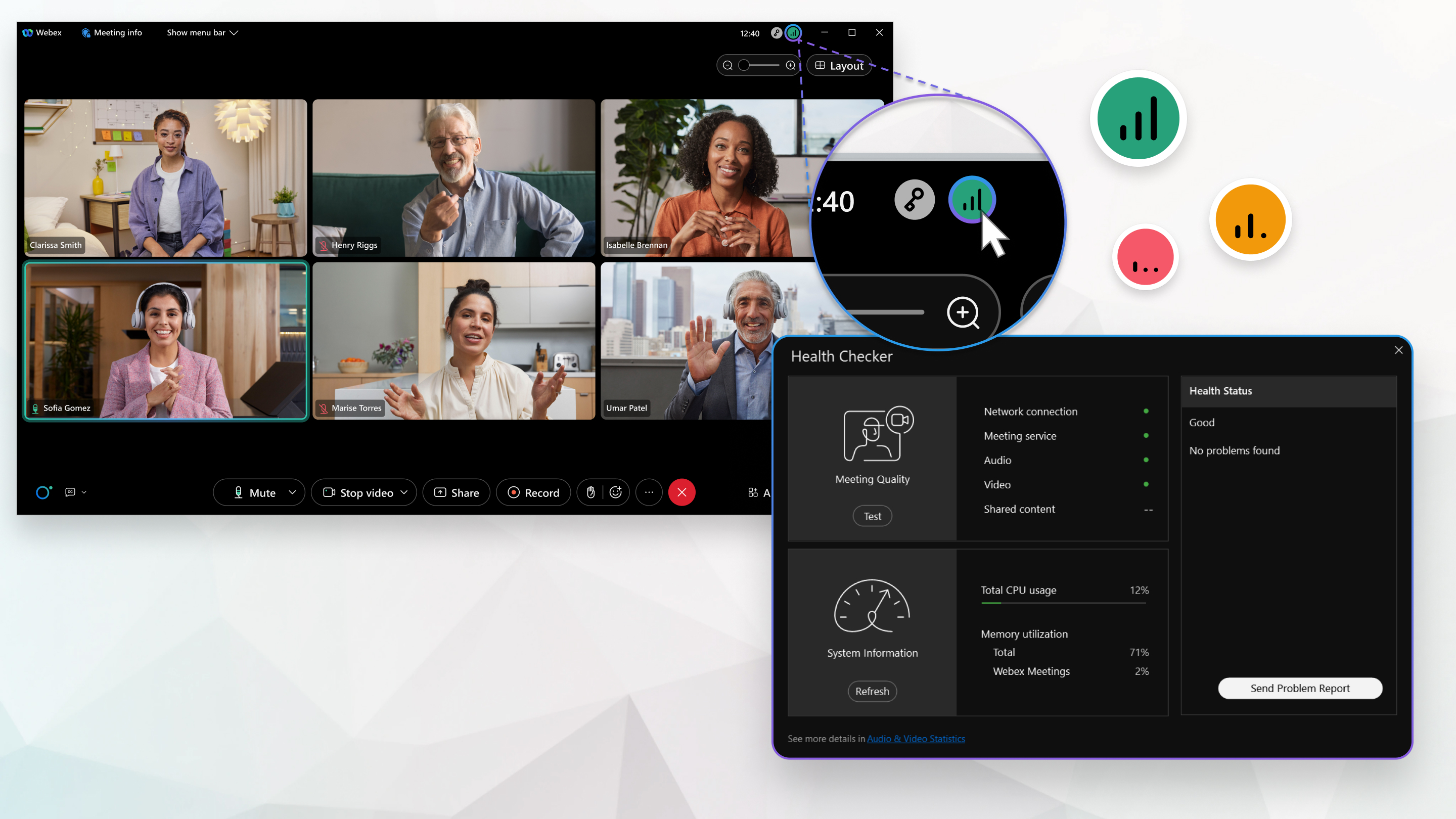
会議中は、画面の右上にあるアイコンにカーソルを合わせると、ネットワーク接続とCPU使用率が表示されます。 それぞれの色の意味については、以下の表を参照してください。 ヘルスチェッカーを開いてさらに診断情報を確認するには、次の手順に従ってください。
| 1 |
クリック |
| 2 |
オーディオ、ビデオ、コンテンツ共有に関する情報を表示するには、統計をクリックしてください。 |
| 3 |
パフォーマンスをクリックすると、CPU、メモリ、エネルギー使用量に関する情報が表示されます。 |
 画面の下部で、「
ネットワーク接続が不十分で会議体験が制限されている場合、通知が自動的に表示されます。
|
色 |
健康状態 |
説明 |
|---|---|---|
|
緑色 |
いいです |
充実した会議体験ができます。 |
|
黄色 |
貧しい |
問題があると、会議体験にいくつかの制限が生じる可能性があります。 |
|
赤です |
悪いです |
問題があなたの会議体験を間違いなく制限しています。 |
問題が特定されると、ヘルスチェッカーは問題をまとめ、問題を解決するために実行できるアクションのリストをヘルスステータスに表示します。
Health Checkerページから直接問題レポートを送信するには、[すべてのデータをエクスポート] をクリックしてください。
会議中は、画面の右上にあるアイコンにカーソルを合わせると、ネットワーク接続とCPU使用率が表示されます。 アイコンの色は接続の品質を示します。
|
ネットワーク接続が不十分で会議体験が制限されている場合、通知が自動的に表示されます。
|
この投稿記事は役に立ちましたか?


