
Děkujeme za vaši zpětnou vazbu.
Příručka pro správu softwaru virtuálního klienta Webex Meetings
 Zpětná vazba?
Migrace z Webex Meetings VDI do Webex App VDI je nyní otevřena. Další informace naleznete v průvodci migrací z VDI desktopové aplikace Webex Meetings do VDI aplikace Webex.
Technologie infrastruktury virtuálních klientů (VDI) umožňuje nasazovat a spravovat počítače uživatelů v místním nebo cloudovém datovém centru. Pomocí tenkých klientů se uživatelé připojují ke svým hostovaným virtuálním klientům v datovém centru. Tenkým klientem může být tradiční počítač nebo zařízení tenkého klienta. Tento centralizovaný přístup může pomoci snížit náklady a zlepšit provoz a zabezpečení.
Aplikace Cisco Webex Meetings poskytuje vylepšené prostředí v prostředích VDI. Pokud musí procházet datovým centrem, může dodatečná šířka pásma potřebná pro zvuk a video představovat úzké místo. Aplikace zlepšuje výkon směrováním všech datových proudů zvuku a videa přímo mezi tenkým klientem a cloudem Webex Meetings.
Software virtuálního klienta Webex Meetings poskytuje stejné komponenty architektury jako videozařízení.
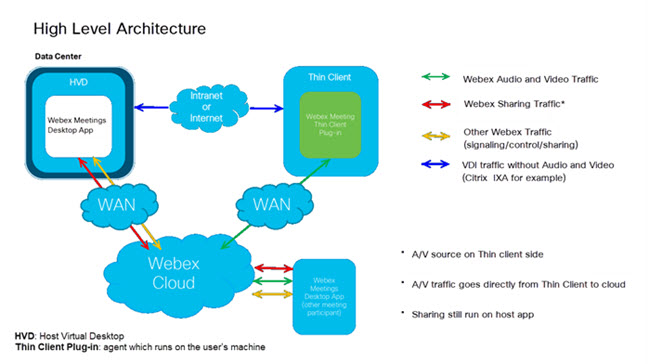
Chcete-li nasadit aplikaci virtuálního klienta Webex Meetings, ujistěte se, že vaše nasazení splňuje následující požadavky:
Software v datovém centru
-
Microsoft Windows na hostovaných virtuálních klientech (HVD):
- Windows 8
- Windows 10
- Windows Server 2012
- Windows Server 2016
-
Citrix Virtual App a Desktop 7 1906, 1912, 2012, 2103, 2206
XenApp se nyní nazývá Citrix Virtual App a XenDesktop se nazývá Citrix Desktop.
Tato verze podporuje pouze Citrix Desktop.
NEBO
-
VMware Horizon
-
VMware Horizon 7 verze 7.6, 7.7, 7.8, 7.9, 7.10 nebo 7.11
-
VMware Horizon Agent 8 verze 2111
Přístup HTML u VMware Horizon není podporován.
-
Citrix (v tenkém klientovi)
Citrix Workspace App (dříve Citrix Receiver) – libovolná verze, která podporuje Citrix Virtual App a Desktop 7 1906, 1912, 2012, 2103, 2206.
VMware (v tenkém klientovi)
VMware Horizon Client pro Windows verze 5.0, 5.1, 5.2, 5.3, 5.5 nebo 2209.
Hardware
Všichni tencí klienti se systémem Microsoft Windows 10, kteří splňují následující minimální požadavky:
-
Procesor: AMD Embedded série G, GX-420GI Radeon R7E, 2,00 GHz, 2 jádra
Paměť: 4G
-
Procesor: Procesor Intel Core i5-6500TE 6. generace
Paměť: 4G
Tencí klienti testovaní společností Cisco
-
HP t630
-
HP t640
-
HP t730
-
HP t740
-
Dell Optiplex 7060
-
Dell Wyse 5070
-
Lenovo ThinkCentre M710q
Chcete-li nasadit aplikaci virtuálního klienta Webex Meetings, ujistěte se, že jsou splněny následující požadavky:
Software v datovém centru
-
Microsoft Windows na hostovaných virtuálních klientech (HVD):
- Windows 8
- Windows 10
-
Citrix Virtual App a Desktop 7 1906, 1912, 2012, 2103, 2206
XenApp se nyní nazývá Citrix Virtual App a XenDesktop se nazývá Citrix Desktop.
Tato verze podporuje pouze Citrix Desktop.
Citrix (v tenkém klientovi)
Aplikace Citrix Workspace (dříve Citrix Receiver): libovolná verze, která podporuje Citrix Virtual App a Desktop 7 1906, 1912, 2012, 2103, 2206
Hardware
Všichni hardwaroví tencí klienti, kteří používají 64bitovou verzi systému Ubuntu 16.04 a splňují následující minimální požadavky:
-
Procesor: AMD Embedded série G, GX-420GI Radeon R7E, 2,00 GHz, 2 jádra
Paměť: 4G
-
Procesor: Procesor Intel Core i5-6500TE 6. generace
Paměť: 4G
Tencí klienti testovaní společností Cisco
-
HP t630
-
HP t640
-
HP t730
-
HP t740
-
Dell Optiplex 7060
-
Dell Wyse 5070
-
Lenovo ThinkCentre M710q
Chcete-li nasadit aplikaci virtuálního klienta Webex Meetings, ujistěte se, že jsou splněny následující požadavky:
Software v datovém centru
-
Microsoft Windows na hostovaných virtuálních klientech (HVD):
- Windows 8
- Windows 10
-
Citrix Virtual App a Desktop 7 1906, 1912, 2012, 2103, 2206
Citrix Virtual App není podporována.
Citrix (v tenkém klientovi)
Aplikace Citrix Workspace (dříve Citrix Receiver): libovolná verze, která podporuje Citrix Virtual App a Desktop 7 1906, 1912, 2012, 2103, 2206.
Doporučená verze: Citrix Receiver 4.12.0 a novější.
Hardware
Veškerý hardware tenkých klientů s 64bitovým systémem eLux 6.5.2000 a splňující následující minimální požadavky:
-
Procesor: AMD Embedded série G, GX-420GI Radeon R7E, 2,00 GHz, 2 jádra
Paměť: 4G
-
Procesor: Procesor Intel Core i5-6500TE 6. generace
Paměť: 4G
Tencí klienti testovaní společností Cisco
-
HP t630
-
HP t730
-
HP t740
Plugin Cisco Webex Meetings Virtual Desktop je předinstalován pro podporované počítače HP ThinPro, & Verze operačního systému Dell Wyse Thin.
Podporovaní tencí klienti HP
Tenký klient HP t740
Operační systém: ThinPro 7.1 / ThinPro 7.2
Procesor: AMD Ryzen Embedded V1756B s Radeon Vega GFX, čtyřjádrový, 3,25 GHz
Minimální paměť: 4 GB
Mobilní tenký klient HP mt46
Operační systém: ThinPro 7.1 / ThinPro 7.2
Procesor: AMD Ryzen 3 PRO 4450U s grafickou kartou Radeon, čtyřjádrový, 2,50 GHz
Minimální paměť: 8G
Tenký klient HP t640
Operační systém: ThinPro 7.1 / ThinPro 7.2
Procesor: AMD Ryzen Embedded R1505G s Radeon Vega GFX, dvoujádrový, 2,40 GHz
Minimální paměť: 4 GB
Mobilní tenký klient HP mt22
Operační systém: ThinPro 7.1 / ThinPro 7.2
Procesor: Intel(R) Celeron(R) CPU 5205U, dvoujádrový, 1,90 GHz
Minimální paměť: 8 GB
Tenký klient HP t730
Operační systém: ThinPro 7.1 / ThinPro 7.2
Procesor: AMD RX-427BB s grafickou kartou AMD Radeon R7, čtyřjádrový, 2,70 GHz
Minimální paměť: 4 GB
Dell Wyse 5070
- Operační systém: Win10 IoT 64bitová verze LTSC 2019
- Procesor: Intel Celeron™ J4105 (4 jádra / 4 MB / 4 T / až 2,5 GHz/10 W)
- Minimální paměť: 4 GB 1x4 GB, 2400 MHz DDR
- 32 GB eMMC, vestavěná
Software v datovém centru
-
Microsoft Windows na hostovaných virtuálních klientech (HVD):
- Windows 10
- Windows Server 2016
- Windows Server 2019
- Windows Server 2022
-
Citrix
- Citrix Virtuální aplikace a desktopy 7 CR 2209
- Citrix Virtual Apps and Desktops 7 2203 LTSR CU1
- Citrix Virtual Apps and Desktops 7 1912 LTSR CU6
- XenApp a XenDesktop (7.15 LTSR až do CU8)
-
VMware Horizon
- VMware Horizon 7 verze 7.6, 7.7, 7.8, 7.9, 7.10 nebo 7.11
- VMware Horizon Agent 8 2111
- Přístup k HTML ve VMware Horizon není podporován.
Software na koncovém bodě
-
Citrix
- IGEL OS 11.04.100 nebo novější / Aplikace Citrix Workspace 18.10.0.11 nebo novější
-
VMware Horizon
- IGEL OS 11.04.100 nebo novější / Klient VMware Horizon 5.4.1-15988340 nebo novější
-
Hardware
Veškerý hardware s operačním systémem IGEL OS 11.04.100 nebo novějším, který splňuje následující minimální požadavky:
- Procesor: Jakýkoli 64bitový procesor x86 (min. 2 jádra) / (doporučeno 4 jádra)
- RAM: 2 GB (doporučeno 4 GB)
- Pevný disk / Blikat: 2 GB (doporučeno 4 GB)
- I/O porty: USB 2.0 (nebo novější) pro příslušenství (sluchátka s mikrofonem, webkamera atd.)
Testování modulu plug-in infrastruktury virtuálních klientů (VDI)
Chcete-li otestovat modul plug-in VDI pro několik uživatelů, zapněte nativní funkci VDI přidáním následujících klíčů registru do hostovaných virtuálních klientů (HVD) (přidejte oba klíče, pokud nevíte, zda je operační systém Windows 32bitový, nebo 64bitový).
Klíč:
-
Pro 32bitové verze:
Computer\HKEY_LOCAL_MACHINE\SOFTWARE\WOW6432Node\Webex\NativeVDI -
Pro 64bitové verze:
Computer\HKEY_LOCAL_MACHINE\SOFTWARE\Webex\NativeVDI
Hodnota:
| Název | Typ | Data |
|---|---|---|
VDIFeatureEnabled | REG_DWORD |
Ostatní - Ignorovat |
Tento postup slouží k instalaci softwarových komponent virtuálního klienta Webex Meetings.
Než začnete
Nastavte a otestujte připojení Citrix nebo VMware mezi tenkými klienty a hostovanými virtuálními klienty (HVD).
Další informace o instalaci a konfiguraci naleznete v dokumentaci k řešení Citrix nebo VMware.
| 1 |
Na tenkých klientech nainstalujte modul plug-in virtuálního klienta Webex Meetings. Modul plug-in virtuálního klienta Webex Meetings je k dispozici pro následující operační systémy:
Postupujte podle pokynů pro instalaci operačního systému tenkého klienta. Plugin Webex Meetings Virtual Desktop je předinstalován pro podporované verze operačních systémů IGEL a Dell Wyse Thin. |
| 2 |
Nainstalujte aplikaci Webex Meetings na hostované virtuální klienty (HVD). |
Než začnete
Před instalací modulu plug-in nainstalujte nebo aktualizujte řešení Citrix nebo VMware.
| 1 |
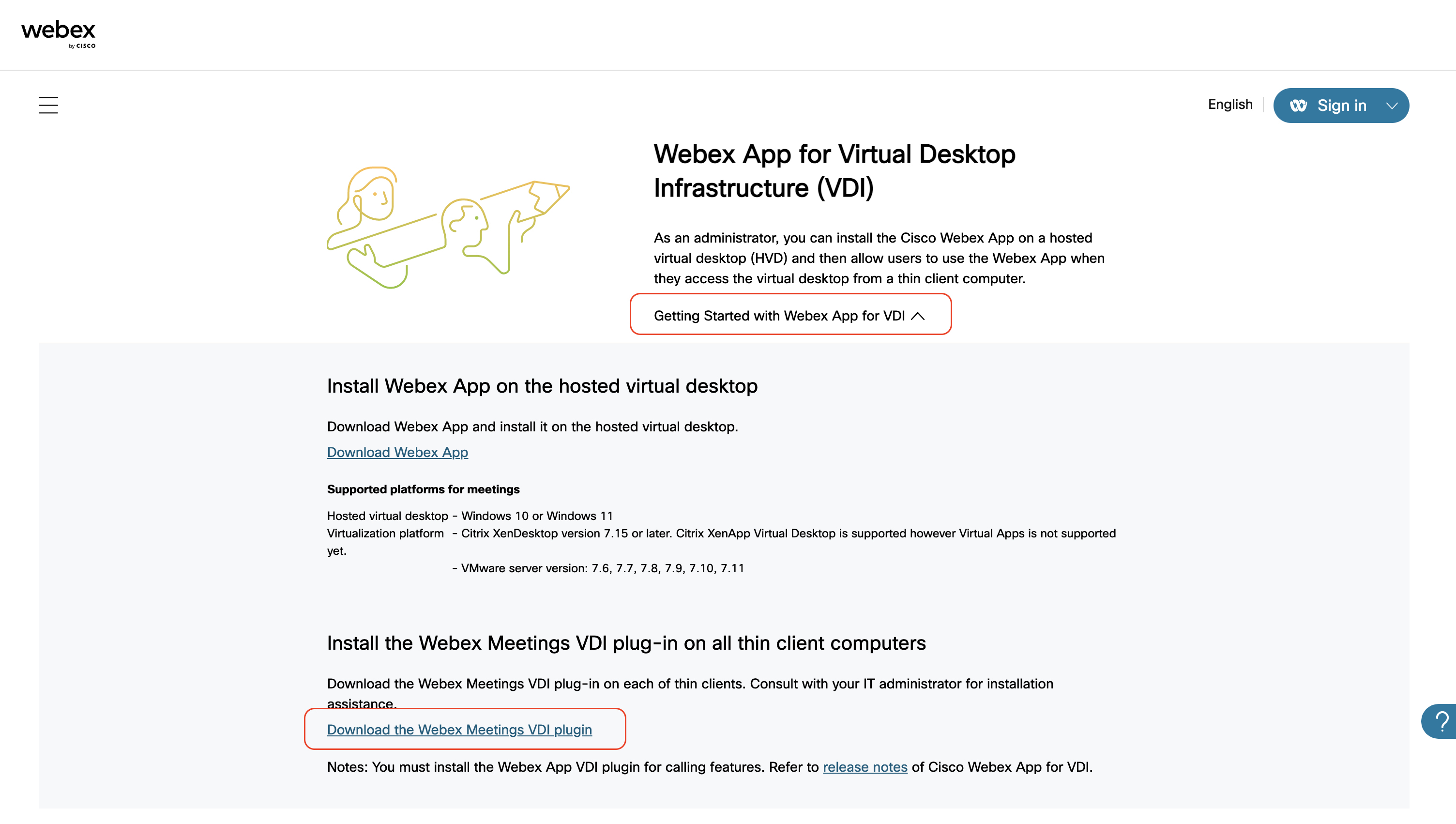
Stáhněte si modul plug-in virtuálního klienta Webex Meetings pro Windows:
|
| 2 |
Nainstalujte plugin dvojitým kliknutím na soubor Modul plug-in je nainstalován.
|
| 1 |
Stáhněte si modul plug-in virtuálního klienta Webex Meetings pro Ubuntu.
V závislosti na nastavení prohlížeče se soubor stáhne do složky Stažené soubory nebo do složky podle vašeho výběru. |
| 2 |
V případě potřeby extrahujte soubor |
| 3 |
Dvakrát klikněte na soubor |
| 4 |
Zadejte své uživatelské jméno a heslo a klikněte na tlačítko Ověřit. Po restartování systému je nově nainstalovaný upgrade připraven k použití. |
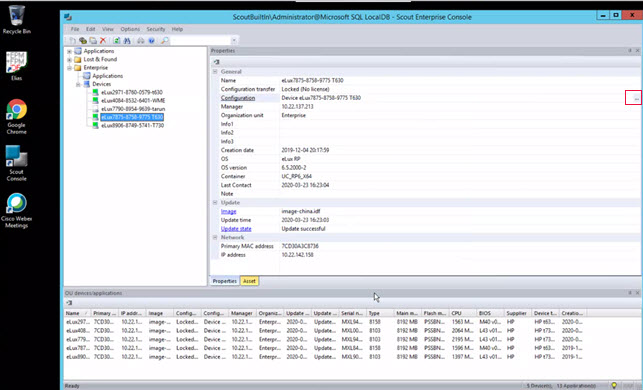
Následující postup vyžaduje znalost Scout ELIAS. Další informace o používání nástroje Scout ELIAS naleznete v dokumentaci dostupné na webu Unicon eLux.
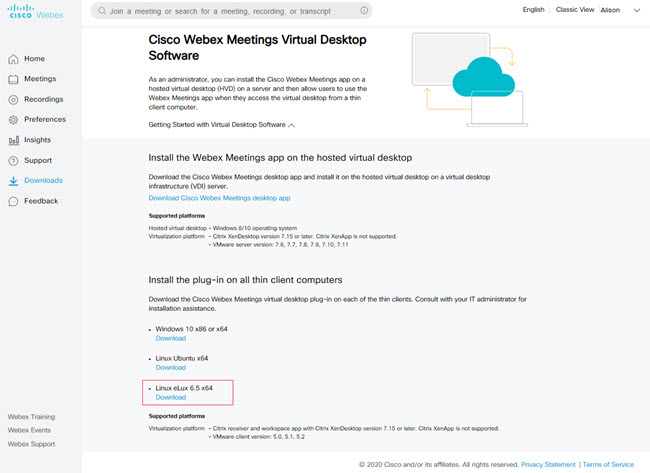
| 1 |
Stáhněte si modul plug-in virtuálního klienta Cisco Webex Meetings pro eLux.
|
| 2 |
Extrahujte soubory ze staženého archivu zip. 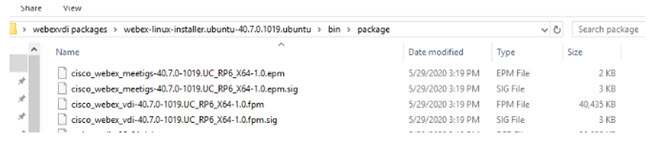 |
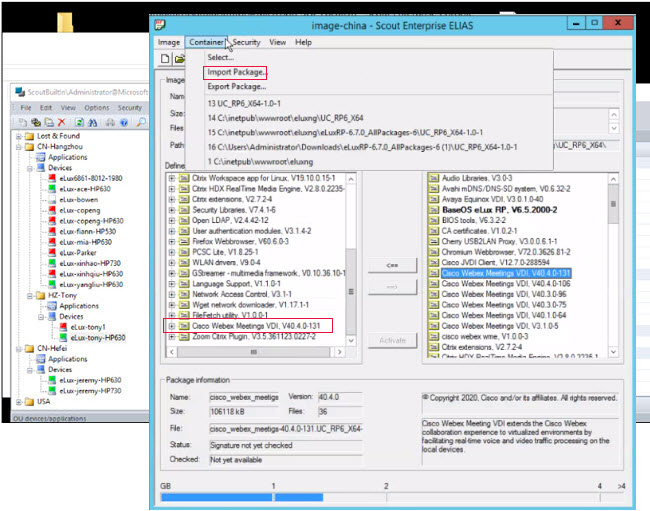
| 3 |
Importujte tento balíček prostřednictvím Scout ELIAS.
|
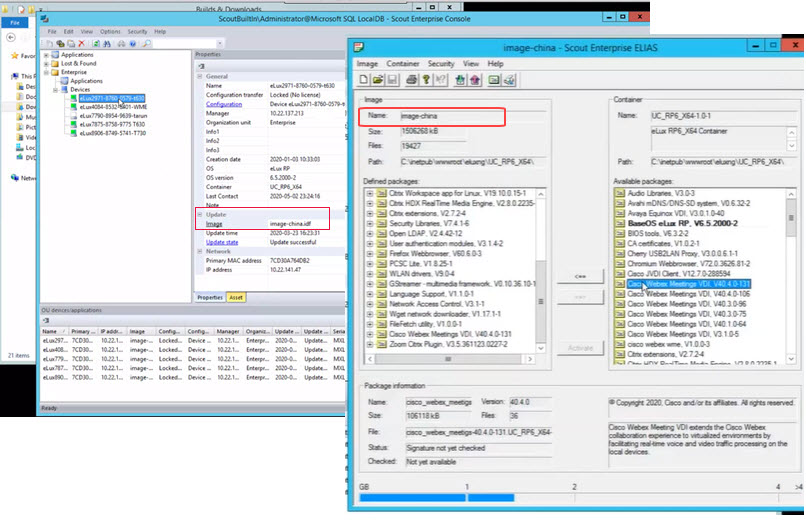
| 4 |
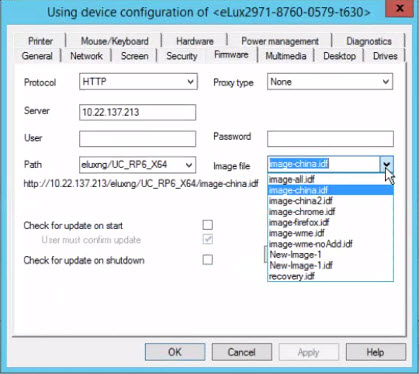
Vyberte kartu Firmware a z rozevírací nabídky vyberte možnost Soubor bitové kopie.
 |
| 5 |
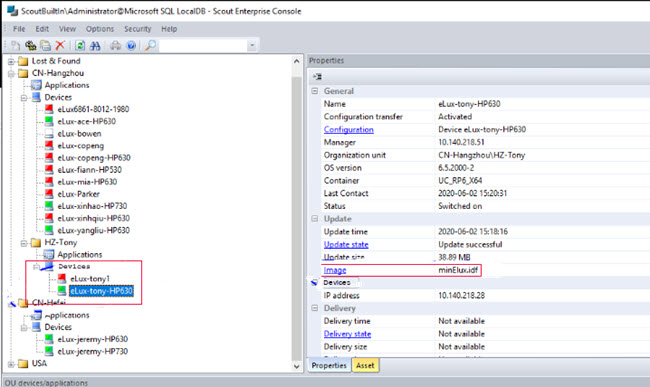
Nakonfigurujte zařízení na kartách Síť, Zabezpečení, Obrazovka, Hardware, Řízení spotřeby a Multimédia. Systém se během tohoto procesu několikrát restartuje. Ujistěte se, že jste nastavili nastavení možnosti Síť na Nikdy neměnit. |
| 6 |
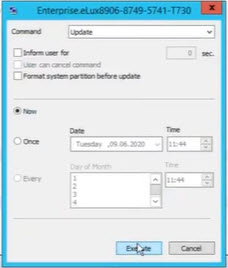
Vyberte zařízení eLux a kliknutím na možnost odešlete aktualizaci firmwaru prostřednictvím konzole Scout. |
| 7 |
Klikněte na možnost Provést. |
| 1 |
Nasazení Od verze IGEL OS 11.06.100 obsahuje každá verze IGEL OS tři různé verze klienta Cisco Webex Meetings VDI. Tyto verze umožňují zákazníkům v případě potřeby přejít na příslušnou verzi klienta Cisco Webex Meetings, pokud je v zákaznickém backendu k dispozici aktualizace. V souladu s pravidlem kompatibility N-7 pro Webex Meetings VDI se verze klientů VDI, které obsahují, vzájemně doplňují a umožňují IT oddělení aktualizovat verzi Cisco Webex Meetings na svých serverech a v rámci backendu, aniž by bylo nutné cokoli nasazovat na klienty s operačním systémem IGEL. |
| 2 |
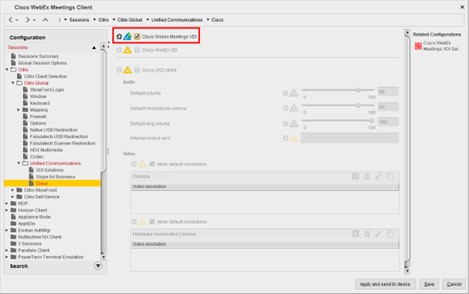
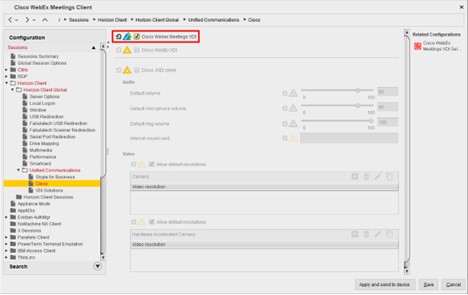
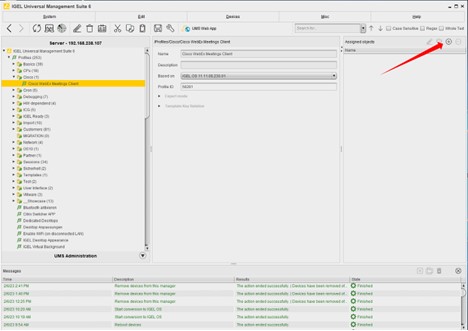
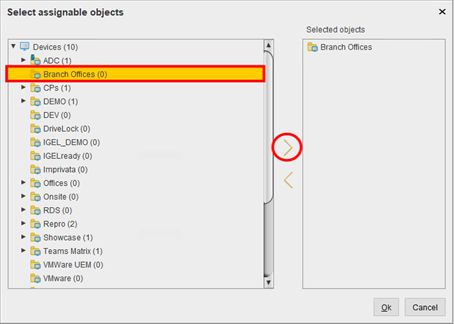
Konfigurace Chcete-li povolit Cisco Webex Meetings VDI v systému IGEL OS, vytvořte nový profil v sadě IGEL Universal Management Suite (UMS) nebo jej upravte. / aktualizovat již existující profil. V konzoli UMS rozbalte IGEL Universal Management Suite 6a klikněte pravým tlačítkem myši na Profily. Poté klikněte na Nový profil. 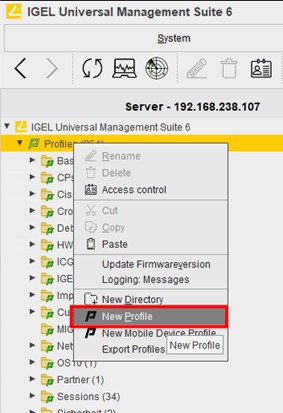
|
| 3 |
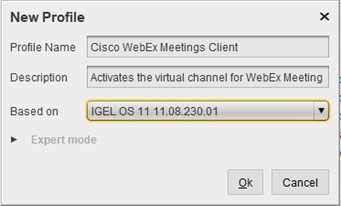
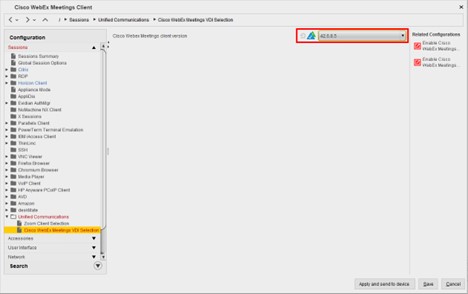
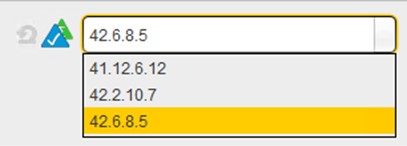
Určení verze klienta Cisco Webex Meetings VDI.
|
| 1 |
Stáhněte si plugin pro virtuální plochu Webex Meetings pro HP Thinpro.
V závislosti na nastavení prohlížeče se soubor stáhne do složky Stažené soubory nebo do složky podle vašeho výběru. |
| 2 |
Přejít na Start > Nástroje a otevřete X Terminál. 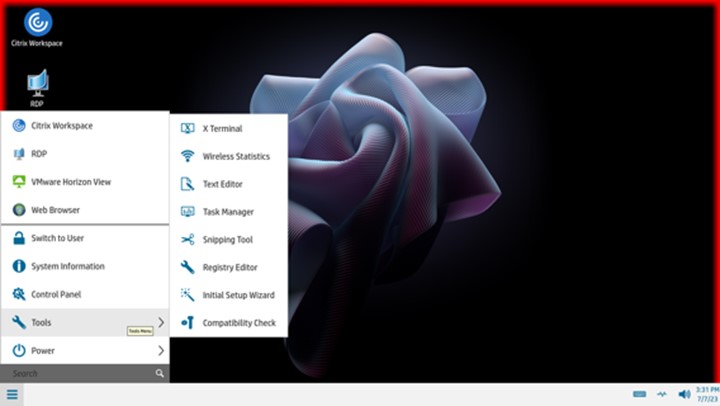 |
| 3 |
Přejděte do složky, kam jste soubor stáhli. |
| 4 |
Vložte příkaz |
| 5 |
Vložte příkaz 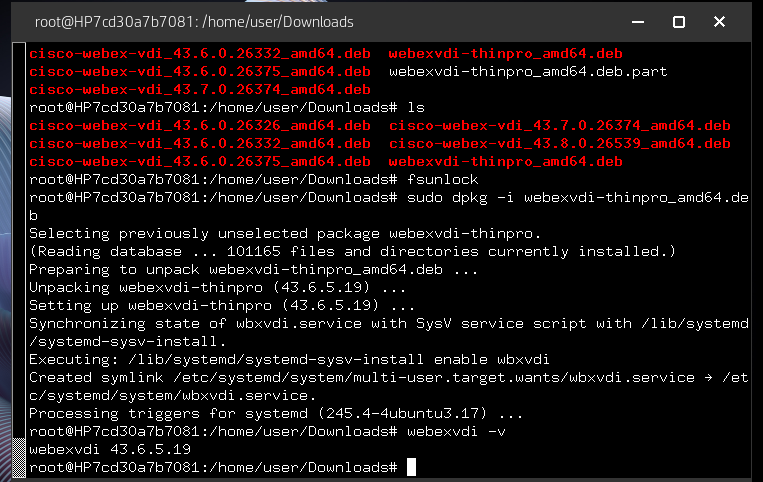 |
| 6 |
Spusťte Citrix Workspace nebo VMWare Horizon. |
| 1 |
Přihlaste se k hostovanému virtuálnímu klientu (HVD). |
| 2 |
Stáhněte si aplikaci Cisco Webex Meetings pro stolní počítače z webu vaší společnosti. |
| 3 |
Dvakrát klikněte na soubor .msi a podle pokynů nainstalujte aplikaci Meetings pro stolní počítače na HVD. |
| 4 |
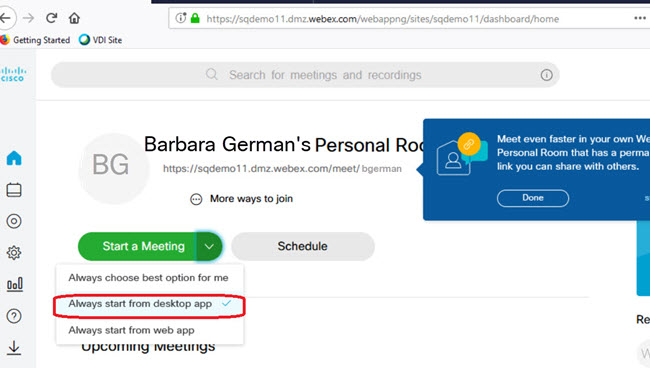
V soukromé místnosti vyberte šipku dolů na pravé straně tlačítka Zahájit schůzku nebo Připojit se ke schůzce. |
| 5 |
Vyberte možnost Vždy začít z aplikace pro počítač pro otevření schůzky v aplikaci virtuálního klienta. |
| 6 |
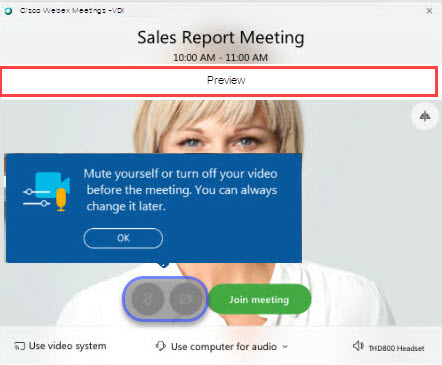
Vyberte možnost Zahájit schůzku nebo Připojit se ke schůzce pro připojení se ke schůzce.
 |
Co dělat dál
Zahajte schůzku a zkontrolujte záhlaví. U schůzky VDI je v záhlaví uvedeno Cisco Webex Meetings –VDI .
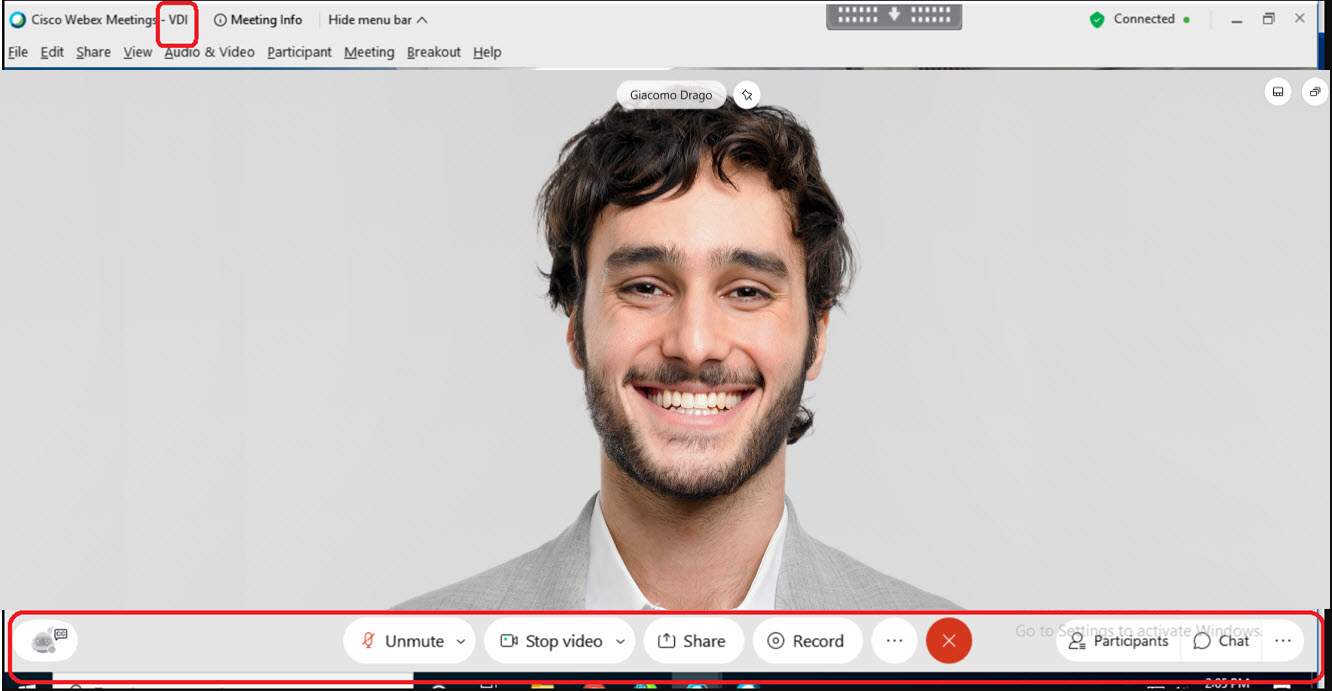
Banner Náhled svítí bíle, když se připojíte pomocí VDI. Během schůzky je panel akcí pevný a není průhledný a překrývá oblast videa.


