
תודה על המשוב.
מדריך ניהול עבור תוכנת שולחן העבודה הווירטואלי של Webex Meetings
 משוב?
משוב?ההעברה מ-Webex Meetings VDI ל-Webex App VDI פתוחה כעת. עיין במדריך להעברת VDI של אפליקציית Webex Meetings למחשב שולחני למידע נוסף.
התשתית של טכנולוגיית שולחן עבודה וירטואלי (VDI) מאפשרת לך לפרוס שולחנות עבודה של משתמשים ולנהל אותם במרכז נתונים מקומי או בענן. באמצעות לקוחות רזים, המשתמשים מתחברים לשולחנות העבודה הווירטואליים שלהם המתארחים במרכז הנתונים. לקוח רזה יכול להיות מחשב אישי טיפוסי, או מכשיר עם לקוח רזה. גישה ריכוזית זו יכולה לעזור בהפחתת עלויות ובשיפור התפעול והאבטחה.
יישום Cisco Webex Meetings מספק חוויה משופרת בסביבות VDI. אם הוא חייב לעבור דרך מרכז הנתונים, רוחב הפס הנוסף הנדרש לשימוש בשמע ובווידאו עלול לגרום לצוואר בקבוק. היישום משפר את הביצועים על-ידי ניתוב של כל הזרמות השמע והווידאו ישירות בין הלקוח הרזה לבין ענן Webex Meetings.
תוכנת שולחן העבודה הווירטואלי Webex Meetings מספקת את אותם רכיבי ארכיטקטורה כמו התקני וידאו.
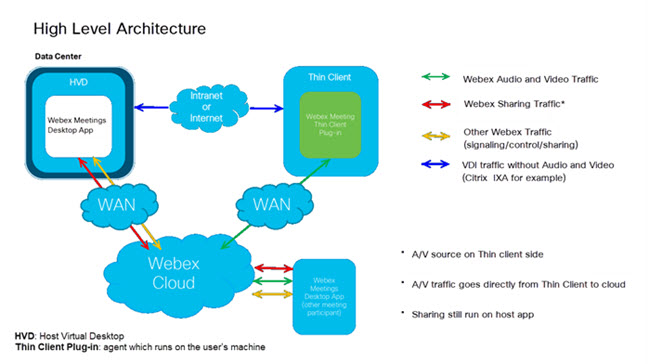
כדי לפרוס את יישום שולחן העבודה הווירטואלי של Webex Meetings, יש לוודא שהפריסה עומדת בדרישות הבאות:
תוכנה במרכז הנתונים
-
Microsoft Windows בשולחנות העבודה הווירטואליים המתארחים (HVD):
- Windows 8
- Windows 10
- Windows Server 2012
- Windows Server 2016
-
יישומים וירטואליים ושולחנות עבודה של Citrix בגרסאות 7 1906, 1912, 2012, 2103, 2206
XenApp מוגדר עכשיו בתור יישום וירטואלי של Citrix ו-XenDesktop מוגדר עכשיו בתור שולחן עבודה של Citrix.
מהדורה זו תומכת רק בשולחן העבודה של Citrix.
או
-
VMware Horizon
-
VMware Horizon 7 גרסה 7.6, 7.7, 7.8, 7.9, 7.10 או 7.11
-
VMware Horizon Agent 8 גרסה 2111
אין תמיכה ב-VMware Horizon בגישת HTML.
-
Citrix (בלקוח רזה)
יישום Citrix Workspace (לשעבר Citrix Receiver) – כל גרסה התומכת ביישומים הווירטואליים ובשולחנות העבודה של Citrix 7 1906, 1912, 2012, 2103, 2206.
VMware (בלקוח רזה)
לקוח VMware Horizont עבור Windows גרסאות 5.0, 5.1, 5.2, 5.3, 5.5 או 2209.
חומרה
כל הלקוחות הרזים אשר פועלים עם Microsoft Windows 10 ועומדים בדרישות הבאות:
-
מעבד: AMD Embedded G-Series GX-420GI Radeon R7E 2.00GHz Cores 2
זיכרון: 4G
-
מעבד: מעבד Intel Core i5-6500TE מדור שישי
זיכרון: 4G
לקוחות רזים שנבדקו על-ידי Cisco
-
HP t630
-
HP t640
-
HP t730
-
HP t740
-
Dell Optiplex 7060
-
Dell Wyse 5070
-
Lenovo ThinkCentre M710q
כדי לפרוס את יישום שולחן העבודה הווירטואלי של Webex Meetings, יש לוודא שהדרישות הבאות מתקיימות:
תוכנה במרכז הנתונים
-
Microsoft Windows בשולחנות העבודה הווירטואליים המתארחים (HVD):
- Windows 8
- Windows 10
-
יישומים וירטואליים ושולחנות עבודה של Citrix בגרסאות 7 1906, 1912, 2012, 2103, 2206
XenApp מוגדר עכשיו בתור יישום וירטואלי של Citrix ו-XenDesktop מוגדר עכשיו בתור שולחן עבודה של Citrix.
מהדורה זו תומכת רק בשולחן העבודה של Citrix.
Citrix (בלקוח רזה)
יישום סביבת העבודה של Citrix (לשעבר Citrix Receiver): כל גרסה התומכת ביישומים הווירטואליים ובשולחנות העבודה של Citrix 7 1906, 1912, 2012, 2103, 2206
חומרה
כל לקוחות החומרה הרזים אשר פועלים עם Ubuntu 16.04 בגרסת 64 סיביות ועומדים בדרישות המינימום הבאות:
-
מעבד: AMD Embedded G-Series GX-420GI Radeon R7E 2.00GHz Cores 2
זיכרון: 4G
-
מעבד: מעבד Intel Core i5-6500TE מדור שישי
זיכרון: 4G
לקוחות רזים שנבדקו על-ידי Cisco
-
HP t630
-
HP t640
-
HP t730
-
HP t740
-
Dell Optiplex 7060
-
Dell Wyse 5070
-
Lenovo ThinkCentre M710q
כדי לפרוס את יישום שולחן העבודה הווירטואלי של Webex Meetings, יש לוודא שהדרישות הבאות מתקיימות:
תוכנה במרכז הנתונים
-
Microsoft Windows בשולחנות העבודה הווירטואליים המתארחים (HVD):
- Windows 8
- Windows 10
-
יישומים וירטואליים ושולחנות עבודה של Citrix בגרסאות 7 1906, 1912, 2012, 2103, 2206
אין תמיכה ביישום הווירטואלי של Citrix.
Citrix (בלקוח רזה)
יישום סביבת העבודה של Citrix (לשעבר Citrix Receiver): כל גרסה התומכת ביישומים הווירטואליים ובשולחנות העבודה של Citrix 7 1906, 1912, 2012, 2103, 2206.
גרסה מומלצת: Citrix Receiver 4.12.0 ואילך.
חומרה
כל לקוחות החומרה הרזים אשר מפעילים את eLux 6.5.2000 בגרסת 64 סיביות ושעומדים בדרישות המינימום הבאות:
-
מעבד: AMD Embedded G-Series GX-420GI Radeon R7E 2.00GHz Cores 2
זיכרון: 4G
-
מעבד: מעבד Intel Core i5-6500TE מדור שישי
זיכרון: 4G
לקוחות רזים שנבדקו על-ידי Cisco
-
HP t630
-
HP t730
-
HP t740
תוסף שולחן העבודה הווירטואלי של Cisco Webex Meetings מותקן מראש עבור HP ThinPro הנתמך, & גרסאות מערכת ההפעלה Dell Wyse Thin.
לקוחות רזים נתמכים של HP
HP t740 Thin Client
מערכת הפעלה: ThinPro 7.1/ThinPro 7.2
CPU: AMD Ryzen Embedded V1756B עם Radeon Vega Gfx, ארבע ליבות 3.25GHz
זיכרון מינימלי: 4G
HP mt46 Mobile Thin Client
מערכת הפעלה: ThinPro 7.1/ThinPro 7.2
CPU: AMD Ryzen 3 PRO 4450U עם Radeon Graphics, ארבע ליבות 2.50GHz
זיכרון מינימלי: 8G
HP t640 Thin Client
מערכת הפעלה: ThinPro 7.1/ThinPro 7.2
CPU: AMD Ryzen Embedded R1505G עם Radeon Vega Gfx, שתי ליבות 2.40GHz
זיכרון מינימלי: 4G
HP mt22 Mobile Thin Client
מערכת הפעלה: ThinPro 7.1/ThinPro 7.2
CPU: Intel(R) Celeron(R) CPU 5205U, שתי ליבות 1.90GHz
זיכרון מינימלי: 8G
HP t730 Thin Client
מערכת הפעלה: ThinPro 7.1/ThinPro 7.2
CPU: AMD RX-427BB עם AMD Radeon R7 Graphics, ארבע ליבות 2.70GHz
זיכרון מינימלי: 4G
Dell Wyse 5070
- מערכת הפעלה: Win10 IoT 64-bit LTSC 2019
- CPU: Intel Celeron™ J4105 (4 ליבות/4MB/4T/עד 2.5GHz/10W)
- זיכרון מינימלי: 4GB 1x4GB, 2400MHz DDR
- 32 GB eMMC, on-board
תוכנה במרכז הנתונים
-
Microsoft Windows בשולחנות העבודה הווירטואליים המתארחים (HVD):
- Windows 10
- Windows Server 2016
- שרת חלונות 2019
- שרת חלונות 2022
-
סיטריקס
- אפליקציות ושולחנות עבודה וירטואליים של Citrix 7 CR 2209
- אפליקציות ושולחנות עבודה וירטואליים של Citrix 7 2203 LTSR CU1
- אפליקציות ושולחנות עבודה וירטואליים של Citrix 7 1912 LTSR CU6
- XenApp ו-XenDesktop (7.15 LTSR עד CU8)
-
VMware Horizon
- VMware Horizon 7 גרסה 7.6, 7.7, 7.8, 7.9, 7.10 או 7.11
- סוכן VMware Horizon 8 2111
- גישה ל-HTML של VMware Horizon אינה נתמכת
תוכנה בנקודת הקצה
-
סיטריקס
- מערכת הפעלה IGEL 11.04.100 או גרסה מתקדמת יותר / אפליקציית Citrix Workspace גרסה 18.10.0.11 ואילך
-
VMware Horizon
- מערכת הפעלה IGEL 11.04.100 או גרסה מתקדמת יותר / לקוח VMware Horizon 5.4.1-15988340 או גרסה מתקדמת יותר
-
חומרה
כל החומרה המריצה את מערכת ההפעלה IGEL OS 11.04.100 או גרסה מתקדמת יותר ועומדת בדרישות המינימום הבאות:
- CPU: כל מעבד x86 של 64 סיביות (לפחות 2 ליבות) / מומלץ 4 ליבות)
- זיכרון RAM: 2 ג'יגה-בייט (מומלץ 4 ג'יגה-בייט)
- דיסק קשיח / הֶבזֵק: 2 ג'יגה-בייט (מומלץ 4 ג'יגה-בייט)
- I/O יציאות: USB 2.0 (או מאוחר יותר) עבור אביזרים (אוזניות, מצלמת רשת וכו')
בדוק את תוסף התשתית של שולחן העבודה הווירטואלי (VDI)
כדי לבדוק את תוסף VDI עבור כמה משתמשים, הפעל את תכונת VDI המקורית על-ידי הוספת מפתחות הרישום הבאים לשולחנות העבודה הווירטואליים המתארחים שלהם (HVD) (הוסף את שני המפתחות אם אינך יודע אם מערכת ההפעלה של Windows היא בגרסת 32 סיביות או 64 סיביות).
מפתח:
-
עבור גרסאות 32 סיביות:
Computer\HKEY_LOCAL_MACHINE\SOFTWARE\WOW6432Node\Webex\NativeVDI -
עבור גרסאות 64 סיביות:
Computer\HKEY_LOCAL_MACHINE\SOFTWARE\Webex\NativeVDI
ערך:
| שם | סוג | נתונים |
|---|---|---|
VDIFeatureEnabled | REG_DWORD |
אחרים - התעלם |
השתמש בהליך זה כדי להתקין את רכיבי תוכנת שולחן העבודה הווירטואלי של Webex Meetings.
לפני שתתחיל
הגדר ובדוק את החיבור של Citrix או VMware בין הלקוחות הרזים לבין שולחנות העבודה הווירטואליים המתארחים (HVD).
לקבלת מידע נוסף על התקנה וקביעת תצורה, עיין בתיעוד של פתרון Citrix או VMware שברשותך.
| 1 |
בלקוחות הרזים, התקן את תוסף שולחן העבודה הווירטואלי של Webex Meetings. תוסף שולחן העבודה הווירטואלי של Webex Meetings זמין עבור מערכות ההפעלה הבאות:
בצע את הליך ההתקנה עבור מערכת ההפעלה של הלקוח הרזה שלך. התוסף של Webex Meetings Virtual Desktop מותקן מראש עבור גרסאות נתמכות של IGEL ו-Dell Wyse Thin OS. |
| 2 |
התקן את יישום Webex Meetings בשולחנות העבודה הווירטואליים המתארחים (HVDs). |
לפני שתתחיל
התקן או עדכן את תוכנת Citrix או VMware שברשותך לפני התקנת התוסף.
| 1 |
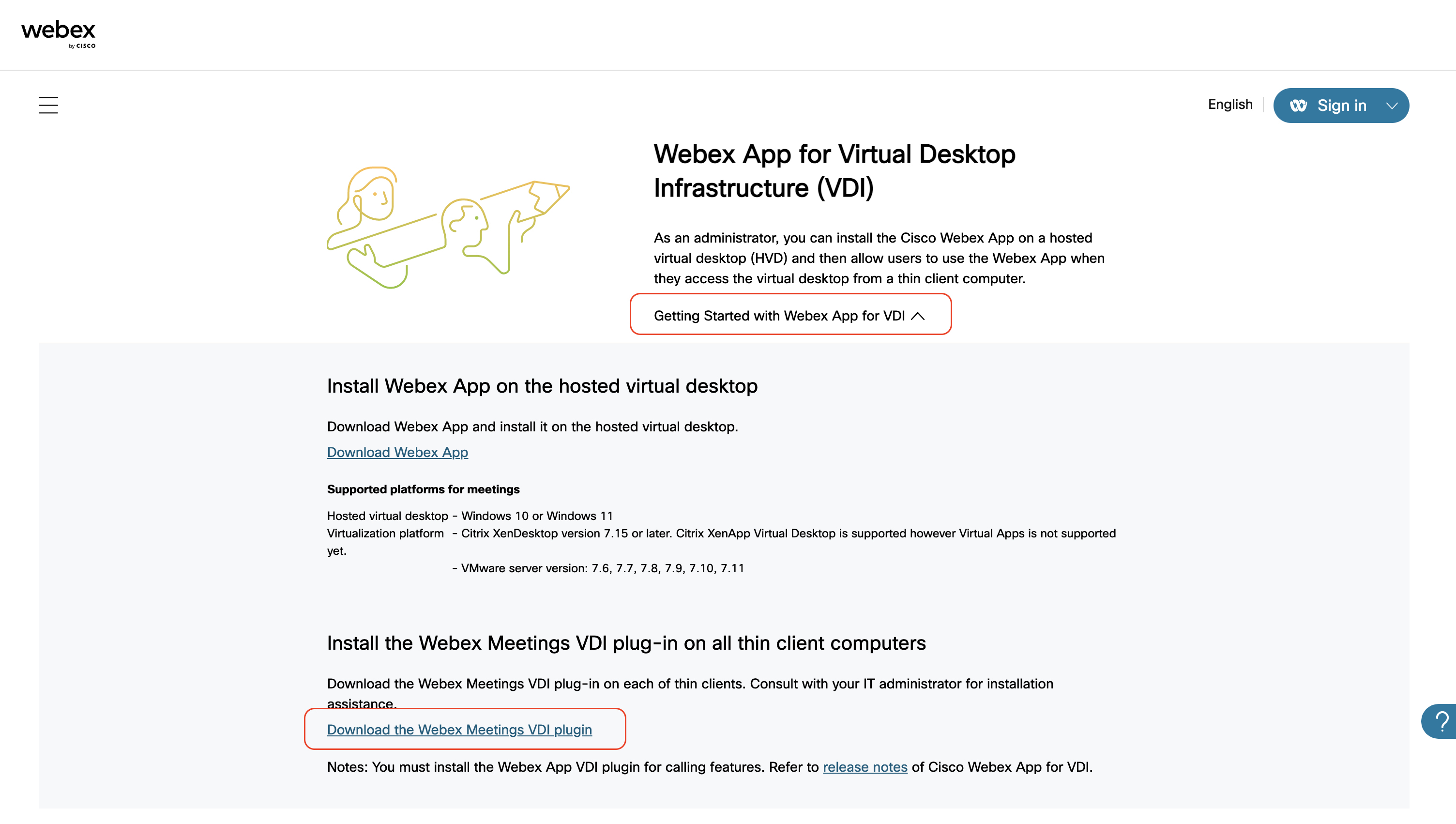
הורד את תוסף שולחן העבודה הווירטואלי של Webex Meetings עבור Windows:
|
| 2 |
התקן את התוסף על ידי לחיצה כפולה על הקובץ התוסף מותקן.
|
| 1 |
הורד את תוסף שולחן העבודה הווירטואלי של Webex Meetings עבור Ubuntu.
בהתאם להגדרות הדפדפן שלך, הקובץ ירד לתיקיה הורדות או לתיקיה אחרת שבחרת. |
| 2 |
חלץ את קובץ |
| 3 |
לחצו פעמיים על הקובץ |
| 4 |
הזן את שם המשתמש והסיסמה שלך ולחץ על אימות. לאחר אתחול המערכת, השדרוג החדש שהותקן יהיה מוכן לשימוש. |
ההליך הבא דורש היכרות עם Scout ELIAS. לקבלת מידע נוסף על אופן השימוש ב-Scout ELIAS, עיין בתיעוד הזמין ב-Unicon eLux.
| 1 |
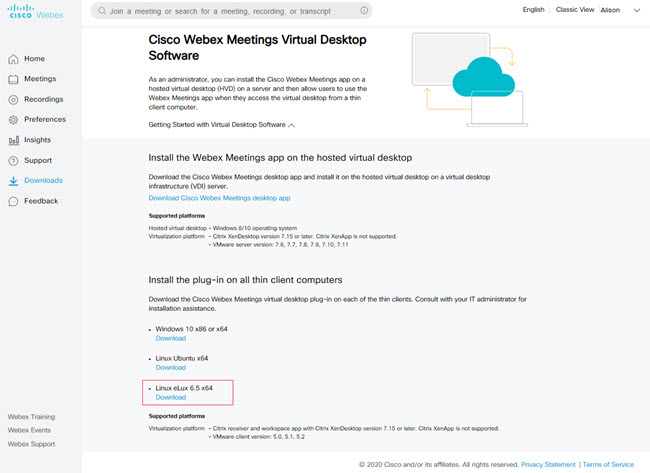
הורד את תוסף שולחן העבודה הווירטואלי של Cisco Webex Meetings עבור eLux.
|
| 2 |
חלץ את הקבצים מארכיון ה-zip שהורדת. 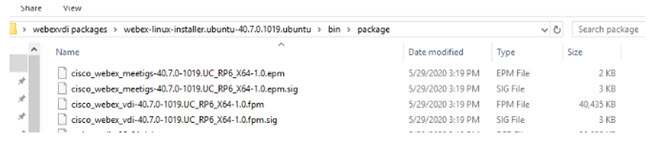 |
| 3 |
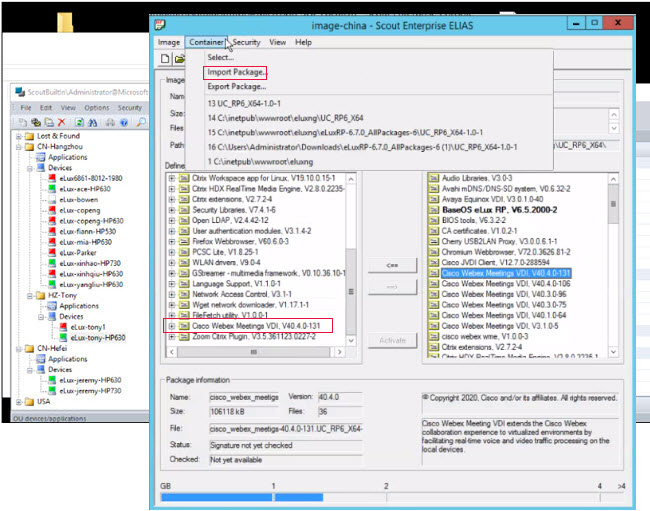
יבא חבילה זו באמצעות Scout ELIAS.
|
| 4 |
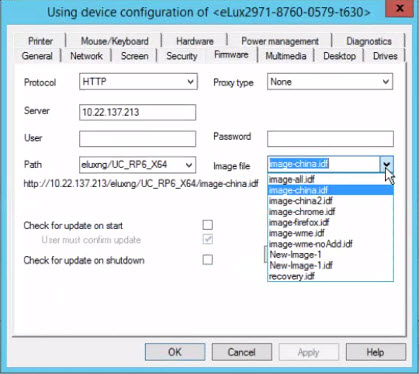
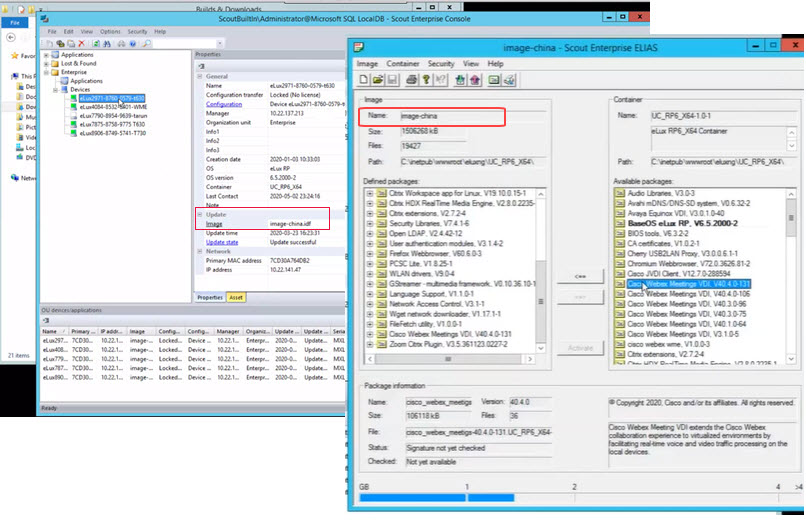
בחר בכרטיסייה קושחה ומהרשימה הנפתחת בחר את האפשרות קובץ תמונה.
 |
| 5 |
הגדר את המכשיר בכרטיסיות רשת, אבטחה, מסך, חומרה, ניהול צריכת חשמל ומולטימדיה. המערכת מופעלת מחדש כמה פעמים במהלך תהליך זה. ודא שבחרת בהגדרות הרשת את האפשרות אף פעם לא משתנה. |
| 6 |
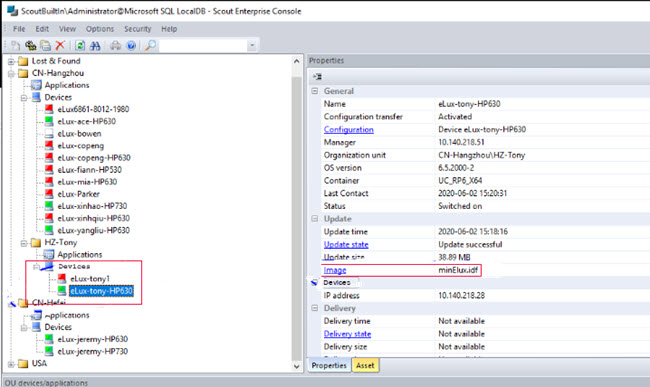
בחר את מכשיר eLux ולחץ על כדי לשלוח את עדכון הקושחה דרך Scout Console. |
| 7 |
לחץ על ביצוע. |
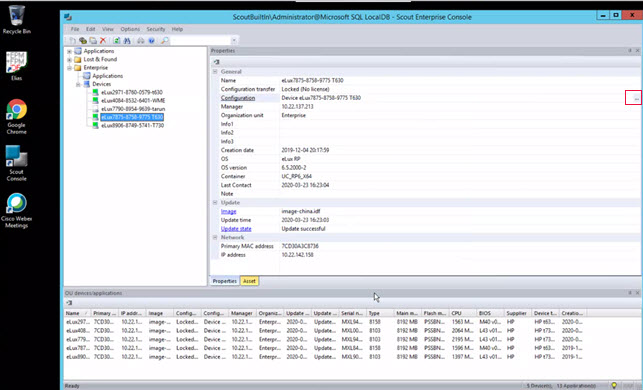
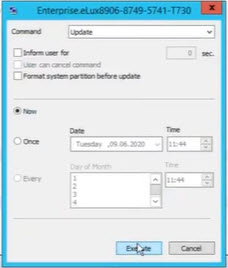
| 1 |
פריסה מאז IGEL OS 11.06.100, כל מהדורה של IGEL OS מכילה שלוש גרסאות שונות של לקוח VDI של Cisco Webex Meetings. גרסאות אלה מאפשרות ללקוחות לעבור לגרסת לקוח Cisco Webex Meetings המתאימה במידת הצורך, אם יש עדכון בקצה האחורי של הלקוח. בהתאם לכלל התאימות N-7 עבור Webex Meetings VDI, גרסאות לקוח ה-VDI המכילות אותן משלימות זו את זו ומאפשרות ל-IT לעדכן את גרסת Cisco Webex Meetings בשרתים שלהם ובתוך השרת האחורי שלהם מבלי לפרוס דבר בלקוחות מבוססי מערכת ההפעלה IGEL שלך. |
| 2 |
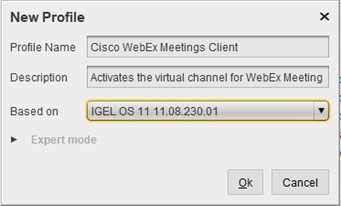
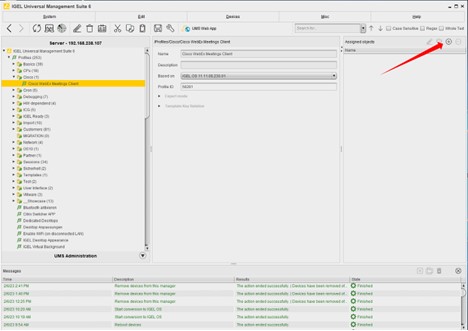
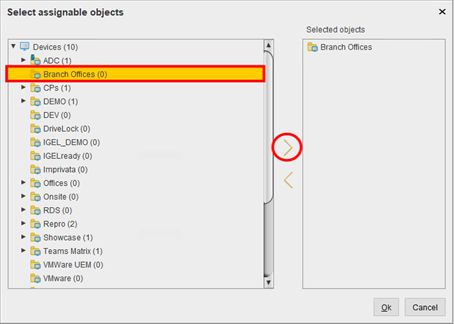
הגדרת תצורה כדי להפעיל את Cisco Webex Meetings VDI במערכת ההפעלה IGEL, צור פרופיל חדש בתוך IGEL Universal Management Suite (UMS) או ערוך / לעדכן פרופיל קיים. בתוך קונסולת UMS, הרחב את IGEL Universal Management Suite 6ולחץ לחיצה ימנית על פרופילים. לאחר מכן לחצו על פרופיל חדש. 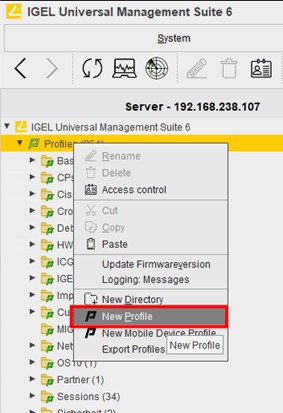
|
| 3 |
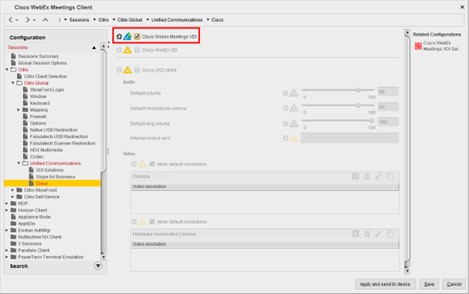
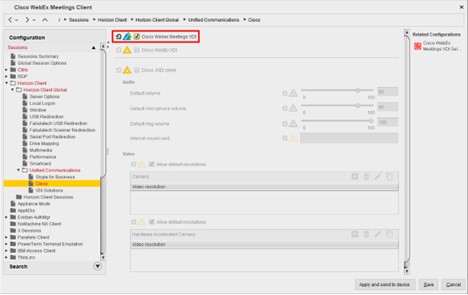
קבע את גרסת לקוח ה-VDI של Cisco Webex Meetings.
|
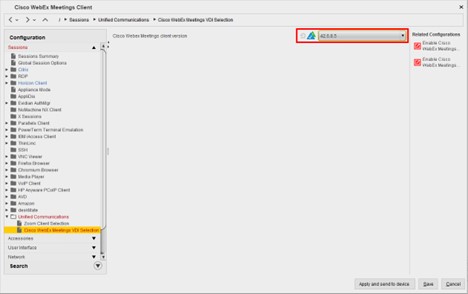
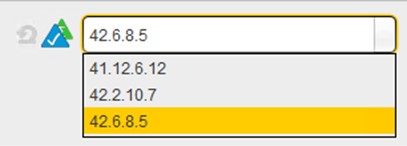
| 1 |
הורד את תוסף שולחן העבודה הווירטואלי של Webex Meetings עבור HP Thinpro.
בהתאם להגדרות הדפדפן שלך, הקובץ ירד לתיקיה הורדות או לתיקיה אחרת שבחרת. |
| 2 |
עבור אל התחל > כלים ופתח את X Terminal. 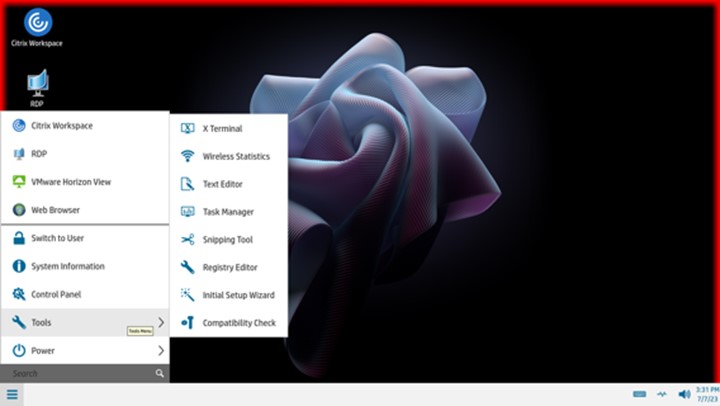 |
| 3 |
עבור לתיקייה שבה הורדת את הקובץ. |
| 4 |
הכנס את הפקודה |
| 5 |
הכנס את הפקודה 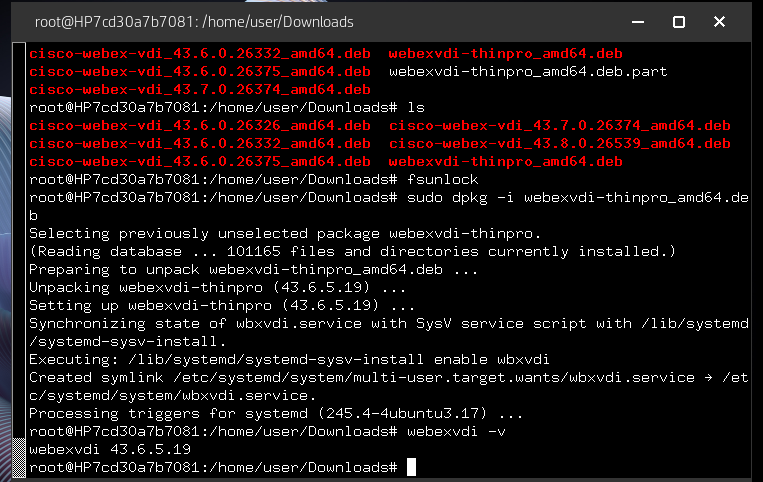 |
| 6 |
הפעל את Citrix Workspace או את VMWare Horizon לשימוש. |
| 1 |
התחבר אל שולחן העבודה הווירטואלי המתארח (HVD). |
| 2 |
הורד את היישום השולחני של Cisco Webex Meetings מאתר האינטרנט של החברה שלך. |
| 3 |
לחץ לחיצה כפולה על קובץ .msi ופעל בהתאם להנחיות כדי להתקין את יישום Meetings השולחני ב-HVD. |
| 4 |
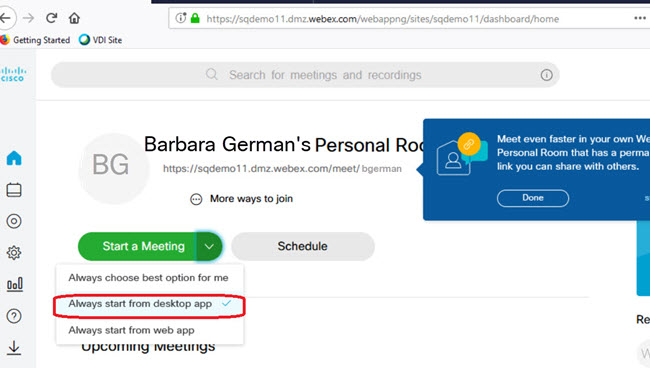
בחדר האישי, בחר את החץ למטה בצד השמאלי של לחצן התחל פגישה או הצטרף לפגישה. |
| 5 |
בחר הפעל תמיד מהיישום השולחני כדי לפתוח את הפגישה ביישום שולחן העבודה הווירטואלי. |
| 6 |
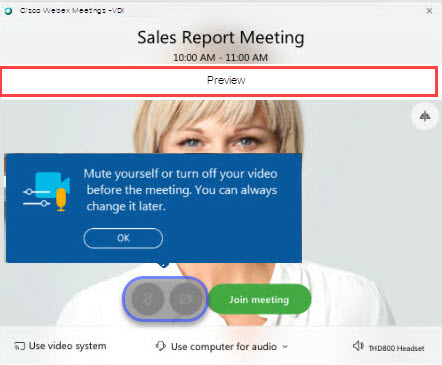
בחר התחל פגישה או הצטרף לפגישה כדי להצטרף לפגישה.
 |
מה הלאה?
התחל פגישה ובדוק את שורת הכותרת של החלון. בפגישת VDI, השם שיופיע בשורת הכותרת של החלון הוא Cisco Webex Meetings – VDI .
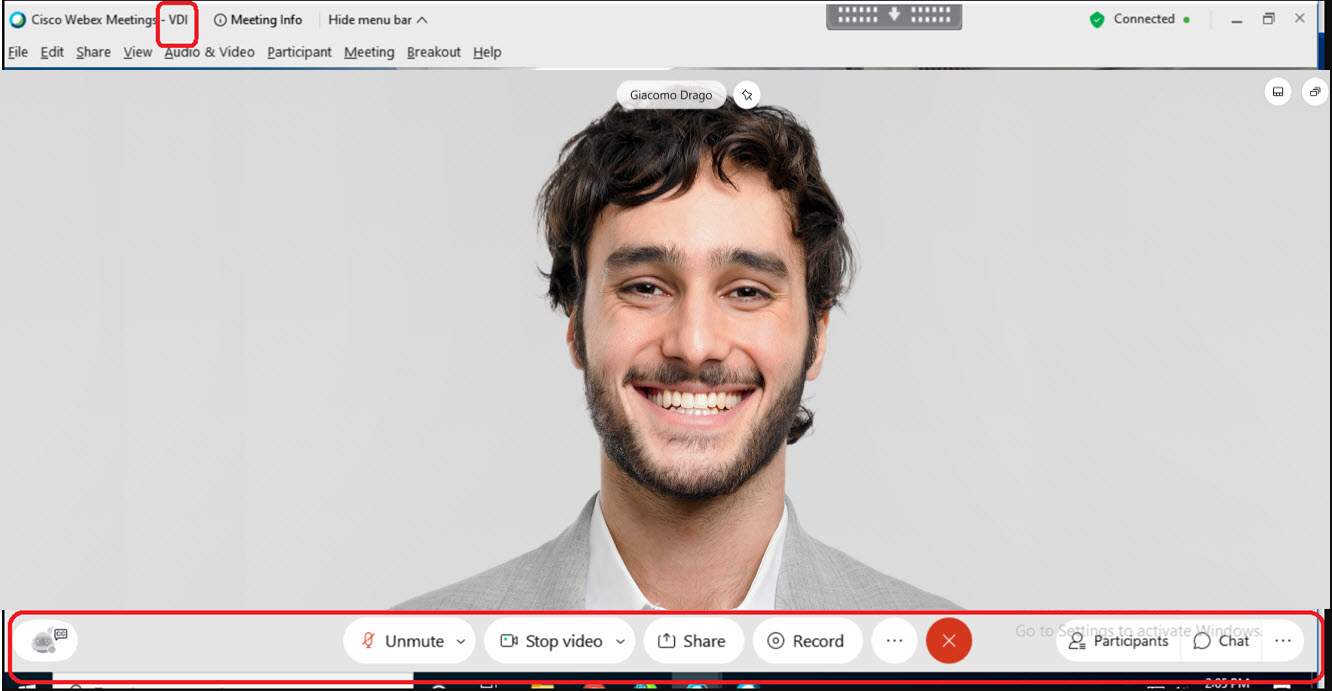
בעת ההצטרפות באמצעות VDI, כרזת התצוגה המקדימה תהיה בצבע לבן חלק. במהלך הפגישה, סרגל הפעולות קבוע ואינו שקוף, והוא חופף לאזור הווידאו.


