
Takk for tilbakemeldingen.
Administrasjonsveiledning for Webex Meetings Virtual Desktop-programvare
 Tilbakemelding?
Migrering fra Webex Meetings VDI til Webex App VDI er nå åpen. Se Webex Meetings skrivebordsapp VDI til Webex-app VDI-migreringsveiledning for å lære mer.
Med teknologi for virtuell skrivebordsinfrastruktur (VDI) kan du distribuere og administrere brukernes skrivebord i et lokalt eller skybasert datasenter. Ved hjelp av tynne klienter kobler brukerne dine seg til sine vertsbaserte virtuelle skrivebord i datasenteret. En tynnklient kan være en tradisjonell PC eller en tynnklientenhet. Denne sentraliserte tilnærmingen kan bidra til å redusere kostnader og forbedre drift og sikkerhet.
Cisco Webex Meetings-applikasjonen gir en forbedret opplevelse i VDI-miljøer. Hvis den må reise gjennom datasenteret, kan den ekstra båndbredden som kreves for lyd og video føre til en flaskehals. Applikasjonen forbedrer ytelsen ved å rute alle lyd- og videostrømmer direkte mellom den tynne klienten og Webex Meetings-skyen.
Webex Meetings Virtual Desktop-programvaren tilbyr de samme arkitekturkomponentene som en videoenhet.
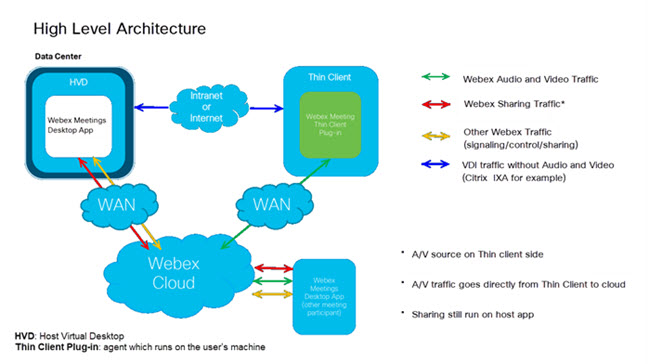
For å distribuere Webex Meetings Virtual Desktop-appen, må du sørge for at distribusjonen oppfyller følgende krav:
Programvare i datasenteret
-
Microsoft Windows på de vertsbaserte virtuelle skrivebordene (HVD):
- Windows 8
- Windows 10
- Windows Server 2012
- Windows Server 2016
-
Citrix virtuelle apper og skrivebord 7 1906, 1912, 2012, 2103, 2206
XenApp er nå kjent som Citrix Virtual App, og XenDesktop er kjent som Citrix Desktop.
Denne utgivelsen støtter kun Citrix Desktop.
ELLER
-
VMware Horizon
-
VMware Horizon 7 versjon 7.6, 7.7, 7.8, 7.9, 7.10 eller 7.11
-
VMware Horizon Agent 8 versjon 2111
VMware Horizon HTML Access støttes ikke.
-
Citrix (på tynn klient)
Citrix Workspace App (tidligere Citrix Receiver) – alle versjoner som støtter Citrix Virtual Apps and Desktops 7 1906, 1912, 2012, 2103, 2206.
VMware (på tynn klient)
VMware Horizon-klient for Windows-versjoner 5.0, 5.1, 5.2, 5.3, 5.5 eller 2209.
Maskinvare
Alle tynne klienter som kjører Microsoft Windows 10, og som oppfyller følgende minimumskrav:
-
Prosessor: AMD innebygd G-serie GX-420GI Radeon R7E 2,00 GHz kjerner 2
Hukommelse: 4G
-
Prosessor: 6. generasjons Intel Core i5-6500TE-prosessor
Hukommelse: 4G
Cisco-testede tynne klienter
-
HP t630
-
HP t640
-
HP t730
-
HP t740
-
Dell Optiplex 7060
-
Dell Wyse 5070
-
Lenovo ThinkCentre M710q
For å distribuere Webex Meetings Virtual Desktop-appen, må du sørge for at følgende krav er oppfylt:
Programvare i datasenteret
-
Microsoft Windows på de vertsbaserte virtuelle skrivebordene (HVD):
- Windows 8
- Windows 10
-
Citrix virtuelle apper og skrivebord 7 1906, 1912, 2012, 2103, 2206
XenApp er nå kjent som Cirtix Virtual App, og XenDesktop er kjent som Citrix Desktop.
Denne utgivelsen støtter kun Citrix Desktop.
Citrix (på tynn klient)
Citrix Workspace-appen (tidligere Citrix Receiver): alle versjoner som støtter Citrix Virtual Apps and Desktops 7 1906, 1912, 2012, 2103, 2206
Maskinvare
Alle tynne maskinvareklienter som kjører Ubuntu 16.04 64-bit, og som oppfyller følgende minimumskrav:
-
Prosessor: AMD innebygd G-serie GX-420GI Radeon R7E 2,00 GHz kjerner 2
Hukommelse: 4G
-
Prosessor: 6. generasjons Intel Core i5-6500TE-prosessor
Hukommelse: 4G
Cisco-testede tynne klienter
-
HP t630
-
HP t640
-
HP t730
-
HP t740
-
Dell Optiplex 7060
-
Dell Wyse 5070
-
Lenovo ThinkCentre M710q
For å distribuere Webex Meetings Virtual Desktop-appen, må du sørge for at følgende krav er oppfylt:
Programvare i datasenteret
-
Microsoft Windows på de vertsbaserte virtuelle skrivebordene (HVD):
- Windows 8
- Windows 10
-
Citrix virtuelle apper og skrivebord 7 1906, 1912, 2012, 2103, 2206
Citrix Virtual App støttes ikke.
Citrix (på tynn klient)
Citrix Workspace-appen (tidligere Citrix Receiver): alle versjoner som støtter Citrix Virtual Apps and Desktops 7 1906, 1912, 2012, 2103, 2206.
Anbefalt versjon: Citrix Receiver 4.12.0 og nyere.
Maskinvare
Alle tynne maskinvareklienter som kjører eLux 6.5.2000 64-bit, og som oppfyller følgende minimumskrav:
-
Prosessor: AMD innebygd G-serie GX-420GI Radeon R7E 2,00 GHz kjerner 2
Hukommelse: 4G
-
Prosessor: 6. generasjons Intel Core i5-6500TE-prosessor
Hukommelse: 4G
Cisco-testede tynne klienter
-
HP t630
-
HP t730
-
HP t740
Cisco Webex Meetings Virtual Desktop Plugin er forhåndsinstallert for støttede HP ThinPro, & Dell Wyse Thin OS-versjoner.
Støttede HP-tynnklienter
HP t740 tynn klient
OS: ThinPro 7.1/ThinPro 7.2
CPU: AMD Ryzen Embedded V1756B med Radeon Vega Grafikkort, firekjerners 3,25 GHz
Minimum Memory:4G
HP mt46 mobil tynn klient
OS: ThinPro 7.1/ThinPro 7.2
CPU: AMD Ryzen 3 PRO 4450U med Radeon-grafikk, firekjerners 2,50 GHz
Minimum minne: 8G
HP t640 tynn klient
OS: ThinPro 7.1/ThinPro 7.2
CPU: AMD Ryzen Embedded R1505G med Radeon Vega Grafikkort, dobbeltkjerne 2,40 GHz
Minimum Memory:4G
HP mt22 mobil tynnklient
OS: ThinPro 7.1/ThinPro 7.2
CPU: Intel(R) Celeron(R) CPU 5205U, dobbeltkjerne 1,90 GHz
Minimum Memory:8G
HP t730 tynn klient
OS: ThinPro 7.1/ThinPro 7.2
CPU: AMD RX-427BB med AMD Radeon R7-grafikk, firekjerners 2,70 GHz
Minimum Memory:4G
Dell Wyse 5070
- OS: Win10 IoT 64-bit LTSC 2019
- CPU: Intel Celeron™ J4105 (4 Cores/4MB/4T/up til 2.5GHz/10W)
- Minimum minne: 4 GB 1x4 GB, 2400 MHz DDR
- 32 GB eMMC, innebygd
Programvare i datasenteret
-
Microsoft Windows på de vertsbaserte virtuelle skrivebordene (HVD):
- Windows 10
- Windows Server 2016
- Windows Server 2019
- Windows Server 2022
-
Citrix
- Citrix virtuelle apper og skrivebord 7 CR 2209
- Citrix virtuelle apper og skrivebord 7 2203 LTSR CU1
- Citrix virtuelle apper og skrivebord 7 1912 LTSR CU6
- XenApp og XenDesktop (7.15 LTSR opptil CU8)
-
VMware Horizon
- VMware Horizon 7 versjon 7.6, 7.7, 7.8, 7.9, 7.10 eller 7.11
- VMware Horizon Agent 8 2111
- VMware Horizon HTML Access støttes ikke
Programvare på endepunktet
-
Citrix
- IGEL OS 11.04.100 eller nyere / Citrix Workspace-appen 18.10.0.11 eller nyere
-
VMware Horizon
- IGEL OS 11.04.100 eller nyere / VMware Horizon-klient 5.4.1-15988340 eller nyere
-
Maskinvare
All maskinvare som kjører IGEL OS 11.04.100 eller nyere, og som oppfyller følgende minimumskrav:
- CPU: Enhver 64-bit x86 CPU (minimum 2 kjerner). / 4 kjerner anbefales)
- VÆR: 2 GB (4 GB anbefales)
- HDD / Blits: 2 GB (4 GB anbefales)
- I/O porter: USB 2.0 (eller nyere) for tilbehør (hodesett, webkamera osv.)
Test VDI-pluginen (Virtual Desktop Infrastructure)
For å teste VDI-pluginen for noen få brukere, aktiver den innebygde VDI-funksjonen ved å legge til følgende registernøkler til deres Hosted Virtual Desktops (HVD) (legg til begge nøklene hvis du ikke vet om Windows-operativsystemet er 32-bit eller 64-bit).
Nøkkel:
-
For 32-bitersversjoner:
Computer\HKEY_LOCAL_MACHINE\SOFTWARE\WOW6432Node\Webex\NativeVDI -
For 64-bitersversjoner:
Computer\HKEY_LOCAL_MACHINE\SOFTWARE\Webex\NativeVDI
Verdi:
| Navn | Type | Data |
|---|---|---|
VDIFeatureEnabled | REG_DWORD |
Andre - Ignorer |
Bruk denne prosedyren for å installere programvarekomponentene for Webex Meetings Virtual Desktop.
Før du begynner
Konfigurer og test Citrix- eller VMware-tilkoblingen mellom tynnklientene og de vertsbaserte virtuelle skrivebordene (HVD).
Hvis du vil ha mer informasjon om installasjon og konfigurasjon, kan du se dokumentasjonen for Citrix- eller VMware-løsningen din.
| 1 |
Installer Webex Meetings Virtual Desktop-pluginen på tynnklientene. Webex Meetings Virtual Desktop-pluginen er tilgjengelig for følgende operativsystemer:
Følg installasjonsprosedyren for operativsystemet for tynnklienten din. Webex Meetings Virtual Desktop-pluginen er forhåndsinstallert for støttede IGEL- og Dell Wyse Thin OS-versjoner. |
| 2 |
Installer Webex Meetings-appen på de vertsbaserte virtuelle skrivebordene (HVD-ene). |
Før du begynner
Installer eller oppdater Citrix- eller VMware-løsningen din før du installerer plugin-modulen.
| 1 |
Last ned Webex Meetings Virtual Desktop-pluginen for Windows:
|
| 2 |
Installer plugin-modulen ved å dobbeltklikke på Plugin-modulen er installert.
|
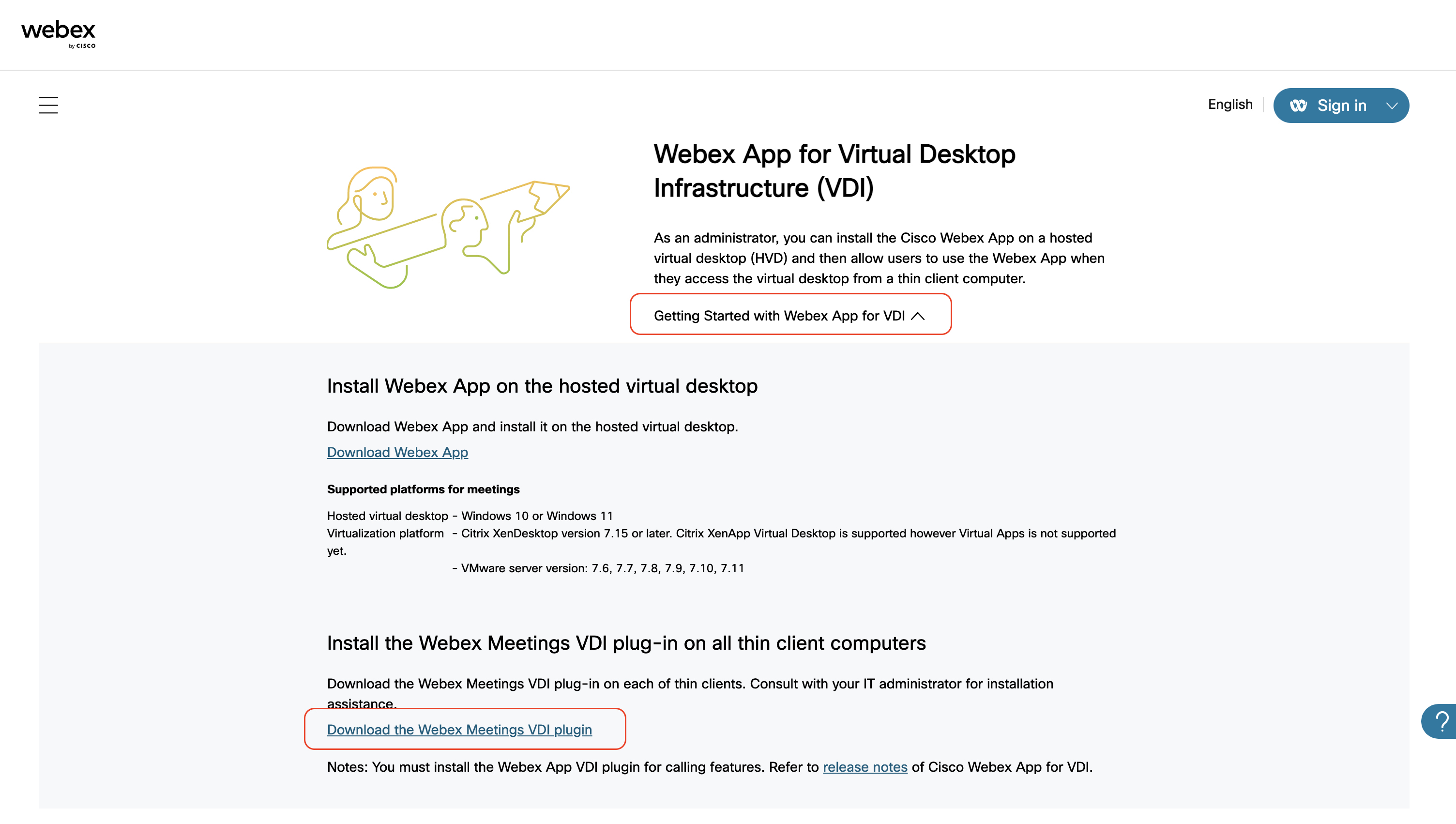
| 1 |
Last ned Webex Meetings Virtual Desktop-pluginen for Ubuntu.
Avhengig av nettleserinnstillingene dine, lastes filen ned til mappen Nedlastinger eller til mappen du ønsker. |
| 2 |
Pakk ut |
| 3 |
Dobbeltklikk på |
| 4 |
Skriv inn brukernavn og passord, og klikk på Autentisering. Etter at systemet har startet på nytt, er den nylig installerte oppgraderingen klar til bruk. |
Følgende prosedyre krever kjennskap til Scout ELIAS. Hvis du vil ha mer informasjon om hvordan du bruker Scout ELIAS, kan du se dokumentasjonen som er tilgjengelig fra Unicon eLux.
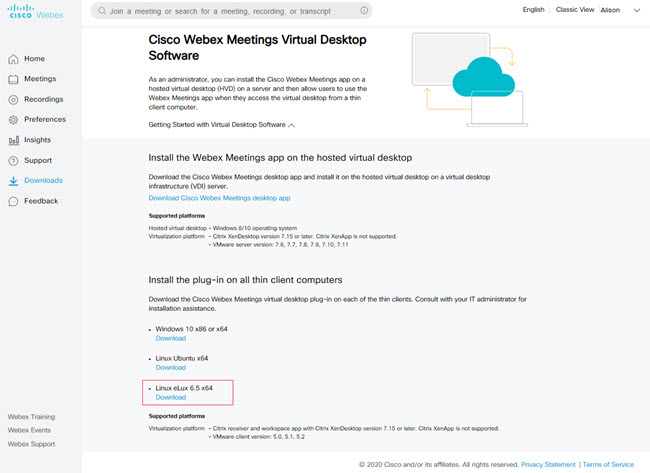
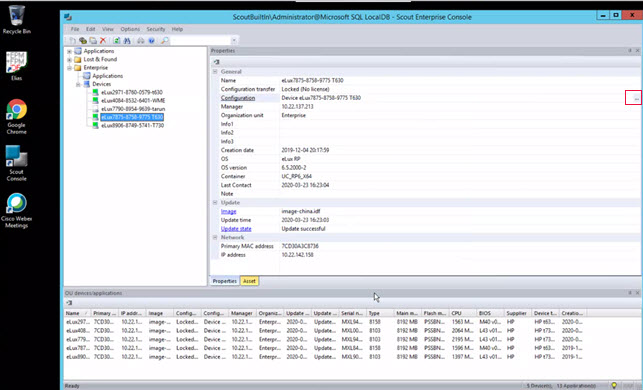
| 1 |
Last ned Cisco Webex Meetings Virtual Desktop-pluginen for eLux.
|
| 2 |
Pakk ut filene fra det nedlastede zip-arkivet. 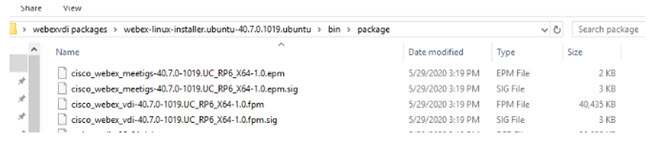 |
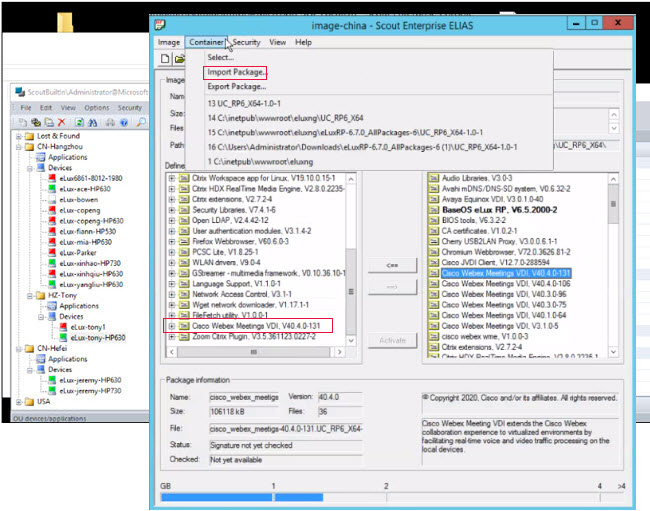
| 3 |
Importer denne pakken gjennom Scout ELIAS.
|
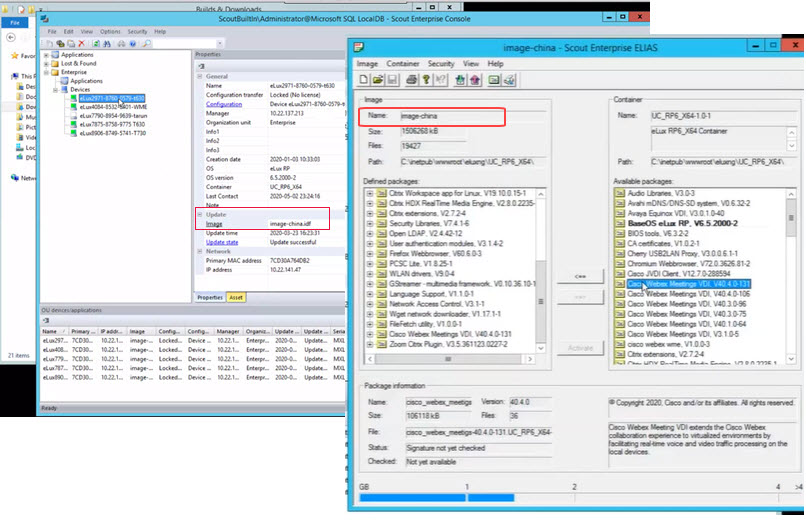
| 4 |
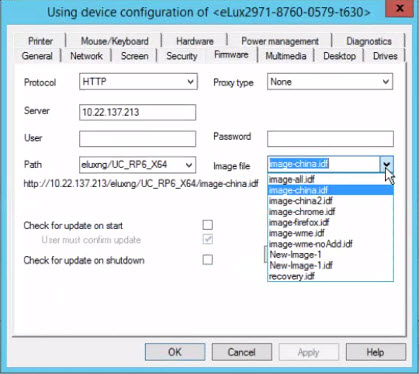
Velg fanen Fastvare og velg Bildefilfra rullegardinmenyen.
 |
| 5 |
Konfigurer enheten din i fanene Nettverk, Sikkerhet, Skjerm, Maskinvare, Strømstyringog Multimedia. Systemet starter på nytt flere ganger i løpet av denne prosessen. Sørg for at du har satt Nettverksinnstillingene til Aldri endre. |
| 6 |
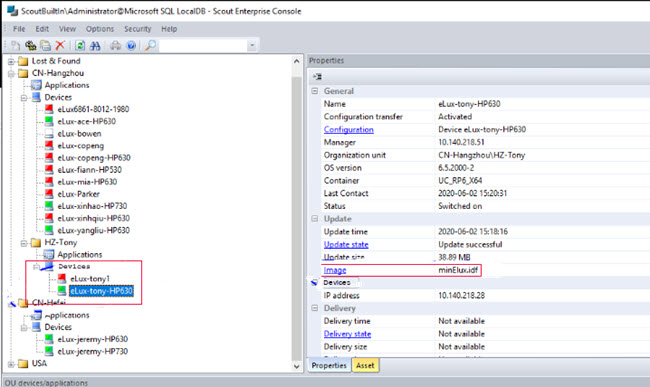
Velg eLux-enheten og klikk på for å sende fastvareoppdateringen via Scout-konsollen. |
| 7 |
Klikk på Utfør. |
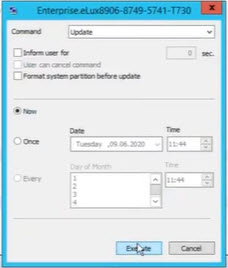
| 1 |
Implementering Siden IGEL OS 11.06.100 inneholder hver utgivelse av IGEL OS tre forskjellige versjoner av Cisco Webex Meetings VDI-klienten. Disse versjonene lar kunder bytte til riktig Cisco Webex Meetings-klientversjon om nødvendig, hvis det finnes en oppdatering i kundens backend. I samsvar med N-7-kompatibilitetsregelen for Webex Meetings VDI utfyller de inneholdende VDI-klientversjonene hverandre og gir IT-avdelingen mulighet til å oppdatere versjonen av Cisco Webex Meetings på serverne sine og i backend-systemet uten å måtte distribuere noe på IGEL OS-baserte klienter. |
| 2 |
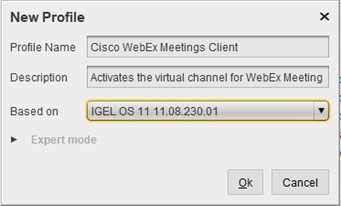
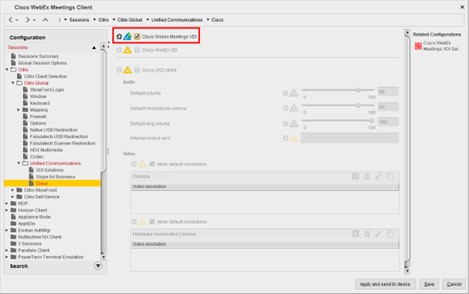
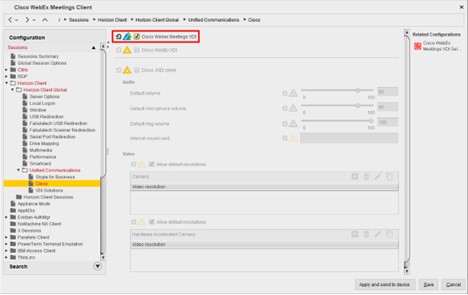
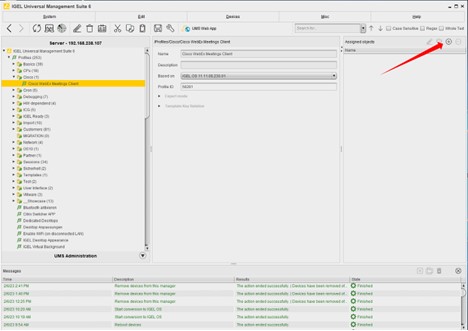
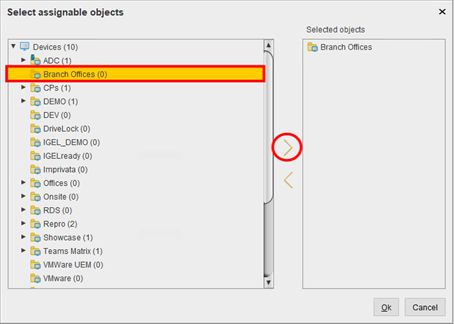
Konfigurasjon For å aktivere Cisco Webex Meetings VDI på IGEL OS, opprett en ny profil i IGEL Universal Management Suite (UMS) eller rediger / oppdatere en allerede eksisterende profil. I UMS-konsollen utvider du IGEL Universal Management Suite 6og høyreklikker på Profiler. Klikk deretter på Ny profil. 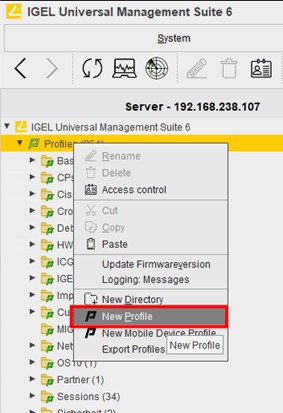
|
| 3 |
Bestem Cisco Webex Meetings VDI-klientversjon.
|
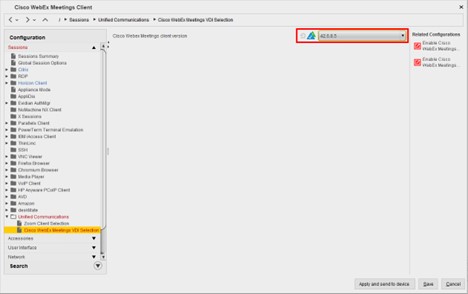
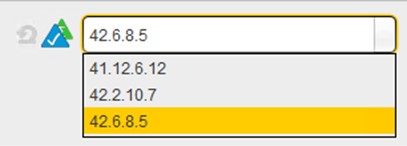
| 1 |
Last ned Webex Meetings Virtual Desktop-pluginen for HP Thinpro.
Avhengig av nettleserinnstillingene dine, lastes filen ned til mappen Nedlastinger eller til mappen du ønsker. |
| 2 |
Gå til Start > Verktøy og åpne X Terminal. 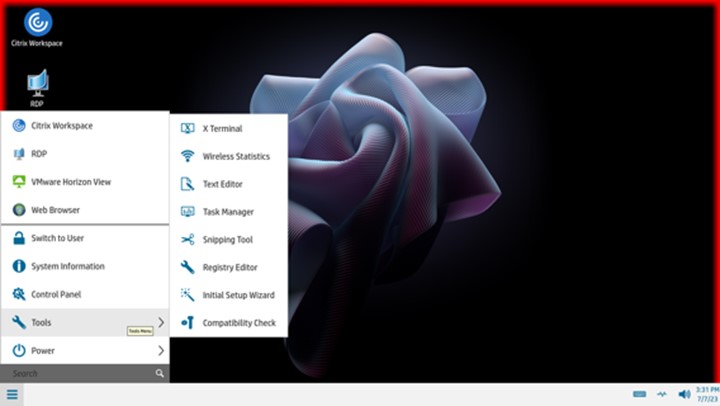 |
| 3 |
Gå til mappen der du lastet ned filen. |
| 4 |
Sett inn kommandoen |
| 5 |
Sett inn kommandoen 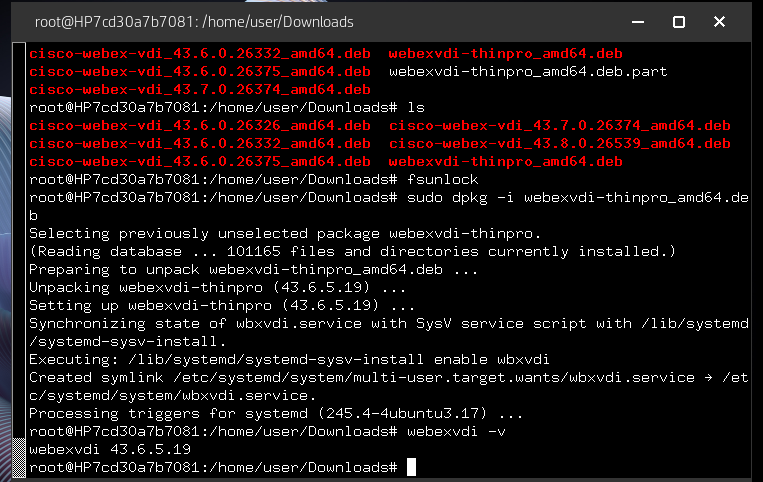 |
| 6 |
Start Citrix Workspace eller VMWare Horizon for bruk. |
| 1 |
Logg inn på det vertsbaserte virtuelle skrivebordet (HVD). |
| 2 |
Last ned Cisco Webex Meetings-skrivebordsappen fra bedriftens nettsted. |
| 3 |
Dobbeltklikk på .msi-filen og følg instruksjonene for å installere skrivebordsappen Meetings på HVD-en. |
| 4 |
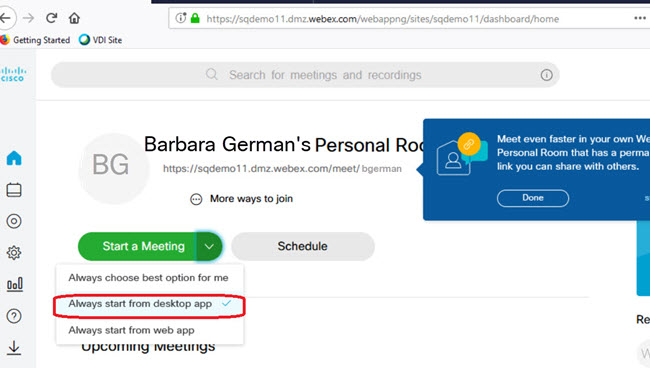
I det personlige rommet velger du pil ned på høyre side av knappen Start møte eller Bli med i møte. |
| 5 |
Velg Start alltid fra skrivebordsappen for å åpne møtet i den virtuelle skrivebordsappen. |
| 6 |
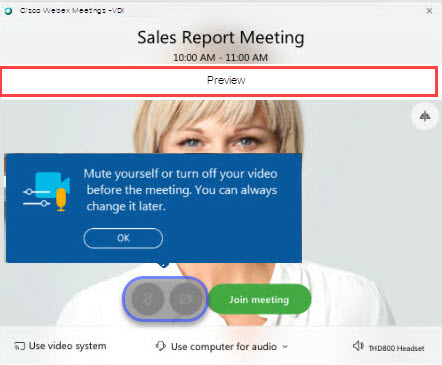
Velg Start møte eller Bli med i møte for å bli med i møtet.
 |
Hva du skal gjøre nå
Start et møte og sjekk tittellinjen. For et VDI-møte står det Cisco Webex Meetings –VDI i tittellinjen.
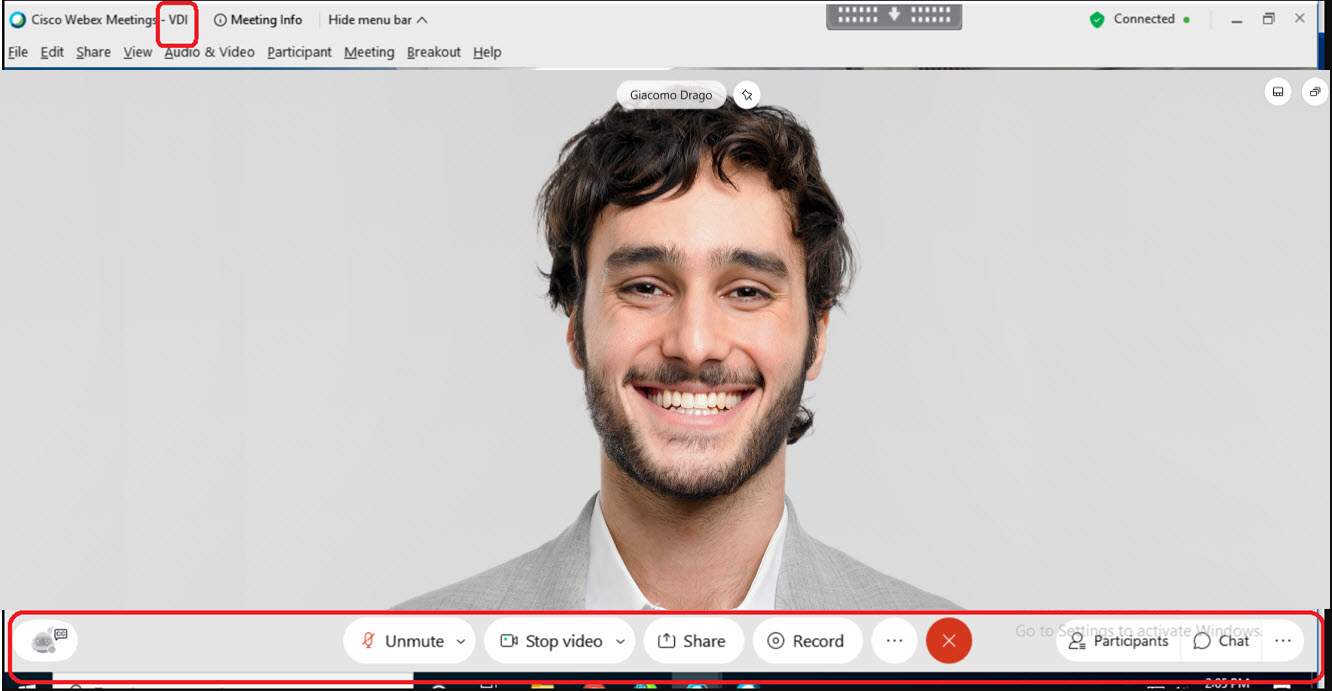
Forhåndsvisningsbanneret er helt hvitt når du blir med ved hjelp av VDI. Under møtet er handlingslinjen fast og ikke gjennomsiktig, og den overlapper videoområdet.


