- Domů
- /
- Článek

Děkujeme za vaši zpětnou vazbu.

Začínáme s Cisco Room USB
 V tomto článku
 Zpětná vazba?
Cisco Room USB je inteligentní videokonferenční řešení pro malé prostory a je kompatibilní s jakýmkoli dodavatelem spolupráce.
Úvod
Cisco Room USB je ovládán dálkovým ovládáním nebo přímo prostřednictvím softwarového klienta. Poskytuje skvělý zážitek z videa a zvuku na schůzkách s funkcemi, jako je automatické potlačení šumu a Best Overview. Můžete také sdílet prezentaci místně připojením Room USB k notebooku pomocí kabelu HDMI.
Zavolání
Připojte počítač k zásuvce USB-C Room USB kabelem USB. Room USB podporuje video HD1080p.
V počítači otevřete nastavení volajícího klienta. V parametrech videa a zvuku nezapomeňte vybrat Room USB.
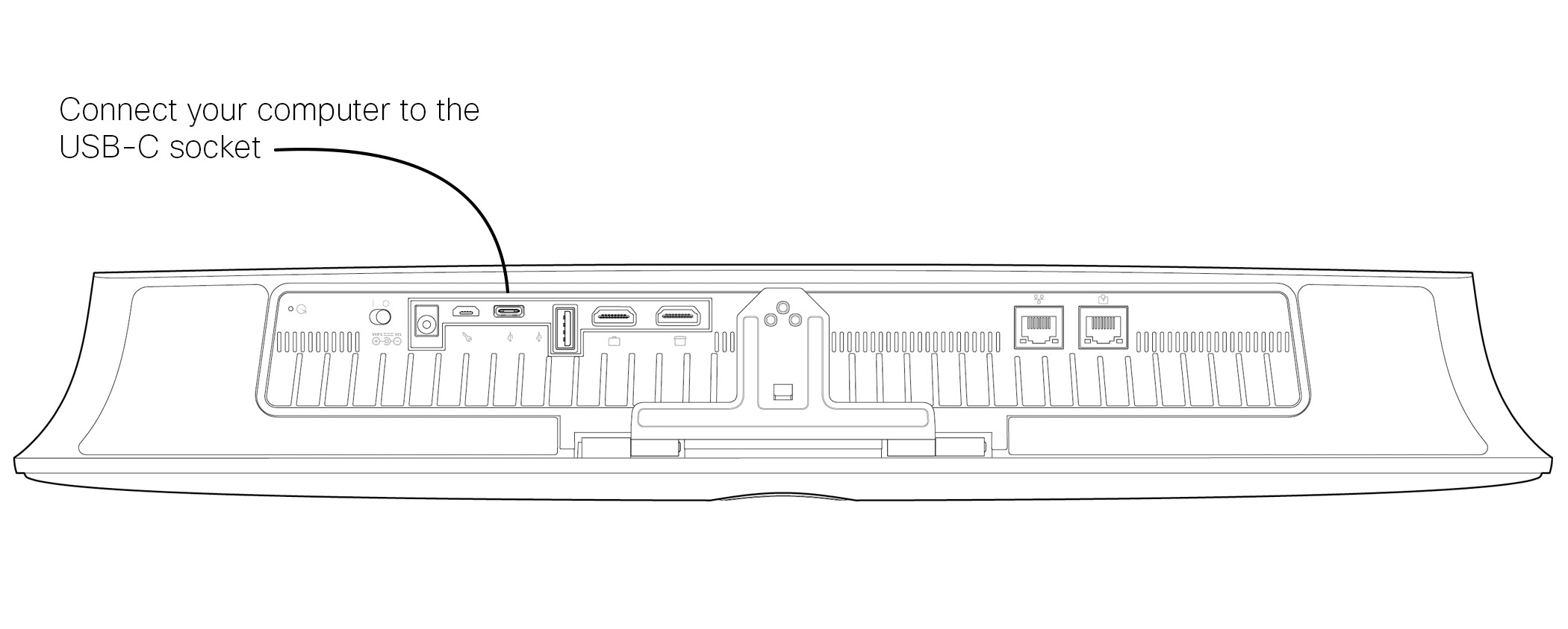
Chcete-li rozšířit konfiguraci o externí monitor s tímto nastavením, připojte počítač k monitoru obvyklým způsobem.
Při uskutečňování hovorů pomocí klienta třetí strany jsou kamera, mikrofon a reproduktory vybrány na základě výchozího operačního systému nebo aplikace. Tato nastavení můžete přepsat.
Světelný indikátor fotoaparátu svítí vždy, když je kamera aktivní, aby bylo zachováno soukromí.
Klient třetí strany řídí všechny ostatní funkce.
Sdílení obsahu prostřednictvím kabelu HDMI
Room USB nabízí sdílení místního obsahu 4K. Jednoduše připojte počítač k Room USB pomocí kabelu HDMI.
Upozorňujeme, že sdílení je k dispozici pouze mimo hovor. Chcete-li sdílet během hovoru, musíte použít volajícího klienta.
Bezdrátové sdílení hosta
Sdílení hosta můžete použít k bezdrátovému sdílení z prohlížeče na Cisco Room USB.
Sdílení hostů z share.webex.com umožňuje bezdrátově sdílet obsah s libovolným Webex registrovaným pokojovým zařízením. Nemusíte stahovat aplikaci Webex ani se registrovat k účtu Webex, takže je to skvělý způsob, jak spolupracovat se svými kolegy.
Při používání sdílení hosta mějte na paměti následující:
-
Sdílení nemůžete zahájit, když sdílí někdo jiný.
-
Zvuk je přehráván z přenosného počítače, ale ne přes obrazovku displeje.
-
Video je streamováno v 1080p při 10 snímcích za sekundu nebo v 720p při 30 snímcích za sekundu. Výběrem možnosti Optimalizovat pro pohyb a video zajistíte nejlepší možný zážitek při sdílení videa.
-
Sdílení hosta funguje v nejnovějších verzích aplikací Firefox a Chrome v systémech Windows, Mac OS a Linux.
-
Zavřením prohlížeče nebo Tab, kde je share.webex.com otevřené, sdílení zastavíte.
| 1 |
Kód sdílení hosta najdete na obrazovce Home. |
| 2 |
Přejděte na devices.webex.com a zadejte 9místný kód sdílení hosta a klikněte na tlačítko Další. Pak zadejte 4místnou sdílenou složku PIN a klikněte na Připojit. Na obrazovce zařízení se zobrazí PIN sdílení. |
| 3 |
Klikněte na Sdílet obrazovku a vyberte, zda chcete sdílet celou obrazovku, aplikaci nebo Chrome Tab. Pokud se chystáte sdílet videoobsah, vyberte možnost Optimalizovat pro video , abyste dosáhli vyšší snímkové frekvence a nižšího rozlišení. To poskytuje plynulejší zážitek ze sdílení videa. |
| 4 |
Chcete-li sdílení ukončit, klikněte v prohlížeči na tlačítko Ukončit sdílení . |
Ovládání kamery
Existují dva způsoby, jak ovládat pohled kamery na Room USB. Když jste na obrazovce Home, stisknutím tlačítka návratu na dálkovém ovladači otevřete nastavení na boku. Vyberte možnost Fotoaparát.
-
Automaticky: vyberte mezi skupinou a snímky. Při výběru skupiny se kamera upraví tak, aby se zobrazila všem. Při výběru snímků kamera automaticky detekuje účastníky schůzky a poskytuje ideální kompozici. Stisknutím tlačítka OK s dálkovým ovládáním uložte svou volbu.
-
Příručka:vyberte příručku, chcete-li zaostřit na konkrétní objekt nebo oblast místnosti. Pomocí dálkového ovládání ručně nastavte požadované zobrazení.
Změna jazyka uživatelského rozhraní
Podporovány jsou následující jazyky:
-
Arabština
-
Katalánština
-
Čínština (zjednodušená)
-
Čínština (tradiční)
-
Čeština
-
Dánština
-
Holandština
-
Americká angličtina
-
Angličtina (UK)
-
Finština
-
Francouzština (Francie)
-
Francouzština (Kanada)
-
Němčina
-
Hebrejština
-
Maďarština
-
Italština
-
Japonština
-
Korejština
-
Norština
-
Polština
-
Portugalština (Portugalsko)
-
Portugalština (Brazílie)
-
Ruština
-
Španělština (Španělsko)
-
Španělština (Latinská Amerika)
-
Švédština
-
Turečtina
-
Ukrajinština
| 1 |
Na domovské obrazovce přejděte pomocí dálkového ovládání na tlačítko nastavení |
| 2 |
Navigujte v nabídce a vyberte Jazyk. Poté přejděte nahoru nebo dolů v seznamu a vyberte jazyk. |
 A výběrem této možnosti otevřete


