- Hjem
- /
- Artikel

Tak for din feedback.

Kom i gang med Cisco Room USB
 I denne artikel
 Har du feedback?
Cisco Room USB er en smart videokonferenceløsning til huddle spaces og er kompatibel med enhver samarbejdsleverandør.
Indledning
Cisco Room USB styres med en fjernbetjening eller direkte gennem din softwareklient. Det giver en fantastisk video- og lydoplevelse i møder med funktioner som automatisk støjreduktion og Best Overview. Du kan også dele præsentationen lokalt ved at slutte din Room USB til din bærbare computer med et HDMI-kabel.
Foretag et opkald
Tilslut din computer til USB-C-stikket på Room USB med USB-kablet. Room USB understøtter HD1080p-video.
Åbn opkaldsklientindstillingerne fra din computer. I video- og lydparametrene skal du sørge for at vælge Room USB.
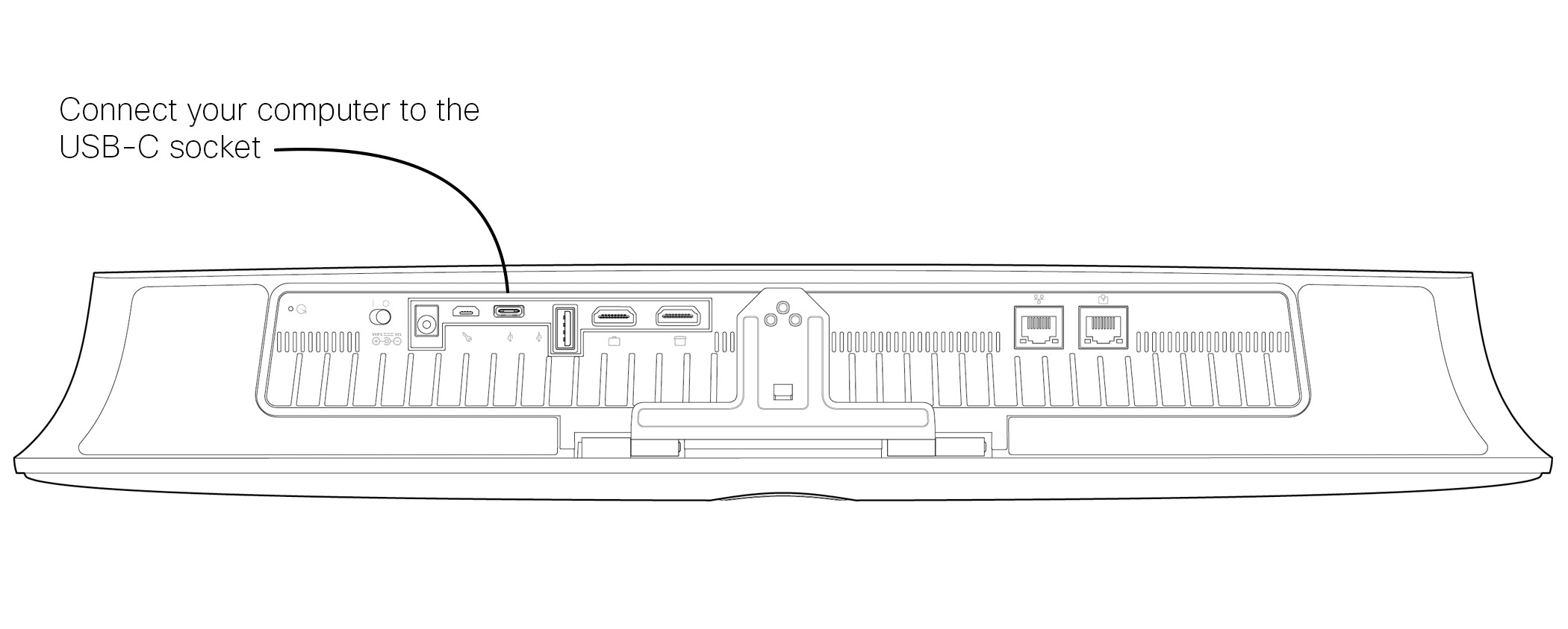
Hvis du vil udvide konfigurationen til at omfatte en ekstern skærm med denne opsætning, skal du slutte din computer til skærmen på din sædvanlige måde.
Når du foretager opkald ved hjælp af en tredjepartsklient, vælges kameraet, mikrofonen og højttalerne baseret på OS- eller appstandarderne. Du kan tilsidesætte disse indstillinger.
Kameraets lysindikator lyser, når kameraet er aktivt for at bevare privatlivets fred.
Tredjepartsklienten styrer al anden funktionalitet.
Del indhold via et HDMI-kabel
Room USB tilbyder 4K lokal indholdsdeling. Tilslut blot din computer til Room USB ved hjælp af et HDMI-kabel.
Bemærk, at deling kun er tilgængelig uden for et opkald. Hvis du vil dele under et opkald, skal du bruge din opkaldsklient.
Trådløs gæstedeling
Du kan bruge Gæstedeling til trådløst at dele fra din browser til en Cisco Room USB.
Gæstedeling fra share.webex.com giver dig mulighed for at dele indhold trådløst til enhver Webex registreret lokaleenhed. Du behøver ikke at downloade Webex-appen eller tilmelde dig en Webex-konto, så det er en fantastisk måde at samarbejde med dine kolleger på.
Når du bruger gæstedeling, skal du være opmærksom på følgende:
-
Du kan ikke starte en deling, når en anden deler enhed.
-
Lyd afspilles gennem din bærbare computer, men ikke gennem skærmen.
-
Videostreams på 1080p med 10 billeder pr. sekund eller 720p med 30 billeder pr. sekund. Vælg Optimer til bevægelse og video for at sikre den bedst mulige oplevelse, når du deler video.
-
Gæstedeling fungerer sammen med de seneste versioner af Firefox og Chrome på Windows, Mac OS og Linux.
-
Hvis du lukker browseren eller Tab, hvor share.webex.com er åben, stoppes delingen.
| 1 |
Du kan finde gæstedelingskoden på skærmen Home. |
| 2 |
Gå til devices.webex.com , indtast den 9-cifrede gæstedelingskode, og klik på Næste. Indtast derefter den 4-cifrede deling PIN og klik på Opret forbindelse. Del PIN vises på din enheds skærm. |
| 3 |
Klik på Del skærm , og vælg, om du vil dele hele skærmen, en applikation eller en Chrome Tab. Hvis du vil dele videoindhold, skal du vælge Optimer til video for at få en højere billedhastighed og lavere opløsning. Dette giver en mere flydende videodelingsoplevelse. |
| 4 |
For at stoppe deling skal du klikke på Stop deling fra din browser. |
Kamera kontrol
Der er to måder at styre kameravisningen på Room USB. Når du er på skærmen Home, skal du trykke på returknappen på fjernbetjeningen for at åbne indstillingerne på siden. Vælg Kamera.
-
Auto: vælg mellem gruppe og rammer. Når du vælger gruppe, justeres kameraet, så det viser alle. Når du vælger rammer, registrerer kameraet automatisk mødedeltagere og giver ideel indramning. Tryk på OK med fjernbetjeningen for at gemme dit valg.
-
Manuel: vælg manual for at fokusere på et bestemt objekt eller område i rummet. Brug fjernbetjeningen til manuelt at indstille den ønskede visning.
Skift brugergrænsefladesprog
Følgende sprog understøttes:
-
Arabisk
-
Catalansk
-
Kinesisk (forenklet)
-
Kinesisk (traditionelt)
-
Tjekkisk
-
Dansk
-
Dutch
-
Amerikansk engelsk (US)
-
Dansk
-
Finsk
-
Fransk (Frankrig)
-
Fransk (Canada)
-
Tysk
-
Hebraisk
-
Ungarsk
-
Italiensk
-
Japansk
-
Koreansk
-
Norsk
-
Polsk
-
Portugisisk (Portugal)
-
Portugisisk (Brasilien)
-
Russisk
-
Spansk (Spanien)
-
Spansk (Latinamerika)
-
Svensk
-
Tyrkisk
-
Ukrainsk
| 1 |
På startskærmen skal du bruge fjernbetjeningen til at navigere til indstillingsknappen |
| 2 |
Naviger i menuen, og vælg Sprog. Naviger derefter op eller ned på listen, og vælg et sprog. |
 , og vælg den


