- Página inicial
- /
- Artigo

Obrigado pelos seus comentários.

Get iniciado com Cisco Room USB
 Neste artigo
 Comentários?
Cisco Room USB é uma solução inteligente de videoconferência para espaços amontoados e é compatível com qualquer provedor de colaboração.
Introdução
O Cisco Room USB é controlado com um controle remoto ou diretamente através de seu cliente de software. Proporciona uma ótima experiência com vídeo e áudio em reuniões, com funções como, por exemplo, cancelamento automático de ruído e Best Overview. Você também pode compartilhar a apresentação localmente conectando sua Room USB ao laptop com um cabo HDMI.
Fazer uma chamada
Conecte o seu computador ao conector USB-C do Room USB com o cabo USB. O Room USB suporta vídeo HD1080p.
No computador, abra as configurações do cliente que está ligando. Nos parâmetros de vídeo e áudio, certifique-se de selecionar o Room USB.
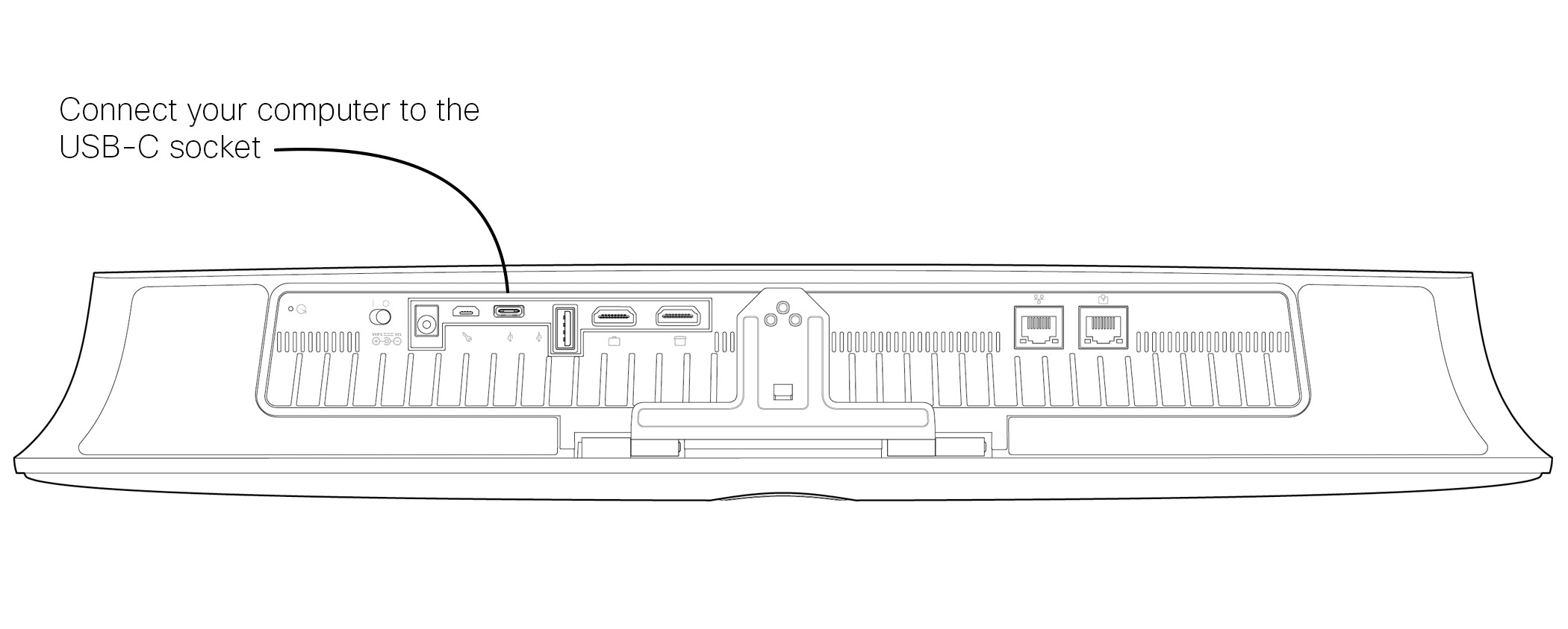
Se desejar estender a configuração para incluir um monitor externo com essa configuração, conecte o computador ao monitor da maneira habitual.
Ao fazer chamadas usando um cliente de terceiros, a câmera, o microfone e os alto-falantes são selecionados com base nos padrões do SISTEMA OPERACIONAL ou do aplicativo. Você pode substituir essas configurações.
O indicador de luz da câmera fica aceso sempre que a câmera estiver ativa para manter a privacidade.
O cliente de terceiros controla todas as outras funcionalidades.
Compartilhar conteúdo por meio de um cabo HDMI
O Room USB oferece 4K compartilhamento de conteúdo local. Basta conectar seu computador à lista Room USB usando um cabo HDMI.
Observe que o compartilhamento está disponível apenas fora de uma chamada. Para compartilhar durante uma chamada, você precisa utilizar o seu cliente que está chamando.
Participação de convidados sem fio
Você pode usar o compartilhamento de convidados para compartilhar sem fio do seu navegador a um Cisco Room USB.
O compartilhamento de convidados do share.webex.com permite que você compartilhe conteúdo sem fio com qualquer Webex dispositivo de sala registrado. Você não precisa fazer download do Webex App ou se conectar a uma conta Webex, por isso é uma ótima maneira de colaborar com seus colegas.
Ao usar o compartilhamento de convidados, observe o seguinte:
-
Você não pode começar uma ação quando alguém está compartilhando.
-
O áudio é reproduzido pelo laptop, mas não pela tela de exibição.
-
Transmissões de vídeo de 1080p em 10 frames por segundo ou 720p em 30 frames por segundo. Selecione Otimizar para movimento e vídeo para garantir a melhor experiência possível ao compartilhar vídeo.
-
O Compartilhar como convidado funciona nas versões mais recentes do Firefox e do Chrome em Windows, Mac OS e Linux.
-
Fechar o navegador ou o Tab em que oshare.webex.com está aberto para o compartilhamento.
| 1 |
Você pode encontrar o código de compartilhamento de convidados na tela Home. |
| 2 |
Vá para devices.webex.com , insira o código de 9 dígitos de compartilhamento de convidados e clique em Avançar. Em seguida, insira o PIN de compartilhamento de 4 dígitos e clique em Conectar. O compartilhamento da PIN aparece na tela do seu dispositivo. |
| 3 |
Clique em Compartilhar tela e selecione se deseja compartilhar toda a tela, um aplicativo ou um Tab Chrome. Se você vai compartilhar conteúdo de vídeo, selecione Otimizar para vídeo para uma taxa de frame mais alta e resolução inferior. Isso dá uma experiência mais fluida de compartilhamento de vídeo. |
| 4 |
Para parar de compartilhar, clique em Parar Compartilhamento do seu navegador. |
Controle de câmera
Existem duas maneiras de controlar a visualização da câmera em Room USB. Quando estiver na tela Home, pressione o botão Retornar no controle remoto para abrir as configurações ao lado. Selecione Câmera.
-
Auto: escolha entre grupo e quadros. Ao selecionar o grupo, a câmera se ajusta para mostrar a todos. Ao selecionar frames, a câmera detecta automaticamente os participantes da reunião e fornece enquadramento ideal. Pressione OK com o controle remoto para salvar sua escolha.
-
Manual: selecione o manual para se concentrar em um objeto ou área específica da sala. Use o controle remoto para definir manualmente a exibição desejada.
Alterar idioma de IU
São suportados os seguintes idiomas:
-
Árabe
-
Catalão
-
Chinês (simplificado)
-
Chinês (Tradicional)
-
Tcheco
-
Dinamarquês
-
Holandês
-
Inglês (EUA)
-
Inglês (Reino Unido)
-
Finlandês
-
Francês (França)
-
Francês (Canadá)
-
Alemão
-
Hebraico
-
Húngaro
-
Italiano
-
Japonês
-
Coreano
-
Norueguês
-
Polonês
-
Português (Portugal)
-
Português (Brasil)
-
Russo
-
Espanhol (Espanha)
-
Espanhol (América Latina)
-
Sueco
-
Turco
-
Ucraniano
| 1 |
Na tela inicial, use o controle remoto para navegar até o botão de configurações |
| 2 |
Navegue no menu e selecione Idioma. Em seguida, navegue até a lista e selecione um idioma. |
 E selecione-a para abrir o


