- Hjem
- /
- Artikel

Tak for din feedback.

 I denne artikel
 Har du feedback?
Med virtuelle baggrunde kan du ændre eller sløre baggrunden for det billede, som andre ser i videomødet. Dette hjælper dig med at være i fokus på billedet eller skjule en rodet baggrund på kontoret.
Skift den virtuelle baggrund fra din enhed
Du kan ændre baggrunden, uanset om du er i et opkald eller ej.
Virtuelle baggrunde understøttes ikke på DX70- eller DX80-enheder.
Baggrundsindstillinger:
-
Baggrundssløring. Husk, at baggrundssløret muligvis ikke dækker din baggrund helt, og muligvis kan følsomme oplysninger være synlige for andre i videomødet.
-
Computerskærmdeling som baggrund (hvis computeren er tilsluttet din Desk-enhed)
-
Standard baggrundsbilleder
-
Brugerdefineret baggrundsbillede, hvis brugerdefinerede billeder er blevet uploadet af din administrator. Hvis din Desk-enhed er registreret i personlig tilstand, kan du uploade dine egne brugerdefinerede baggrunde. Læs hvordan du gør det nedenfor.
Skift din baggrund når som helst
-
Tryk på
 knappen eller stryg fra højre side af skærmen. Tryk på Baggrund i det kontrolpanel, der åbnes.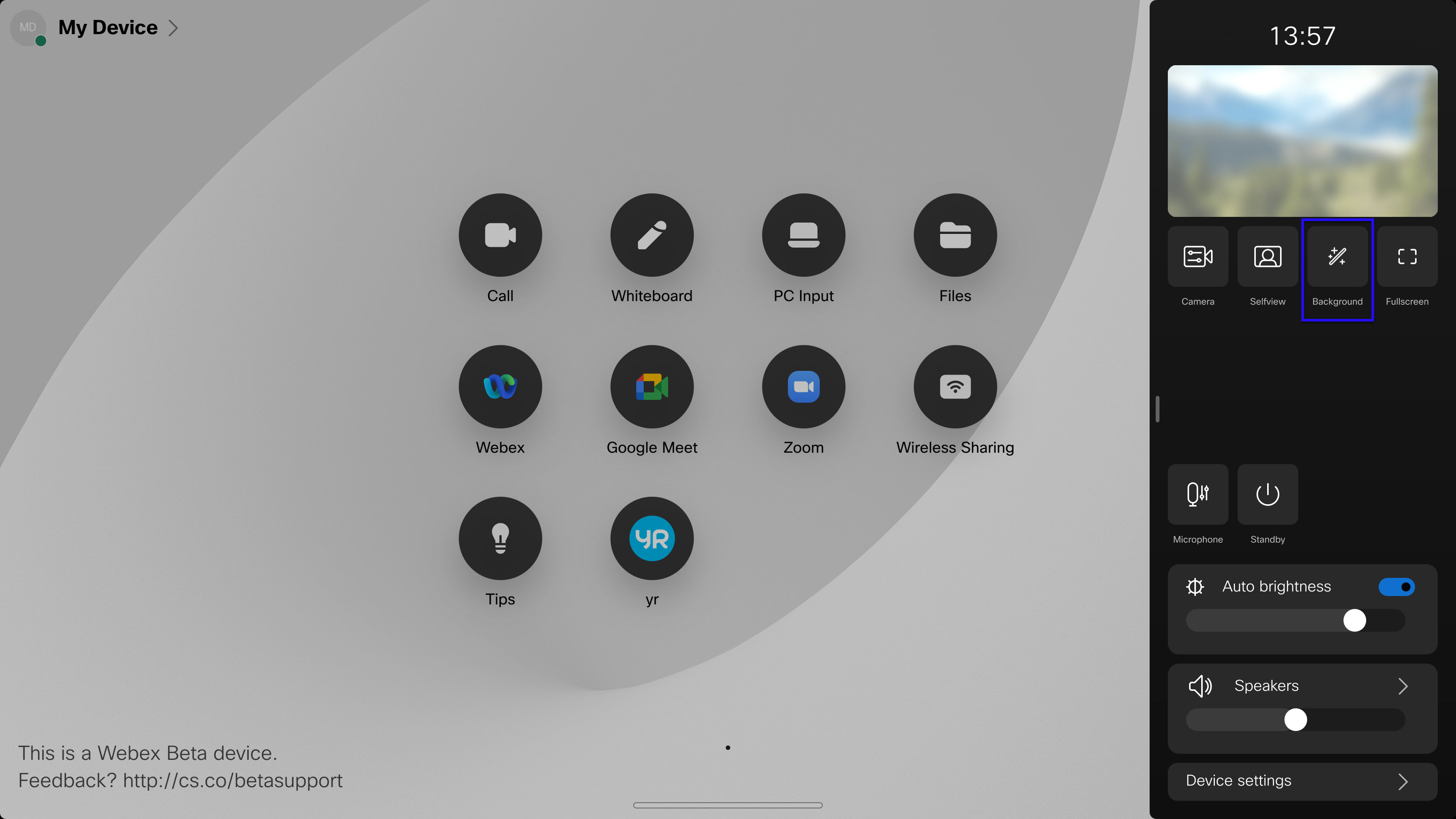
-
Du vil se de tilgængelige baggrunde.
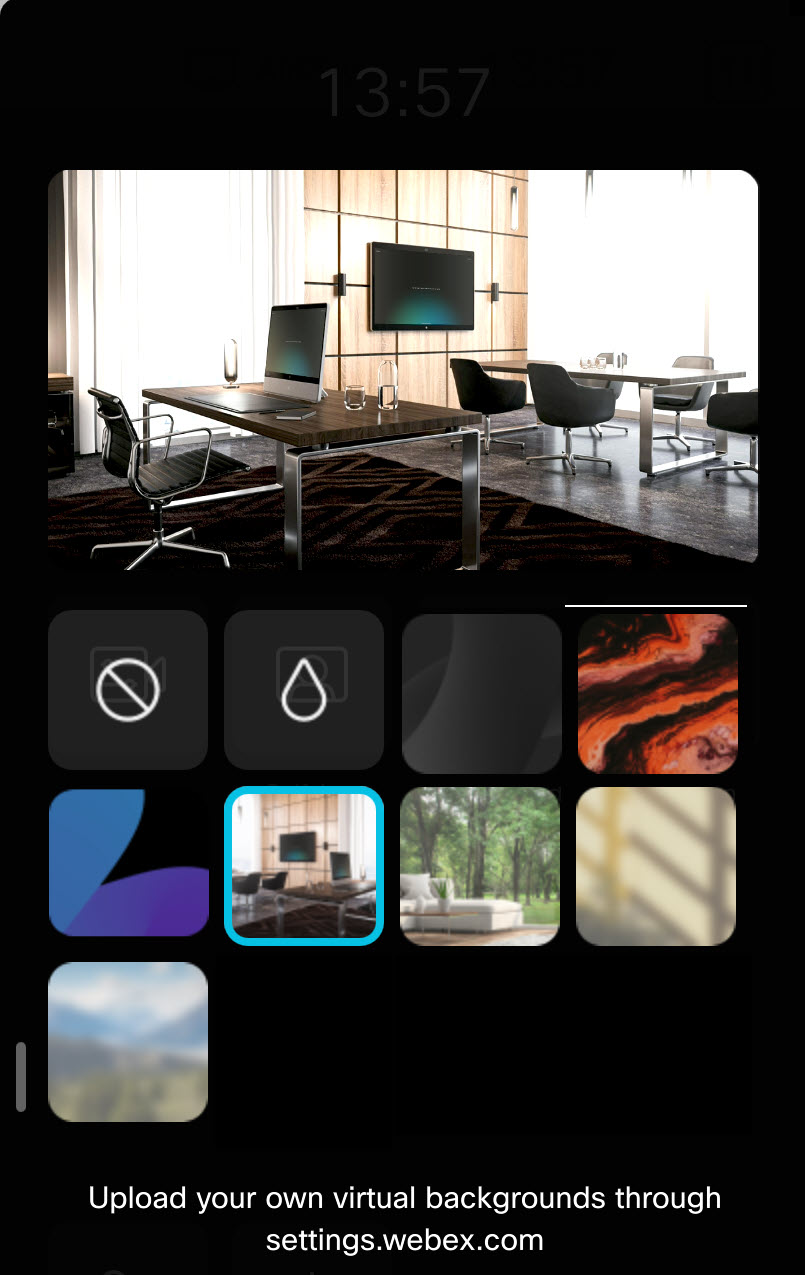
Vælg en:
-
ingen virtuel baggrund overhovedet
-
sløret baggrund
-
din egen computerskærm, når din computer er tilsluttet enheden. Du vises foran alt, hvad der er på din computerskærm.
-
et foruddefineret billede
-
-
Tryk et andet sted på skærmen for at lukke højre sidepanel.
Skift din baggrund under et opkald
-
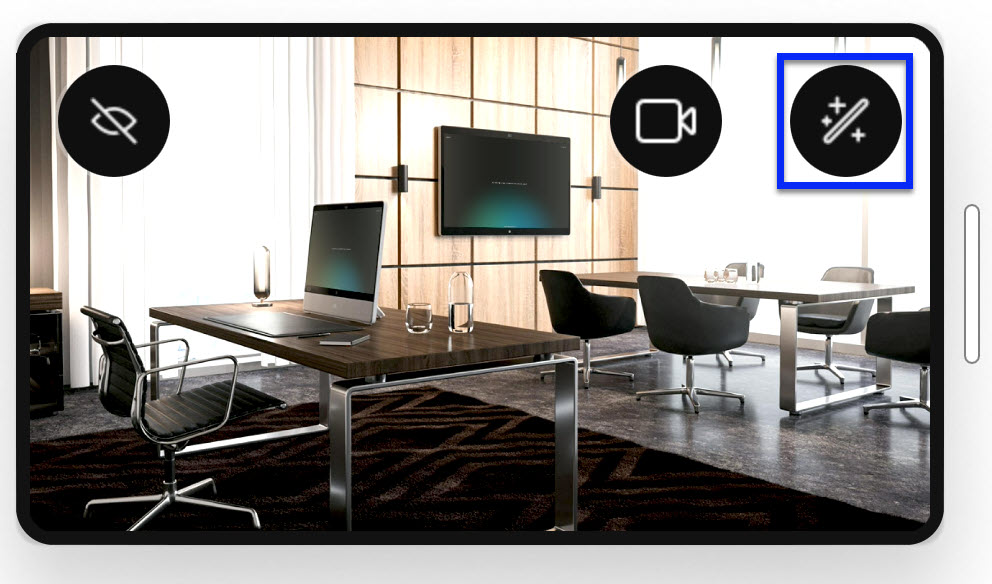
Tryk på skærmen for at få opkaldskontrollerne og selvvisningen, hvis de ikke allerede er synlige. Tryk derefter på baggrundsknappen på din selvvisning.
-
De tilgængelige indstillinger vises. Vælg en, og tryk et andet sted på skærmen.
Upload brugerdefinerede baggrunde til din personlige tilstandsenhed
Du kan bruge et billede efter eget valg som baggrund, med mulighed for at uploade op til tre brugerdefinerede virtuelle baggrunde. Bemærk, at din Desk-enhed skal være i personlig tilstand. Upload af brugerdefinerede baggrunde kan være blevet deaktiveret af din administrator.
Understøttede filformater: JPEG, PNG. Maksimal filstørrelse: 2.5MB
| 1 |
Gå til user.webex.com, og log ind med dine Webex-legitimationsoplysninger. |
| 2 |
Gå til Indstillinger og enheder. Vælg din enhed, og klik på ad under Tilpasning > Virtuelle baggrunde. |
| 3 |
For at uploade et nyt baggrundsbillede skal du trække og slippe en billedfil på den virtuelle baggrundslotte. Du kan også klikke på Vælg en fil for at vælge en fil fra din computer. Du kan have op til tre brugerdefinerede virtuelle baggrunde ad gangen. Hvis du vil fjerne et billede, skal du holde markøren over billedet og klikke på Slet. |


