- Kezdőlap
- /
- Cikk

Köszönjük visszajelzését.

 Ebben a cikkben
 Visszajelzés?
Virtuális háttérrel módosíthatja vagy elmosódhat annak a képnek a hátterét, amelyet mások látanak a videóértekezleten. Ez segít abban, hogy a kép középpontjában legyen, vagy elrejtse a rendetlen hátteret az irodában.
A virtuális háttér módosítása a készülékről
Megváltoztathatja a hátteret, függetlenül attól, hogy hívásban van-e vagy sem.
A virtuális hátterek nem támogatottak a DX70 vagy DX80 eszközökön.
Háttérbeállítások:
-
Háttér elmosódása. Ne feledje, hogy a háttér elmosódása nem fedi le teljesen a hátteret, és esetleg érzékeny információk láthatóak lehetnek mások számára a videóértekezleten.
-
Számítógép képernyőmegosztása háttérként (ha a számítógép csatlakozik az asztali eszközhöz)
-
Szabványos háttérképek
-
Egyéni háttérkép, ha egyéni képeket töltött fel az adminisztrátor. Ha az asztali készülék személyes módban van regisztrálva, feltöltheti saját egyéni háttereit. Olvassa el, hogyan kell csinálni alább.
Bármikor módosítsa a hátteret
-
Érintse meg a
 gombot, vagy húzza az ujját a képernyő jobb oldaláról. A megnyíló kezelőpanelen koppintson a Háttér elemre.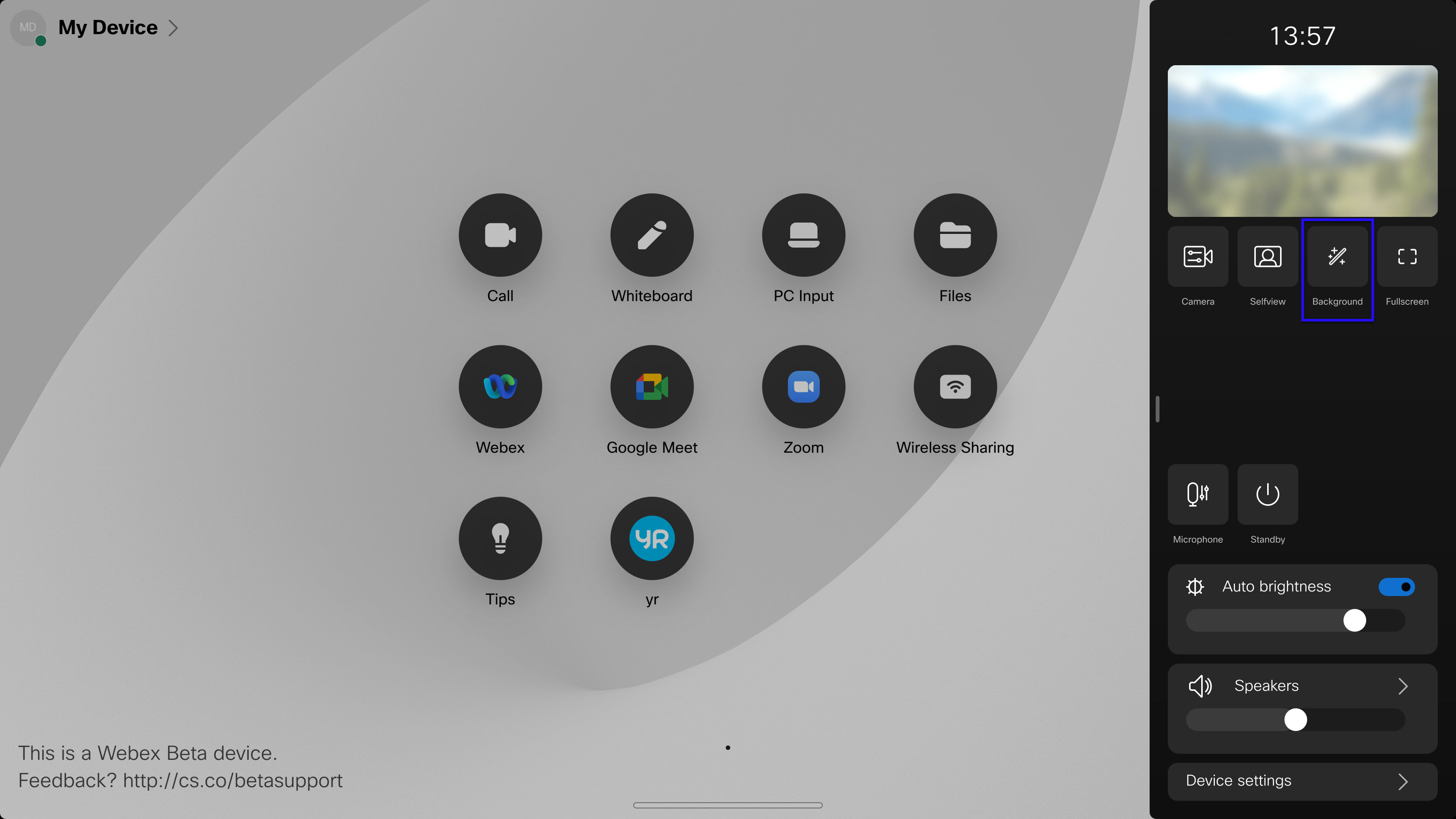
-
Látni fogja a rendelkezésre álló háttereket.
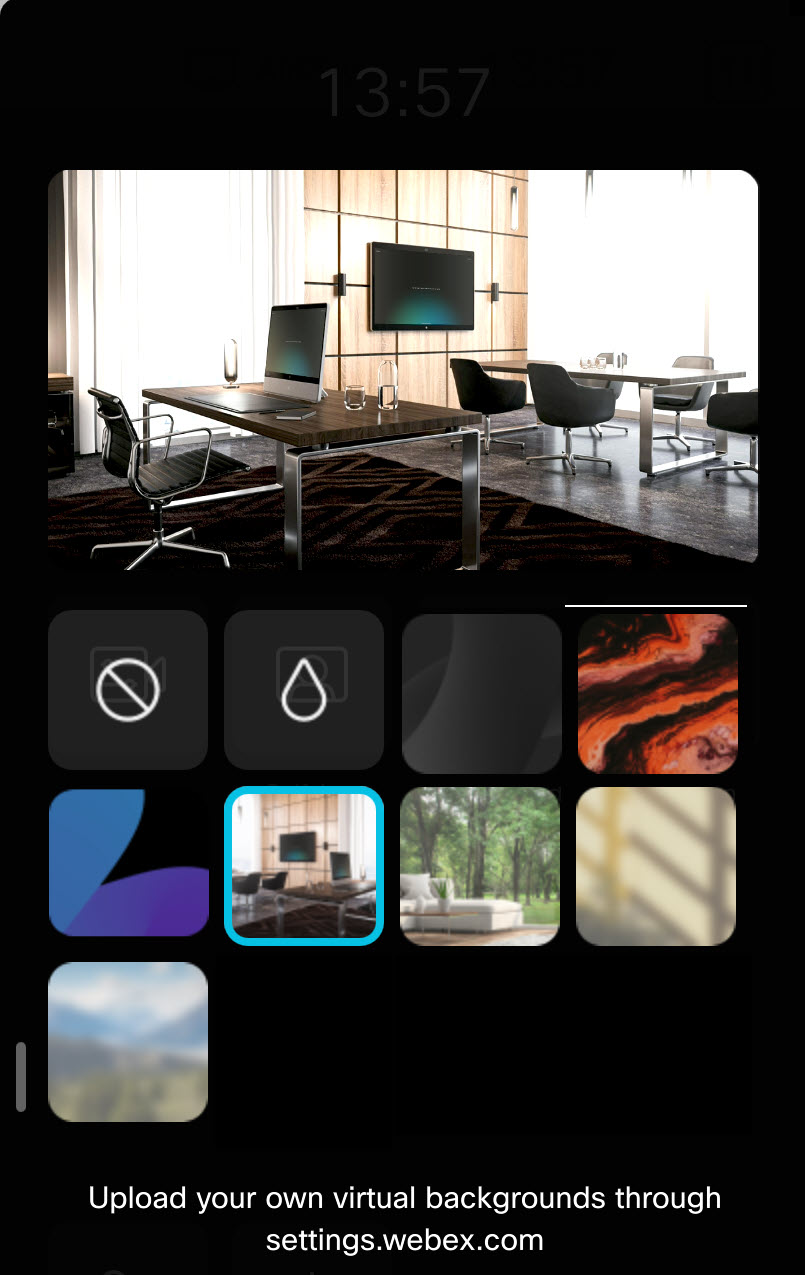
Válasszon egyet:
-
egyáltalán nincs virtuális háttér
-
homályos háttér
-
saját számítógép képernyője, amikor a számítógép csatlakozik az eszközhöz. A számítógép képernyőjén megjelenő bármi előtt fog megjelenni.
-
előre definiált kép
-
-
Koppintson bárhol máshol a képernyőn a jobb oldali panel bezárásához.
Háttér módosítása hívás közben
-
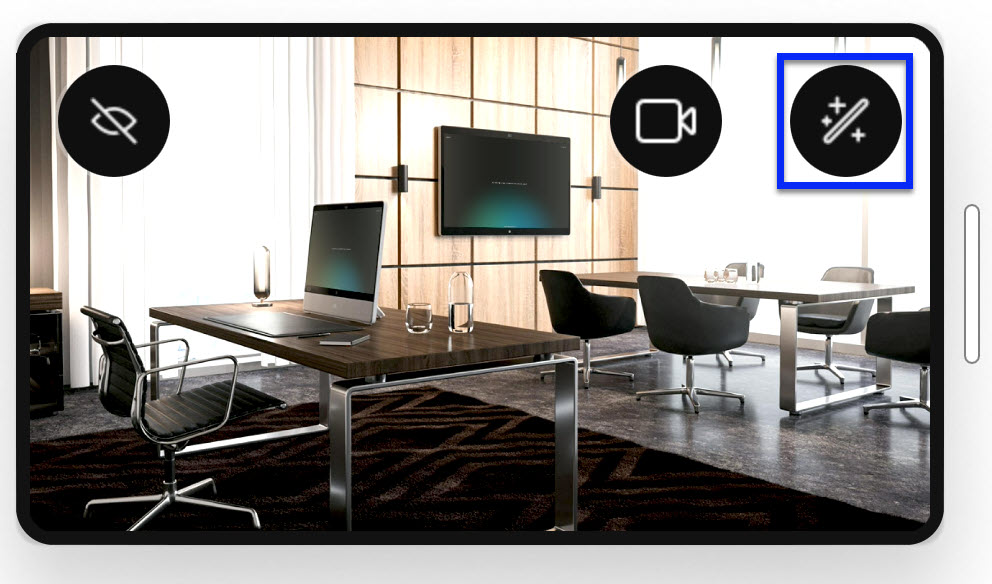
Érintse meg a képernyőt a hívásvezérlők és az önnézet megjelenítéséhez, ha még nem látható. Ezután érintse meg a háttér gombot az önnézeten.
-
Megjelennek a rendelkezésre álló lehetőségek. Válasszon egyet, és érintse meg bárhol máshol a képernyőn.
Egyéni hátterek feltöltése személyes módú eszközére
Háttérként használhat egy választott képet, legfeljebb három egyedi virtuális háttér feltöltésével. Ne feledje, hogy az asztali eszköznek személyes módban kell lennie. Lehet, hogy a rendszergazda letiltotta az egyéni hátterek feltöltését.
Támogatott fájlformátumok: JPEG, PNG. Maximális fájlméret: 2.5MB
| 1 |
Lépjen a user.webex.com webhelyre, és jelentkezzen be a We bex hitelesítő adataival. |
| 2 |
Lépjen a Be állítások és eszközök menüpon tra. Válassza ki az eszközt, és a Testre kattintson a Fel töltés gombra |
| 3 |
Új háttérkép feltöltéséhez húzza át a képfájlt a virtuális háttérnyílásra. A Fájl kiválasztása gombra kattintva kiválaszthatja a fájlt a számítógépről. Egyszerre legfeljebb három egyedi virtuális háttérrel rendelkezhet. Kép eltávolításához vigye az egérmutatót a kép fölé, majd kattintson a Tör lés gombra. |


