- Početak
- /
- Članak

Hvala na povratnim informacijama.

 U ovome članku
 Želite li poslati povratne informacije?
Pomoću virtualnih pozadina možete promijeniti ili zamagliti pozadinu slike koju drugi vide na video sastanku. To vam pomaže da budete fokus slike ili sakrijete neurednu pozadinu u uredu.
Promijenite virtualnu pozadinu s uređaja
Možete promijeniti pozadinu bez obzira jeste li u pozivu ili ne.
Virtualne pozadine nisu podržane na uređajima DX70 ili DX80.
Pozadinske opcije:
-
Zamućenje pozadine. Imajte na umu da zamućenje pozadine možda neće u potpunosti pokriti vašu pozadinu i možda bi osjetljive informacije mogle biti vidljive drugima na video sastanku.
-
Dijeljenje zaslona računala kao pozadina (ako je računalo povezano s vašim Desk uređajem)
-
Standardne pozadinske slike
-
Prilagođena pozadinska slika, ako je vaš administrator učitao prilagođene slike. Ako je vaš Desk uređaj registriran u osobnom načinu rada, možete prenijeti vlastite prilagođene pozadine. Pročitajte kako to učiniti u nastavku.
Promijenite pozadinu u bilo kojem trenutku
-
Dodirnite
 gumb ili prijeđite prstom s desne strane zaslona. Na upravljačkoj ploči koja se otvori dodirnite Po zadina.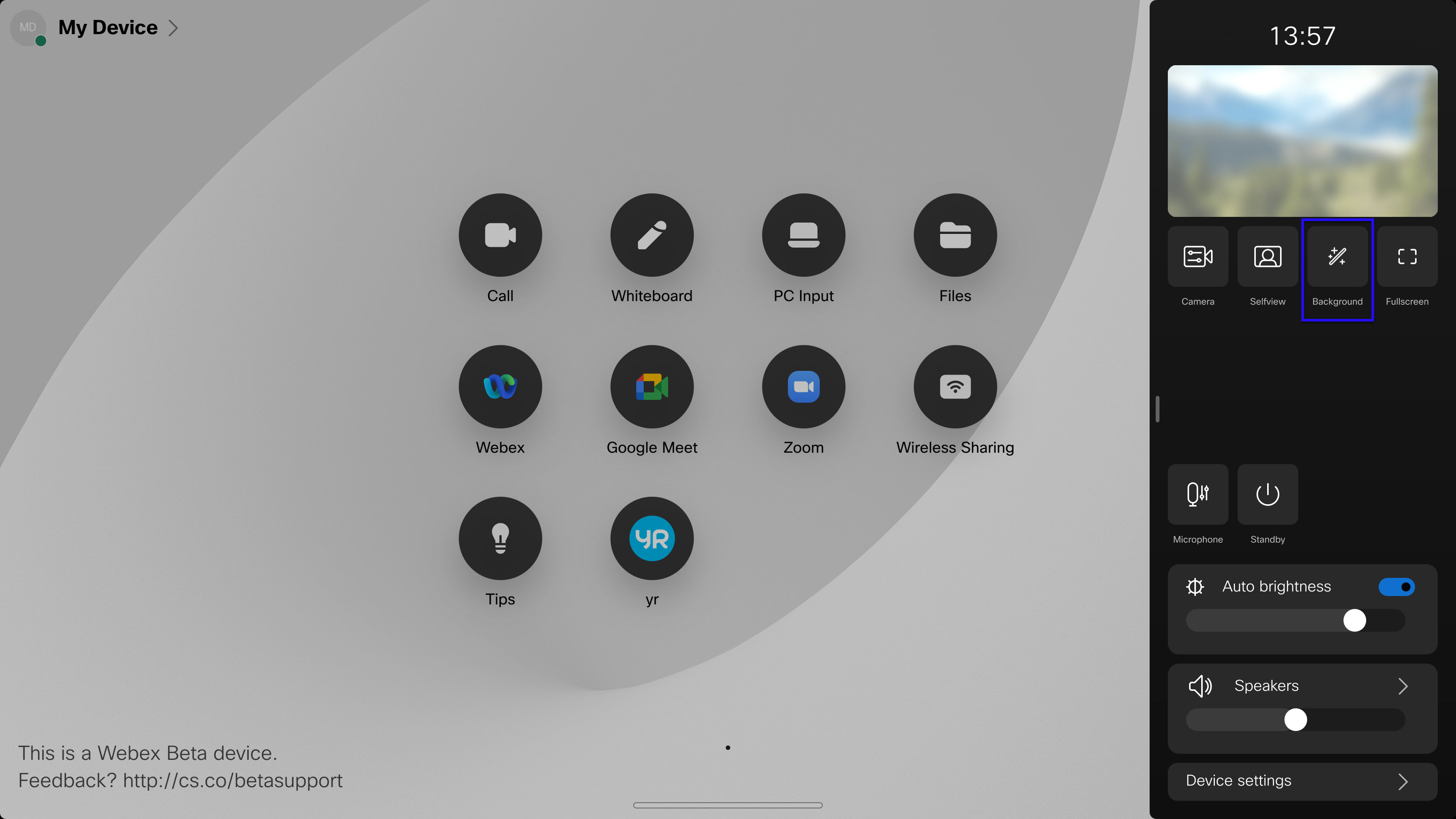
-
Vidjet ćete dostupne pozadine.
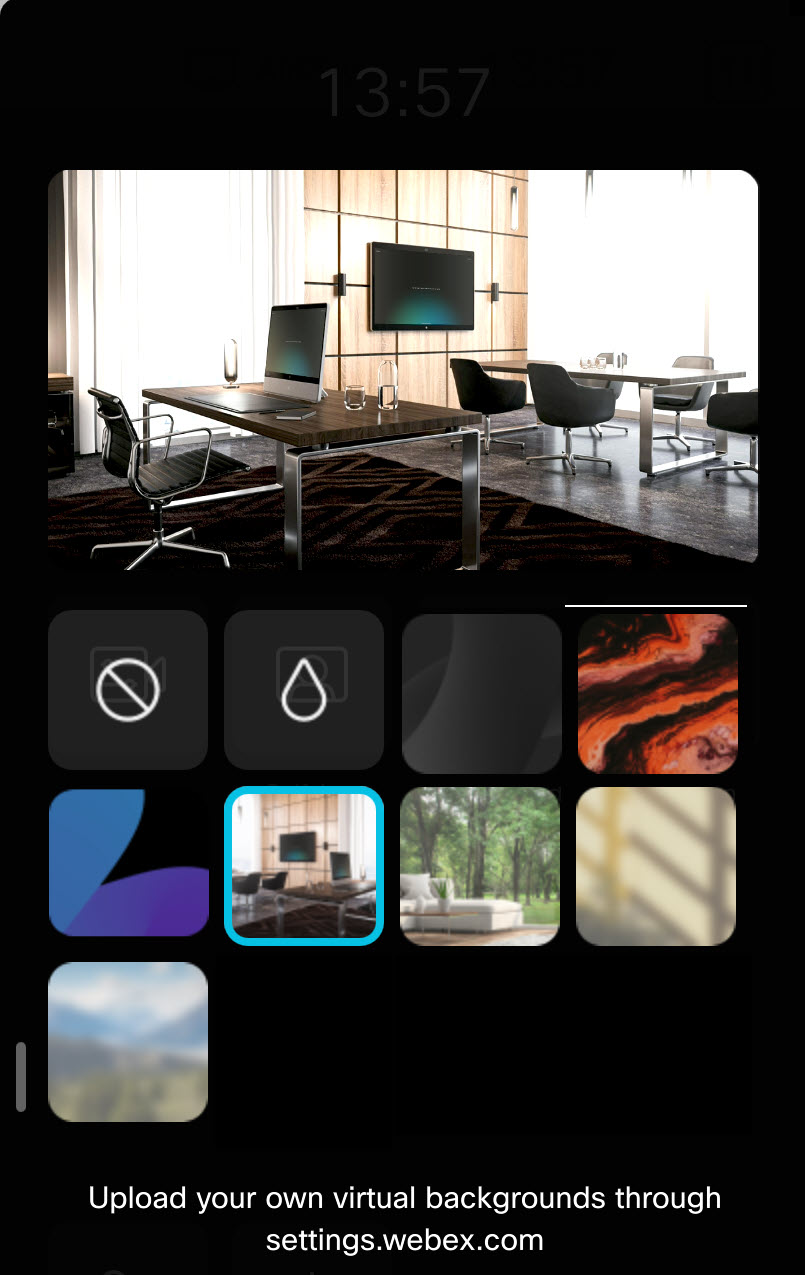
Odaberite jedan:
-
uopće nema virtualne pozadine
-
zamagljena pozadina
-
vlastiti zaslon računala, kada je računalo povezano s uređajem. Pojavit ćete se ispred svega što se nalazi na zaslonu vašeg računala.
-
unaprijed definirana slika
-
-
Dodirnite bilo gdje drugdje na zaslonu da biste zatvorili desnu bočnu ploču.
Promijenite pozadinu tijekom poziva
-
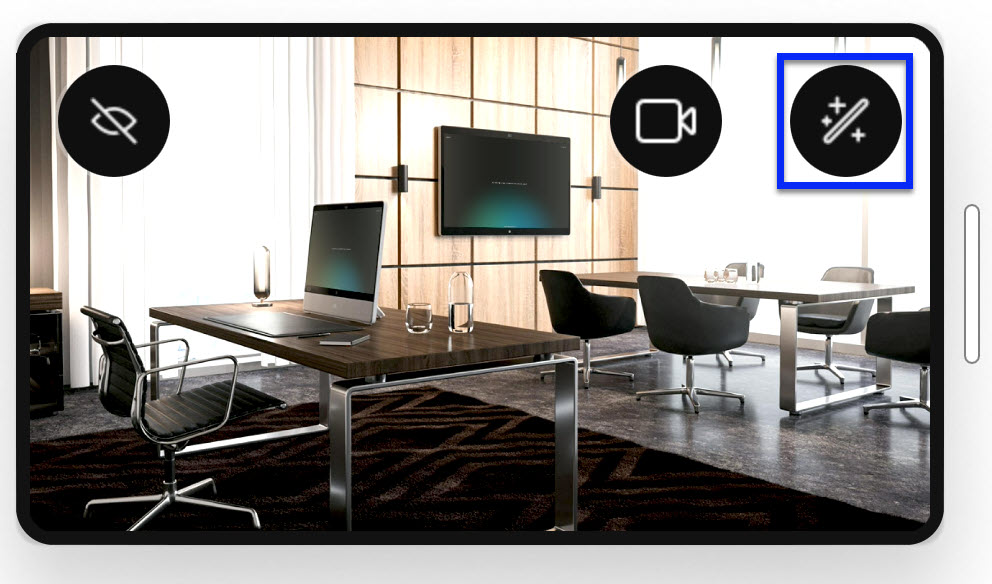
Dodirnite zaslon da biste dobili kontrole poziva i samopregled ako već nisu vidljivi. Zatim dodirnite gumb pozadine na svom vlastitom prikazu.
-
Pojavljuju se dostupne opcije. Odaberite jedan i dodirnite bilo gdje drugdje na zaslonu.
Prenesite prilagođene pozadine na svoj uređaj za osobni način rada
Kao pozadinu možete koristiti sliku po vašem izboru, s opcijom prijenosa do tri prilagođene virtualne pozadine. Imajte na umu da vaš Desk uređaj mora biti u osobnom načinu rada. Administrator je možda onemogućio prijenos prilagođenih pozadina.
Podržani formati datoteka: JPEG, PNG. Maksimalna veličina datoteke: 2.5MB
| 1 |
Idite na user.webex.com i prijavite se svojim Webex vjerodajnicama. |
| 2 |
Idite na Postavke i uređaji. Odaberite svoj uređaj i u odjeljku Pril kliknite U čit aj. |
| 3 |
Da biste prenijeli novu pozadinsku sliku, povucite i ispustite slikovnu datoteku na utor za virtualnu pozadinu. Također možete kliknuti Odaberi datoteku da biste odabrali datoteku s računala. Možete imati do tri prilagođene virtualne pozadine odjednom. Da biste uklonili sliku, zadržite pokazivač miša iznad slike i kliknite Izbri ši. |


