- Hjem
- /
- Artikel

Tak for din feedback.


 I denne artikel
 Har du feedback?
Webex Relay forvandler hybridmøder og webinarer til mere fordybende oplevelser for lokale målgrupper. Uanset om du er vært for en virtuel konference eller udsender en stor begivenhed, kan den sende op til 25 live mediestreams fra din Webex Suite-mødeplatform til en lokal skærm. Dette transformerer den måde, du administrerer og præsenterer dine eksterne deltagere og indhold på.
Nøglefunktioner
- Krystalklar video: Vis en enkelt videodeltager i en fantastisk 1080p-opløsning (full HD). Udgiv sammensatte layouts eller delt indhold i 2160p (4K UHD).
- Vælg din lyd: Vælg præcis hvis lyd du vil høre, og send kun lyd fra udvalgte kilder.
Aktiv højttalerudgang inkluderer al lyd.
- Fleksible layouts: Arranger op til 25 kilder, og indstil din skærm præcis, som du vil have den.
- Nem kildekontrol: Find, administrer og se en forhåndsvisning af kilder fra deltagerlisten.
Systemkrav
-
Apple macOS (Apple Silicon M1 eller nyere).
Tilladelser kræves
- Autentificering: Du skal godkende for at deltage i møder med Webex Relay.
- Adgang til forhåndsvisning: Enhver bruger, der kan deltage i et møde eller webinar, kan se et eksempel på deltagere og layouts.
- Du skal være vært eller medvært for mødet eller webinaret for at kunne videresende deltagere eller layouts til en tilknyttet skærm eller NDI.
Download Webex Relay
Opdater Webex Relay
Webex Relay opdateres ikke automatisk på grund af ønsket forudsigelighed i videoproduktionsmiljøer.
Du kan manuelt søge efter opdateringer ved at følge nedenstående trin:
Før du begynder
| 1 |
Åbn Webex Relay |
| 2 |
Gå til menuen, og vælg Om Webex Relay. |
| 3 |
Klik på Søg efter opdateringer. |
Højdepunkter i brugeroplevelsen
Deltag i et møde
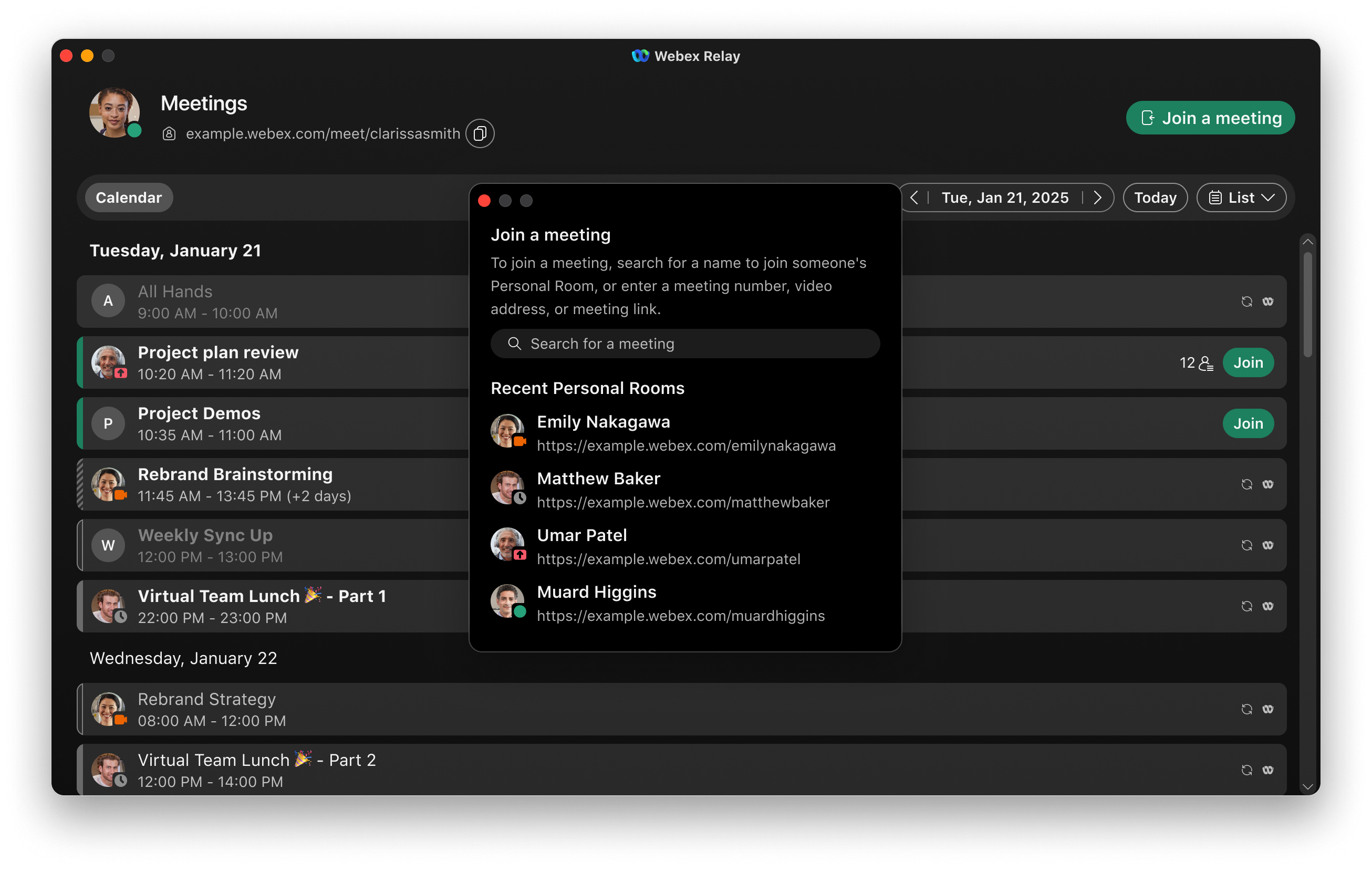
Du kan deltage i et møde direkte fra Webex Relay-appen ved at indtaste et mødenummer, en videoadresse eller et link. Hvis mødet allerede er synligt i din kalender, skal du blot klikke på den deltagelsesmulighed, der vises der.
Vælg relætilstand
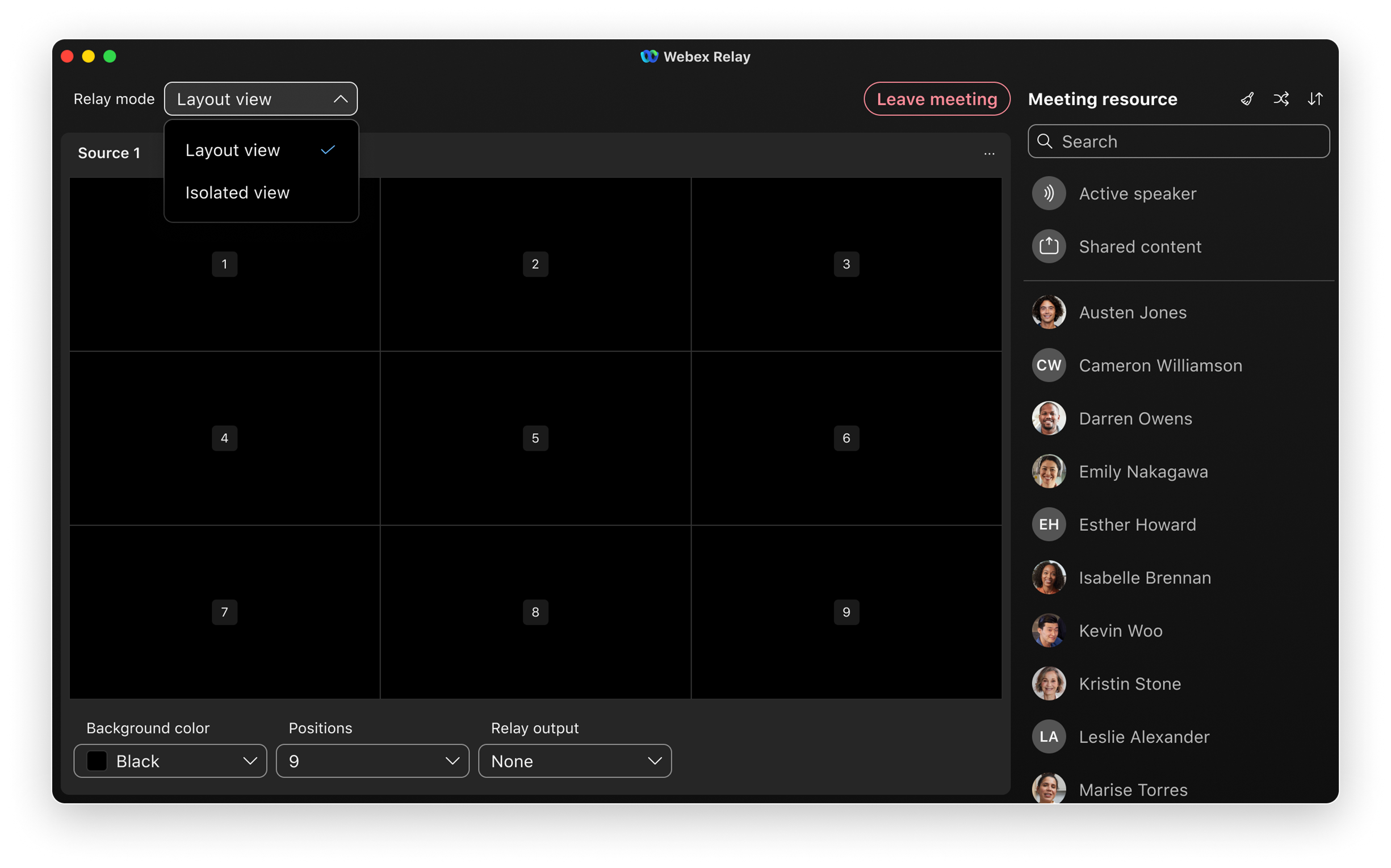
Webex Relay understøtter to driftstilstande.
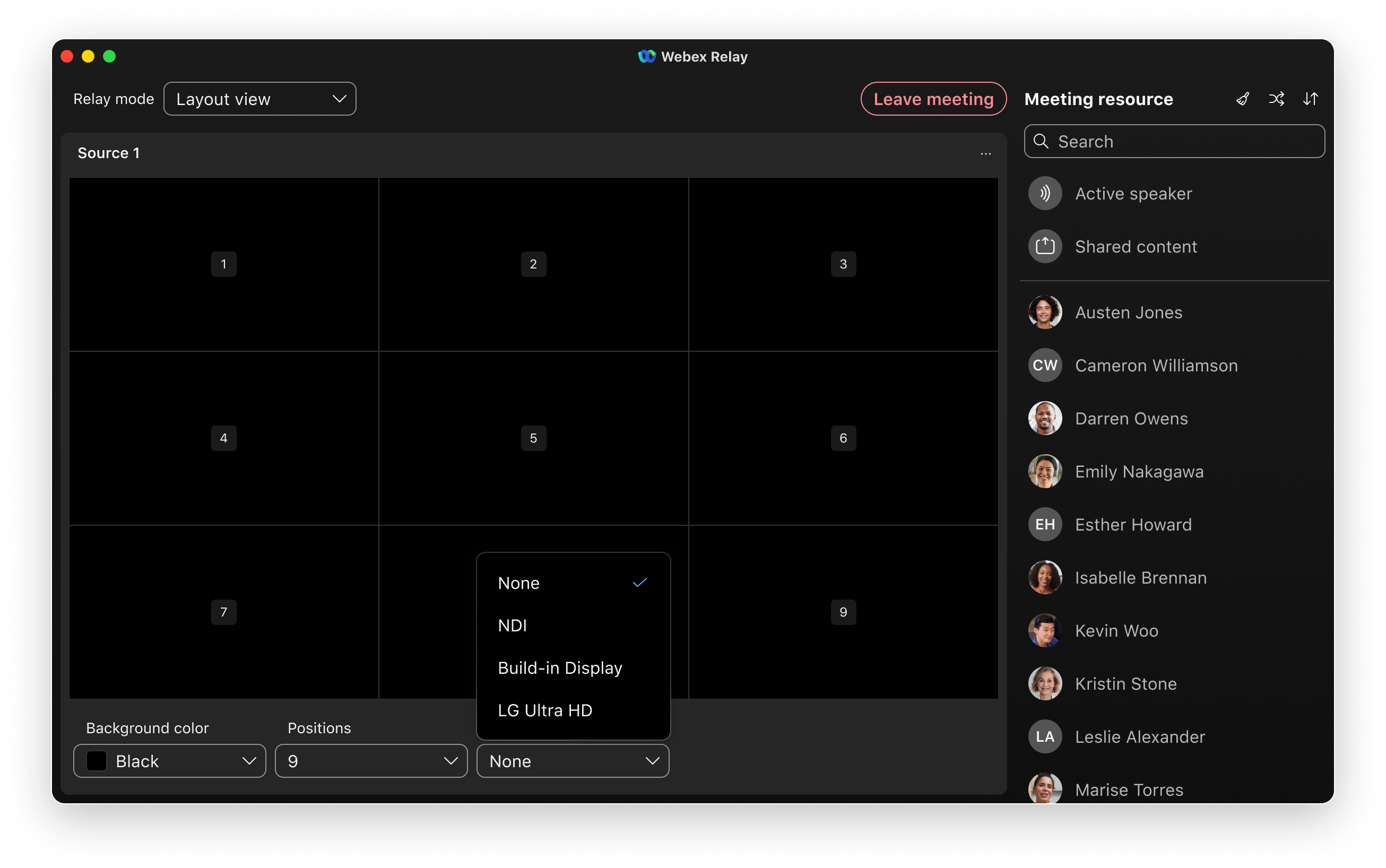
- Layoutvisning: Giver fleksible layoutkontroller for at sikre, at din produktion matcher specifikke behov. Du kan administrere disse indstillinger direkte i layouttilstanden. Du kan vælge mellem to forskellige layouttyper: Gitter og Stak.
- Gitter: Dette er standardlayoutet, som fordeler videopositioner ensartet. Det er ideelt til at præsentere flere deltagere samtidigt i et afbalanceret overblik.
- Stak: Dette layout er designet til en mere dynamisk præsentation. Den har en enkelt, stor, fremtrædende videoposition centreret i bunden, suppleret af en filmstrimmel med op til 6 mindre videopositioner centreret i toppen. Dette er især nyttigt, når du vil fremhæve en bestemt taler eller indhold, samtidig med at du bevarer synligheden af andre deltagere.
- Isoleret visning: Giver otte individuelle udgange, der kan videresende deltagere, delt indhold eller den aktive taler som NDI-kilder til det lokale netværk. Du kan kun sende én output til en tilsluttet skærm ad gangen.
Vælg og få vist forhåndsvisning af videokilder (layoutvisning og isoleret visning)
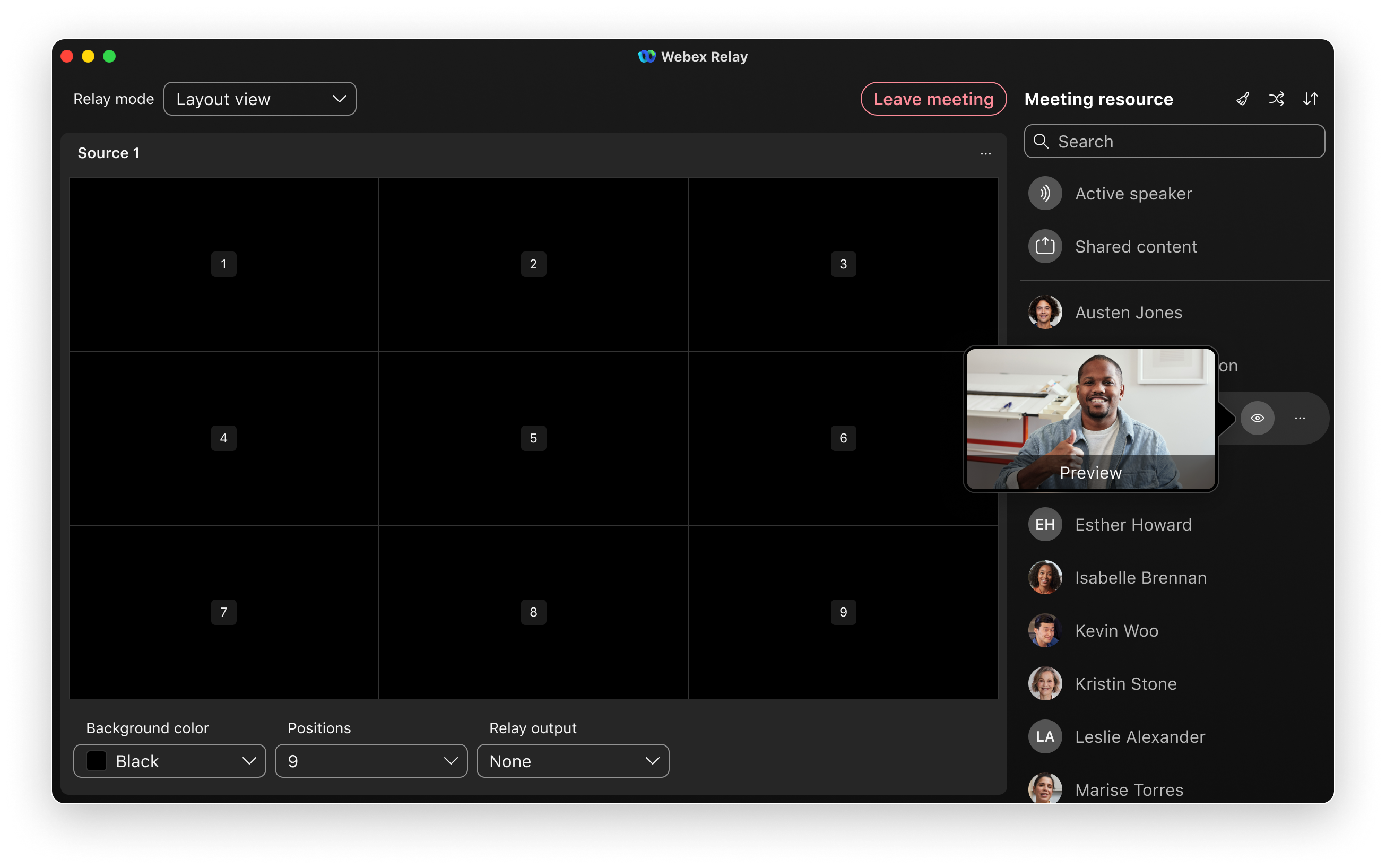
Brug deltagerlisten til nemt at søge efter og se forhåndsvisninger af videokilder. Hold musen over forhåndsvisningsikonet for at se en live forhåndsvisning af en deltagers video, før du tilføjer dem til en position.
Arranger dit layout (layoutvisning)
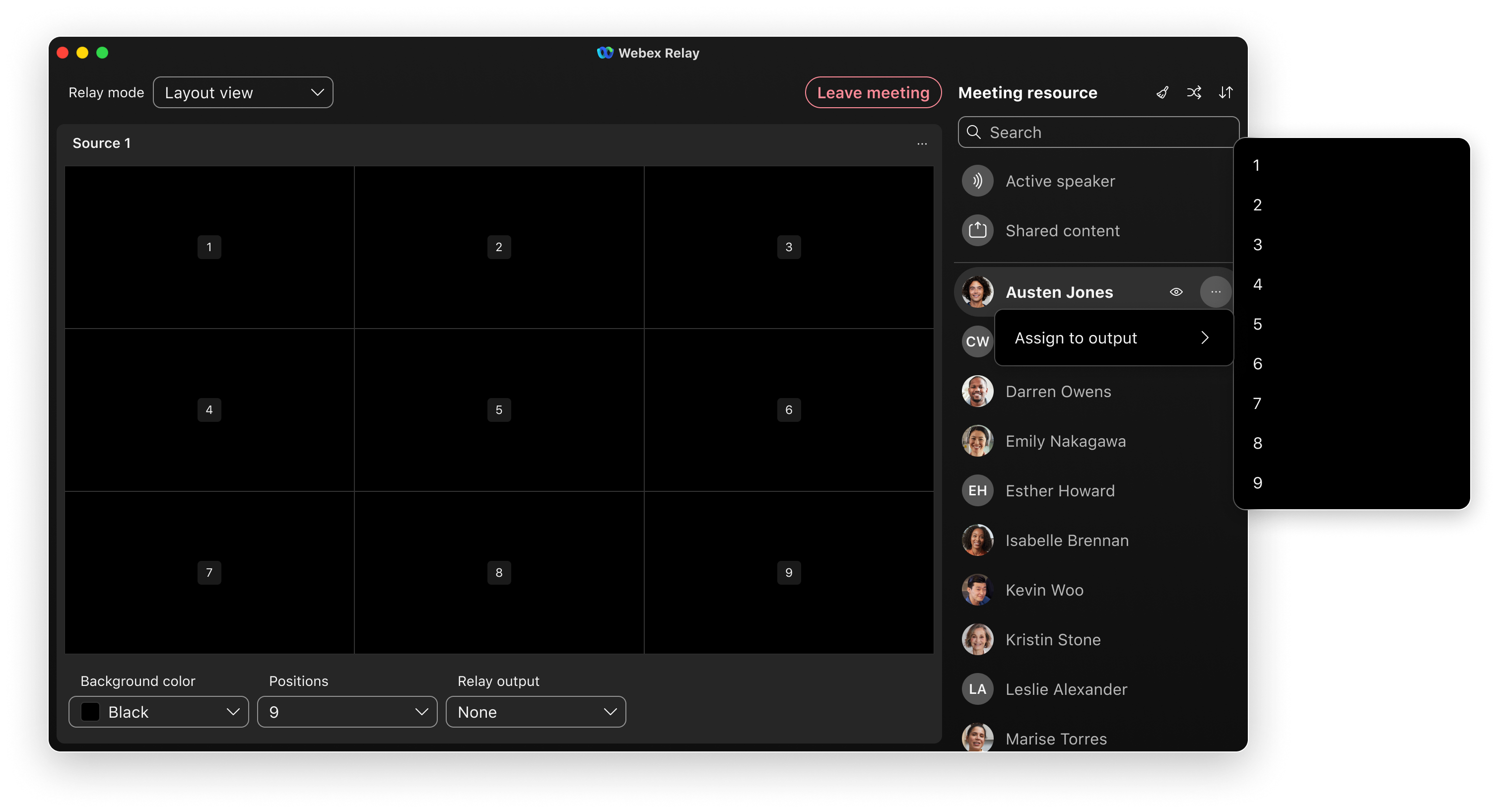
Du kan vælge enten Gitter eller Stak i menuen til layoutvalg. Træk og slip deltagere fra kildelisten til en layoutposition for at tilpasse dit layout. Du kan også bruge en kontekstmenu til at tildele kilder eller lade Webex Relay tildele tilfældige deltagere automatisk. Du kan sortere kildelisten for at finde deltagere, du skal tilføje eller fjerne fra layoutet.
Tilpas visningen (layoutvisning)
Juster antallet af layoutpositioner, og indstil baggrundsfarven efter behov. Baggrundsfarven gælder for hele skærmens baggrund, inklusive områder hvor PIP-feeds (Picture-in-Picture) er tomme eller ikke bruges. Sort, grøn og blå tilbydes som standard, men du kan bruge enhver ønsket farve. Dette giver dig mulighed for at bruge en farve til dens visuelle æstetik eller som en chroma key til erstatning i dit produktionsmiljø.
Vælg og start relæudgang (layoutvisning og isoleret visning)
For tilsluttede skærme skal du vælge skærmen og derefter Start relæ for at gå live.
For NDI starter streamen med det samme; du behøver ikke at starte eller stoppe relæet manuelt.
Begrænsninger
Du kan kun deltage i møder direkte fra listevisningen. Det understøttes ikke at deltage i møder fra en dags- eller ugevisning.
NDI® er et registreret varemærke tilhørende Vizrt NDI AB
Se venligst https://ndi.video/ for yderligere information.


