- Ana Sayfa
- /
- Makale

Geri bildiriminiz için teşekkürler.


 Bu makalede
 Geri Bildirim?
Webex Relay, hibrit toplantıları ve web seminerlerini yerel kitleler için daha sürükleyici deneyimlere dönüştürüyor. İster sanal bir konferans düzenliyor olun ister büyük bir etkinliği yayınlıyor olun, Webex Suite toplantı platformunuzdan yerel bir ekrana 25 adede kadar canlı medya akışı gönderebilir. Bu , uzaktan katılan katılımcılarınızı ve içeriğinizi yönetme ve sunma şeklinizi dönüştürüyor.
Başlıca özellikler
- Kristal netliğinde video: Videoya katılan tek bir kişiyi çarpıcı 1080p (Full HD) çözünürlükte gösterin. Birleştirilmiş düzenleri veya paylaşılan içeriği 2160p (4K UHD) çözünürlükte çıktı olarak verin.
- Ses dosyanızı seçin: Kimin sesini duymak istediğinizi tam olarak seçin ve yalnızca seçili kaynaklardan gelen sesi yönlendirin.
Aktif hoparlör çıkışı tüm sesleri içerir.
- Esnek düzenler: 25 adede kadar kaynak düzenleyin ve ekranınızı tam istediğiniz gibi ayarlayın.
- Kolay kaynak kontrolü: Katılımcı listesinden kaynakları bulun, yönetin ve önizleyin.
Sistem gereklilikleri
-
Apple macOS (Apple Silicon M1 veya daha yenisi).
Gerekli izinler
- Kimlik doğrulama: Webex Relay ile toplantılara katılmak için kimlik doğrulamanız gerekmektedir.
- Önizleme erişimi: Toplantıya veya web seminerine katılabilecek her kullanıcı, katılımcıları ve sunum düzenini önizleyebilir.
- Katılımcıları veya sunum düzenlerini bağlı bir ekrana veya NDI'ya iletmek için toplantının veya web seminerinin sunucusu veya yardımcı sunucusu olmanız gerekir.
Webex Rölesini İndir
Webex Rölesini Güncelle
Video prodüksiyon ortamlarında istenen öngörülebilirlik nedeniyle Webex Relay otomatik olarak güncellenmeyecektir.
Aşağıdaki adımları izleyerek güncellemeleri manuel olarak kontrol edebilirsiniz:
Başlamadan önce
| 1 |
Webex Rölesini Aç |
| 2 |
Menüye gidin ve Hakkında Webex Relayöğesini seçin. |
| 3 |
Güncellemeleri kontrol etseçeneğine tıklayın. |
Kullanıcı deneyimi öne çıkan noktaları
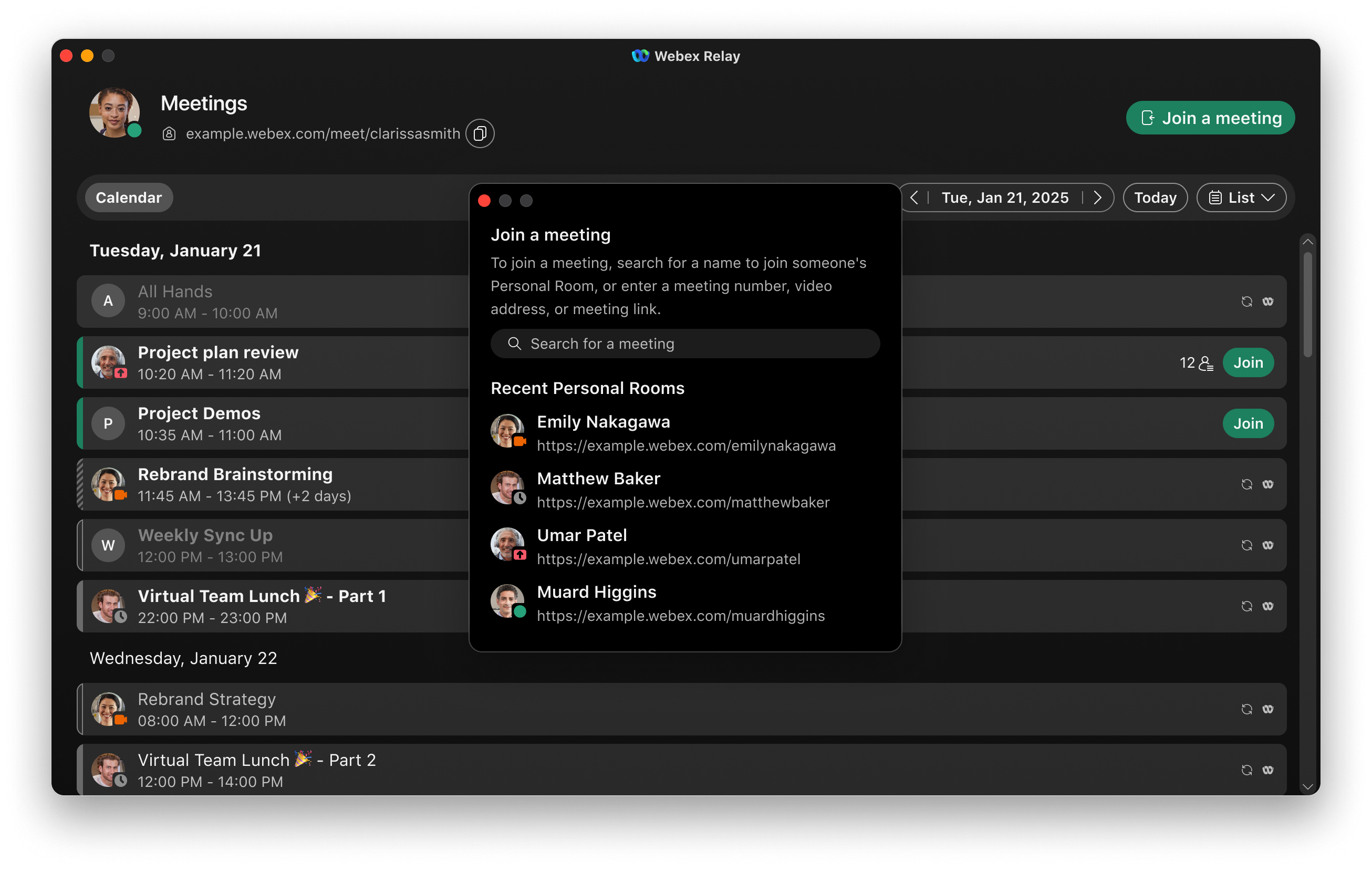
Bir toplantıya katılma
Webex Relay uygulamasından toplantı numarası, video adresi veya bağlantı girerek doğrudan bir toplantıya katılabilirsiniz. Toplantı takviminizde zaten görünüyorsa, orada beliren katıl seçeneğine tıklamanız yeterlidir.
Röle modunu seçin
Webex Relay iki çalışma modunu destekler.
- Yerleşim görünümü: Üretim çıktınızın özel ihtiyaçlarınıza uygun olmasını sağlamak için esnek yerleşim kontrolleri sunar. Bu ayarları doğrudan düzen modu içinden yönetebilirsiniz. İki farklı düzen türü arasından seçim yapabilirsiniz: Izgara ve Yığın.
- Izgara: Bu, video konumlarını eşit şekilde dağıtan standart yerleşim düzenidir. Birden fazla katılımcıyı aynı anda, dengeli bir şekilde sergilemek için idealdir.
- Yığın: Bu düzen, daha dinamik bir sunum için tasarlanmıştır. Alt kısımda ortada yer alan tek, büyük ve belirgin bir video konumuna sahip olup, üst kısımda ortada yer alan 6 adede kadar daha küçük video konumundan oluşan bir film şeridiyle tamamlanmaktadır. Bu özellik, özellikle diğer katılımcıların görünürlüğünü korurken belirli bir konuşmacıyı veya içeriği öne çıkarmak istediğinizde oldukça kullanışlıdır.
- Tek başına görünüm: Yerel ağa katılımcıları, paylaşılan içeriği veya aktif konuşmacıyı NDI kaynakları olarak iletebilen sekiz ayrı çıkış sağlar. Bağlı bir ekrana aynı anda yalnızca bir çıktı gönderebilirsiniz.
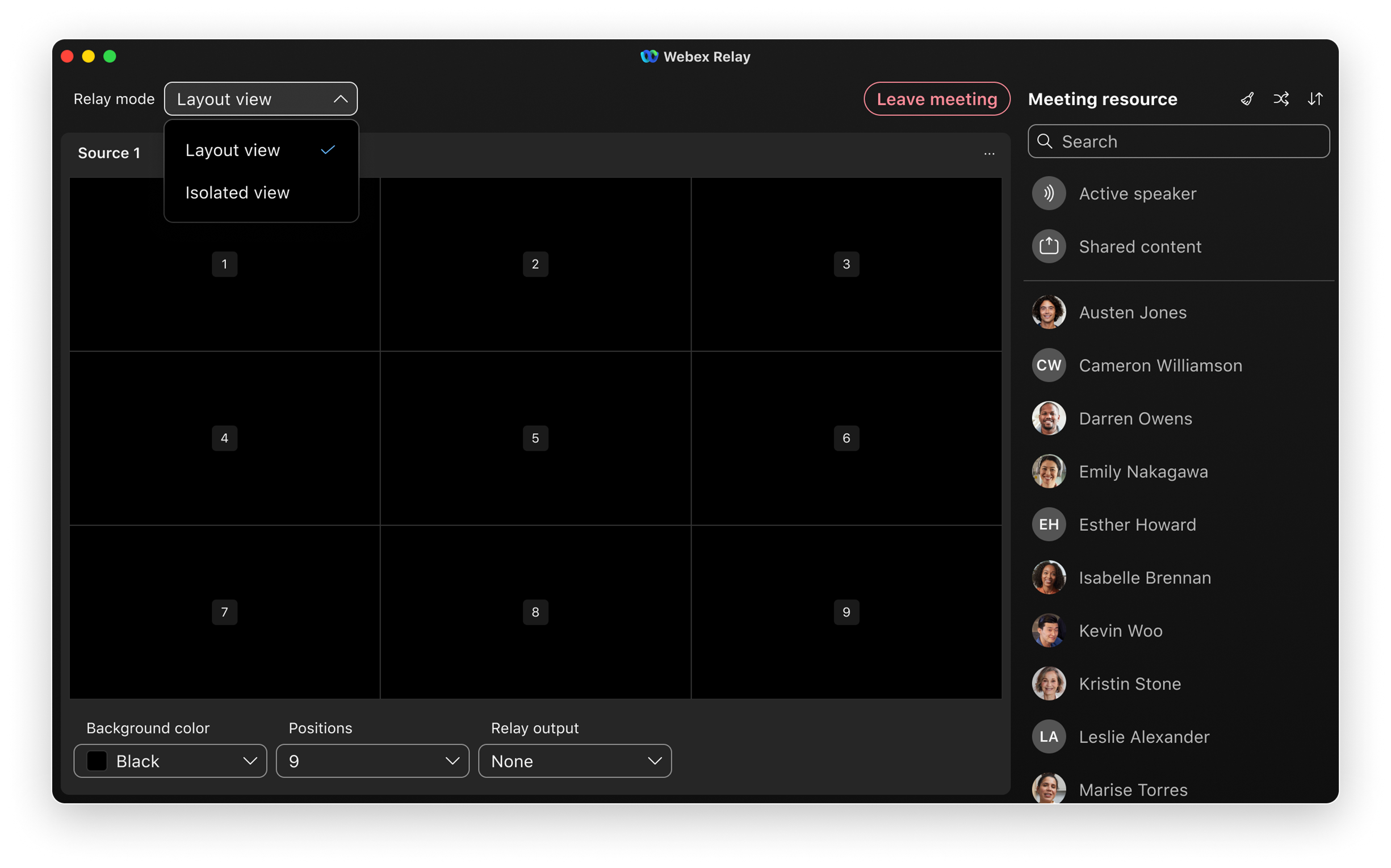
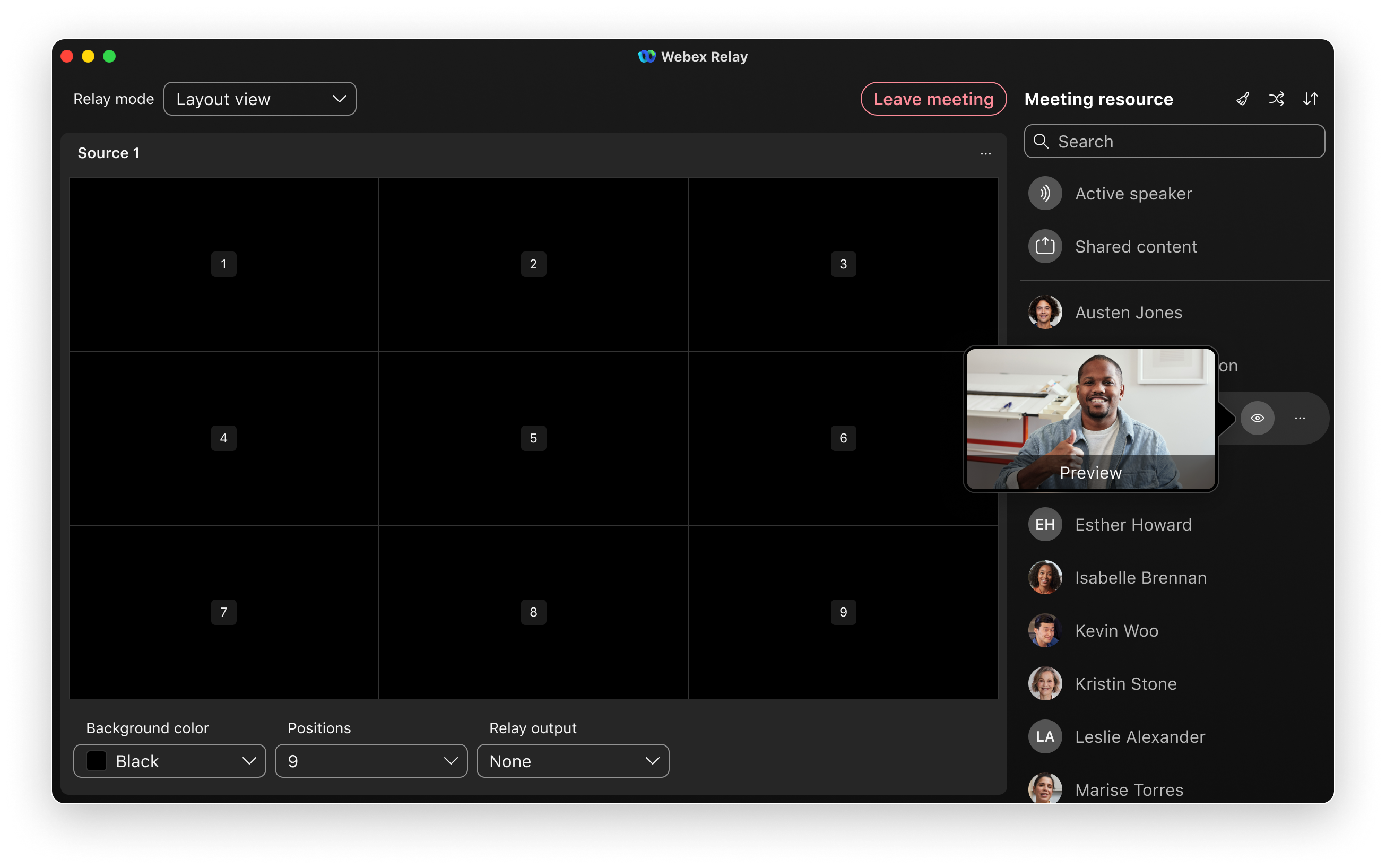
Video kaynaklarını seçin ve önizleyin (Genel görünüm ve İzole görünüm)
Katılımcı listesini kullanarak video kaynaklarını kolayca arayabilir ve önizleyebilirsiniz. Katılımcıyı bir pozisyona eklemeden önce, videosunun canlı önizlemesini görmek için önizleme simgesinin üzerine gelin.
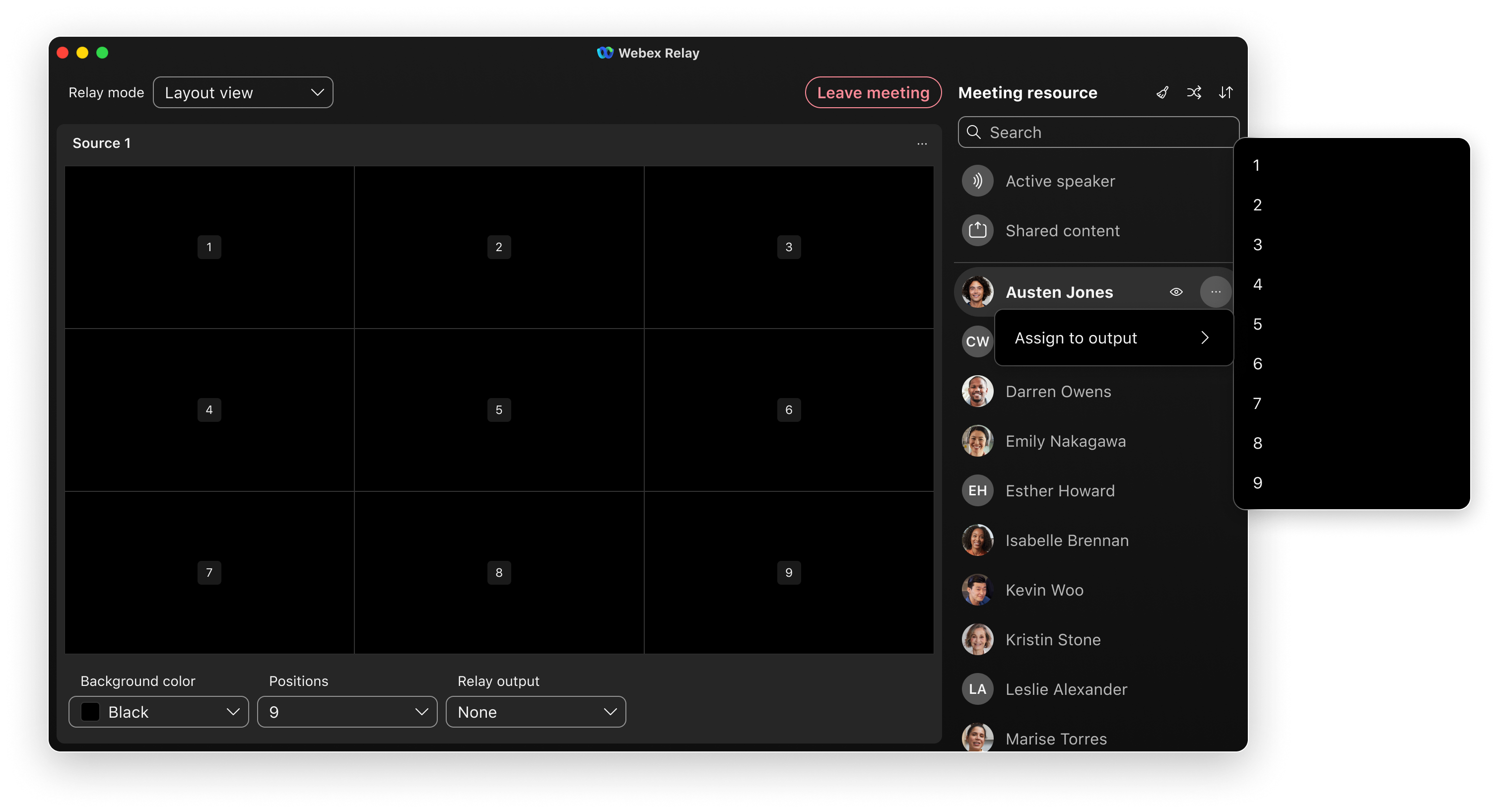
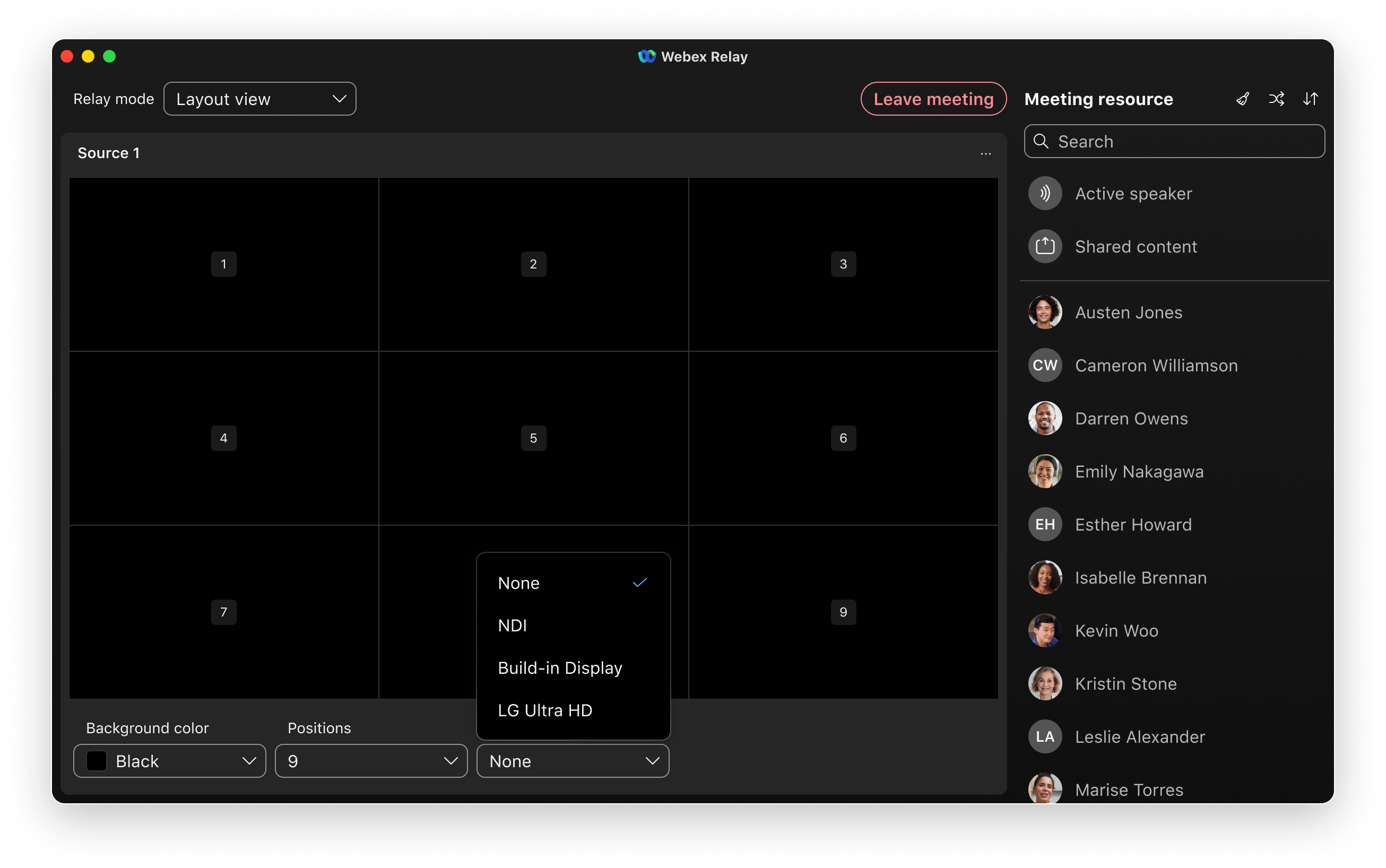
Yerleşim düzeninizi ayarlayın (Yerleşim görünümü)
Yerleşim seçimi menüsünden Izgara veya Yığın seçeneklerinden birini seçebilirsiniz. Katılımcıları kaynak listeden sürükleyip bırakarak yerleşim düzeninizi özelleştirebilirsiniz. Ayrıca, kaynak atamak için bağlam menüsünü kullanabilir veya Webex Relay'in rastgele katılımcıları otomatik olarak atamasını sağlayabilirsiniz. Katılımcı listesini sıralayarak, düzenlemeye eklemeniz veya çıkarmanız gereken katılımcıları bulmanıza yardımcı olabilirsiniz.
Ekranı özelleştirin (Yerleşim görünümü)
Yerleşim pozisyonlarının sayısını ayarlayın ve arka plan rengini gerektiği gibi belirleyin. Arka plan rengi, resim içinde resim (PIP) alanlarının boş olduğu veya kullanılmadığı yerler de dahil olmak üzere ekranın tüm arka planına uygulanır. Varsayılan olarak siyah, yeşil ve mavi renkler sunulmaktadır, ancak dilediğiniz özel rengi de kullanabilirsiniz. Bu, bir rengi görsel estetiği için veya üretim ortamınızda değiştirme amacıyla kroma anahtarı olarak kullanmanıza olanak tanır.
Röle çıkışını seçin ve başlatın (Yerleşim görünümü ve İzole görünüm)
Bağlı ekranlar için, ekranı seçin ve ardından Röleyi başlat seçeneğini kullanarak canlı yayına geçin.
NDI için akış anında başlar; röleyi manuel olarak başlatmanıza veya durdurmanıza gerek yoktur.
Sınırlamalar
Toplantılara yalnızca liste görünümünden doğrudan katılabilirsiniz. Günlük veya haftalık görünümden toplantılara katılma özelliği desteklenmemektedir.
NDI®, Vizrt NDI AB'nin tescilli ticari markasıdır
Daha fazla bilgi için lütfen https://ndi.video/ ' e bakınız.


