- Startseite
- /
- Artikel

Danke für Ihr Feedback.


 In diesem Artikel
 Feedback?
Webex Relay verwandelt hybride Meetings und Webinare in intensivere Erlebnisse für lokale Zielgruppen. Egal, ob Sie eine virtuelle Konferenz veranstalten oder eine große Veranstaltung übertragen, es kann bis zu 25 Live-Medienstreams von Ihrer Webex Suite-Meeting-Plattform an ein lokales Display senden. Dies verändert die Art und Weise, wie Sie Ihre Remote-Teilnehmer und Inhalte verwalten und präsentieren.
Wichtige Funktionen
- Kristallklares Video: Zeigen Sie einen einzelnen Videoteilnehmer in atemberaubender 1080p-Auflösung (Full HD). Ausgabe von zusammengesetzten Layouts oder gemeinsam genutzten Inhalten in 2160p (4K UHD).
- Wählen Sie Ihre Audiodatei: Wählen Sie genau aus, wessen Audio Sie hören möchten, und leiten Sie Audio nur von ausgewählten Quellen weiter.
Die Ausgabe des Aktivlautsprechers umfasst alle Audiosignale.
- Flexible Layouts: Ordnen Sie bis zu 25 Quellen an und richten Sie Ihren Bildschirm ganz nach Ihren Wünschen ein.
- Einfache Quellcodeverwaltung: Quellen aus der Teilnehmerliste finden, verwalten und in der Vorschau anzeigen.
Systemanforderungen
-
Apple macOS (Apple Silicon M1 oder neuer).
Berechtigungen erforderlich
- Authentifizierung: Sie müssen sich authentifizieren, um an Meetings mit Webex Relay teilnehmen zu können.
- Vorschauzugriff: Jeder Benutzer, der an einem Meeting oder Webinar teilnehmen kann, kann sich die Teilnehmer und das Layout in der Vorschau ansehen.
- Sie müssen Gastgeber oder Co-Gastgeber des Meetings oder Webinars sein, um Teilnehmer oder Layouts auf einem angeschlossenen Display oder NDI anzuzeigen.
Webex Relay herunterladen
Webex Relay aktualisieren
Webex Relay wird sich aufgrund der gewünschten Vorhersagbarkeit in Videoproduktionsumgebungen nicht automatisch aktualisieren.
Sie können manuell nach Aktualisierungen suchen, indem Sie die folgenden Schritte befolgen:
Vorbereitungen
| 1 |
Öffnen Webex Relay |
| 2 |
Gehen Sie zum Menü und wählen Sie Über Webex Relay. |
| 3 |
Klicken Sie auf Nach Updates suchen. |
Highlights der Nutzererfahrung
Einem Meeting beitreten
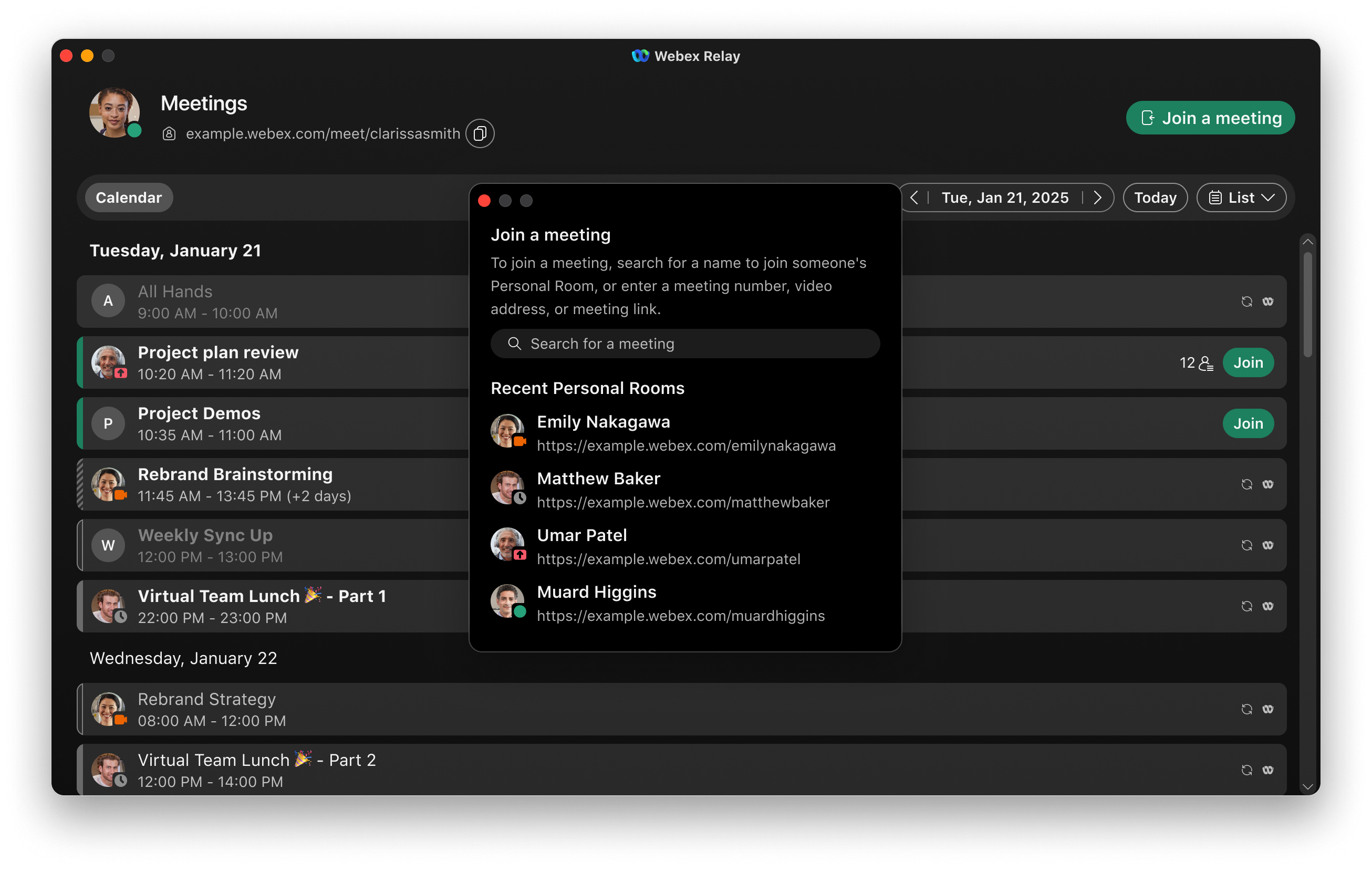
Sie können direkt über die Webex Relay-App an einem Meeting teilnehmen, indem Sie eine Meeting-Nummer, eine Videoadresse oder einen Link eingeben. Wenn das Meeting bereits in Ihrem Kalender angezeigt wird, klicken Sie einfach auf die dort erscheinende Option „Teilnehmen“.
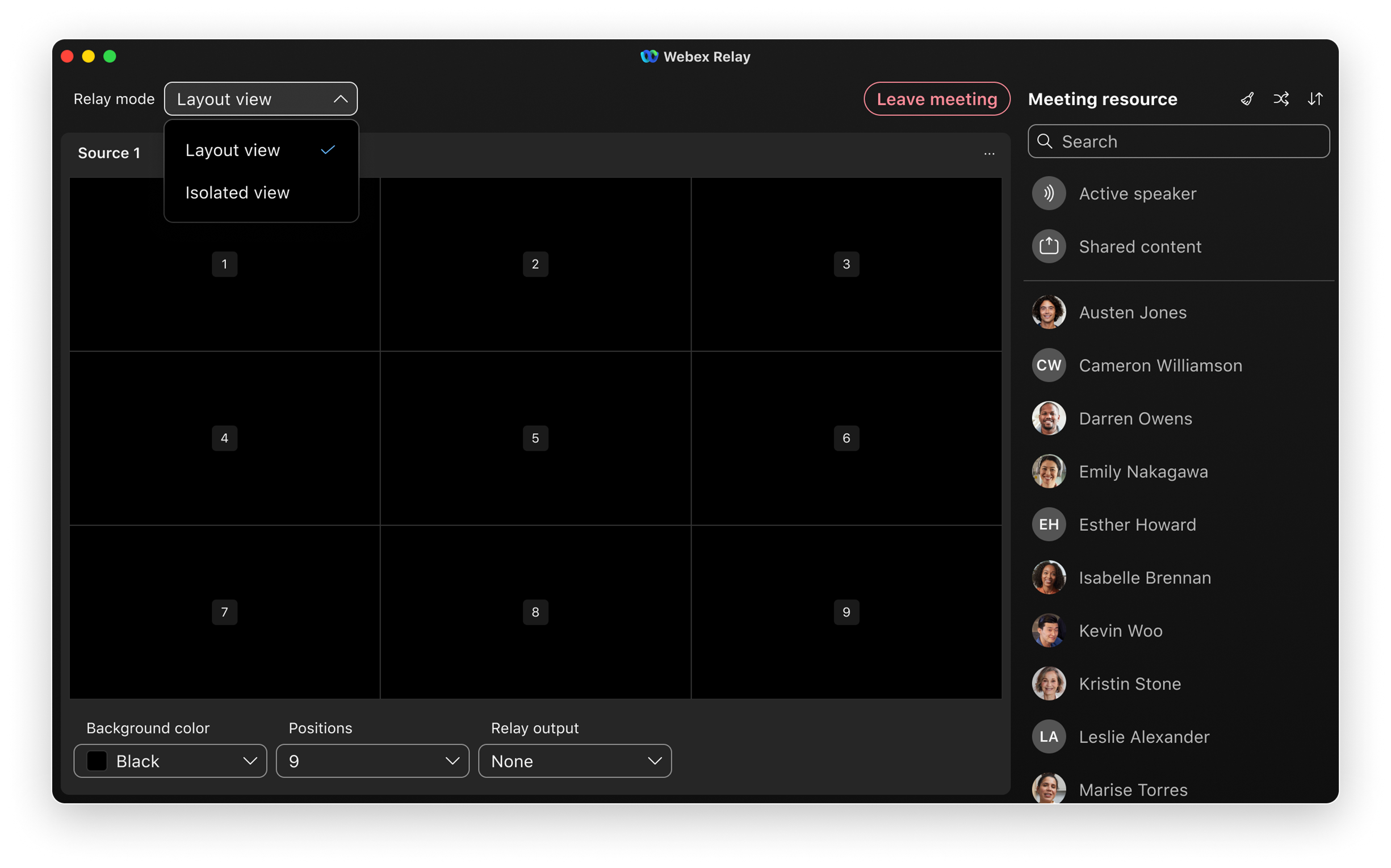
Wählen Sie den Relaismodus.
Webex Relay unterstützt zwei Betriebsmodi.
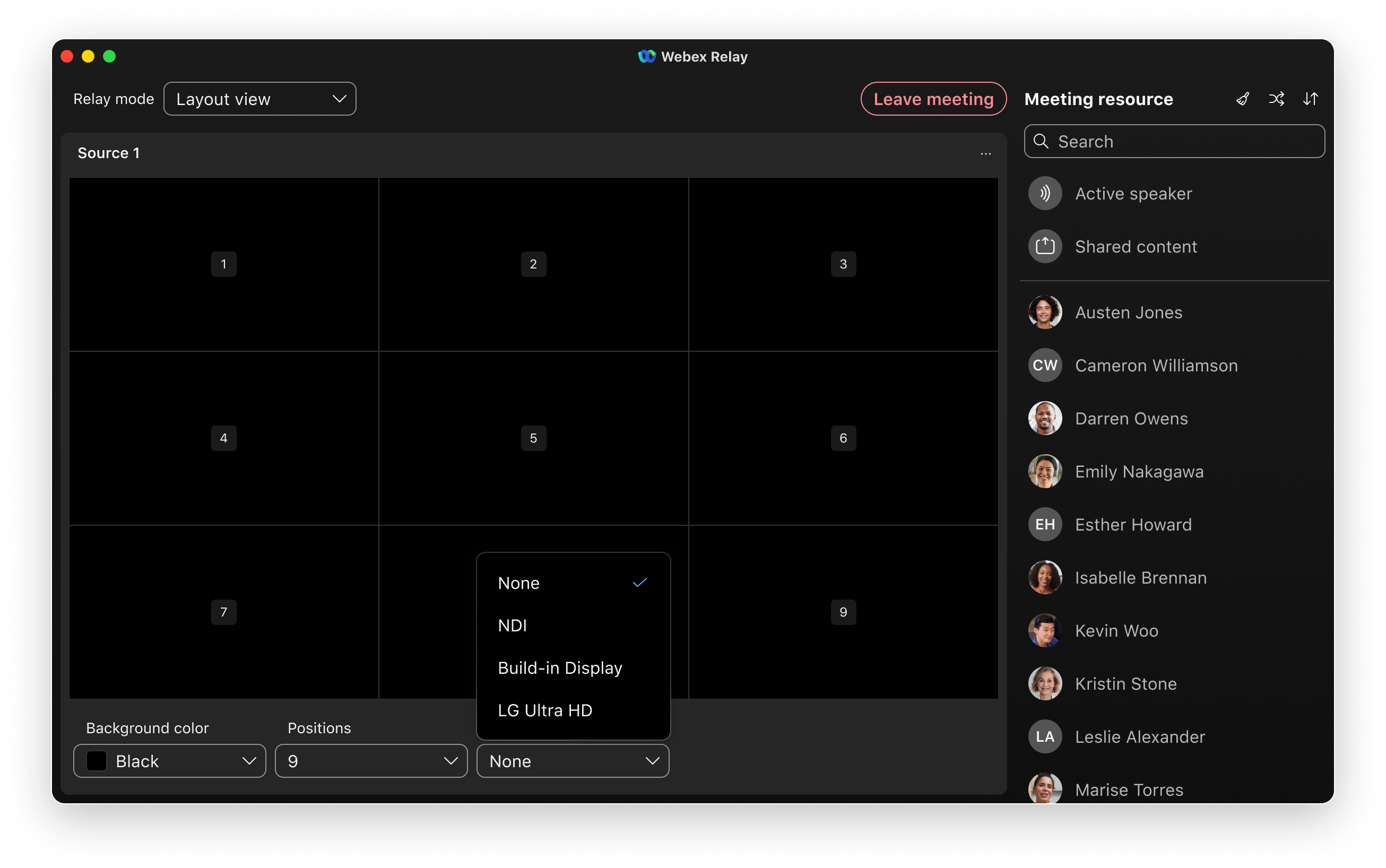
- Layoutansicht: Bietet flexible Layoutsteuerung, um sicherzustellen, dass Ihre Produktionsleistung den spezifischen Anforderungen entspricht. Sie können diese Einstellungen direkt im Layoutmodus verwalten. Sie können zwischen zwei unterschiedlichen Layouttypen wählen: Grid und Stack.
- Netz: Dies ist das Standardlayout, bei dem die Videopositionen gleichmäßig verteilt sind. Es eignet sich ideal, um mehrere Teilnehmer gleichzeitig in einer ausgewogenen Ansicht darzustellen.
- Stapel: Dieses Layout ist für eine dynamischere Präsentation konzipiert. Es verfügt über eine einzelne, große, prominente Videoposition, die unten mittig angeordnet ist, ergänzt durch einen Filmstreifen mit bis zu 6 kleineren Videopositionen, die oben mittig angeordnet sind. Dies ist besonders nützlich, wenn Sie einen bestimmten Redner oder Inhalt hervorheben möchten, während die Sichtbarkeit der anderen Teilnehmer erhalten bleibt.
- Isolierte Ansicht: Bietet acht individuelle Ausgänge, die Teilnehmer, geteilte Inhalte oder den aktiven Sprecher als NDI-Quellen an das lokale Netzwerk weiterleiten können. Sie können jeweils nur einen Ausgang an ein angeschlossenes Display senden.
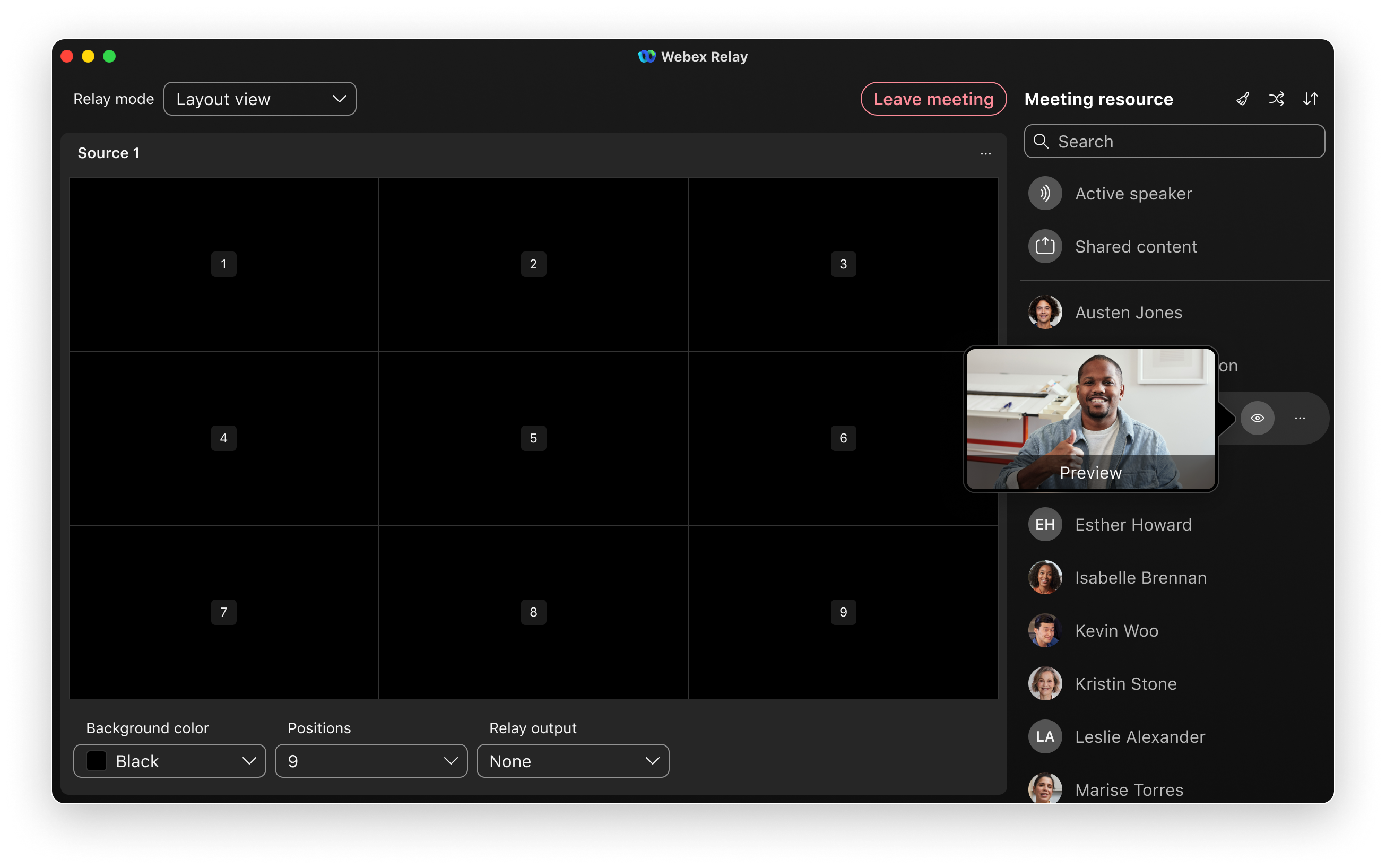
Videoquellen auswählen und in der Vorschau anzeigen (Layoutansicht und Isolierte Ansicht)
Nutzen Sie die Teilnehmerliste, um Videoquellen einfach zu suchen und in der Vorschau anzuzeigen. Bewegen Sie den Mauszeiger über das Vorschausymbol, um eine Live-Vorschau des Videos eines Teilnehmers zu sehen, bevor Sie ihn einer Position zuweisen.
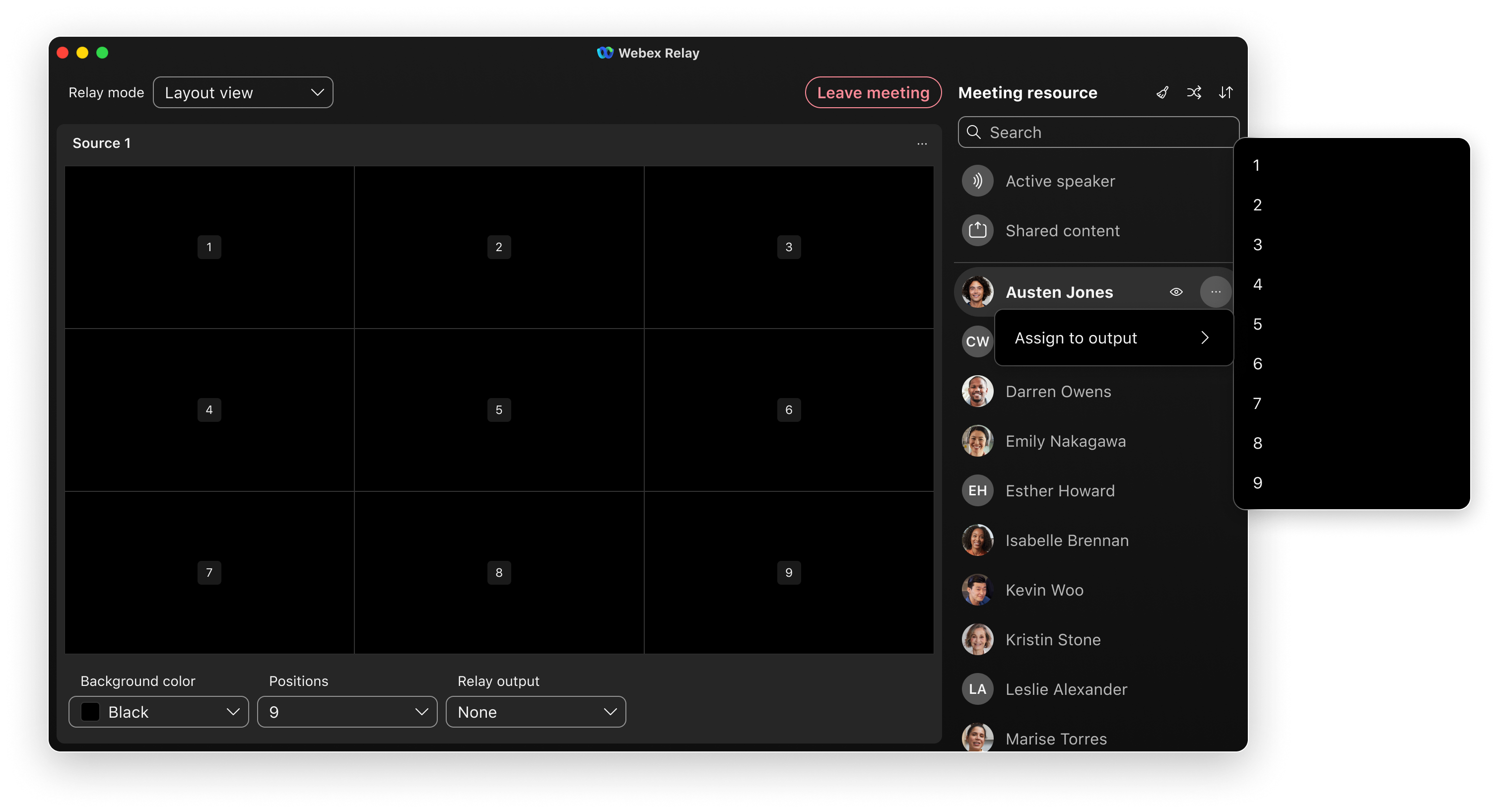
Layout einrichten (Layoutansicht)
Im Layout-Auswahlmenü können Sie entweder Grid oder Stack auswählen. Um Ihr Layout anzupassen, ziehen Sie die Teilnehmer aus der Quellliste per Drag & Drop an eine Layoutposition. Alternativ können Sie über ein Kontextmenü Quellen zuweisen oder Webex Relay die Zuweisung zufälliger Teilnehmer automatisch überlassen. Sie können die Quellenliste sortieren, um Teilnehmer zu finden, die Sie dem Layout hinzufügen oder daraus entfernen möchten.
Anzeige anpassen (Layoutansicht)
Passen Sie die Anzahl der Layoutpositionen an und legen Sie die Hintergrundfarbe nach Bedarf fest. Die Hintergrundfarbe gilt für den gesamten Hintergrund des Displays, einschließlich Bereichen, in denen Bild-in-Bild (PIP)-Feeds leer sind oder nicht verwendet werden. Schwarz, Grün und Blau werden standardmäßig angeboten, Sie können aber auch jede andere gewünschte Farbe auswählen. Dies ermöglicht es Ihnen, eine Farbe aufgrund ihrer visuellen Ästhetik oder als Chroma-Key zum Ersetzen in Ihrer Produktionsumgebung zu verwenden.
Relaisausgang auswählen und starten (Layoutansicht und isolierte Ansicht)
Bei angeschlossenen Displays wählen Sie das Display aus und drücken dann Relais starten, um es einzuschalten.
Bei NDI beginnt der Stream sofort; Sie müssen das Relay nicht manuell starten oder stoppen.
Beschränkungen
Sie können Besprechungen nur direkt aus der Listenansicht beitreten. Die Teilnahme an Besprechungen aus der Tages- oder Wochenansicht wird nicht unterstützt.
NDI® ist eine eingetragene Marke von Vizrt NDI AB
Weitere Informationen finden Sie unter https://ndi.video/.


