
Tak for din feedback.
Webex App | Føj nogen til et møde
 Har du feedback?
Hvis den person, du inviterer, har en Webex-konto, ser vedkommende en pop-up-meddelelse, der inviterer dem til mødet. Hvis personen ikke har en Webex-konto, modtager vedkommende en e-mail-invitation. De kan deltage i mødet eller ignorere invitationen. Deltagere, der allerede deltager i mødet, modtager ikke e-mail-invitationen.
Hvis mødet finder sted i et rum i Webex-appen, kan du tilføje personer, der er nye i appen, men du har brug for deres e-mail-adresse. Afhængigt af den Webex App-plan, din virksomhed har, kan du muligvis tilføje mere end én person.
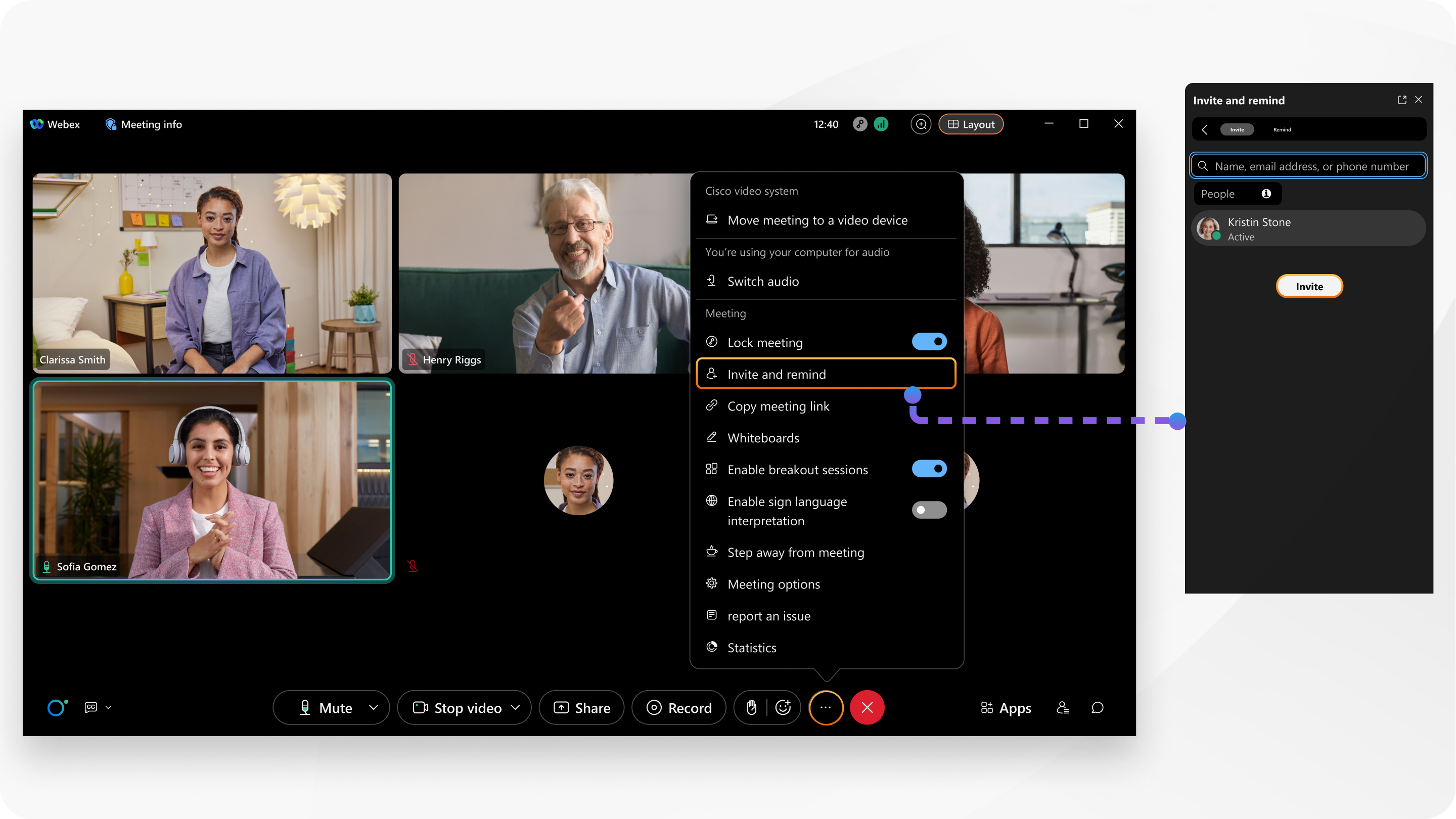
Du kan også tilføje nogen ved at ringe til vedkommendes telefonnummer eller ringe til deres enhed eller IP-adresse, såsom deres Cisco-bordtelefon.
Hvis mødet ikke er startet, og du vil tilføje flere personer, skal du opdatere mødet for at tilføje inviterede.
| 1 |
Benyt en af følgende fremgangsmåder under et møde:
|
| 2 |
Angiv personens navn eller mailadresse under fanen Personer i panelet Inviter og minde, og klik derefter på Invit er. Alternativt kan du klikke på Flere indstillinger |

 Inviter og minder
 | 1 |
Tryk på fra et møde |
| 2 |
Indtast personens navn eller mailadresse, og tryk derefter på Invit er. |
| 1 |
Tryk på fra et møde |
| 2 |
Indtast personens navn eller mailadresse, tryk på vedkommendes indtastning, og tryk derefter på Invit er. |
| 1 |
Klik på Mere fra et møde |
| 2 |
Indtast personens navn eller mailadresse i panelet Inviter personer, og klik derefter på Invit er. |


