
Takk for tilbakemeldingen.
Webex-appen | Legg til noen i et møte
 Tilbakemelding?
Hvis personen du inviterer har en Webex-konto, ser vedkommende et varsel som inviterer dem til møtet. Hvis personen ikke har en Webex-konto, mottar vedkommende en e-postinvitasjon. De kan bli med på møtet eller ignorere invitasjonen. Deltakere som allerede er med i møtet, mottar ikke e-postinvitasjonen.
Hvis møtet finner sted i et rom i Webex-appen, kan du legge til personer som er nye i appen, men du trenger e-postadressen deres. Avhengig av Webex App-planen din bedrift har, kan du kanskje legge til mer enn én person.
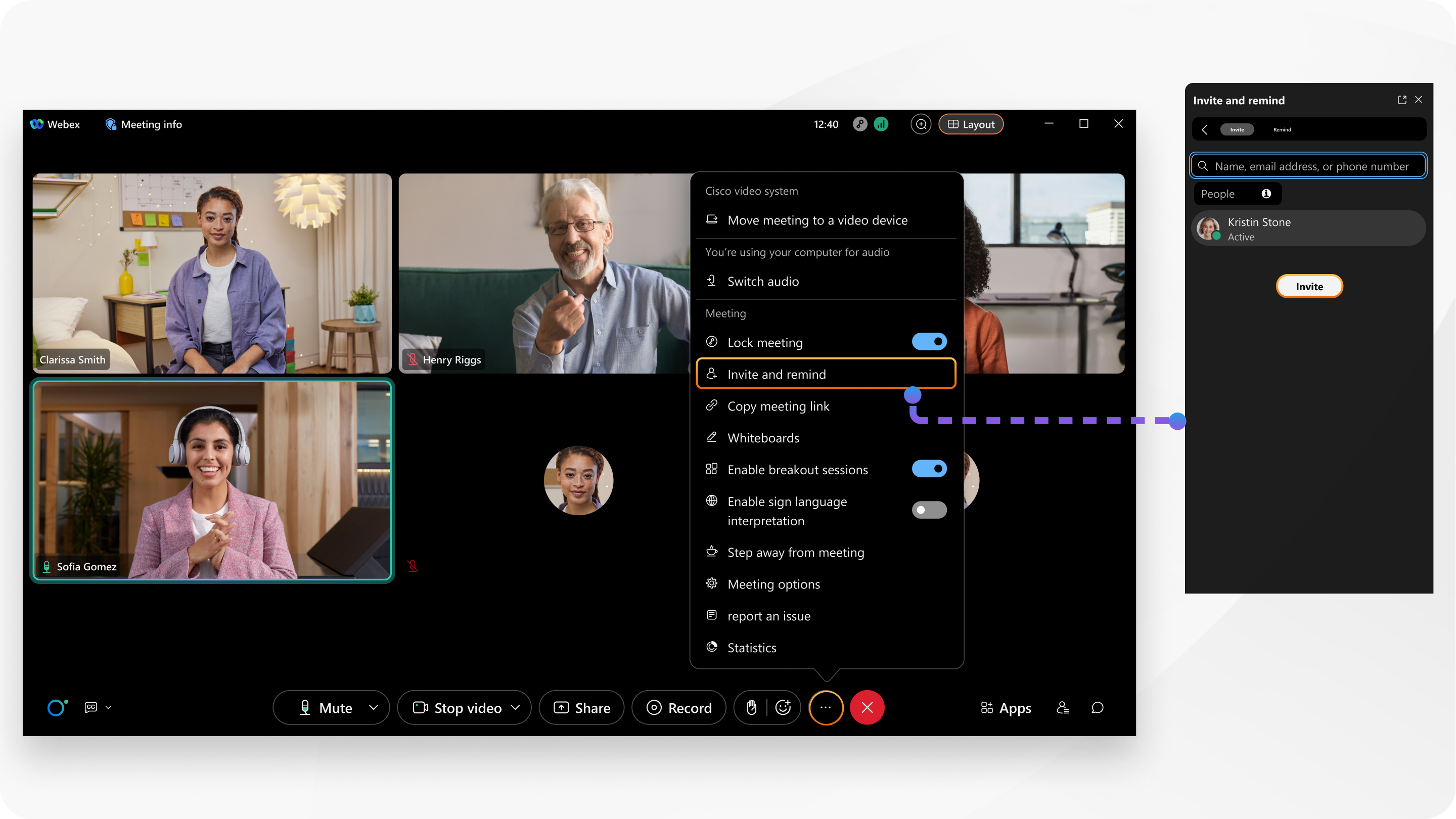
Du kan også legge til noen ved å ringe telefonnummeret deres eller ringe enheten eller IP-telefonen, for eksempel Cisco-skrivebordstelefonen.
Hvis møtet ikke har startet, og du vil legge til flere personer, oppdaterer du møtet for å legge til inviterte.
| 1 |
Gjør ett av følgende under et møte:
|
| 2 |
Skriv inn personens navn eller e-postadresse i kategorien Personer i Inviter og påmin n-panelet, og klikk deretter Invit er. Alternativt kan du klikke Flere alternativer |

 Inviter og minne
 | 1 |
Trykk på fra et møte |
| 2 |
Skriv inn personens navn eller e-postadresse, og trykk deretter på Invit er. |
| 1 |
Trykk på fra et møte |
| 2 |
Skriv inn personens navn eller e-postadresse, trykk på oppføringen, og trykk deretter på Invit er. |
| 1 |
Fra et møte klikker du på Mer |
| 2 |
Skriv inn personens navn eller e-postadresse i Invit er personer-panelet, og klikk deretter Invit er. |


