
Tak for din feedback.
Deltag i Webex-møder fra Board, Desk og Room Series
 Har du feedback?
Denne funktion er slået til som standard. Det er muligt at skjule knappen Jo in Webex fra brugergrænsefladen. Læs Fjern standardknapper fra artiklen om brugergrænsefladen for at få flere oplysninger.
| 1 |
Tryk på Del tag i Webex
|
| 2 |
Indtast det mødenummer, der er angivet i Webex Meetings invitationen, og tryk på Del tag for at deltage i mødet. Når du deltager i et møde i et personligt lokale, kan du bruge personens navn eller mailadresse til at søge efter vedkommendes personlige rum. Hvis det er et Webex-møde, der er knyttet til et Webex-rum, kan du også finde mødeoplysningerne i rummet. Åbn området, klik på Møder, og vælg mødet. Oplysningerne vises under Mødeoplysninger. 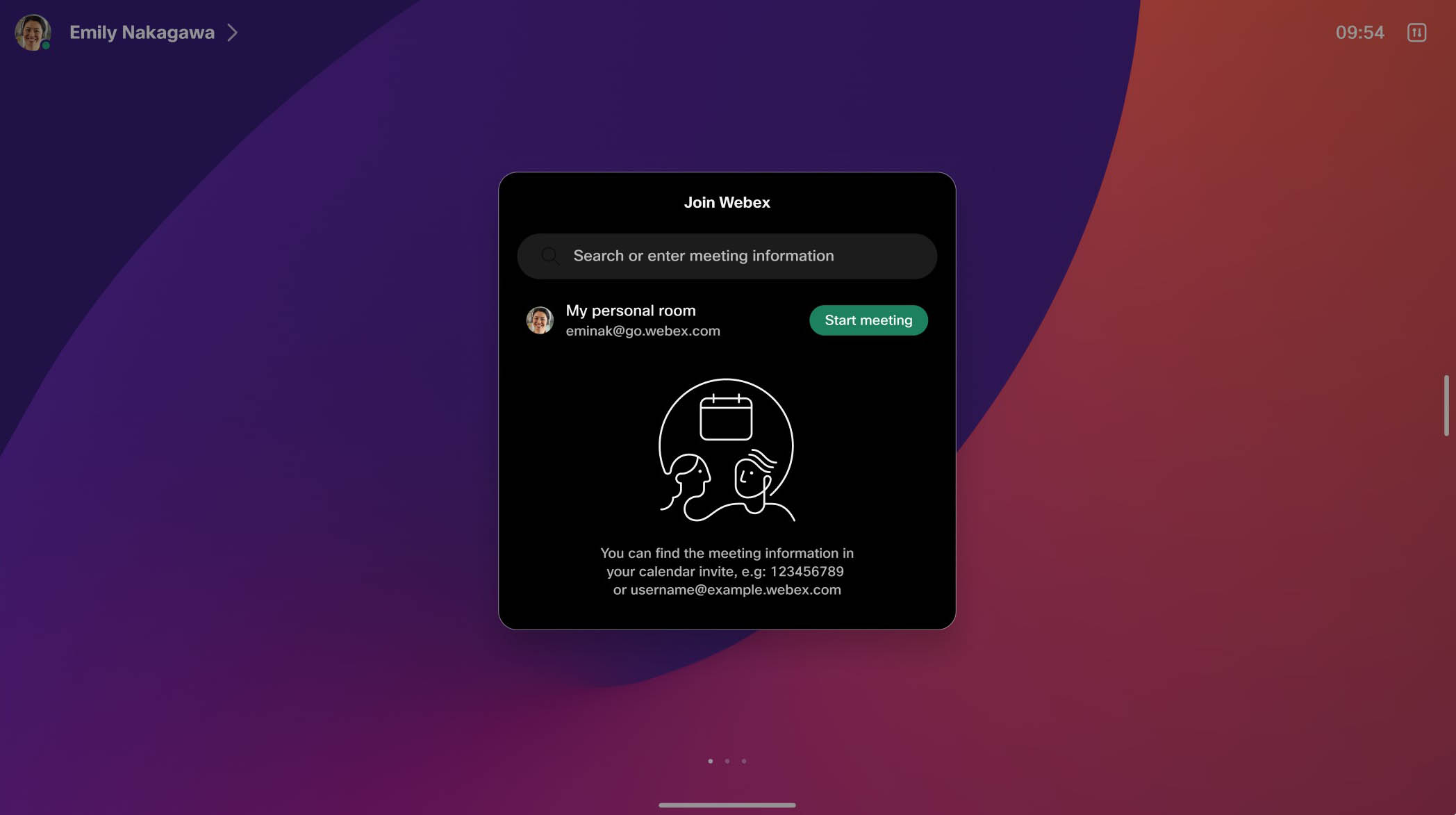
DX80 Try k på Deltag, når du har indtastet mødeoplysningerne. Når du deltager i et møde i et personligt lokale, kan du bruge personens navn eller mailadresse til at søge efter vedkommendes personlige rum. 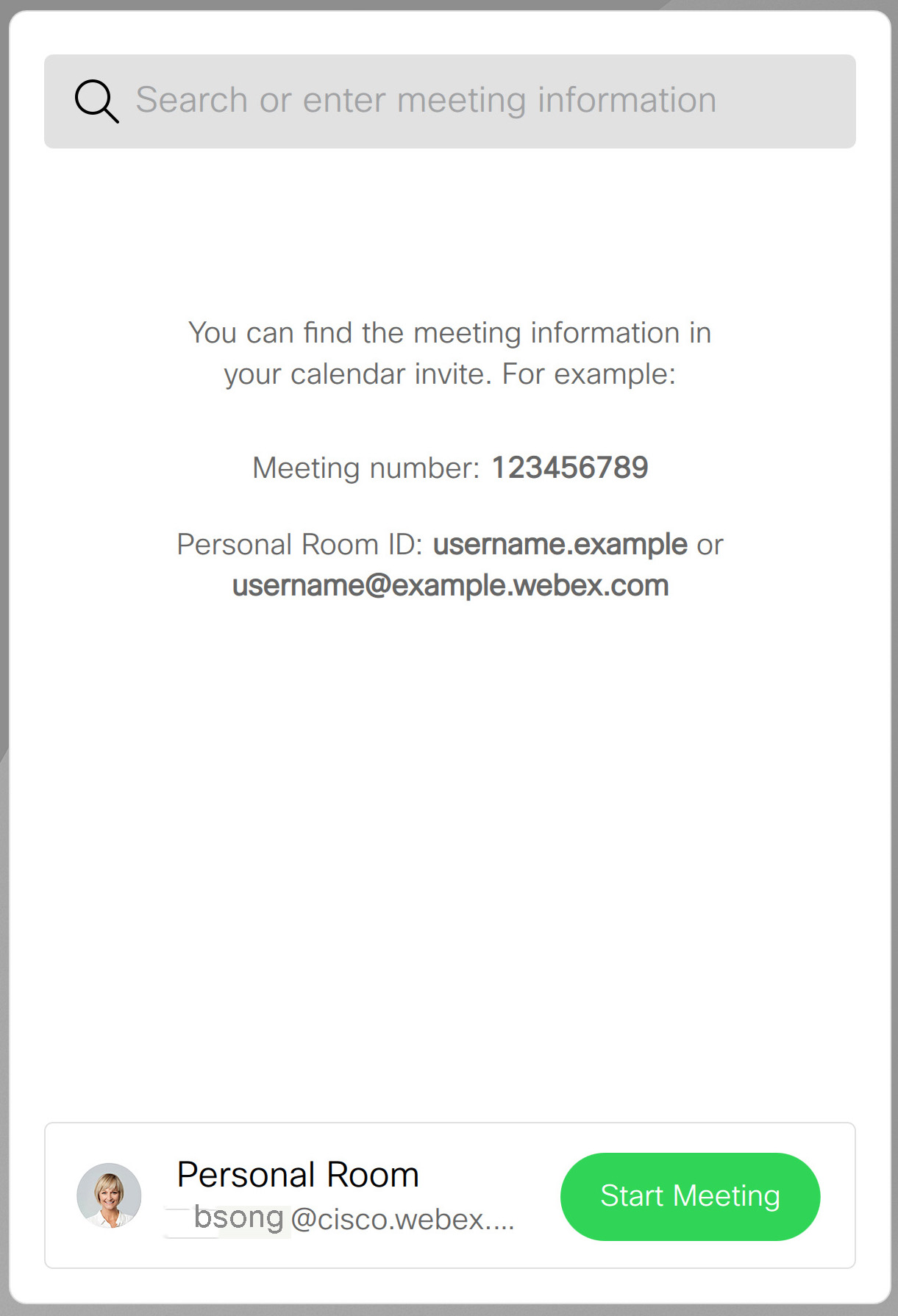
|
 knappen på enhedens eller berøringscontrollerens startskærm.
 Dit personlige værelse er dit eget virtuelle mødelokale, der er åbent hele tiden, ingen reservation nødvendig. Andre kan nemt slutte sig til dig ved hjælp af dit personlige rumlink, e-mail, eller telefonnummer. Start af et personligt rummøde fra menuen Deltag i Webex er kun tilgængeligt for enheder i personlig tilstand.
Se her for at lære, hvordan du konfigurerer dine personlige rumpræferencer. Bemærk, at enheden skal genstartes for at afspejle ændringer i det personlige rum.
Når der kun er en deltager, slutter mødet efter 30 minutter, hvis der ikke er nogen interaktion.
| 1 |
Tryk på Deltag i Webex
|
| 2 |
Tryk på Start møde.
DX80 Tryk på Start møde.
|
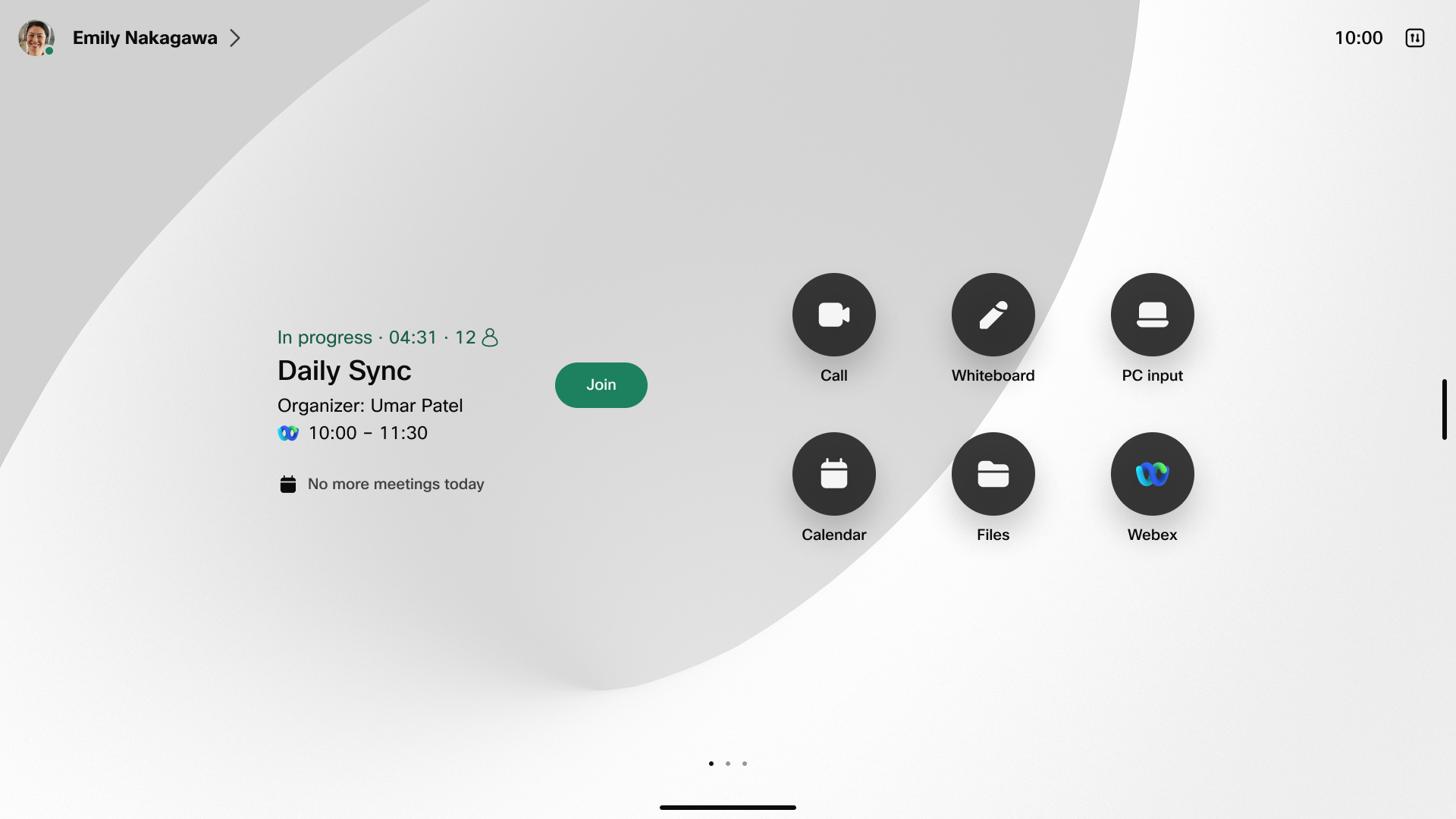
Når et planlagt møde vises på enhedens skærm, vågner enheden op fra standby. Mødet vises 5 minutter før dets starttidspunkt. Try k på Del tag for at deltage i mødet. Du kan deltage i mødet når som helst, selvom mødet allerede er startet.
-
Administratorer kan aktivere tidlig deltagelse, så knappen Deltag er tilgængelig for ethvert møde, der er planlagt den dag. Dette er tilgængeligt på delte enheder.
-
Administratorer kan skjule foreløbige møder på delte enheder.
-
Administratorer kan skjule mødeoplysninger, så titlen på mødet er skjult.


