
Tak for din feedback.
 Har du feedback?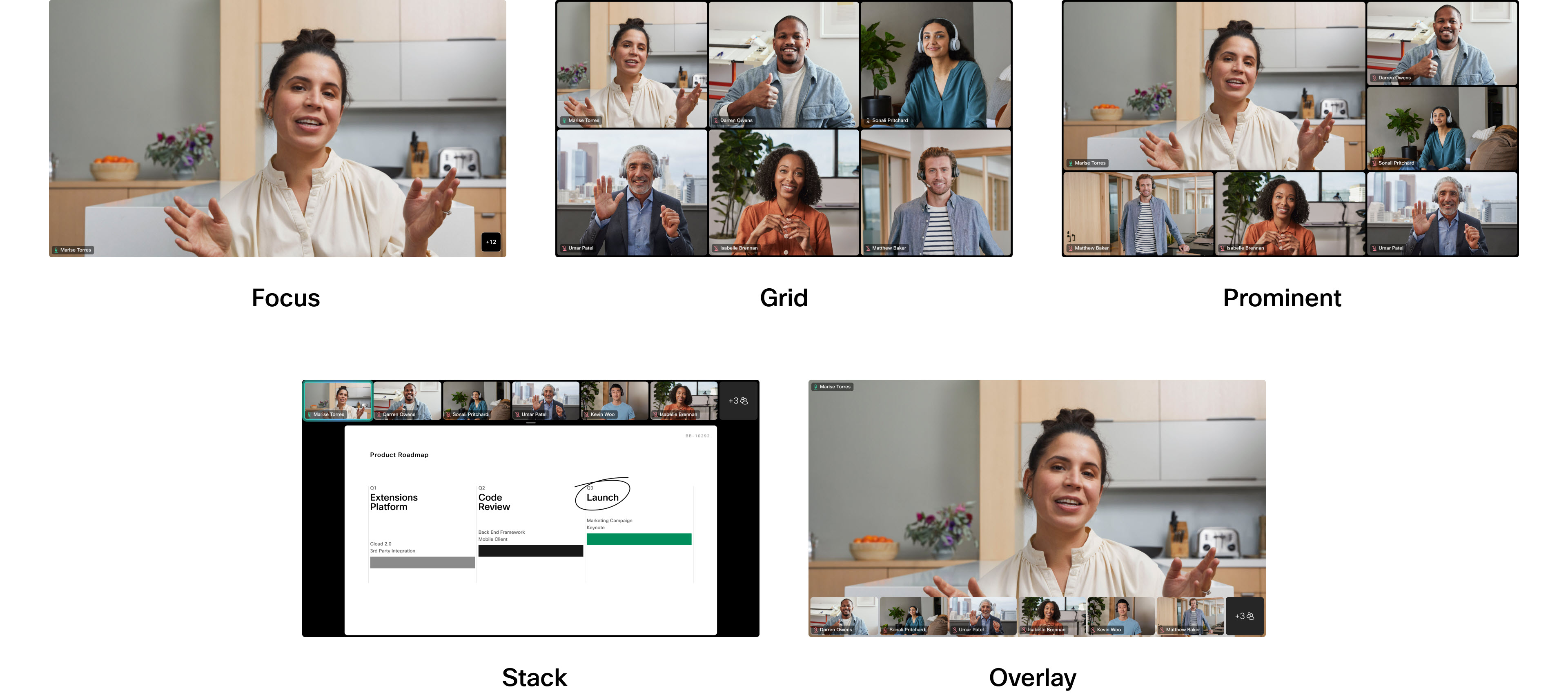
Du kan vælge, hvordan videostreams vises under et møde ved at vælge en af layoutindstillingerne. Hvordan layoutet vises afhænger af din enhed og antallet af skærme i din opsætning. Layouts ændres også, når nogen deler indhold i et møde.
I denne artikel beskrives, hvordan layoutene vises i henhold til antallet af skærme i opsætningen, og om der deles indhold eller ej.
Når du ringer til et Webex-møde fra en Cisco-enhed, vil du se en Lay out-knap på din berøringscontroller eller integrerede berøringsskærm. Hvis du trykker på den, åbnes en menu, og du kan vælge forskellige layouts.
Læs mereDenne artikel indeholder beskrivelser af, hvordan hvert layout ser ud som standard, og hvornår hvert enkelt layout er tilgængeligt for dig. Der er to funktioner, du kan aktivere og deaktivere fra menuen Layouts, som kan forbedre dit valgte layouts udseende og optimere skærmpladsen. Se disse artikler for at få flere oplysninger: Folk fokuserer på Board, Desk og Room Series og Skjul ikke-videodeltagere i møder.
Nedenfor kan du finde ud af, hvordan hvert layout vises på opsætninger på en enkelt skærm: kun med deltagere og med delt indhold. Dette gælder enheder i Board-, Desk- og Room Series-enheder.
De samme layouts er også tilgængelige under Cisco Webex videointegration til Microsoft Teams-opkald på en enkelt skærm.
Enkeltskærmslayouter - kun deltagere
Gitter
Dette layout viser et gitter på op til 5x5 deltagere. Gitter er standardlayoutet for enkeltskærme. Her er et eksempel på Grid til et rumsæt:
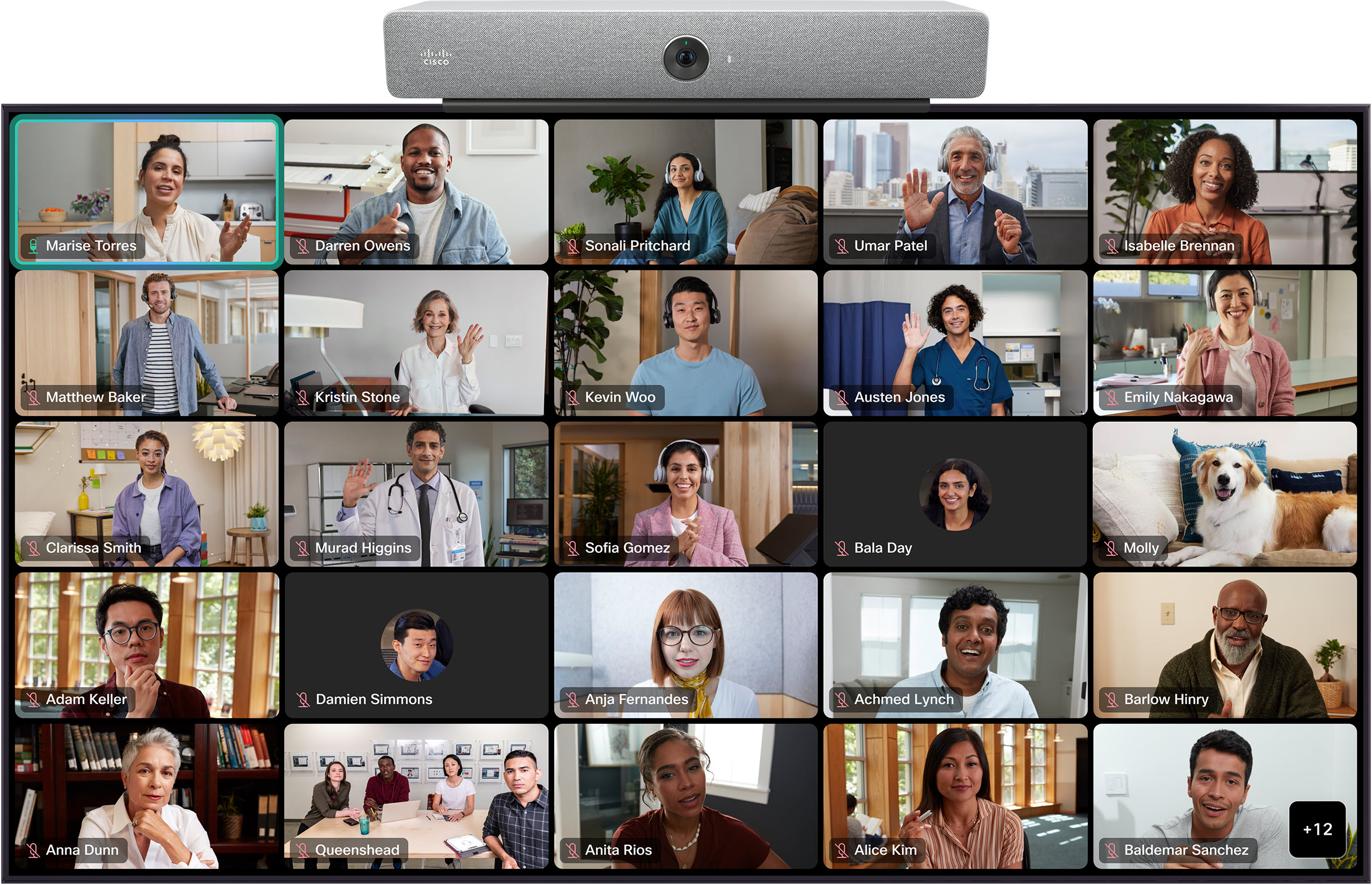
Sorteringsrækkefølgen af deltagerminiaturebillederne er baseret på højttalerhistorik. De seneste aktive højttalere er synlige.
Hvis du bruger gitterlayout, og du slår undertekster til, viser dit layout automatisk maksimalt 9 deltagere i et 3x3 gitter.
Fokus
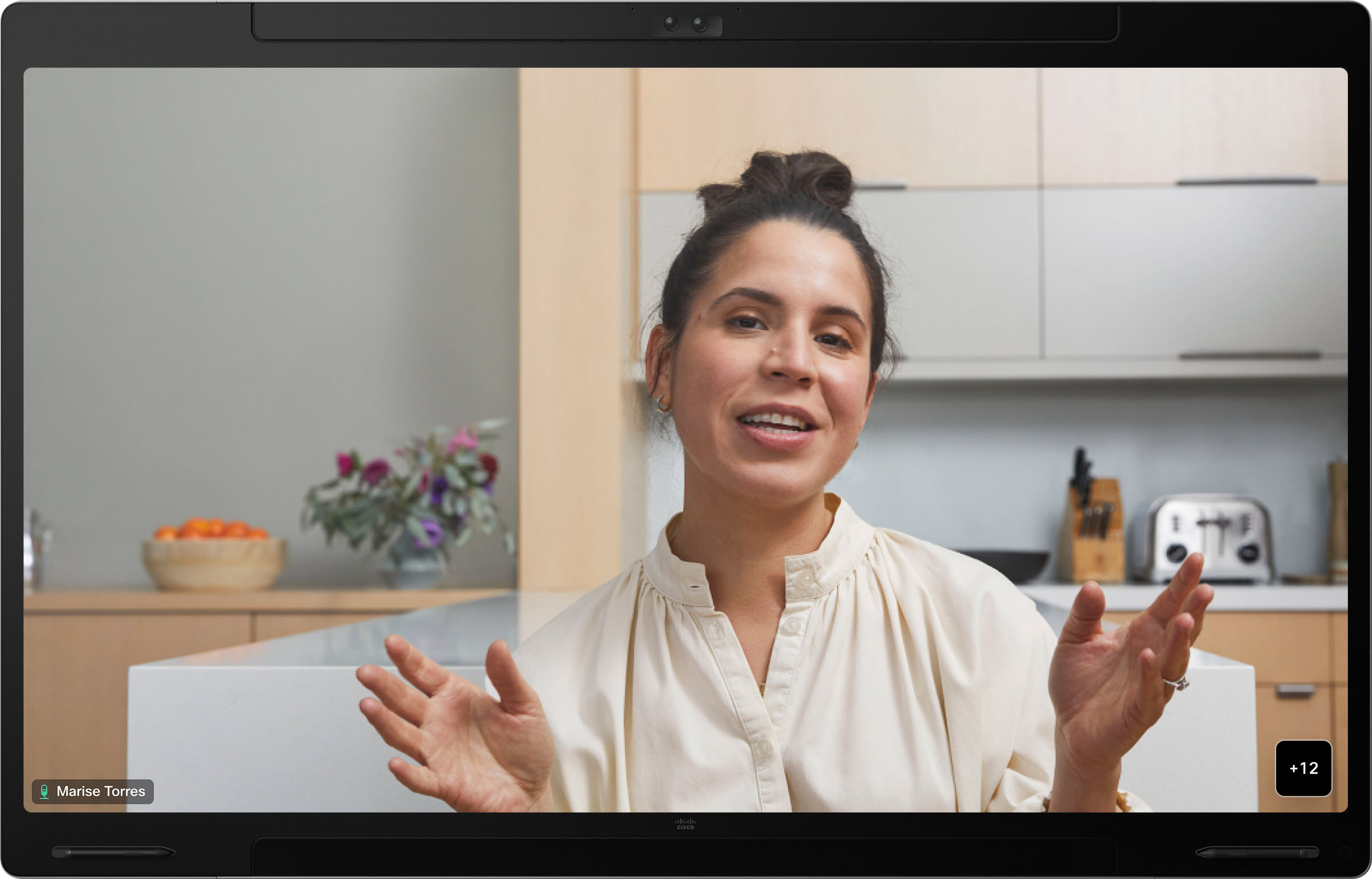
Fokus viser en fuldskærmvideo af den aktive højttaler og bruges i møder mellem to personer. Her er et eksempel på Focus for en Board Pro:
Stak
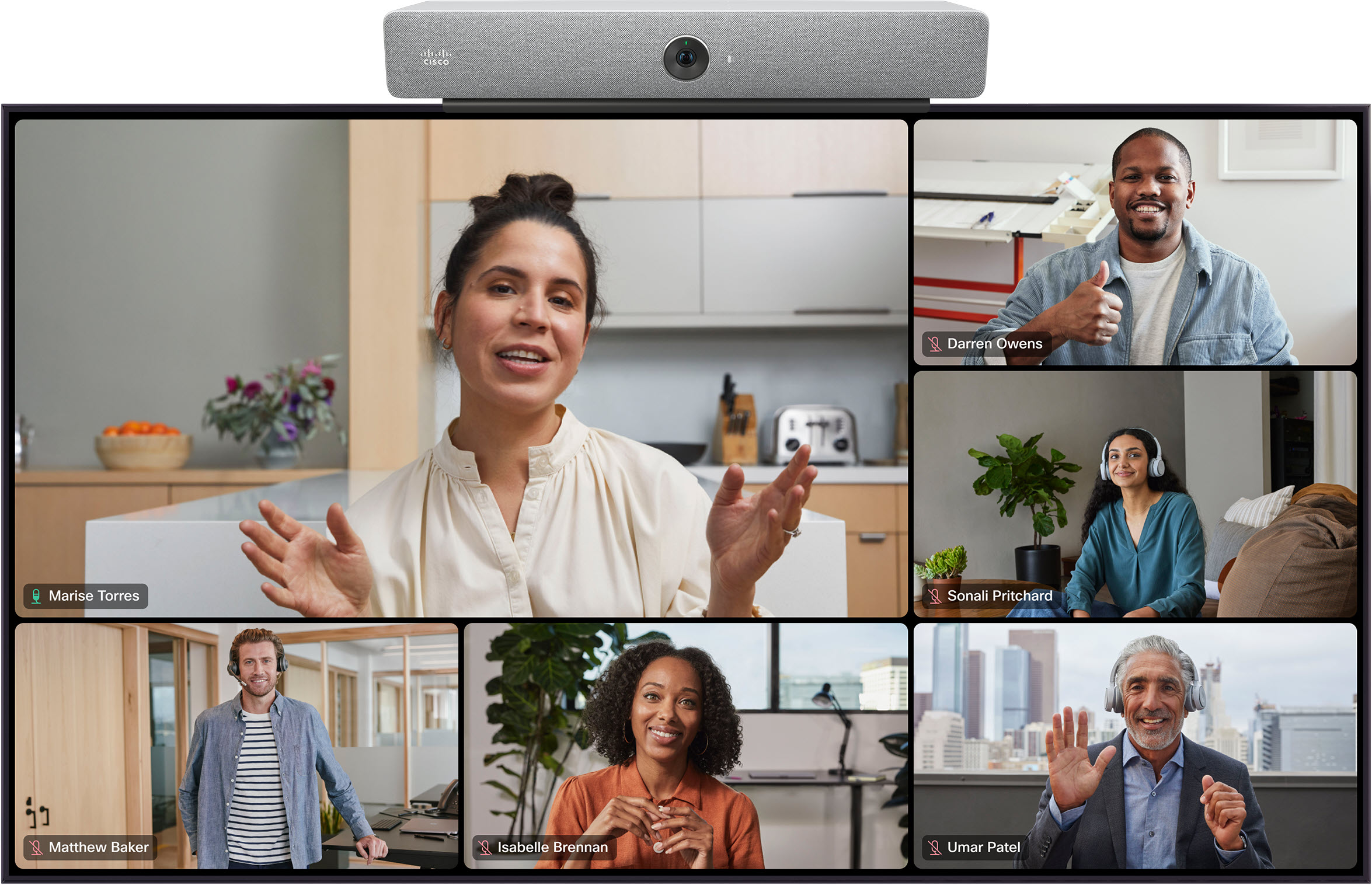
I dette layout vises op til 6 miniaturebilleder af deltagerne over den aktive højttaler. Her er et eksempel på Stack til en Board Pro:
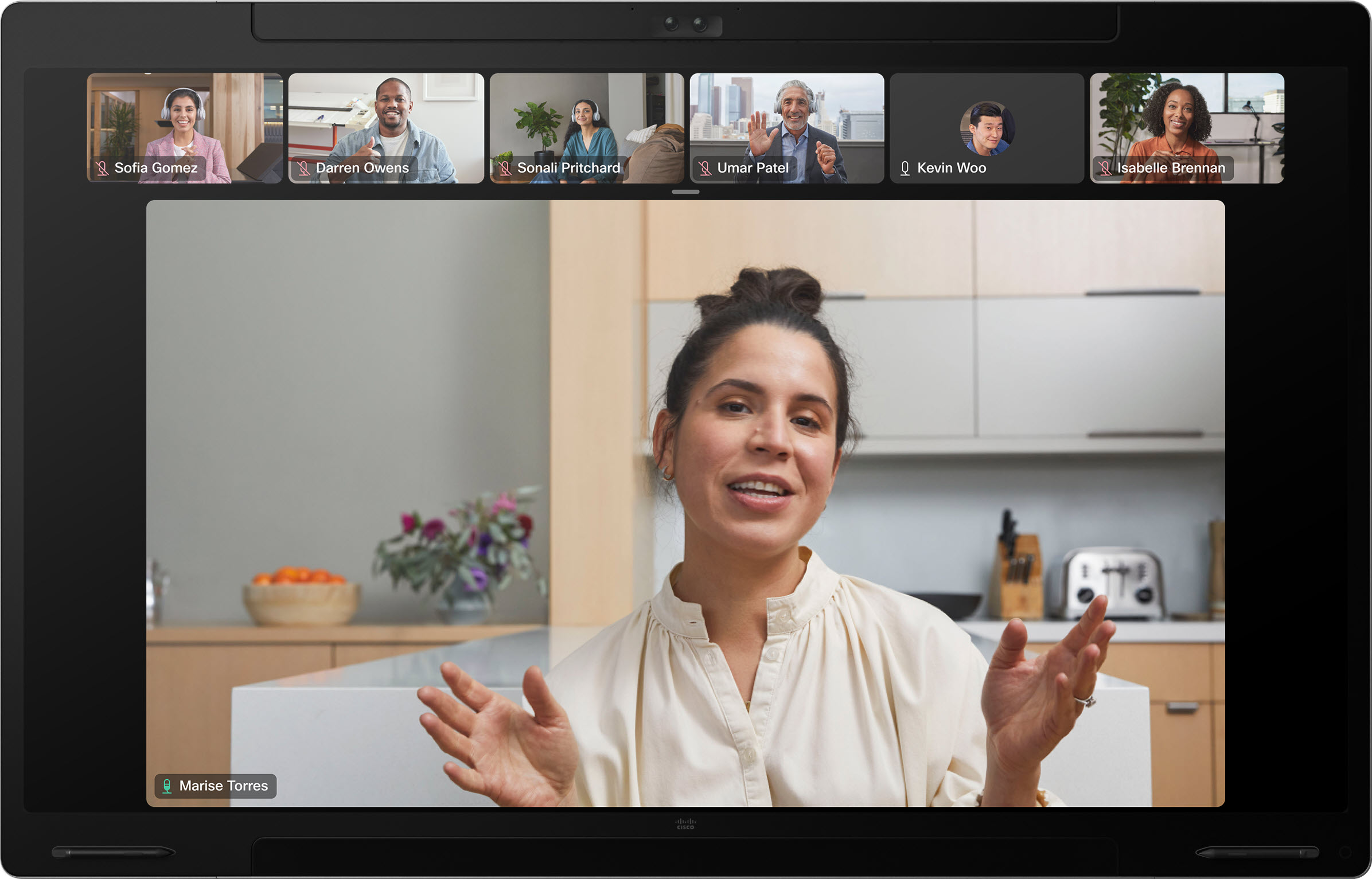
Den aktive højttaler ændres dynamisk.
Fremtrædende
Fremtrædende viser den aktive højttaler i øverste venstre del af skærmen, med andre deltagere spredt over bunden og ved siden til højre.
Her er et eksempel på Pro min ent til et rumsæt:
Enkelt skærmlayout - delt indhold
Stak
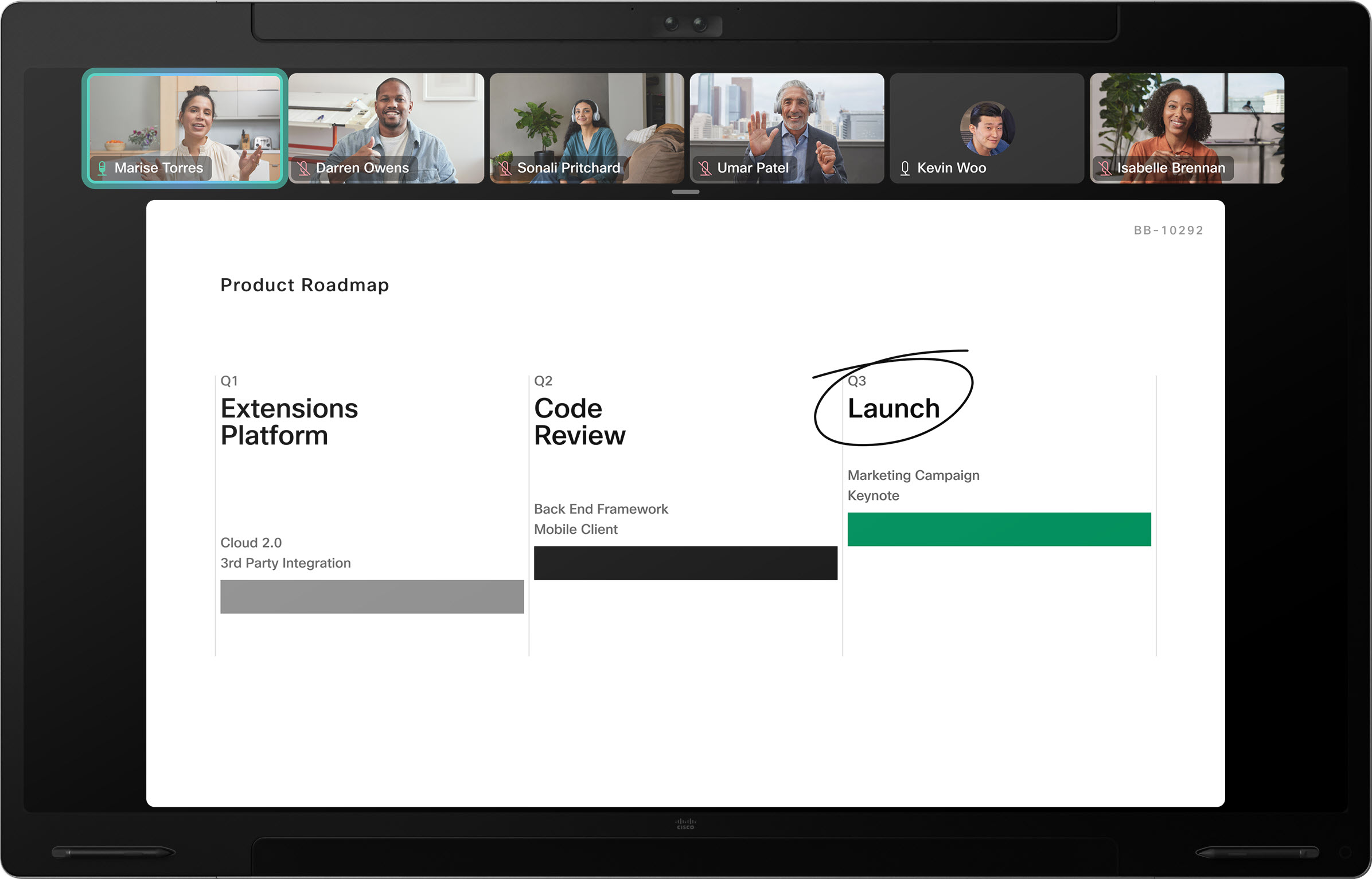
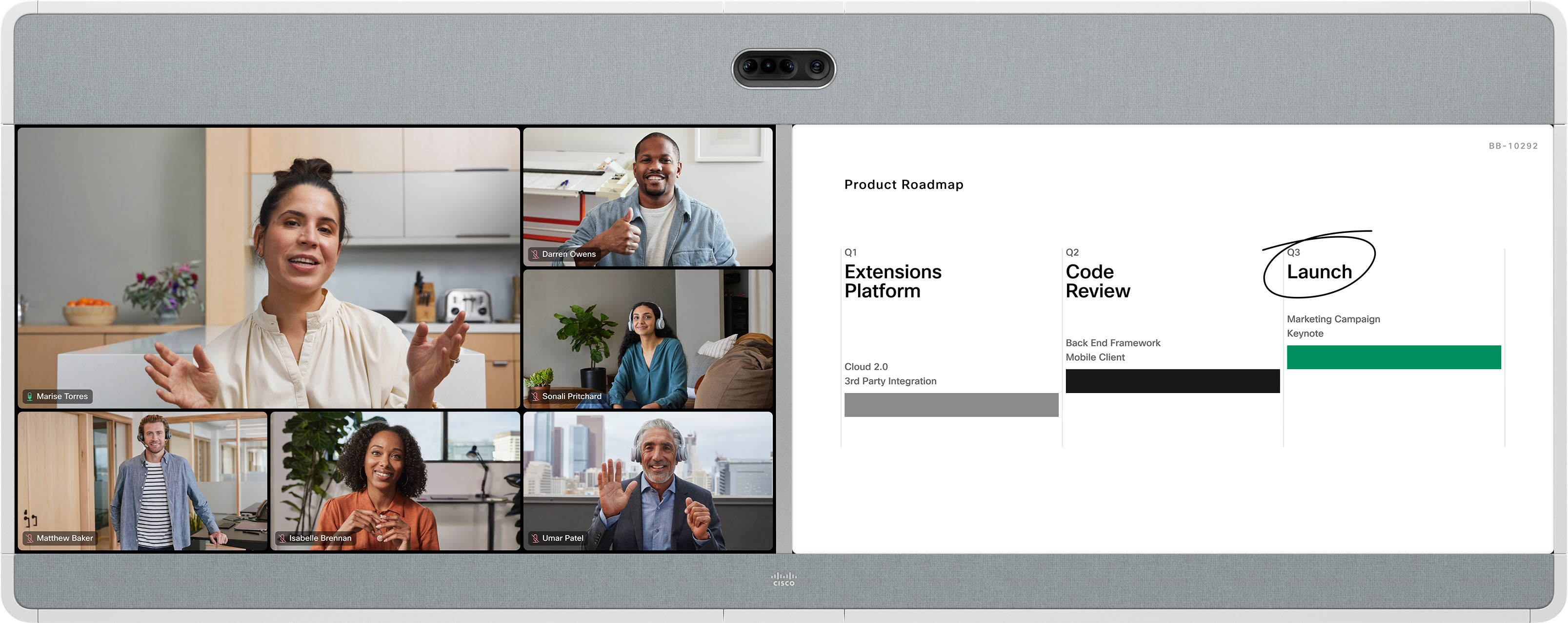
I Stack -layout vises indhold på hovedskærmen med op til 6 deltagere i miniaturebilleder øverst. Stack er standardlayoutet for enheder med en enkelt skærm, når indhold deles. Her er et eksempel på Stack til en Board Pro:
Fokus
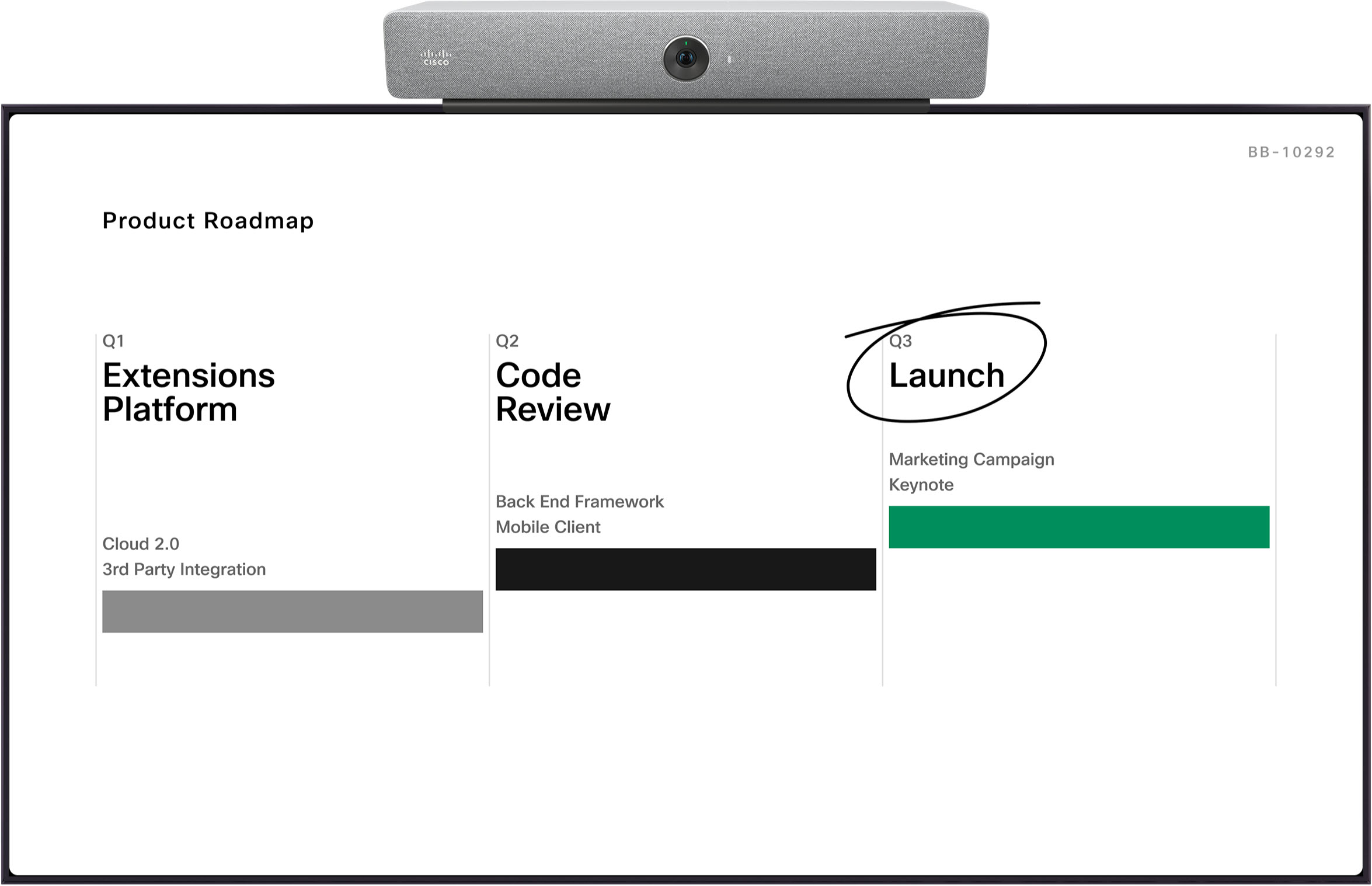
Fokus viser kun indhold, og ingen deltagere vises på skærmen. Her er et eksempel på fokus til et rumsæt:
Hvis nogen begynder at dele indhold, skifter din enhed automatisk til Stack, som er standardlayoutet for møder med delt indhold. Du kan stadig skifte til et andet layout, som derefter viser deltagere og indhold.
Når du selv har valgt et andet indholdslayout, skifter din enhed automatisk til det layout i stedet for Stack, næste gang nogen begynder at dele.
Hvis du minimerer indhold til et miniaturebillede, eller indholdsdeling stopper, går deltagerne tilbage til det layout, de sidst var i.
Flydende
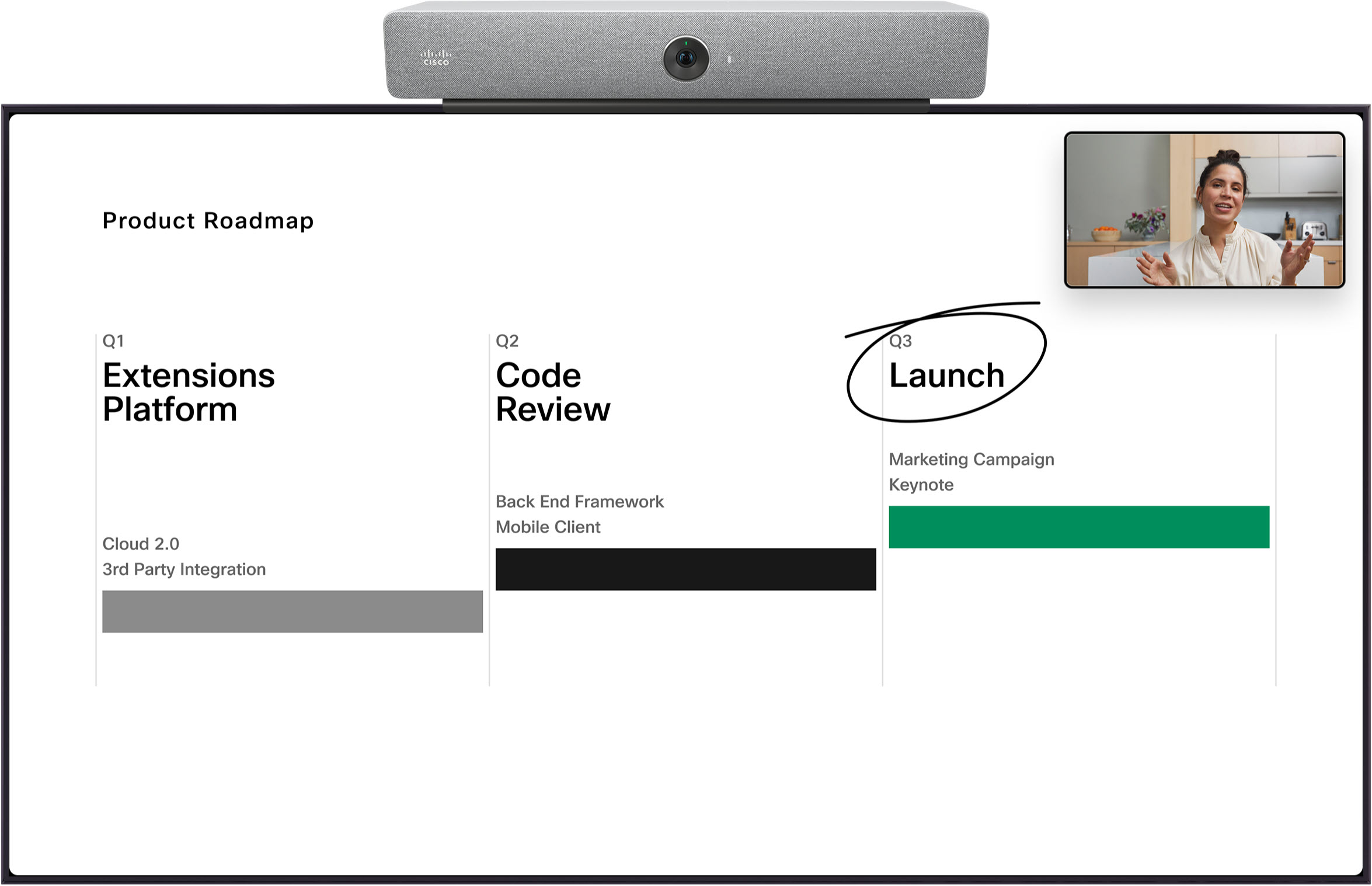
Fly dende viser kun indhold og den aktive højttaler. Andre deltagere vises ikke på skærmen. Den aktive højttaler 'flyder' oven på indholdet, og på en skrivebords- eller bordenhed kan du flytte den rundt til forskellige steder på skærmen.
Her er et eksempel på Floating for a Room Kit:
Side om side
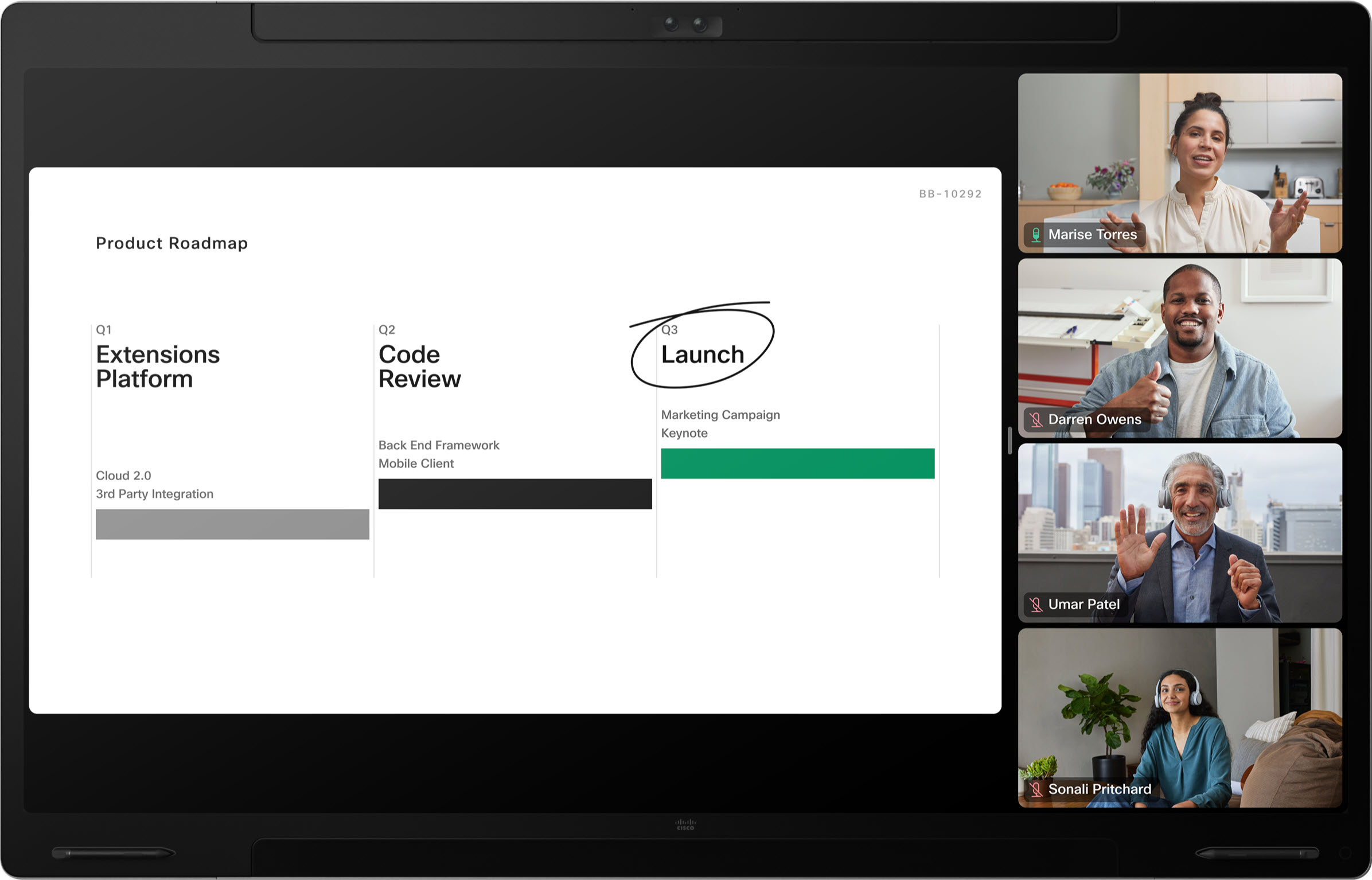
Lay@@ outet Side om Side er kun tilgængeligt til valg i møder, hvor nogen deler indhold. Det viser indhold på venstre side af skærmen, og deltagere til højre. Afhængigt af din enhed og mødets størrelse vises deltagerne til højre muligvis i det layout, du brugte, før indholdsdeling startede.
Her er et eksempel på Side by Side for en Board Pro:
Fremtrædende
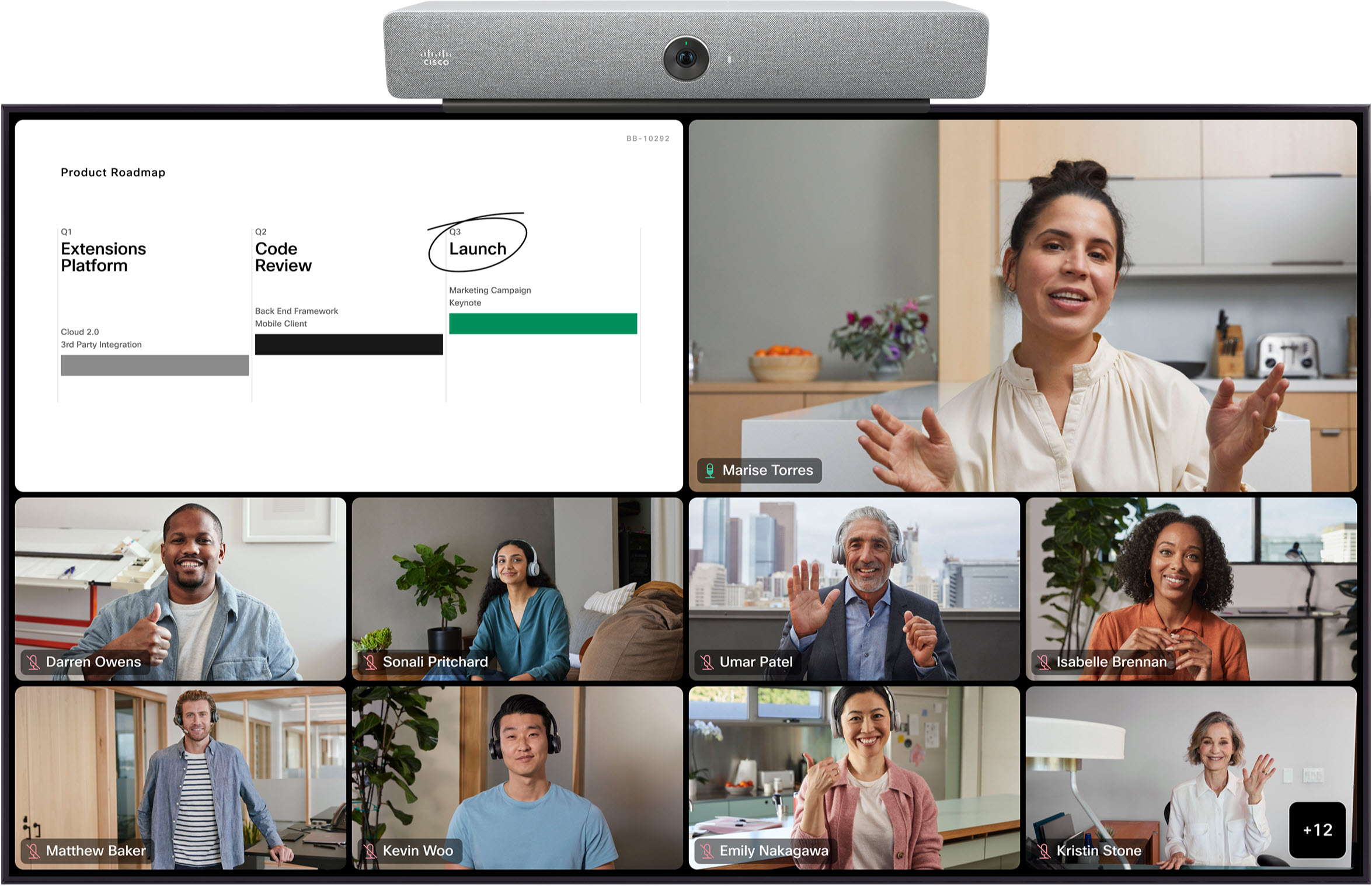
Afhængigt af din enhed og størrelsen på det møde, du deltager i, kan Pro minent også være tilgængelig. Pro minent viser det delte indhold i øverste venstre del af skærmen, med deltagere spredt over bunden og ved siden til højre.
Her er et eksempel på Pro min ent til et rumsæt:
Cisco-enheder, der understøtter tre skærme, har altid en skærm reserveret til indhold. Deltagerlayoutene, der er tilgængelige på de to andre skærme, er de samme som beskrevet for opsætninger med dobbelt skærm. Alt indhold, der deles, vises på den tredje skærm; hvis der ikke deles noget indhold, vil den tredje skærm være tom.
Panoramisk
Panorama- layoutet er kun tilgængeligt for Room Panorama- og Room 70 Panorama-enheder.
I Panorama-tilstand bruges to af kameraets telelenser samtidigt til at skabe et bredt kameravisning. Dette Panoram a-layout vises på de to hovedskærme, og er det eneste layout, der er tilgængeligt i møder mellem to Room Panorama-systemer.

I andre mødescenarier understøttes Panorama-layout ikke, og du kan vælge et layout, der er tilgængeligt for opsætninger med to skærme.
Nedenfor kan du finde ud af, hvordan hvert layout vises på enheder i Room Series i en opsætning med to skærme.
Se fanen Tredjepartsenheder for at få oplysninger om layout på eksterne enheder med to skærme.
Dobbeltskærmslayout - kun deltagere
Gitter
Git terlayout på enheder med dobbelt skærm viser et gitter på op til 12 deltagere på hver skærm. Gitter er standardlayoutet på enheder med dobbelt skærm.

Hvis du bruger gitter layout, og du slår undertekster til, viser hver skærm automatisk maksimalt 9 deltagere i et 3x3 gitter.
Fokus
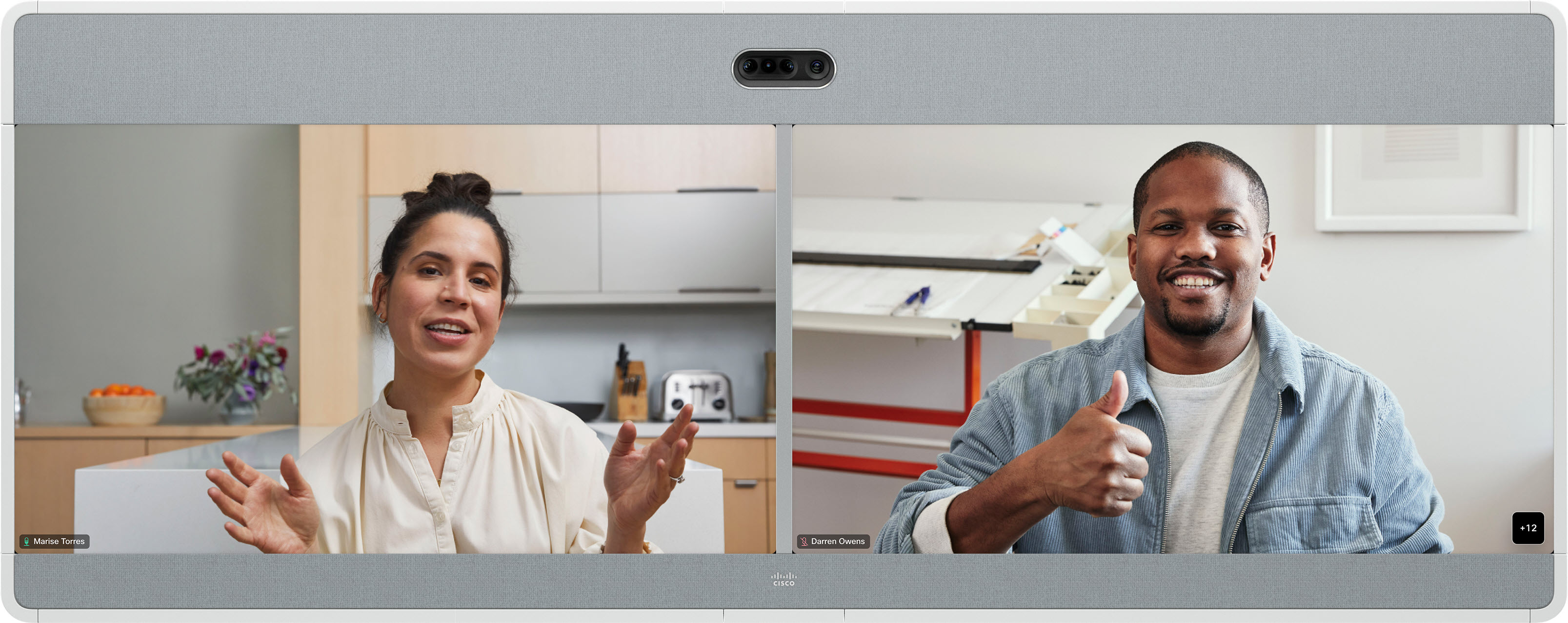
I Foc us- layoutet på en enhed med dobbelt skærm vises fuldskærmsvideo af de to mest aktive højttalere - en aktiv højttaler på hver skærm. Aktive højttalere ændres dynamisk.
Stak
I dette layout vises den aktive højttaler på fuld skærm til venstre. Op til 25 andre deltagere vises i et gitter til højre.
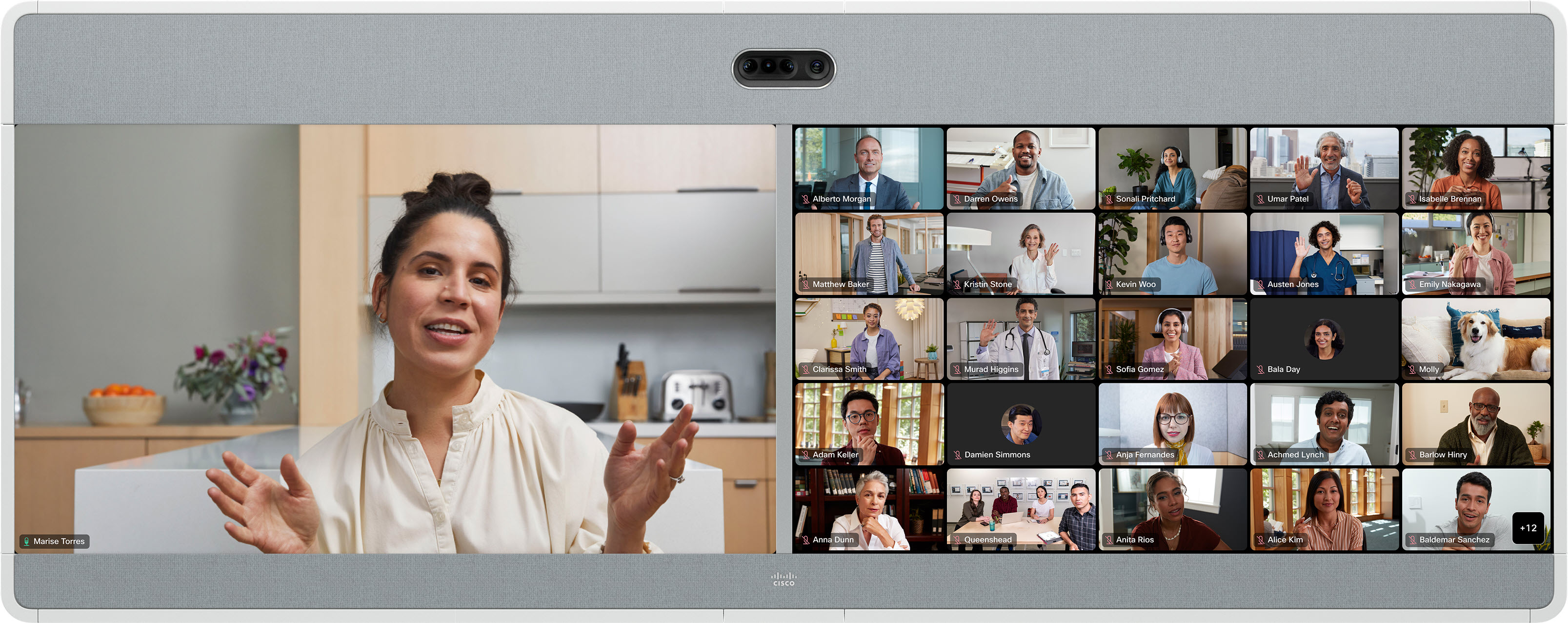
Den aktive højttaler ændres dynamisk.
I fremtrædende layout vises den aktive højttaler på højre skærm, og afhængigt af din enhed, op til 25 andre deltagere i et gitter på venstre skærm. Den aktive højttaler ændres dynamisk.
Fremtrædende
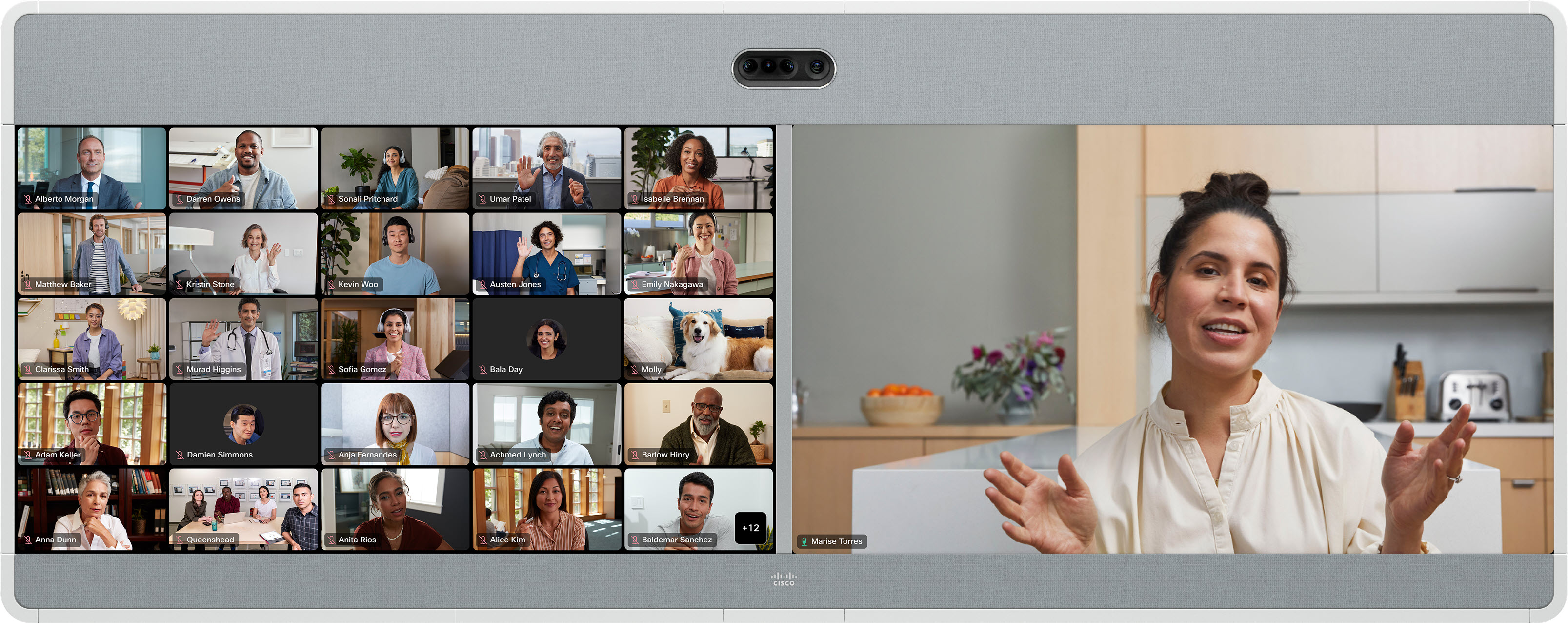
Dobbeltskærmlayout - delt indhold
Gitter
Git terlayout på enheder med dobbelt skærm viser et gitter på op til 25 deltagere på venstre skærm og indhold til højre. Gitter er standardlayoutet på enheder med dobbelt skærm.
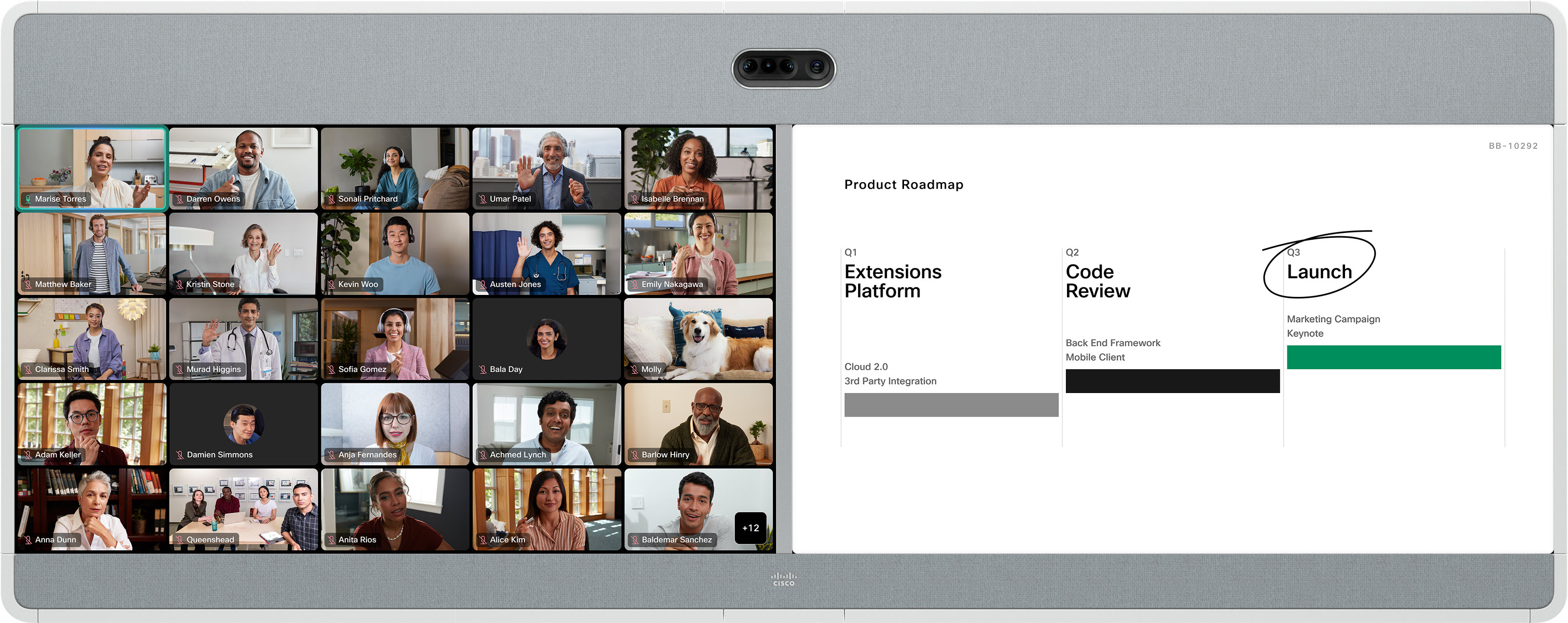
Fokus
I Fokus- layoutet på en enhed med dobbelt skærm vises fuldskærmsvideo af den aktive højttaler på venstre skærm og indhold til højre.
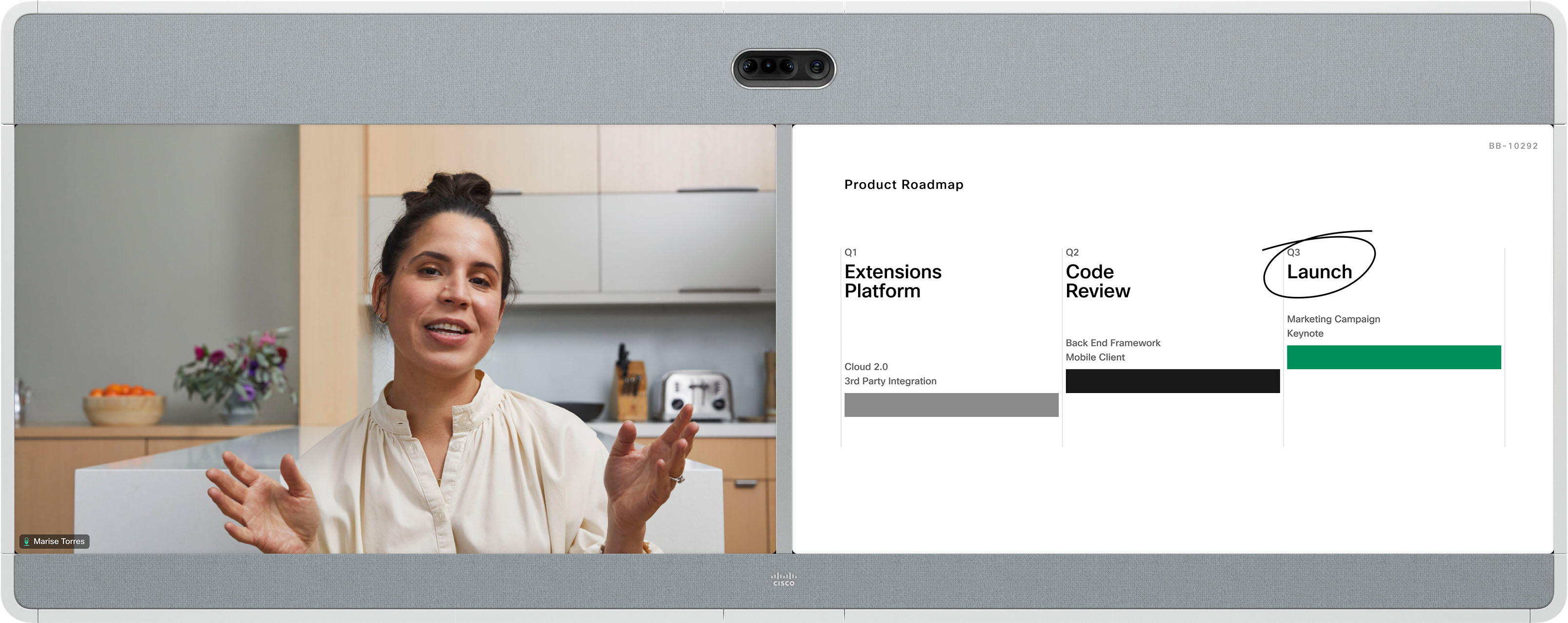
Stak
I dette layout vises op til 6 miniaturebilleder af deltagerne over den aktive højttaler på venstre skærm, og indhold vises i fuld skærm til højre.
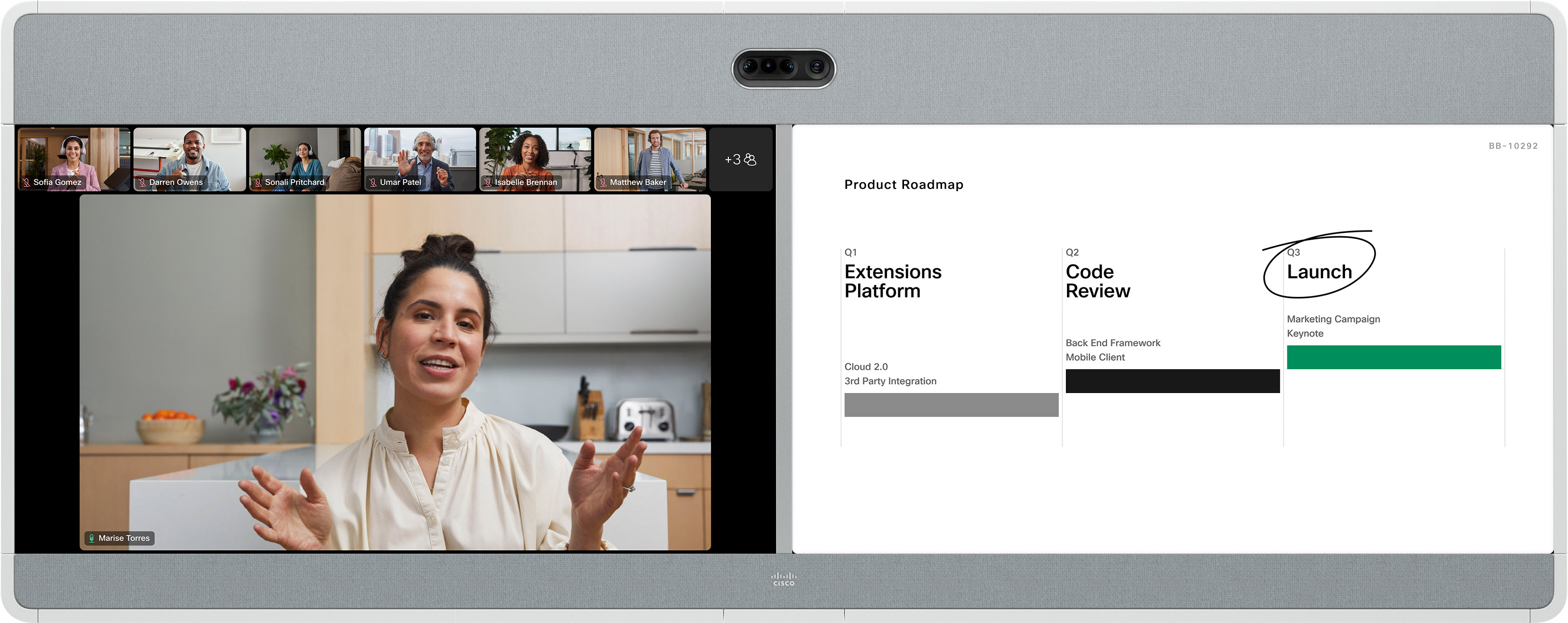
Fremtrædende
Fremtrædende viser den aktive højttaler i øverste venstre del af venstre skærm, med andre deltagere spredt over bunden og ved siden af. Indhold vises på fuld skærm til højre. Den aktive højttaler ændres dynamisk.
Generiske tredjeparts SIP- og H.323-videokonferencesystemer, der ringer til et Webex-møde, kan drage fordel af de samme videostream-layout, der deles af Board-, Desk- og Room Series-enheder. Du kan skifte layout med DTMF 2 og 8.
Se fanen Enkelt skærm for at få oplysninger om, hvordan hvert layout vises på en tredjepartsenhed.
Når du deler indhold, viser tredjepartssystemer, der bruger to skærme, indhold på den anden skærm. Deltagervideo vises på hovedskærmen, som i en enkelt skærmopsætning.
Hvis der ikke deles noget indhold, vises deltagervideo på hovedskærmen, og den anden skærm vil være tom.


