
Благодарим вас за обратную связь.
 Отправить обратную связь?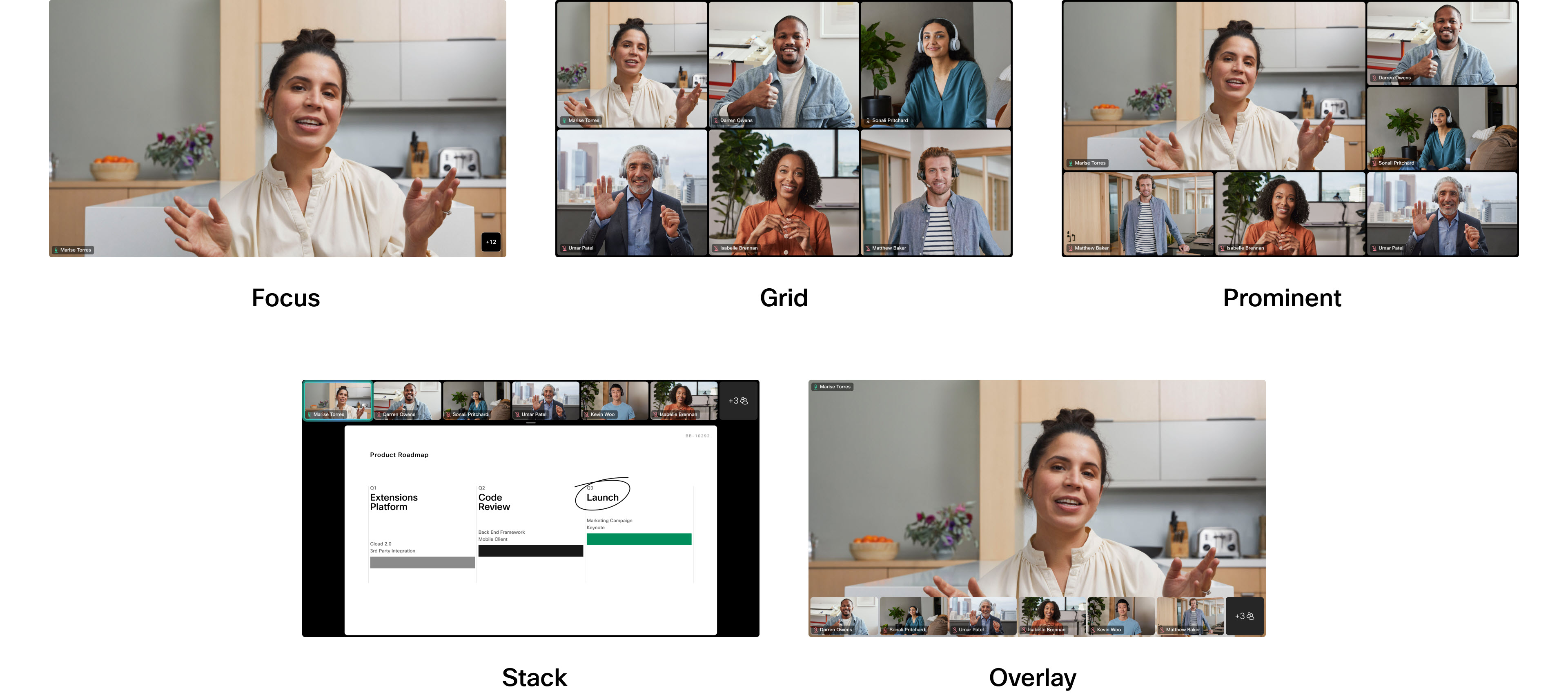
Можно выбрать способ отображения видеопотоков во время совещания, выбрав один из вариантов компоновки. Внешний вид макета зависит от устройства и количества экранов в настройках. Макеты также меняются, когда кто-то делится контентом на собрании.
В этой статье описывается, как макеты выглядят в зависимости от количества экранов в вашей настройке и о том, публикуется ли контент или нет.
Когда вы звоните на совещание Webex с устройства Cisco, вы увидите кнопку Layout на сенсорном контроллере или встроенном сенсорном экране. При нажатии на нее открывается меню, в котором можно выбрать различные макеты.
ПодробнееВ этой статье содержится описание того, как каждый макет выглядит по умолчанию и когда каждый из них доступен для вас. В меню «Макеты» можно включить и отключить две функции, которые улучшат внешний вид выбранного макета и оптимизируют экранное пространство. Дополнительные сведения см. в следующих статьях: Люди уделяют основное внимание сериям заседаний «Совет», «Рабочий стол» и «Комнаты» и «Скрывают участников совещаний, не имеющих видеосъемки».
Ниже вы можете узнать, как каждый макет будет отображаться на одном экране: только для участников и с общим контентом. Это относится к устройствам серий Board, Desk и Room.
Те же макеты также доступны при интеграции Cisco Webex видео для звонков Microsoft Teams на одном экране.
Макеты на одном экране — только для участников
Сетка
На этом макете показана сетка размером до 5x5 участников. По умолчанию для отдельных экранов используется сетка. Вот пример комплекта «Сетка для комнаты»:
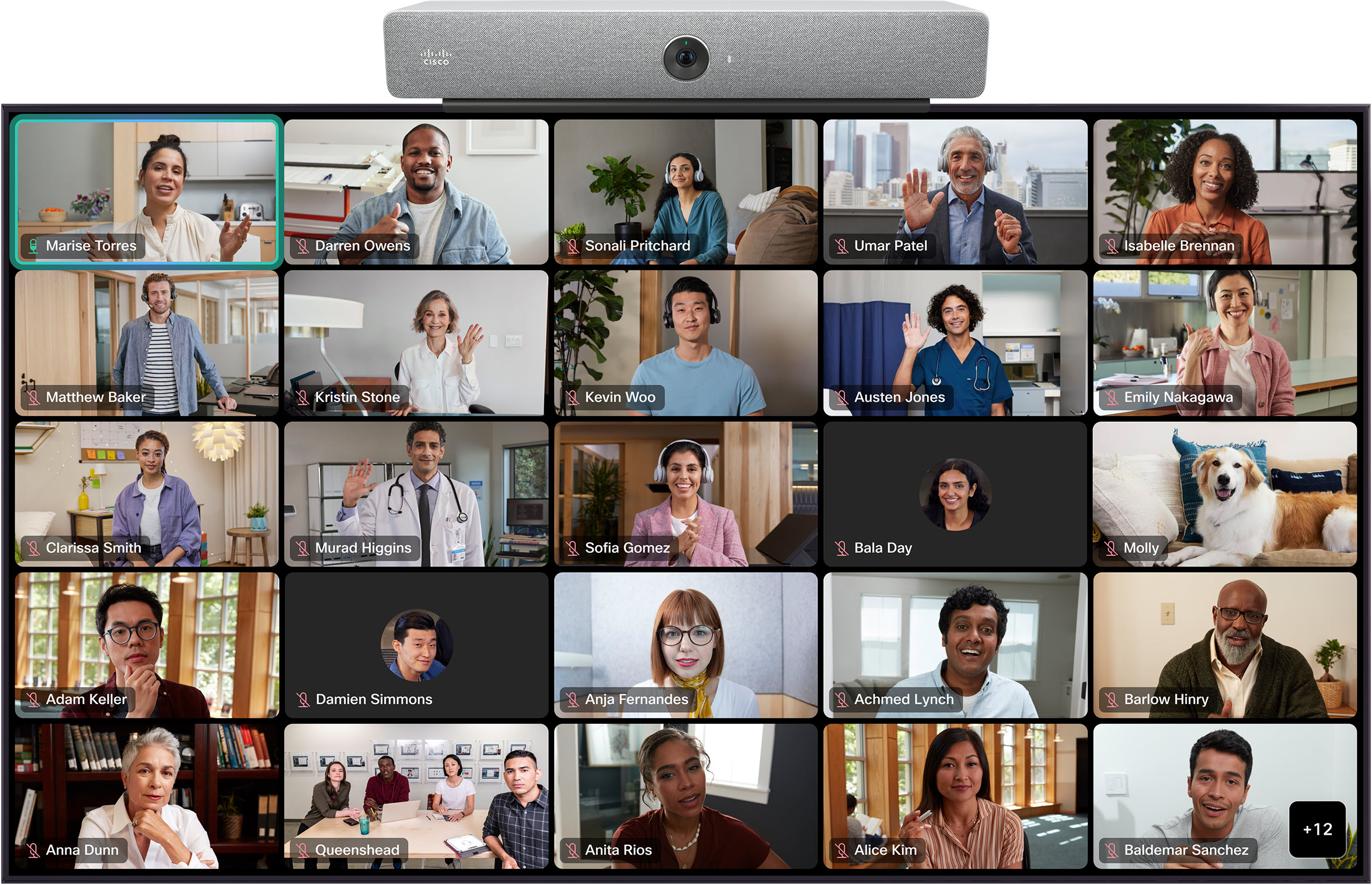
Порядок сортировки миниатюр участников основан на истории выступающих. Видны самые последние активные спикеры.
Если вы используете сетку и включаете скрытые титры, в макете автоматически будет отображаться не более 9 участников в сетке размером 3x3.
Сфокусируйтесь
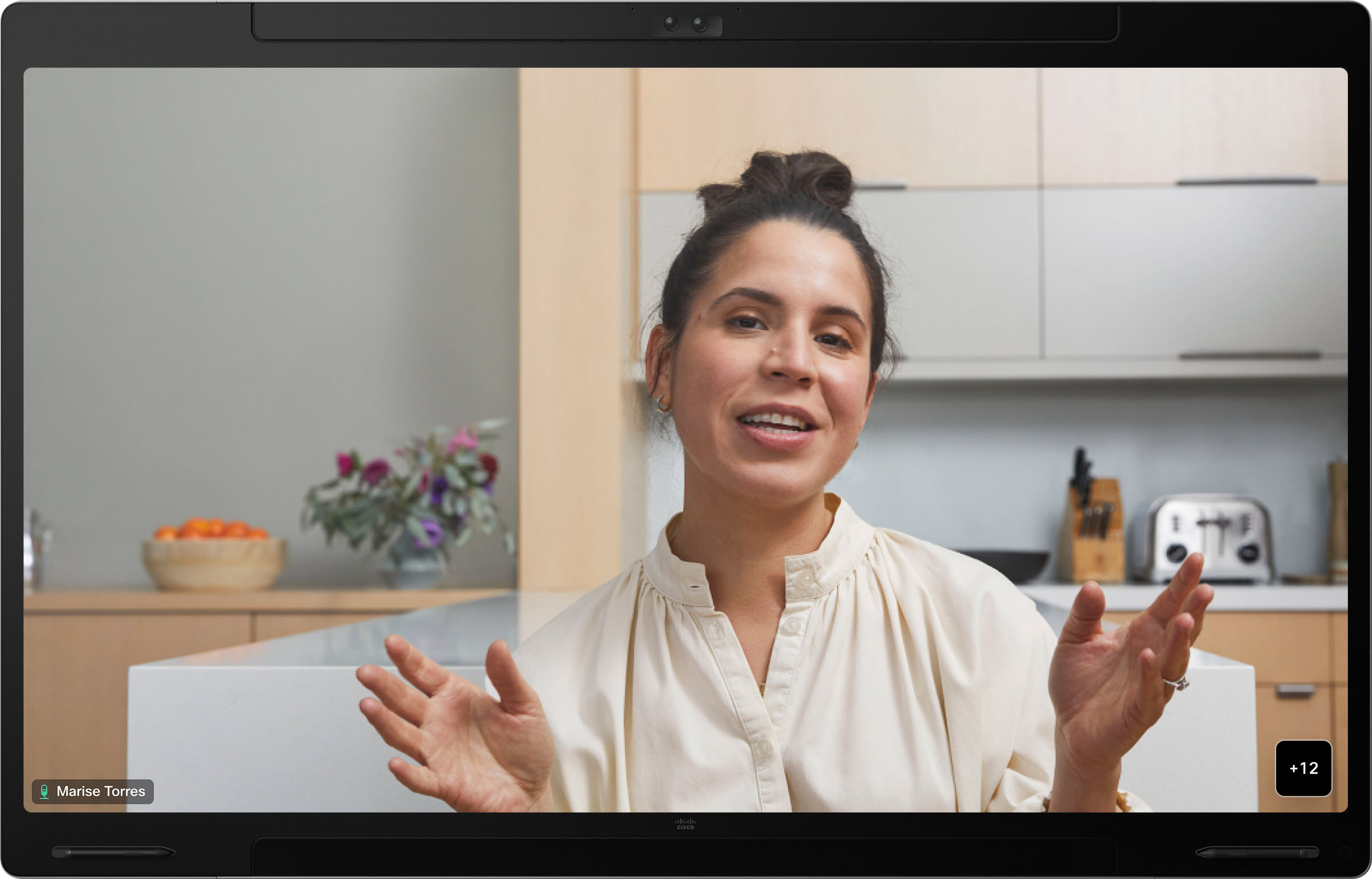
Focus показывает полноэкранное видео активного спикера и используется во время встреч между двумя людьми. Вот пример программы Focus для Board Pro:
Stack
В этом макете над активным динамиком отображается до 6 миниатюр участников. Вот пример приложения Stack для Board Pro:
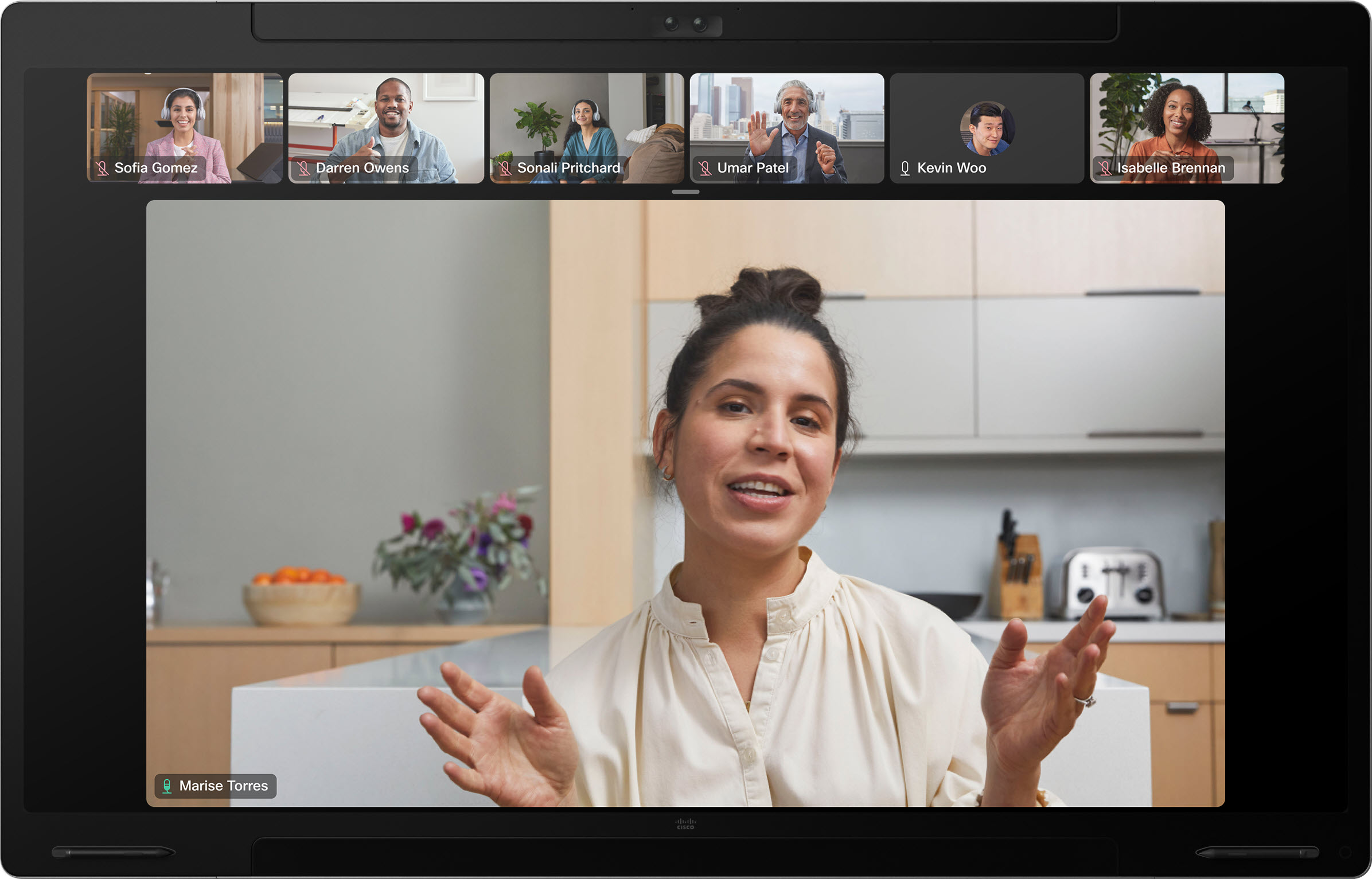
Активный динамик динамически меняется.
Выдающийся
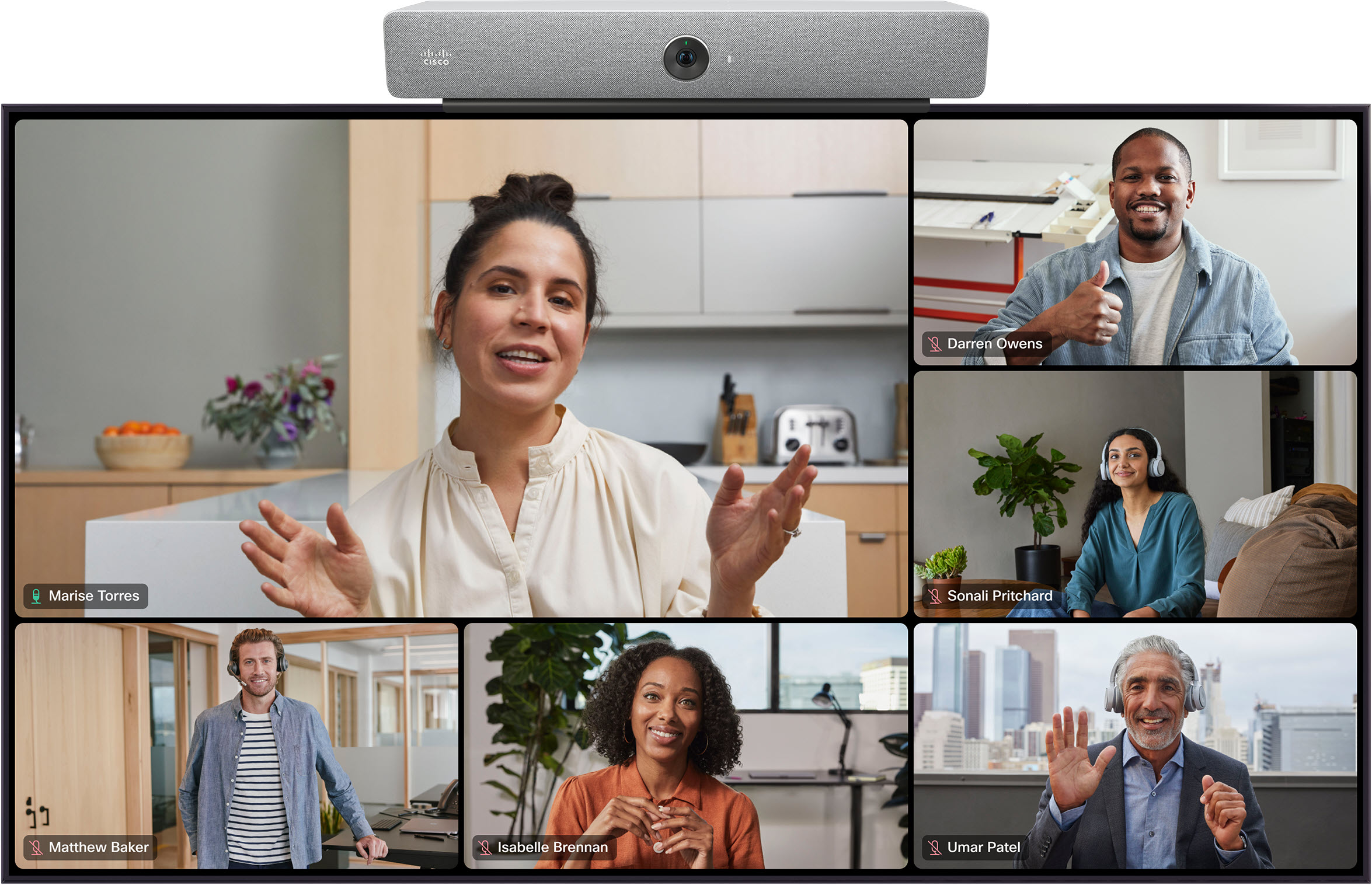
На видном месте изображен активный динамик в верхней левой части экрана, а остальные участники расположены внизу и рядом справа.
Вот пример комплекта Prominent for a Room:
Макеты на одном экране — общий контент
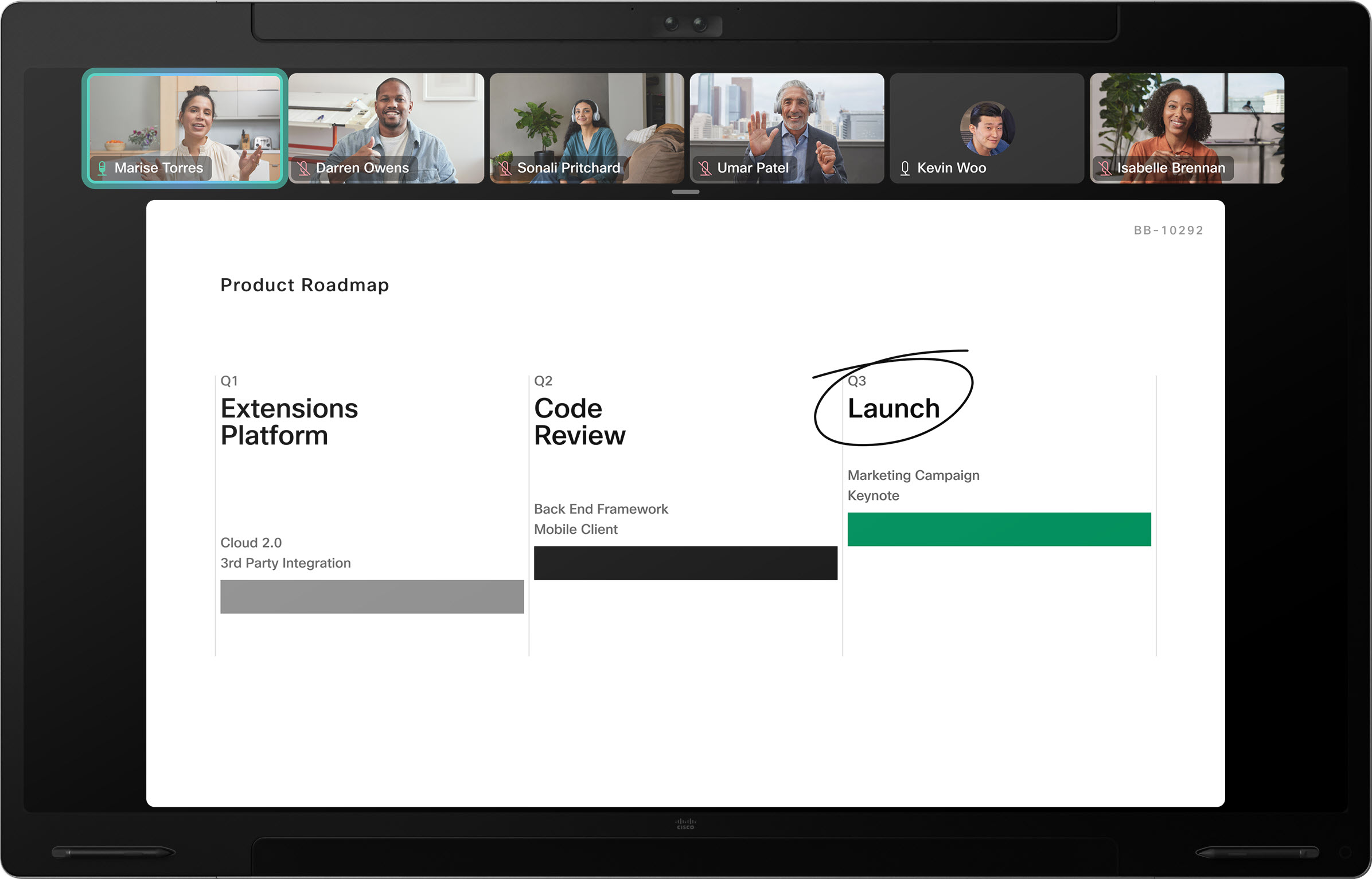
Stack
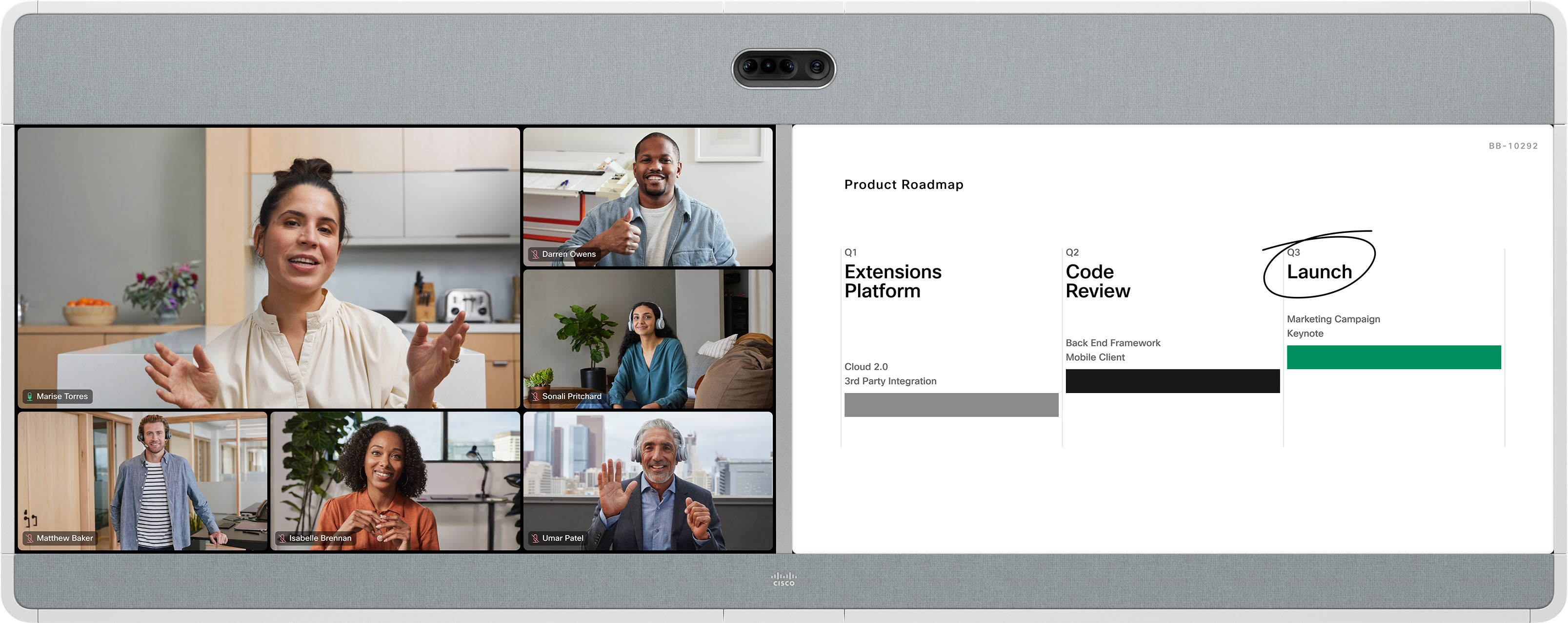
В макете Stack контент отображается на главном экране, а в верхней части экрана изображены миниатюры до 6 участников. Stack — это стандартная компоновка для одноэкранных устройств при совместном использовании контента. Вот пример приложения Stack для Board Pro:
Сфокусируйтесь
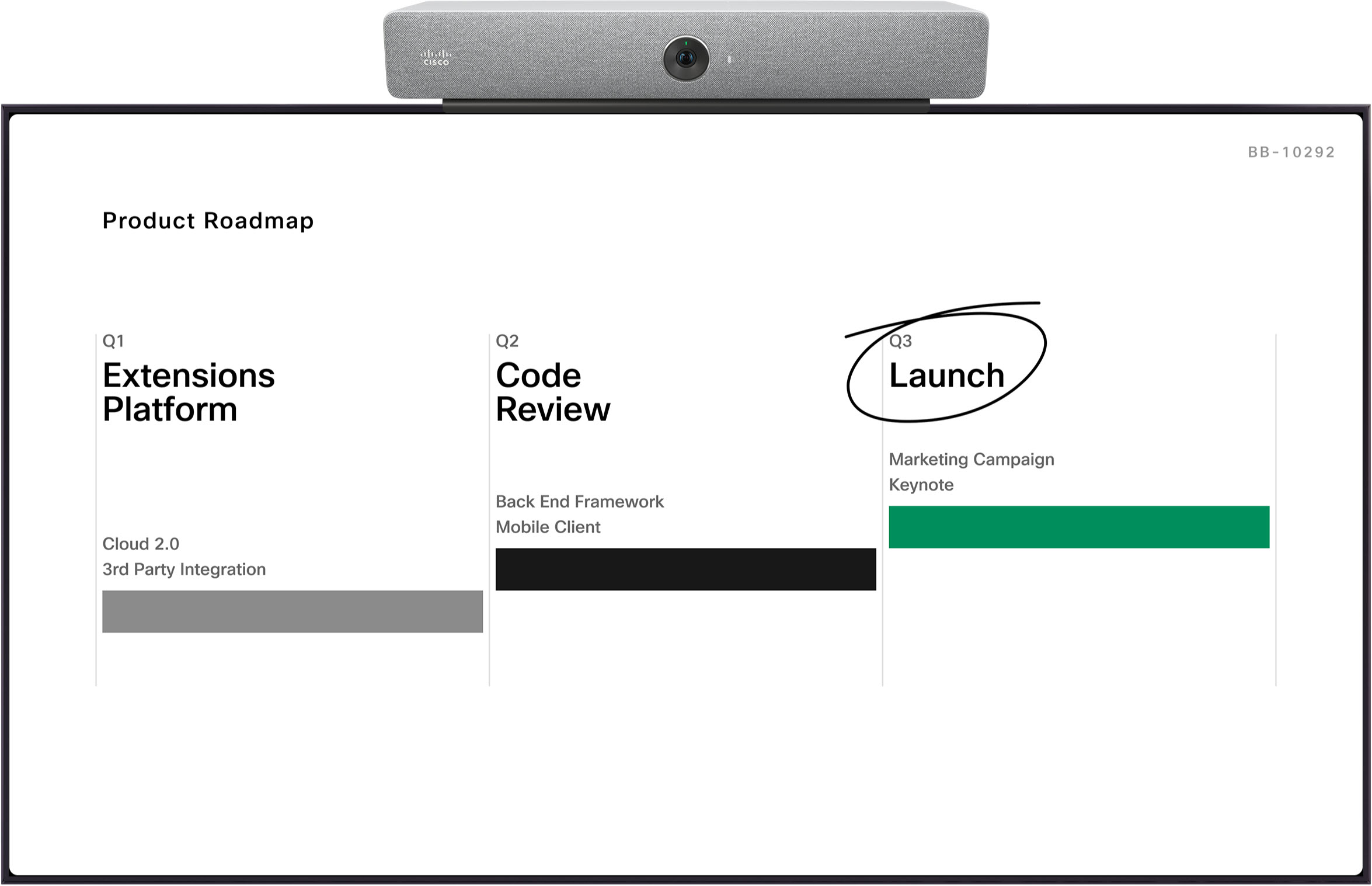
В фокусе отображается только контент, на экране не будет отображаться ни одного участника. Вот пример комплекта «Фокус для комнаты»:
Если кто-то начнет делиться контентом, ваше устройство автоматически переключится на Stack, который используется по умолчанию для собраний с общим контентом. Вы все равно можете переключиться на другой макет, в котором затем будут отображаться участники и контент.
Как только вы сами выберете другой макет контента, ваше устройство автоматически переключится на этот макет вместо Stack, когда кто-то в следующий раз начнет делиться контентом.
Если вы уменьшите содержание до миниатюры или обмен контентом прекратится, участники вернутся к последнему макету, в котором они были.
Плавающий
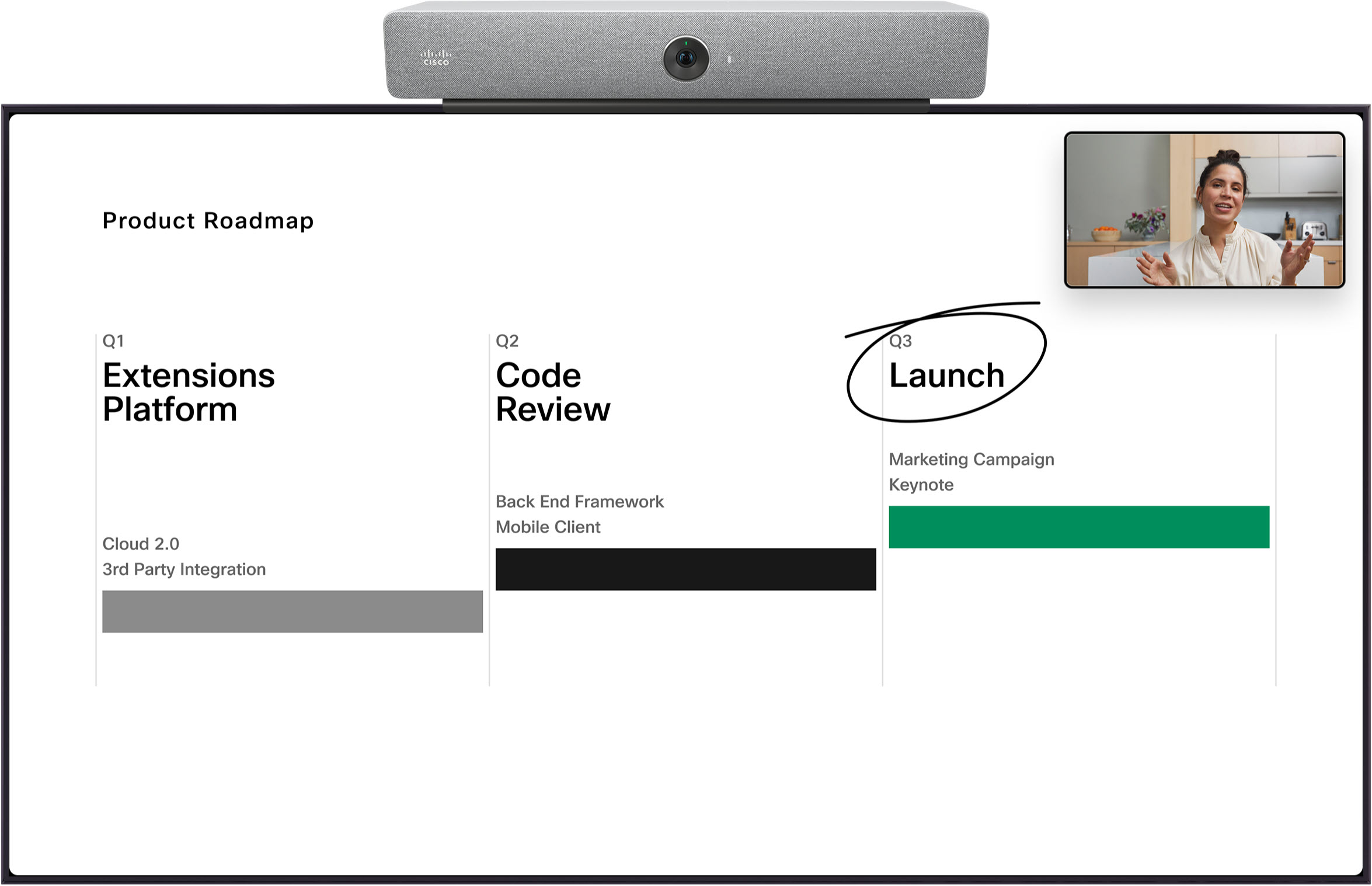
В плавающем режиме отображается только содержимое и активный динамик. Другие участники не отображаются на экране. Активный динамик «плавает» поверх содержимого, а на настольном или настольном устройстве его можно перемещать в разные места на экране.
Вот пример комплекта Floating for a Room:
Бок о бок
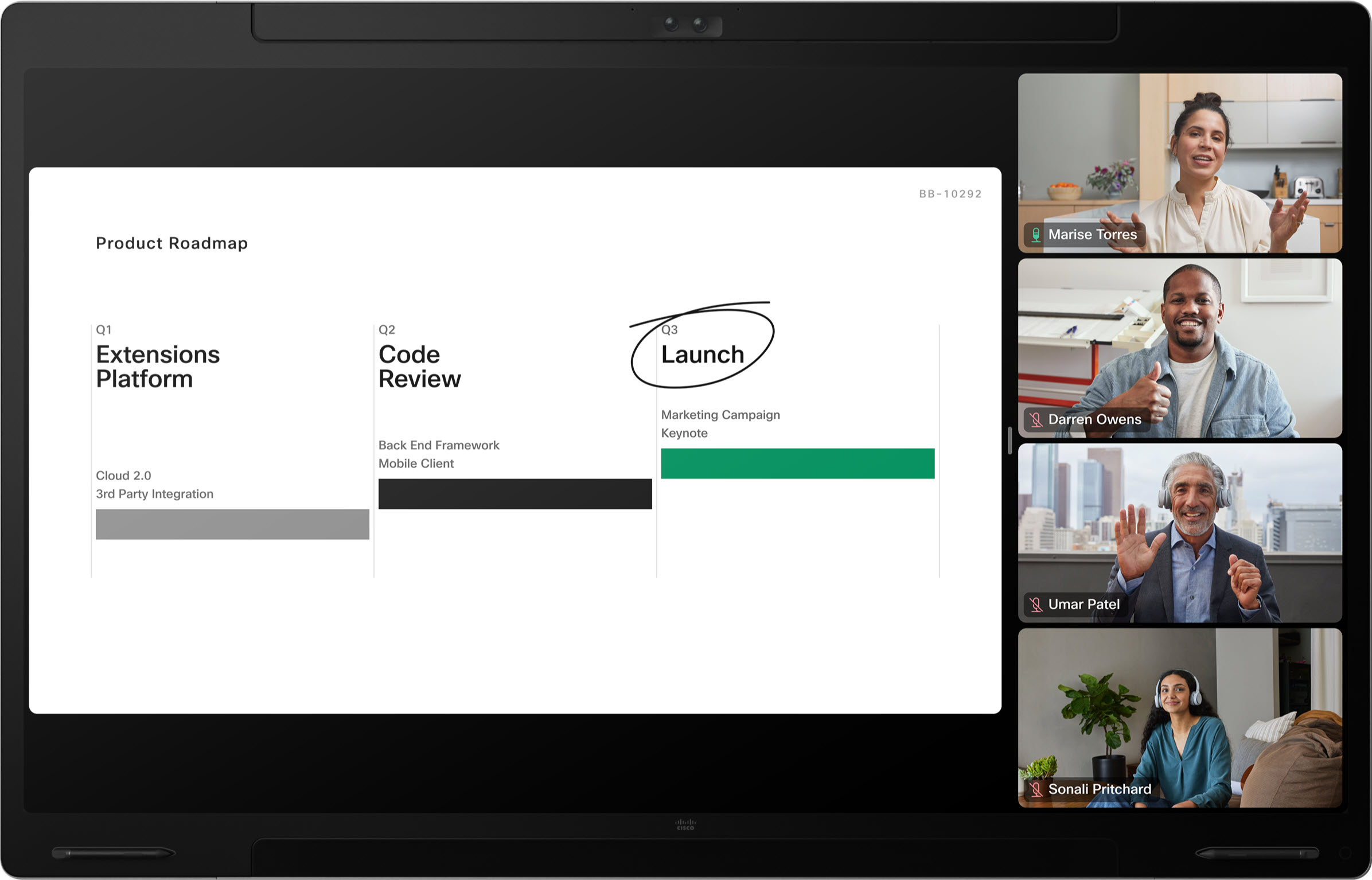
Формат «бок о бок» доступен только на совещаниях, где кто-то делится контентом. Содержимое отображается в левой части экрана, а участники — в правой. В зависимости от устройства и размера собрания участники справа могут отображаться в том же макете, который вы использовали до начала обмена контентом.
Вот пример игры Board Pro, работающей бок о бок:
Выдающийся
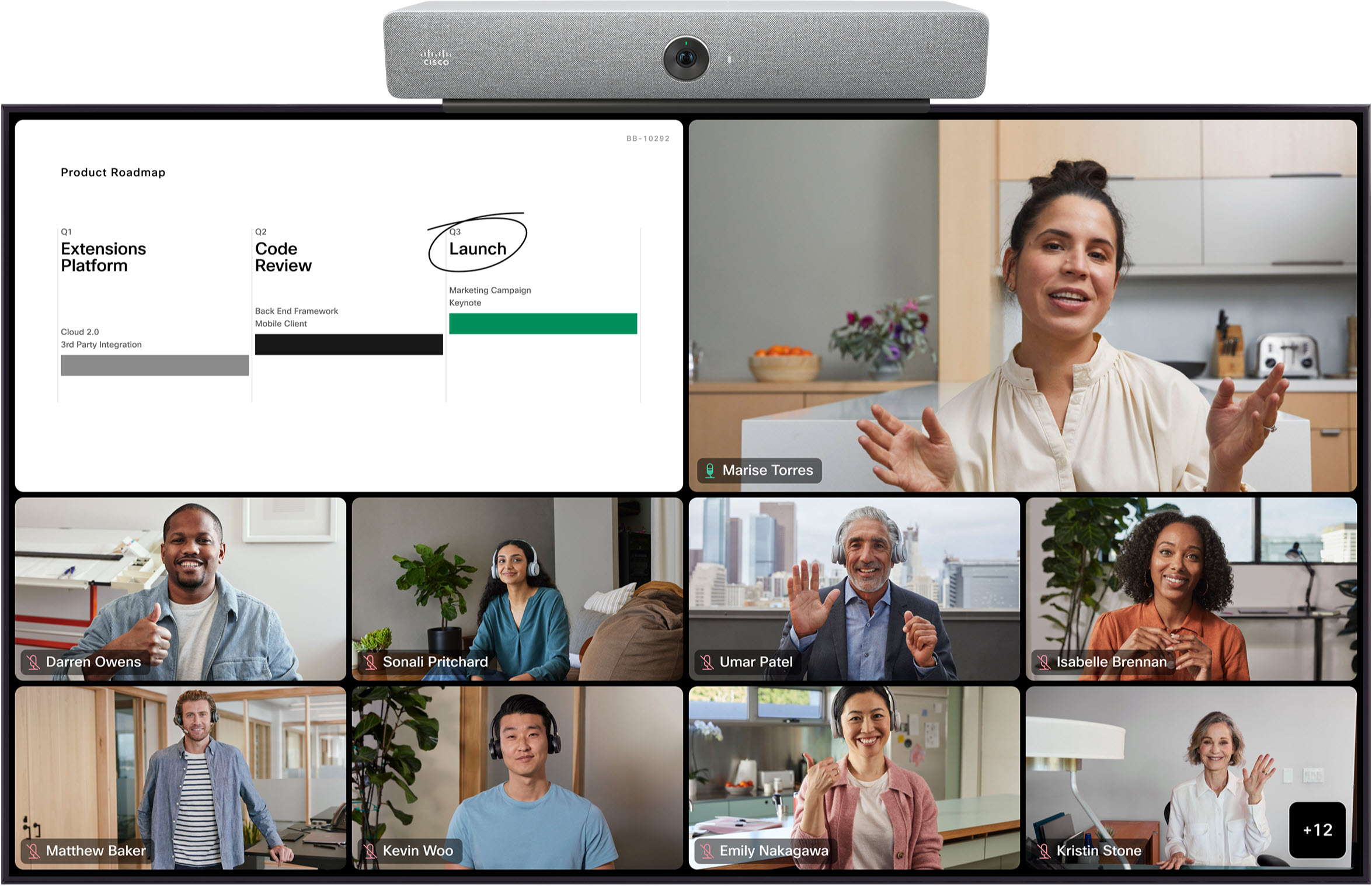
В зависимости от устройства и размера конференции, в которой вы участвуете, программа Prominent также может быть доступна. В верхней левой части экрана отображается общий контент, а участники расположены внизу и рядом справа.
Вот пример комплекта Prominent for a Room:
Устройства Cisco, поддерживающие три экрана, всегда имеют один экран, предназначенный для контента. Макеты участников, доступные на двух других экранах, такие же, как и в случае с конфигурациями с двумя экранами. Любой контент, к которому предоставлен общий доступ, отображается на третьем экране; если контент не будет опубликован, третий экран будет пустым.
Панорама
Панорамная планировка доступна только для устройств Room Panorama и Room 70 Panorama.
В панорамном режиме два телеобъектива камеры используются одновременно для создания широкого обзора камеры. Эта панорамная компоновка показана на двух основных экранах и является единственной схемой, доступной для встреч между двумя системами Room Panorama.

В любом другом сценарии конференции панорамная планировка не поддерживается, и вы можете выбрать макет, доступный для настройки двух экранов.
Ниже вы можете узнать, как каждый макет будет отображаться на устройствах серии Room с двумя экранами.
Сведения о макетах на внешних устройствах с двумя экранами см. на вкладке «Устройства сторонних производителей».
Двухэкранные макеты — только для участников
Сетка
На устройствах с двумя экранами в виде сетки отображается до 12 участников на каждом экране. На устройствах с двумя экранами по умолчанию используется сетка.

Если вы используете сетку и включаете скрытые субтитры, на каждом экране автоматически будет отображаться не более 9 участников в сетке размером 3x3.
Сфокусируйтесь
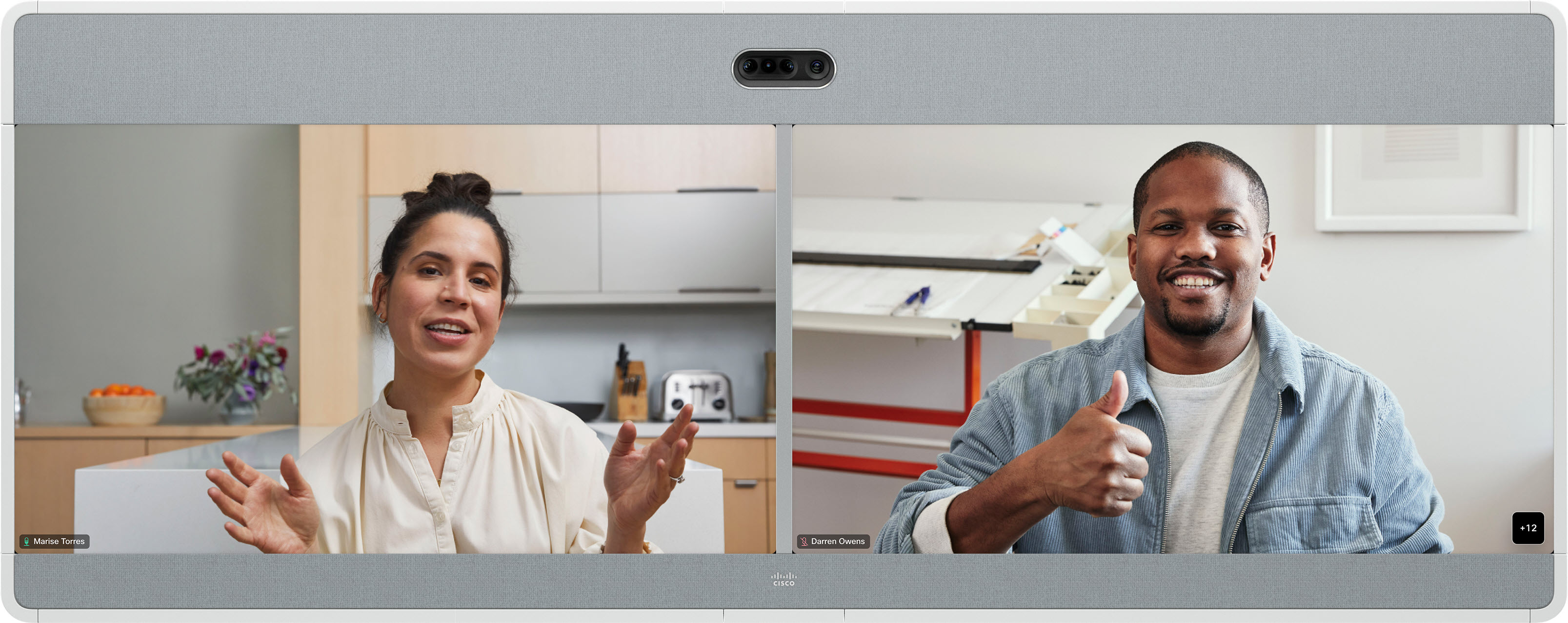
В схеме «Фокус» на устройстве с двумя экранами отображается полноэкранное видео двух наиболее активных динамиков — по одному активному динамику на каждом экране. Активные динамики динамически меняются.
Stack
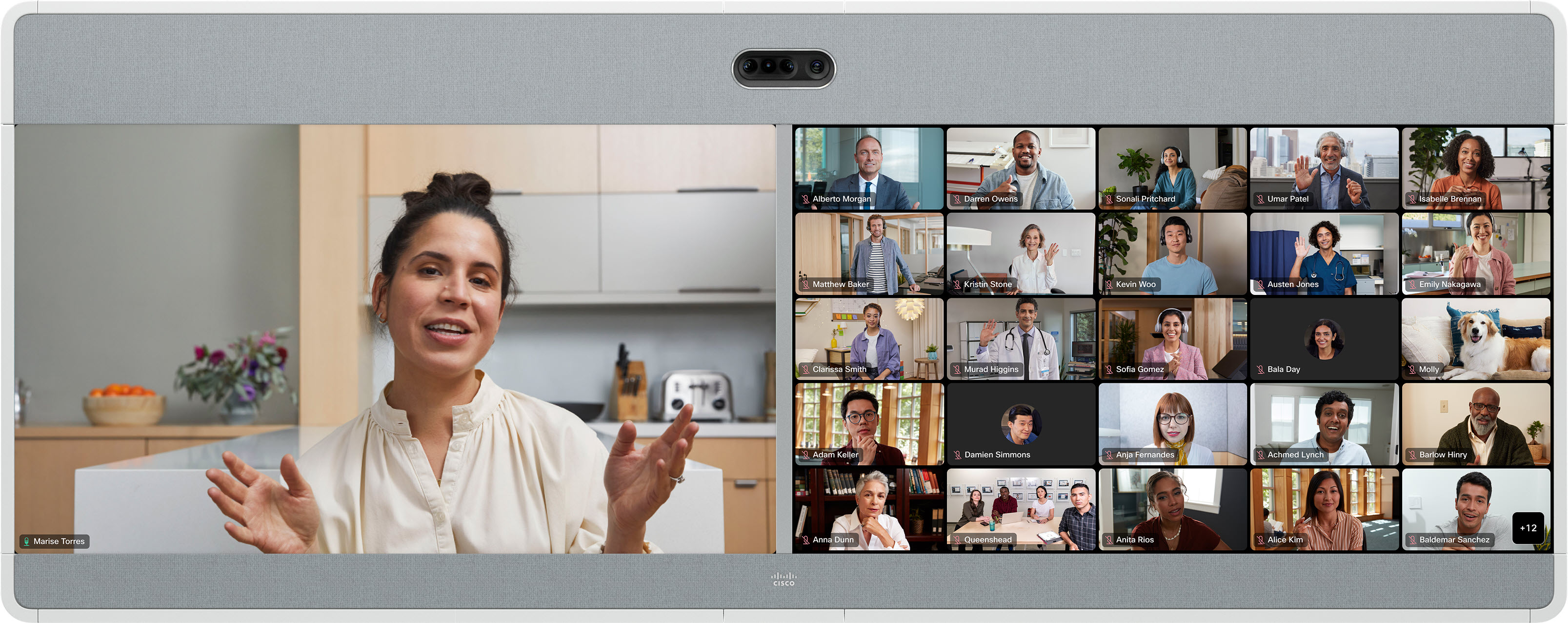
В этой компоновке активный динамик отображается в полноэкранном режиме слева. До 25 других участников отображаются в сетке справа.
Активный динамик динамически меняется.
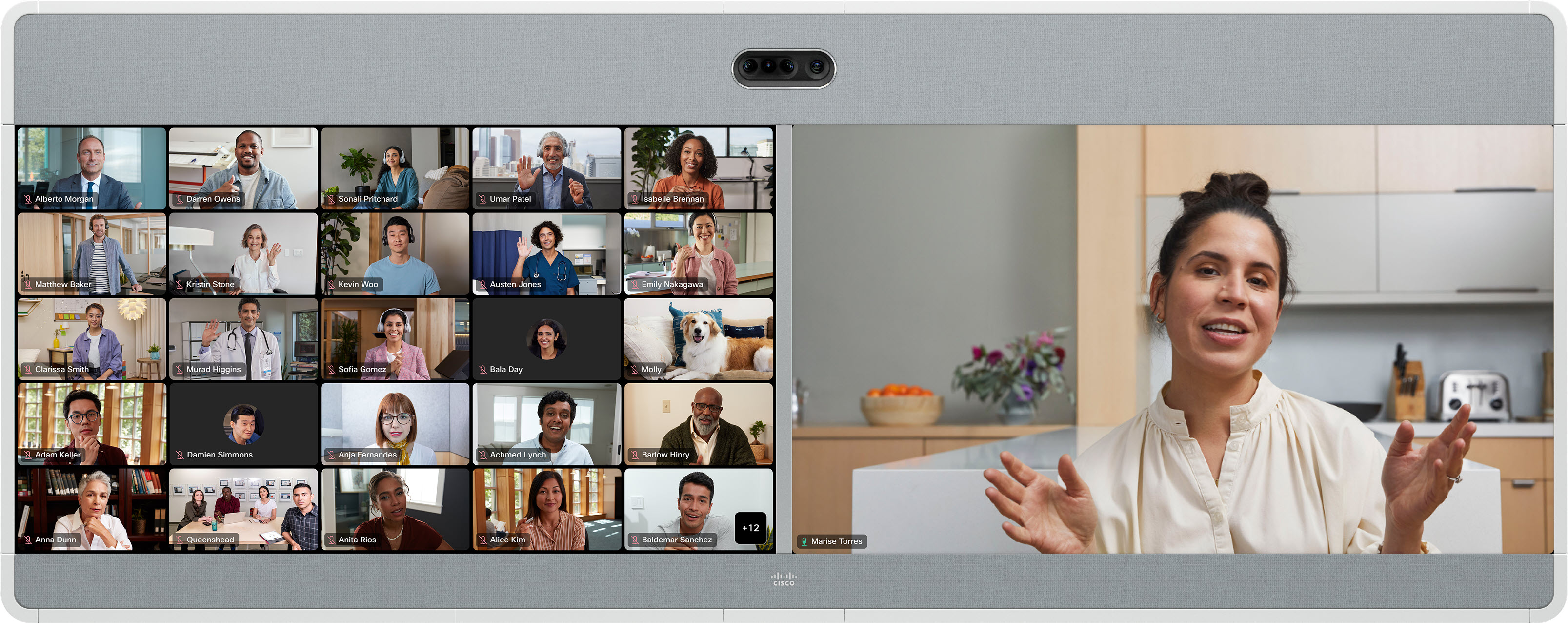
В макете Prominent активный динамик отображается на правом экране, а в зависимости от устройства — до 25 других участников в сетке на левом экране. Активный динамик динамически меняется.
Выдающийся
Двойные макеты экрана — общий контент
Сетка
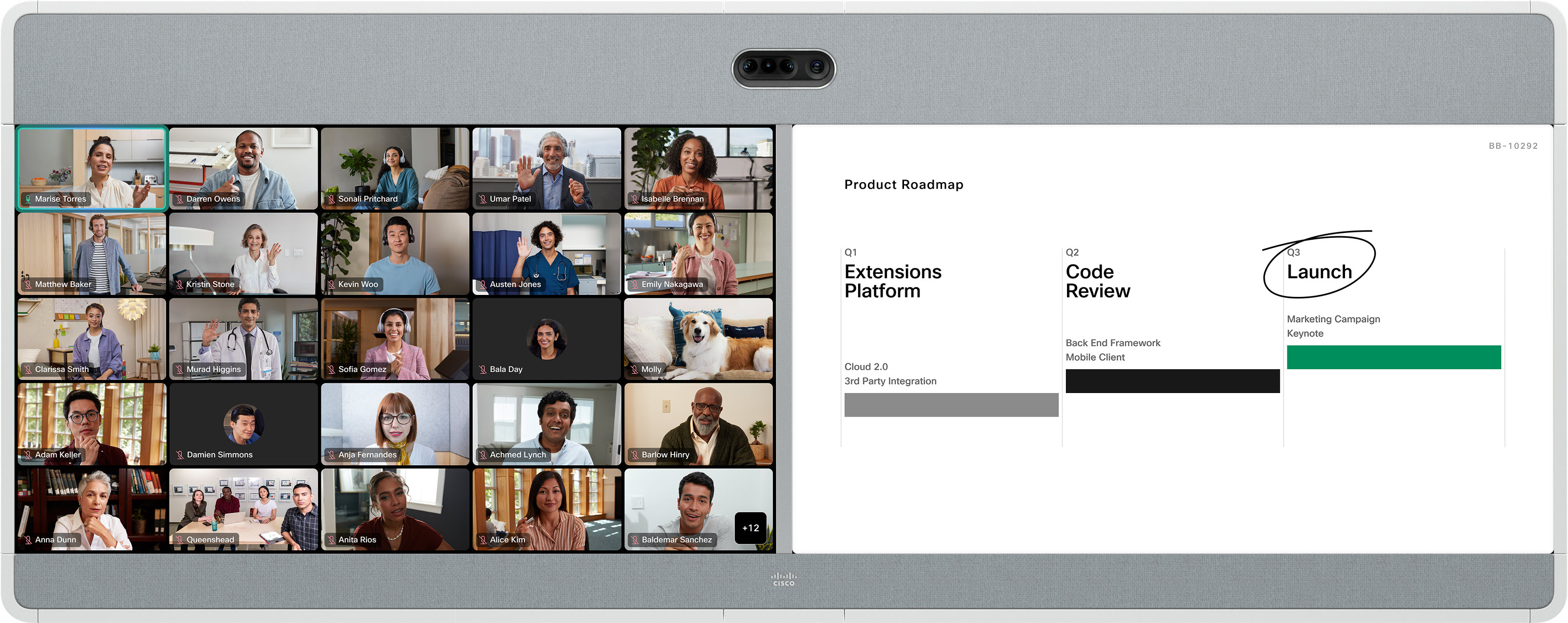
В сетке устройств с двумя экранами отображается сетка из 25 участников на левом экране и контент на правом. На устройствах с двумя экранами по умолчанию используется сетка.
Сфокусируйтесь
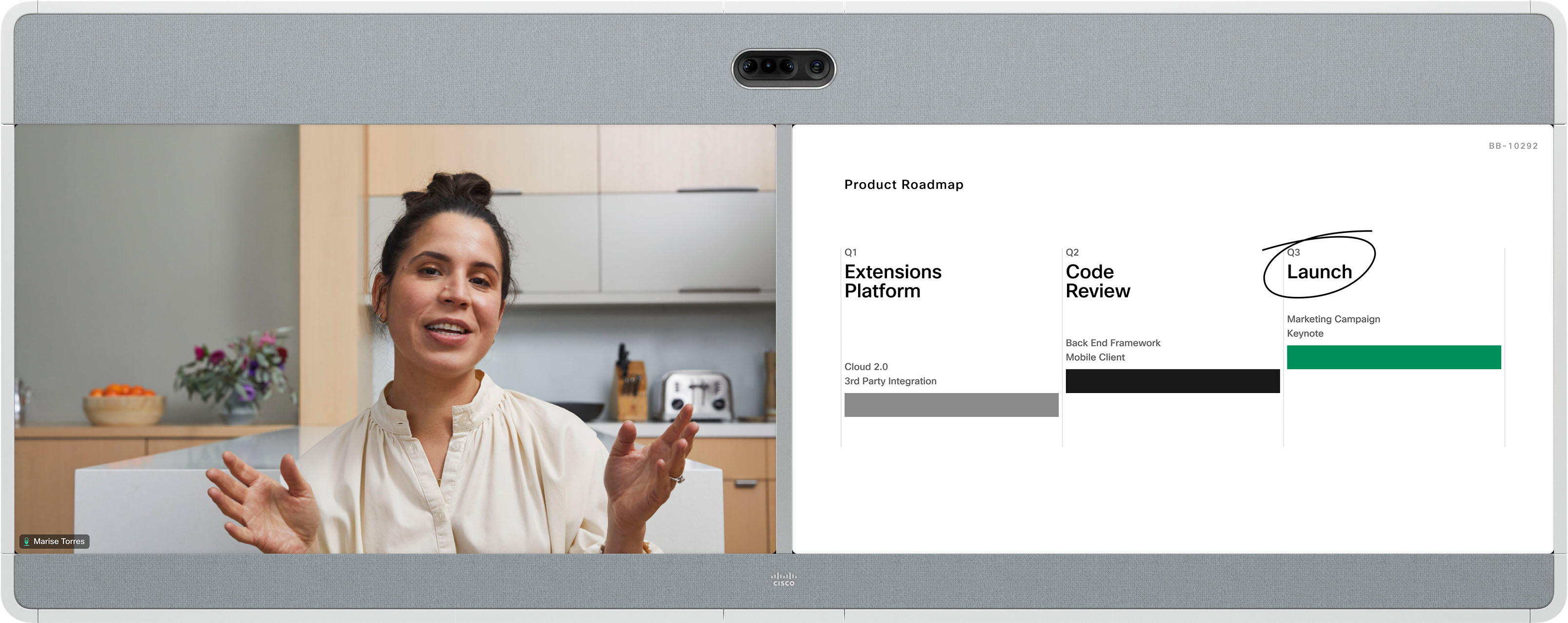
В схеме «Фокус» на устройстве с двумя экранами полноэкранное видео активного динамика отображается на левом экране, а содержимое — на правом.
Stack
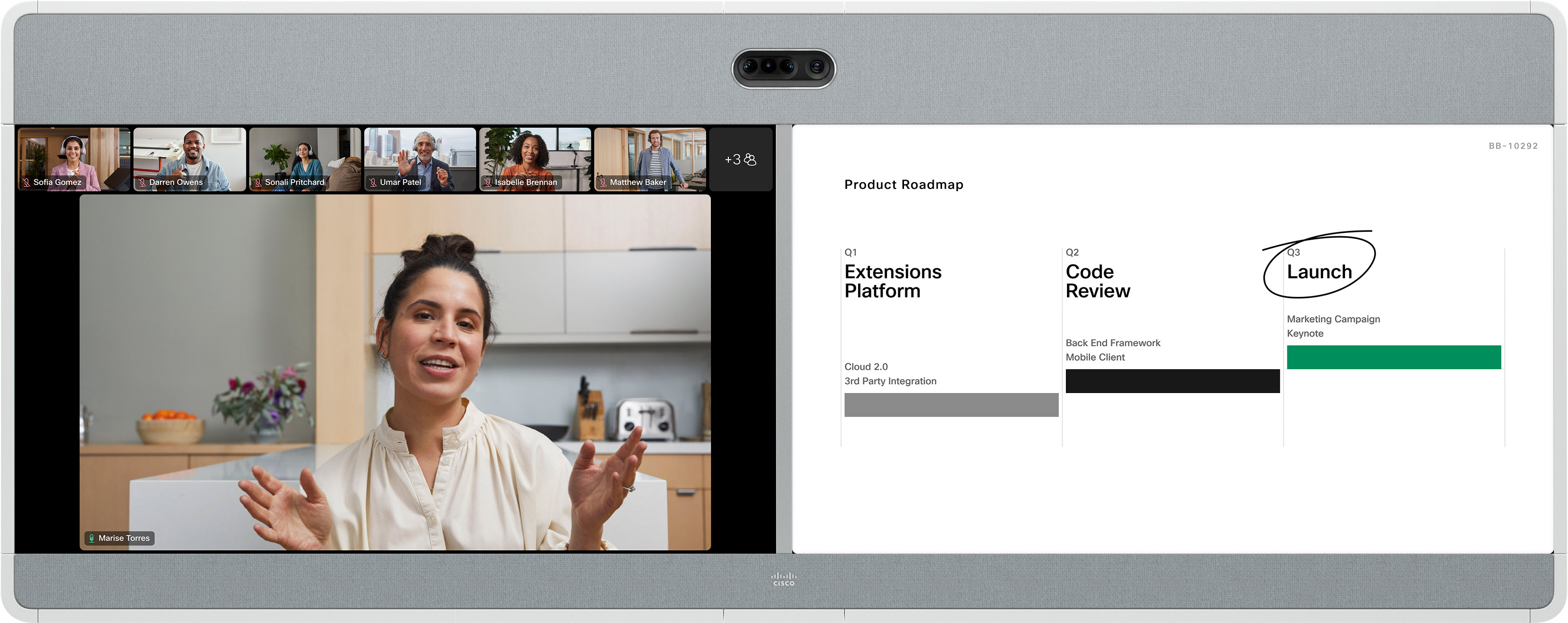
В этом макете над активным динамиком на левом экране отображается до 6 миниатюр участников, а содержимое отображается в полноэкранном режиме на правом экране.
Выдающийся
В верхней левой части экрана отображается активный динамик, а остальные участники расположены в нижней и нижней части экрана. Контент отображается в полноэкранном режиме справа. Активный динамик динамически меняется.
Стандартные сторонние системы видеоконференций SIP и H.323 для вызова на совещание Webex могут использовать те же макеты видеопотоков, что и устройства серии Board, Desk и Room. Переключать макеты можно с помощью DTMF 2 и 8.
Сведения о том, как каждый макет будет отображаться на стороннем устройстве, см. на вкладке «Один экран».
При совместном использовании контента сторонние системы, использующие два экрана, будут отображать содержимое на втором экране. Видео участников будет отображаться на главном экране, как и при настройке на одном экране.
Если контент не будет передан, видео участника появится на главном экране, а второй экран будет пустым.


