
Merci pour votre commentaire.
 Un commentaire ?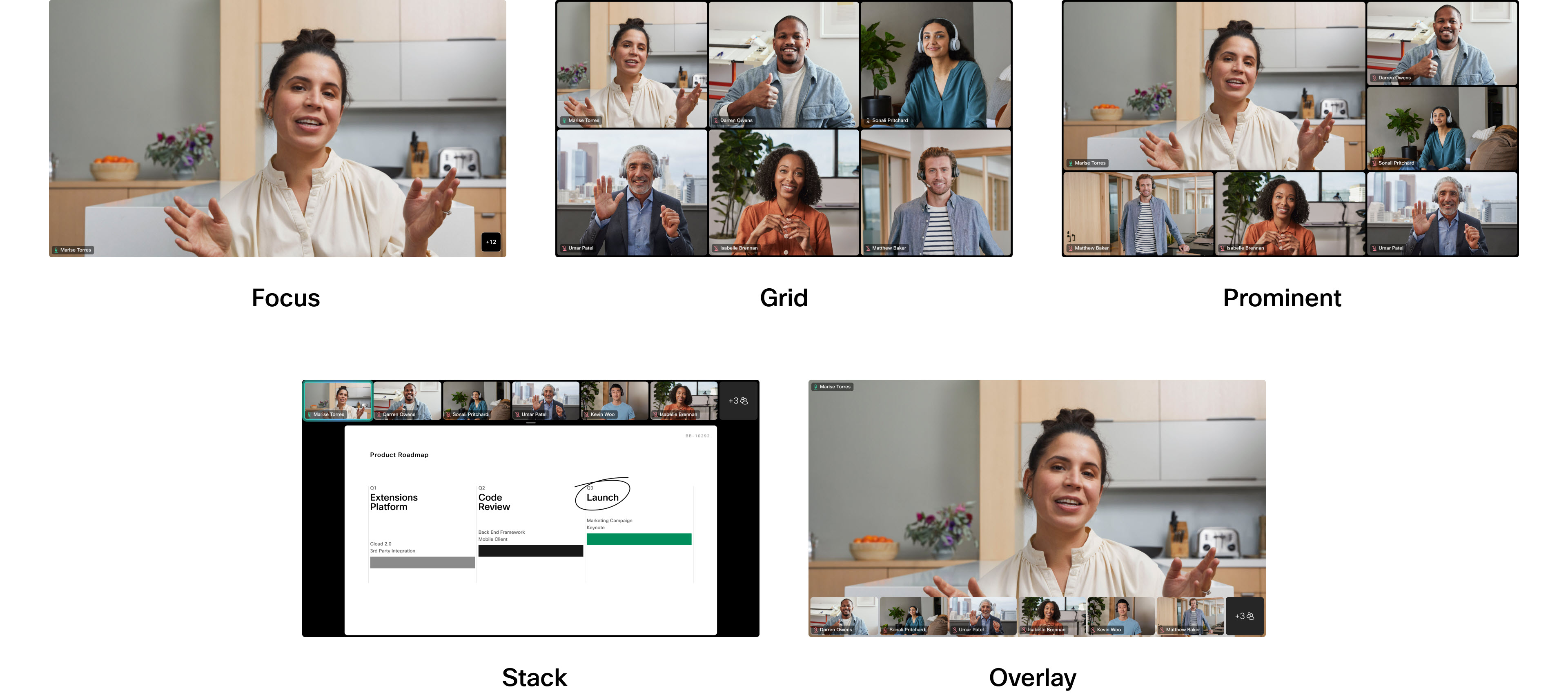
Vous pouvez choisir la façon dont les flux vidéo apparaissent pendant une réunion en sélectionnant l'une des options de mise en page. L'apparence de la mise en page dépend de votre appareil et du nombre d'écrans que vous avez configurés. La mise en page change également lorsque quelqu'un partage du contenu lors d'une réunion.
Cet article décrit la façon dont les mises en page apparaissent en fonction du nombre d'écrans que vous avez configurés et indique si du contenu est partagé ou non.
Lorsque vous participez à une réunion Webex depuis un appareil Cisco, un bouton Layout apparaît sur votre manette tactile ou sur votre écran tactile intégré. Le fait d'appuyer dessus ouvre un menu et vous pouvez sélectionner différentes mises en page.
En savoir plusCet article contient des descriptions de l'apparence par défaut de chaque mise en page et des dates auxquelles chacune est disponible. Il existe deux fonctionnalités que vous pouvez activer et désactiver dans le menu Dispositions, qui peuvent améliorer l'apparence de la mise en page que vous avez choisie et optimiser l'espace à l'écran. Consultez ces articles pour plus d'informations : Les gens se concentrent sur les séries Board, Desk et Room et masquent les participants qui ne participent pas à des réunions par vidéo.
Ci-dessous, vous pouvez découvrir comment chaque mise en page apparaîtra sur les configurations à écran unique : réservé aux participants et avec du contenu partagé. Cela s'applique aux appareils Board, Desk et Room Series.
Les mêmes mises en page sont également disponibles lors de l'intégration Cisco Webex vidéo pour les appels Microsoft Teams, sur un seul écran.
Mises en page sur un seul écran, réservé aux participants
Grille
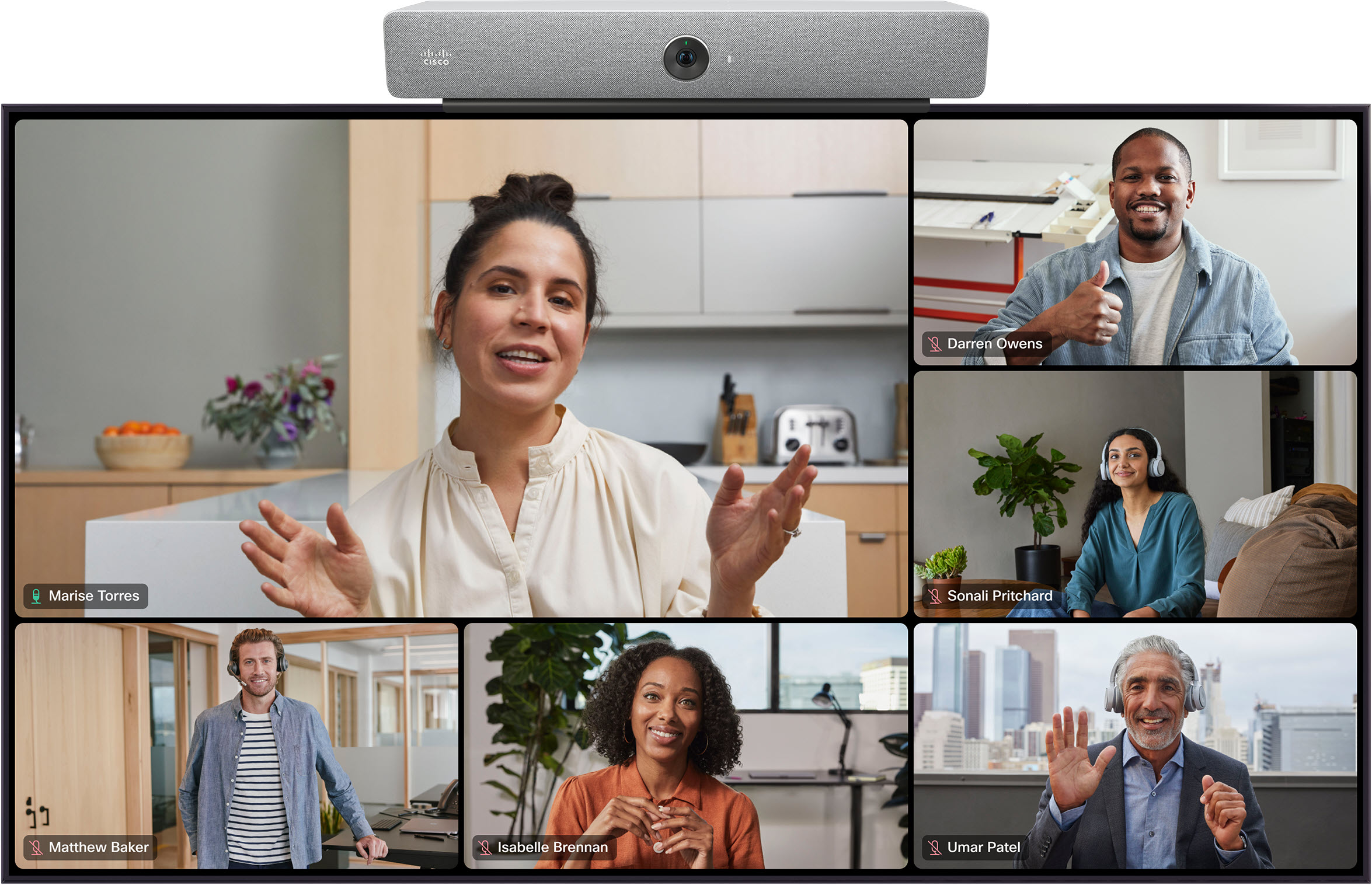
Ce schéma montre une grille de 5 à 5 participants maximum. La grille est la disposition par défaut pour les écrans individuels. Voici un exemple de kit Grid for a Room :
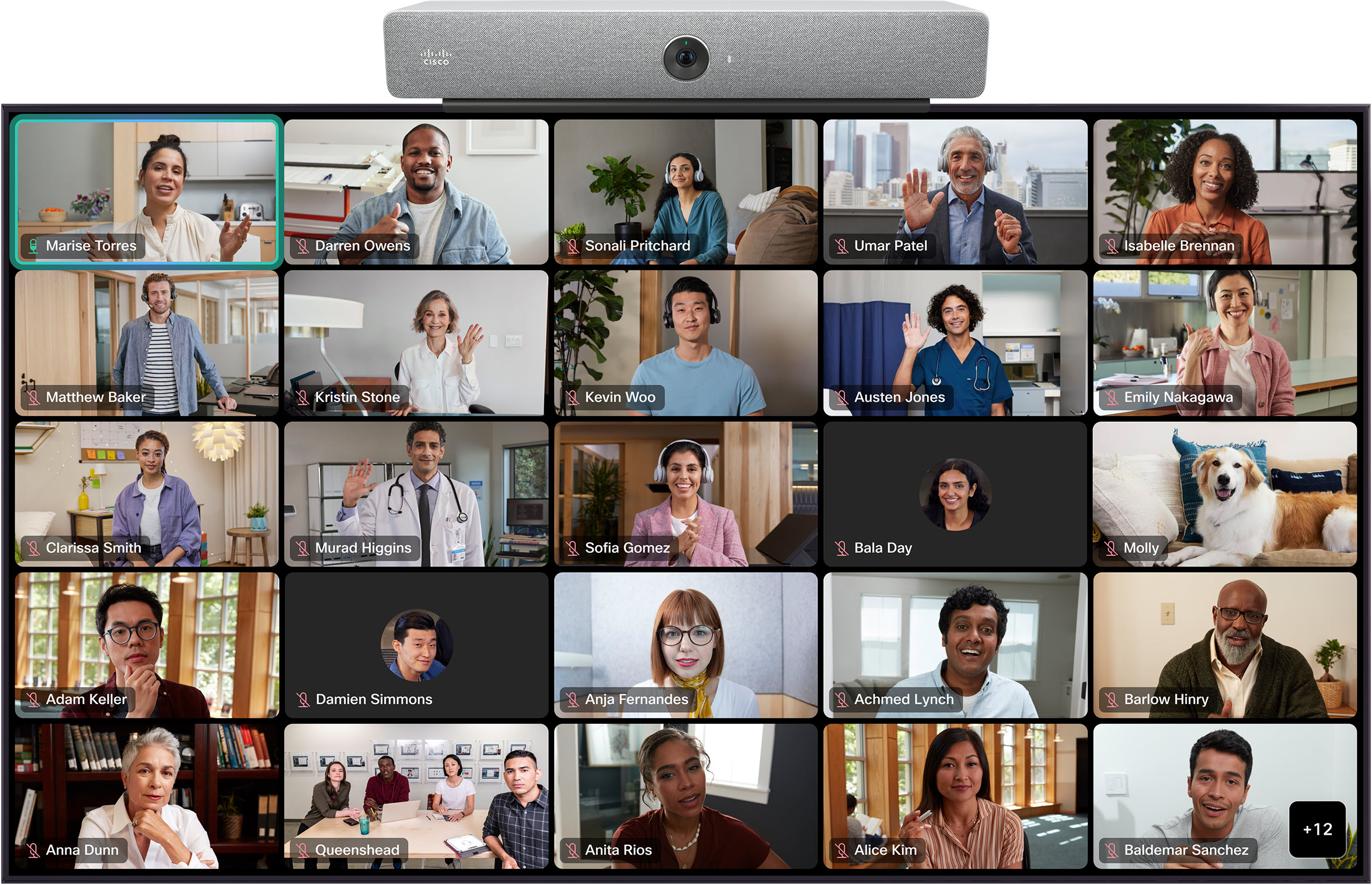
L'ordre de tri des vignettes des participants est basé sur l'historique des intervenants. Les derniers haut-parleurs actifs sont visibles.
Si vous utilisez la mise en page en grille et que vous activez les sous-titres codés, votre mise en page affichera automatiquement un maximum de 9 participants sur une grille 3x3.
Concentration
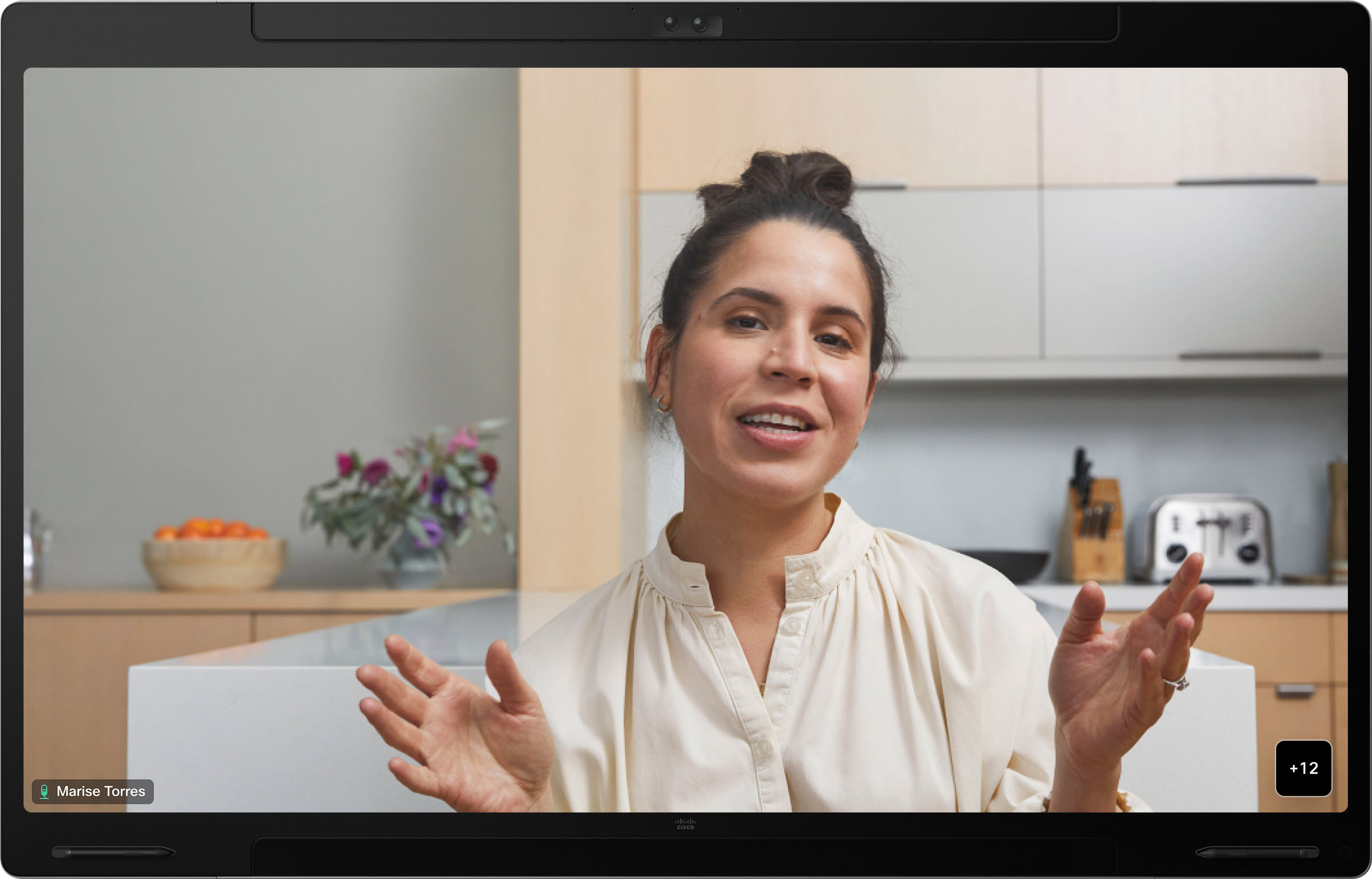
Focus diffuse une vidéo en plein écran de l'orateur actif, et est utilisée lors de réunions entre deux personnes. Voici un exemple de Focus for a Board Pro :
Stack
Dans cette mise en page, jusqu'à 6 miniatures des participants apparaissent au-dessus de l'orateur actif. Voici un exemple de Stack for a Board Pro :
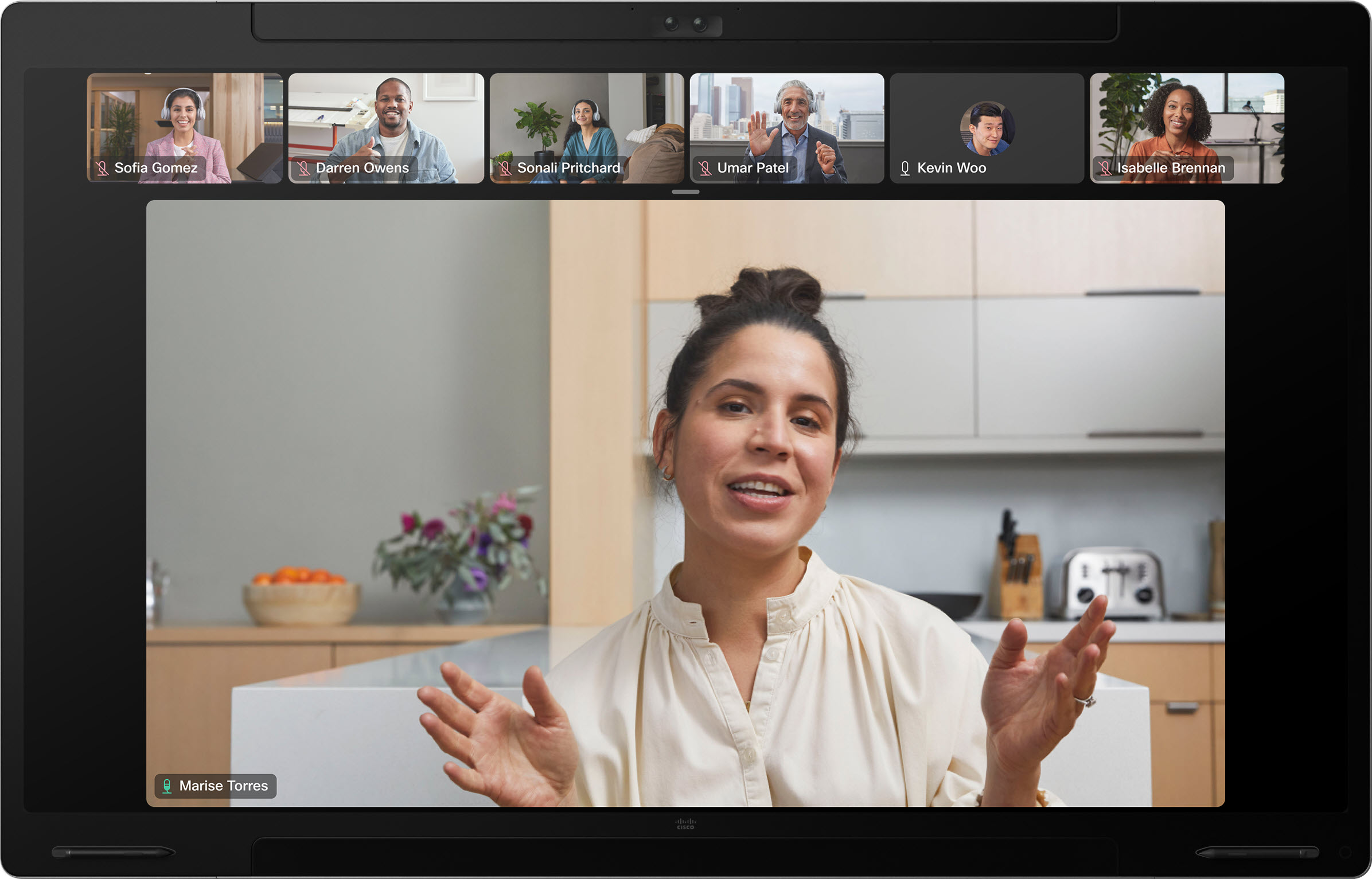
Le haut-parleur actif change de façon dynamique.
Éminent
Le haut-parleur actif apparaît en haut à gauche de l'écran, tandis que les autres participants sont placés à distance en bas et à côté sur la droite.
Voici un exemple de kit Prominent for a Room :
Mises en page sur un seul écran : contenu partagé
Stack
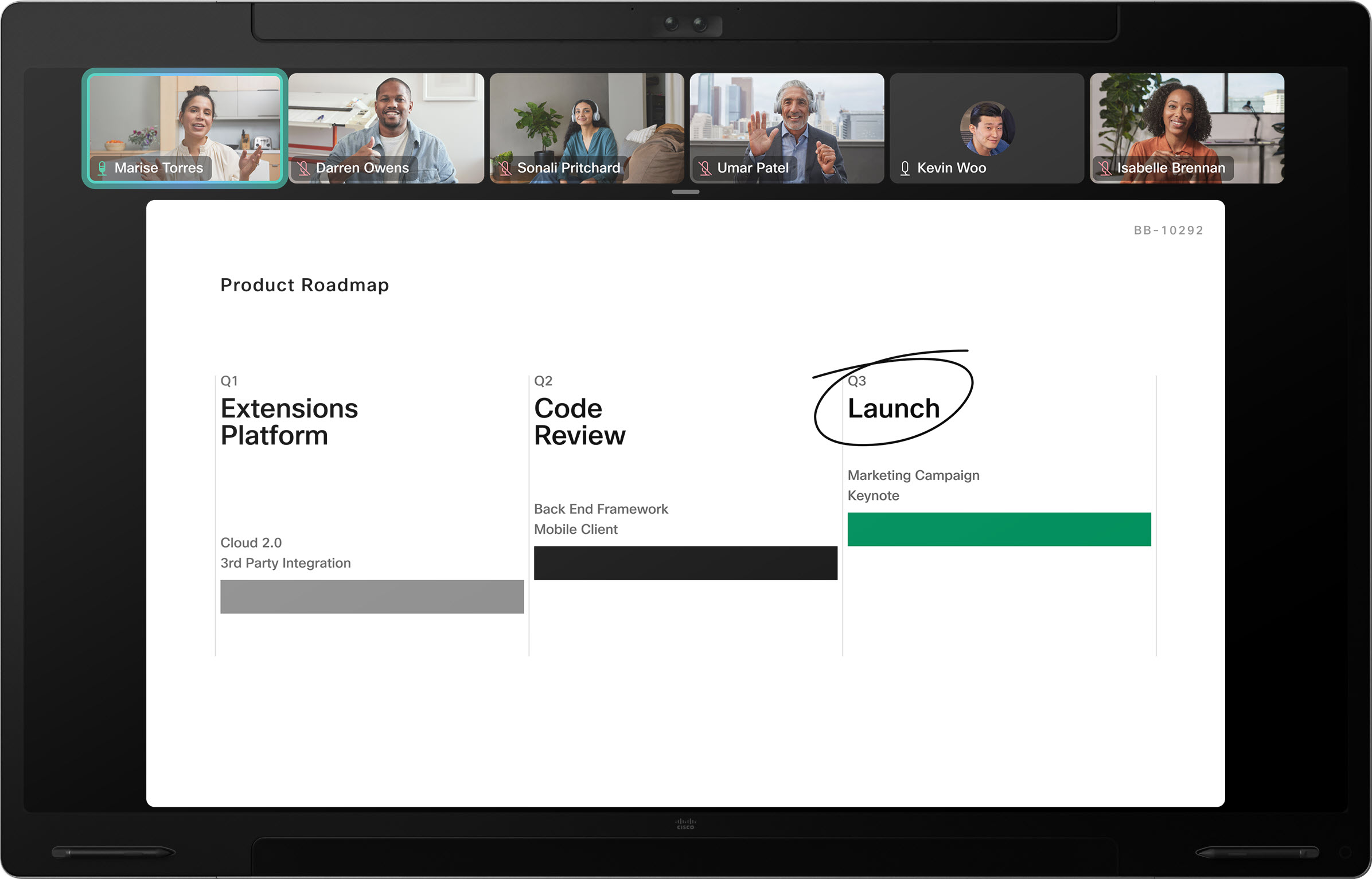
Dans Stack Layout, le contenu apparaît sur l'écran principal avec jusqu'à 6 participants en miniature en haut de la page. Stack est la mise en page par défaut pour les appareils à écran unique lorsque du contenu est partagé. Voici un exemple de Stack for a Board Pro :
Concentration
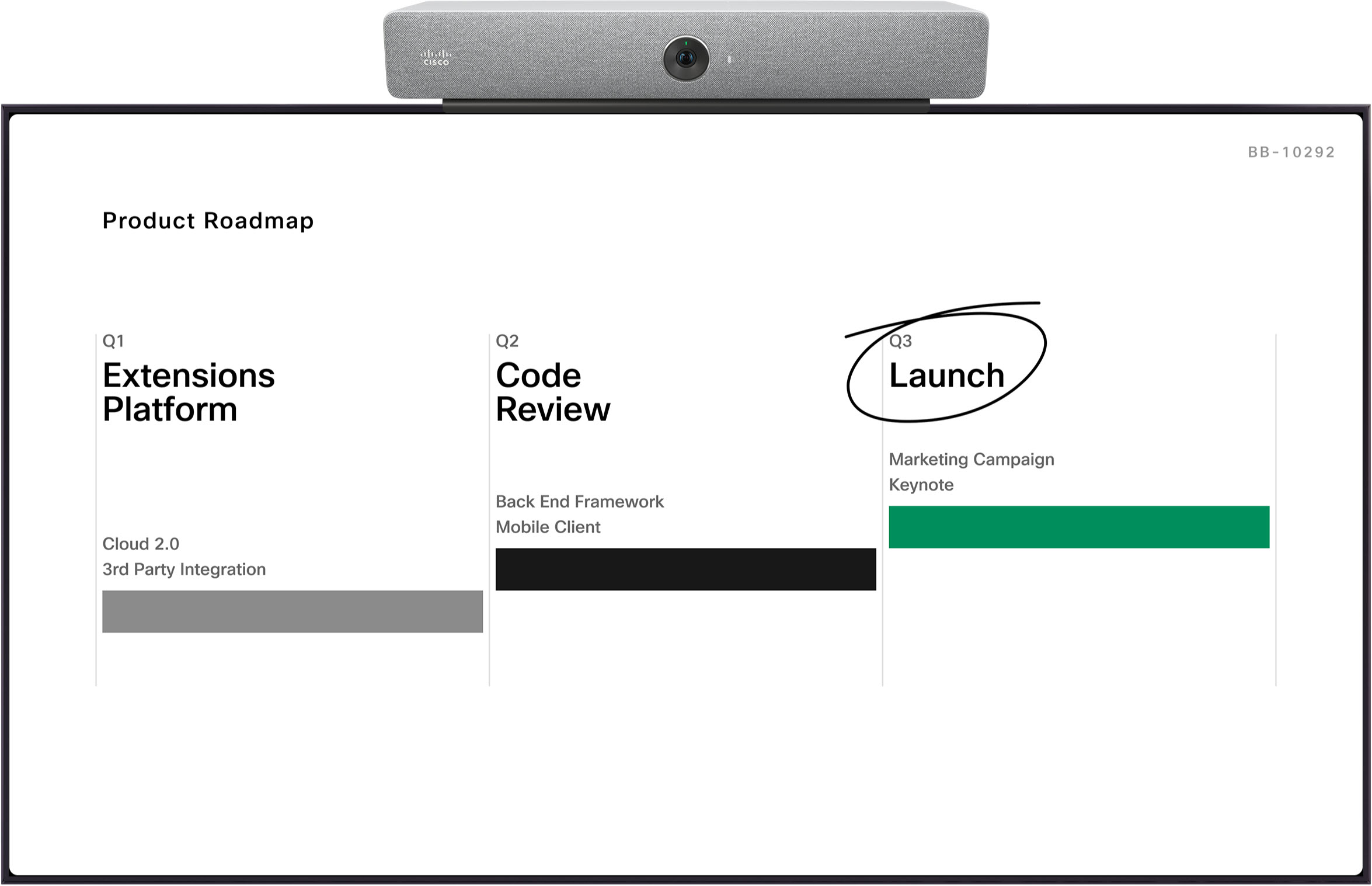
Focus affiche uniquement du contenu et aucun participant n'apparaîtra à l'écran. Voici un exemple de kit Focus for a Room :
Si quelqu'un commence à partager du contenu, votre appareil passe automatiquement à Stack, qui est la mise en page par défaut pour les réunions avec du contenu partagé. Vous pouvez toujours passer à une autre mise en page, qui affichera ensuite les participants et le contenu.
Une fois que vous aurez vous-même sélectionné une autre mise en page de contenu, votre appareil passera automatiquement à cette mise en page au lieu de Stack, la prochaine fois que quelqu'un commencera à partager.
Si vous réduisez le contenu à une miniature, ou si le partage de contenu s'arrête, les participants reprennent leur dernière mise en page.
Flottante
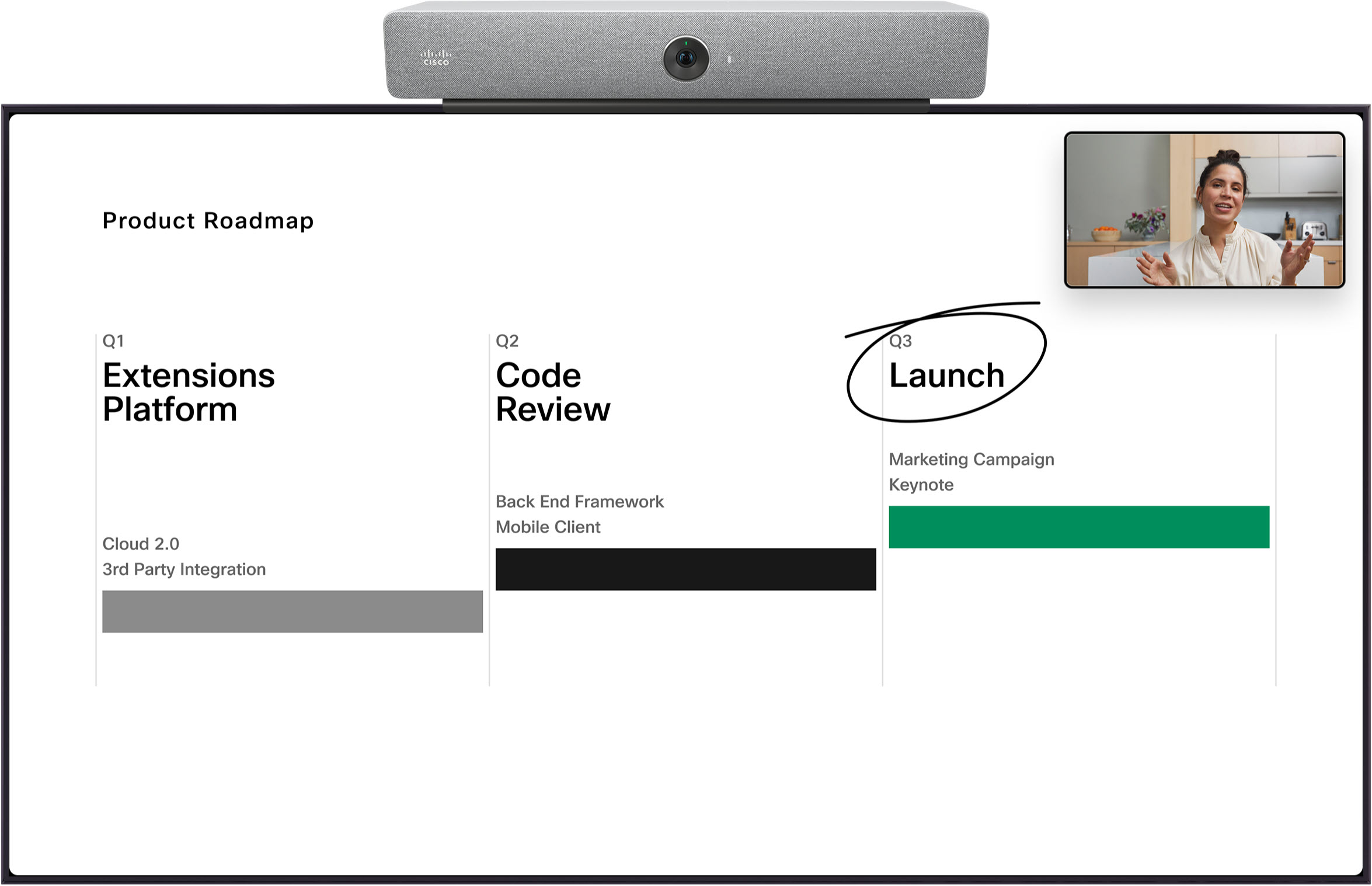
Floating affiche le contenu et le haut-parleur actif uniquement. Les autres participants n'apparaissent pas à l'écran. Le haut-parleur actif « flotte » au-dessus du contenu et, sur un appareil de bureau ou de tableau, vous pouvez le déplacer à différents endroits de votre écran.
Voici un exemple de kit Floating for a Room :
Côte à côte
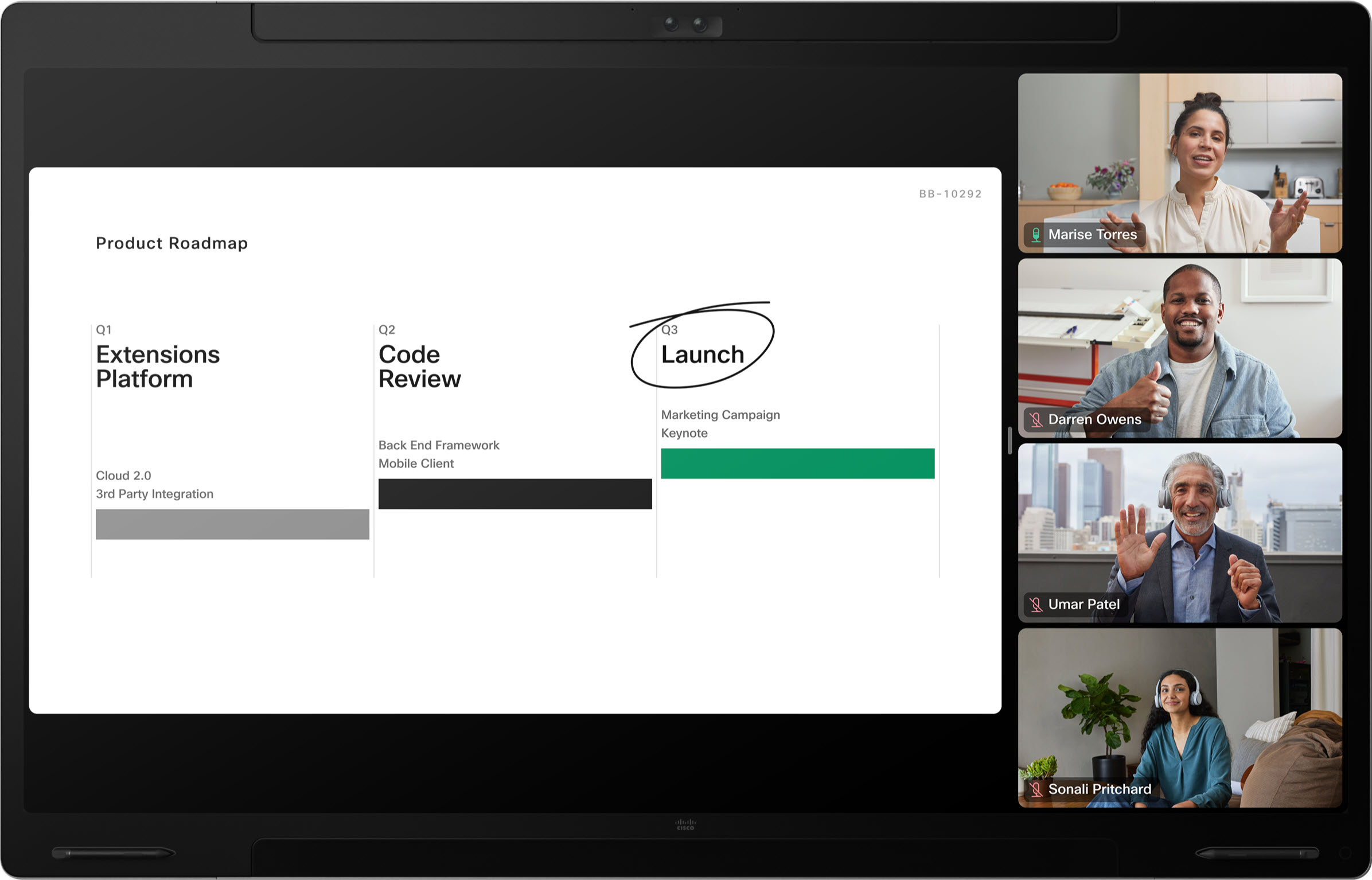
La mise en page côte à côte n'est disponible que lors des réunions où quelqu'un partage du contenu. Il affiche le contenu sur le côté gauche de votre écran et les participants sur la droite. En fonction de votre appareil et de la taille de la réunion, les participants sur la droite peuvent apparaître dans la mise en page que vous utilisiez avant le début du partage de contenu.
Voici un exemple de Side by Side for a Board Pro :
Éminent
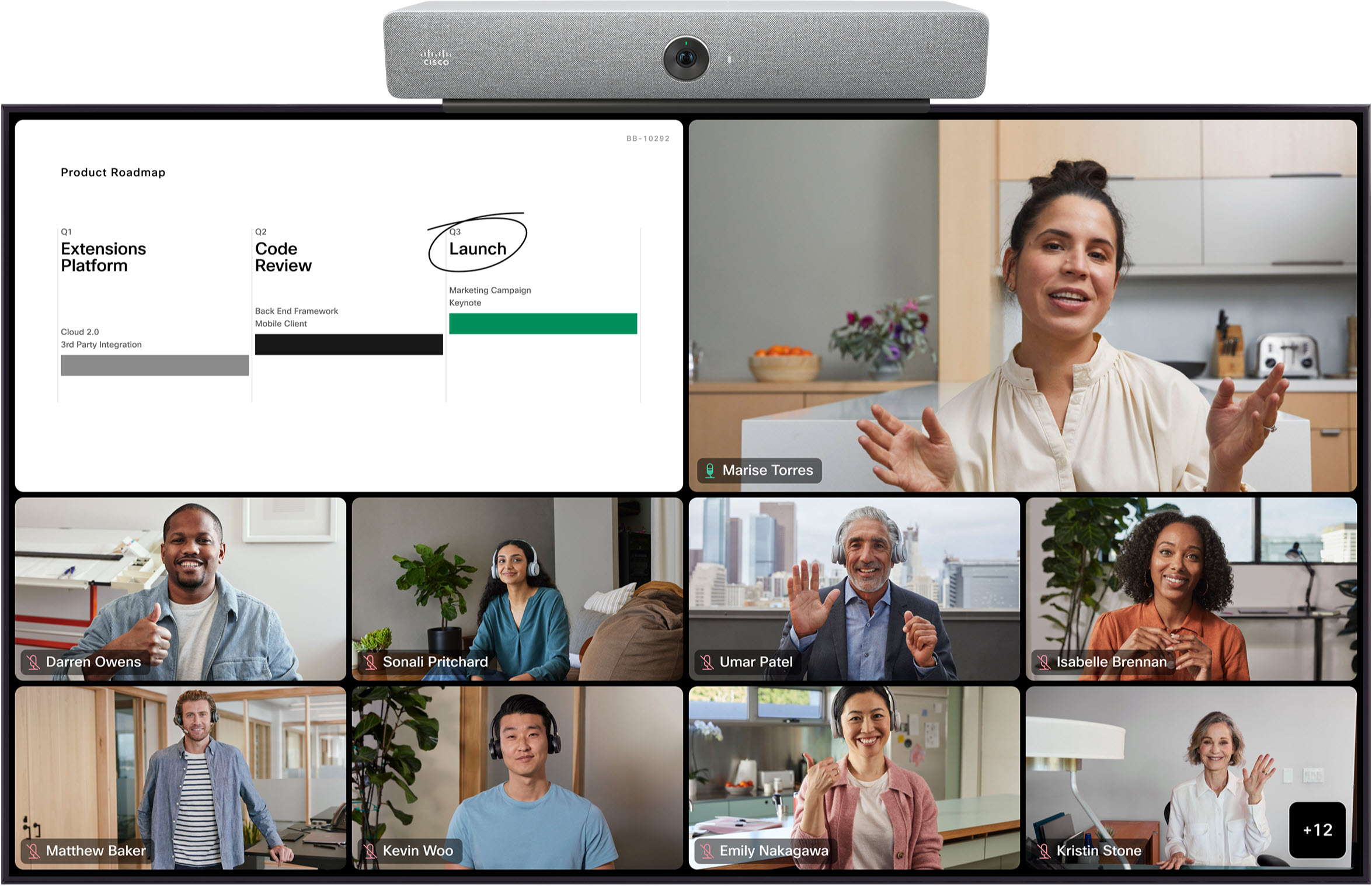
Selon votre appareil et la taille de la réunion à laquelle vous participez, Prominent peut également être disponible. Le contenu partagé est visible en haut à gauche de l'écran, les participants étant placés en bas et à côté sur la droite.
Voici un exemple de kit Prominent for a Room :
Les appareils Cisco qui prennent en charge trois écrans ont toujours un écran réservé au contenu. La disposition des participants disponible sur les deux autres écrans est la même que celle décrite pour les configurations à double écran. Tout contenu partagé est affiché sur le troisième écran ; si aucun contenu n'est partagé, le troisième écran sera vide.
Panoramique
La mise en page panoramique n'est disponible que pour les appareils Room Panorama et Room 70 Panorama.
En mode panoramique, deux téléobjectifs de l'appareil photo sont utilisés simultanément pour créer une vue panoramique. Cette disposition panoramique est affichée sur les deux écrans principaux et c'est la seule mise en page disponible pour les réunions entre deux systèmes Room Panorama.

Dans aucun autre scénario de réunion, la mise en page panoramique n'est pas prise en charge et vous pouvez sélectionner une mise en page disponible pour les configurations à double écran.
Ci-dessous, vous pouvez découvrir comment chaque mise en page apparaîtra sur les appareils Room Series en configuration double écran.
Consultez l'onglet Appareils tiers pour plus d'informations sur la mise en page des appareils externes à double écran.
Disposition sur deux écrans : réservé aux participants
Grille
La disposition en grille sur les appareils à double écran montre une grille de 12 participants maximum sur chaque écran. La grille est la disposition par défaut sur les appareils à double écran.
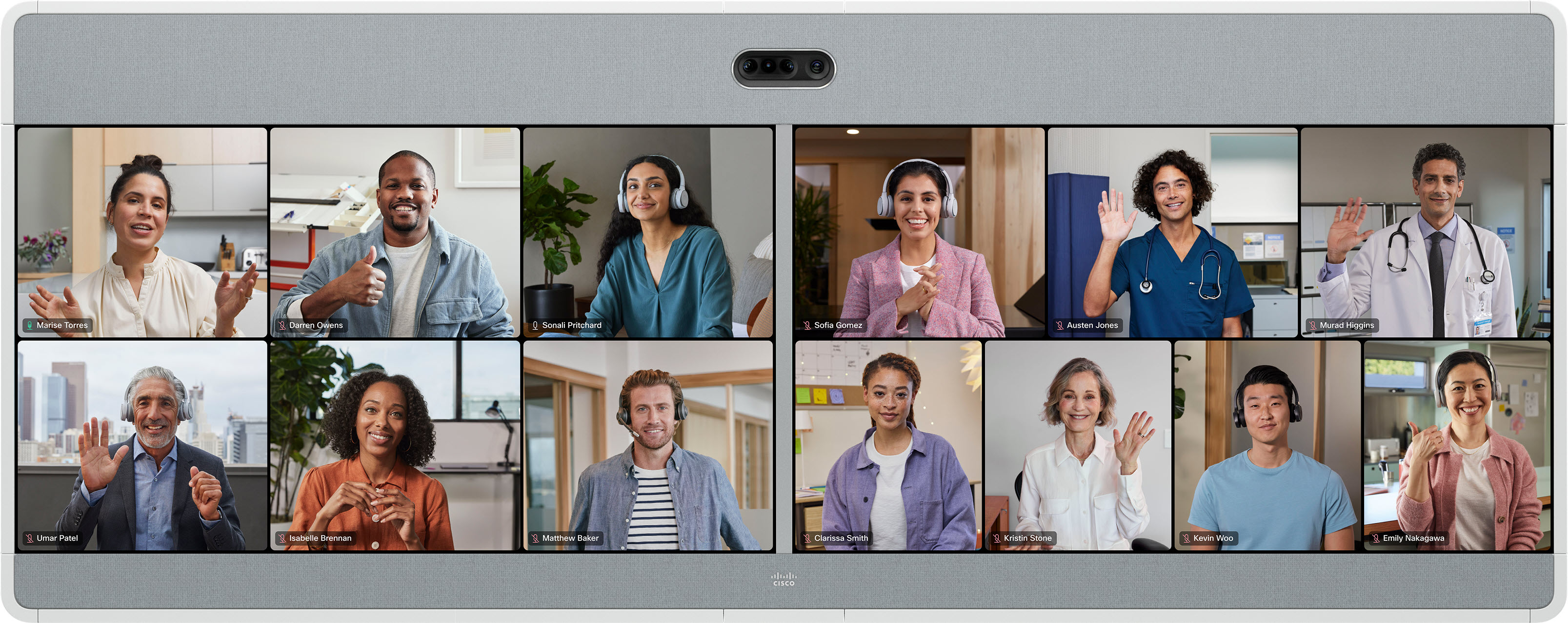
Si vous utilisez la mise en page en grille et que vous activez les sous-titres codés, chaque écran affichera automatiquement un maximum de 9 participants, sur une grille 3 x 3.
Concentration
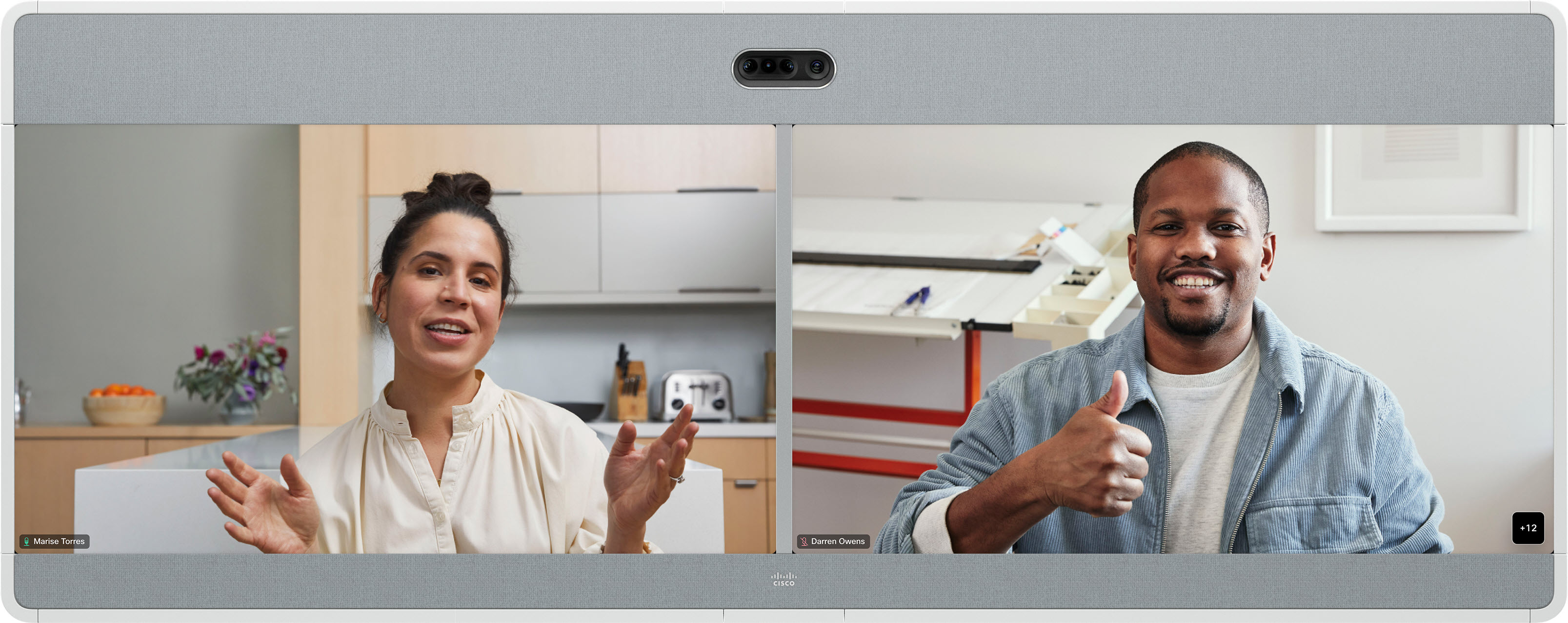
Dans la mise en page Focus sur un appareil à double écran, une vidéo en plein écran des deux haut-parleurs les plus actifs est diffusée, une enceinte active sur chaque écran. Les haut-parleurs actifs changent de façon dynamique.
Stack
Dans cette mise en page, le haut-parleur actif apparaît en plein écran sur la gauche. Jusqu'à 25 autres participants apparaissent dans une grille sur la droite.
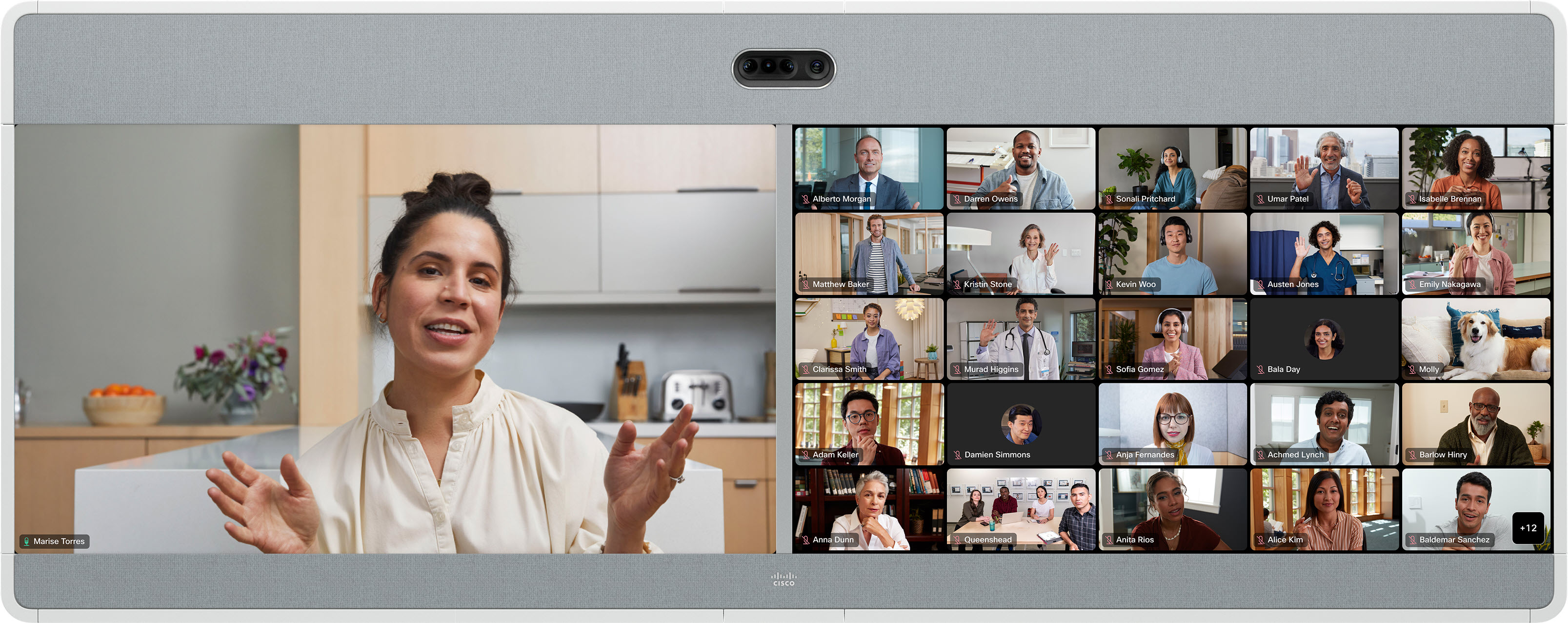
Le haut-parleur actif change de façon dynamique.
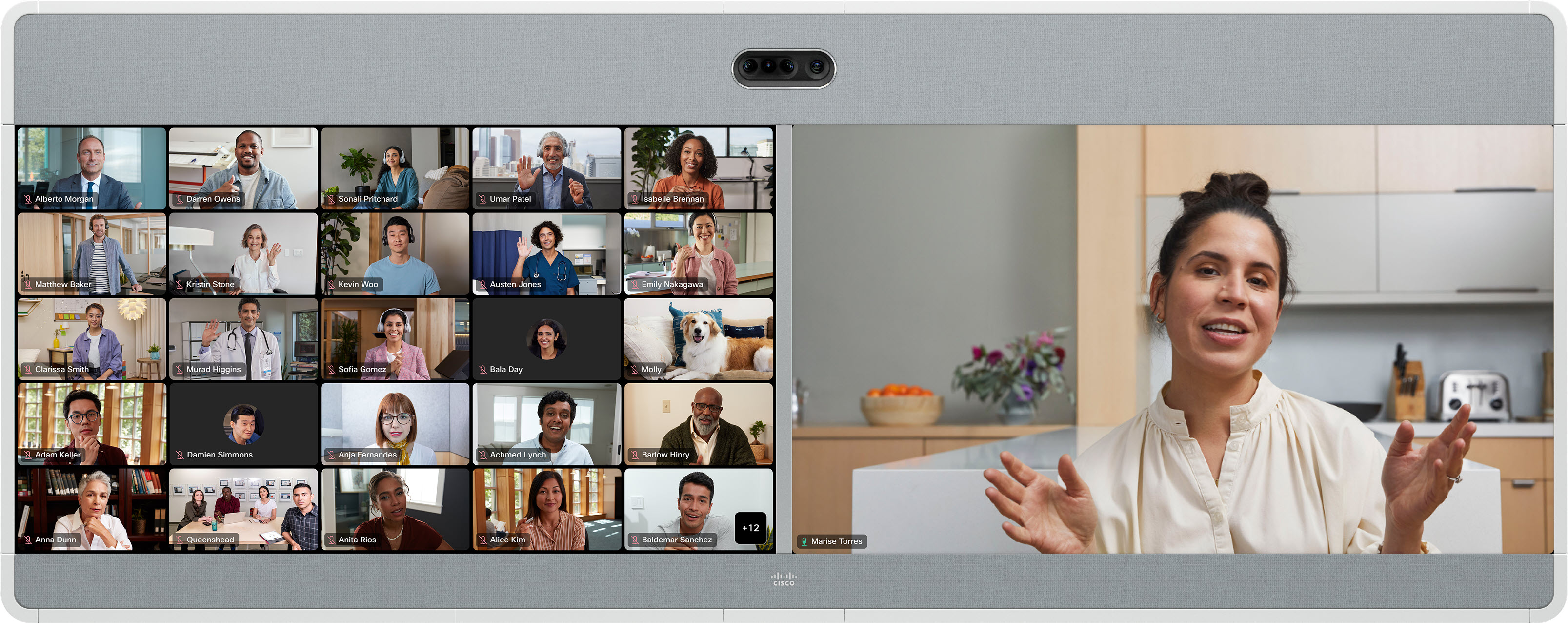
En mode Prominent, le haut-parleur actif apparaît sur l'écran de droite et, selon votre appareil, jusqu'à 25 autres participants apparaissent sur une grille sur l'écran de gauche. Le haut-parleur actif change de façon dynamique.
Éminent
Mises en page sur deux écrans : contenu partagé
Grille
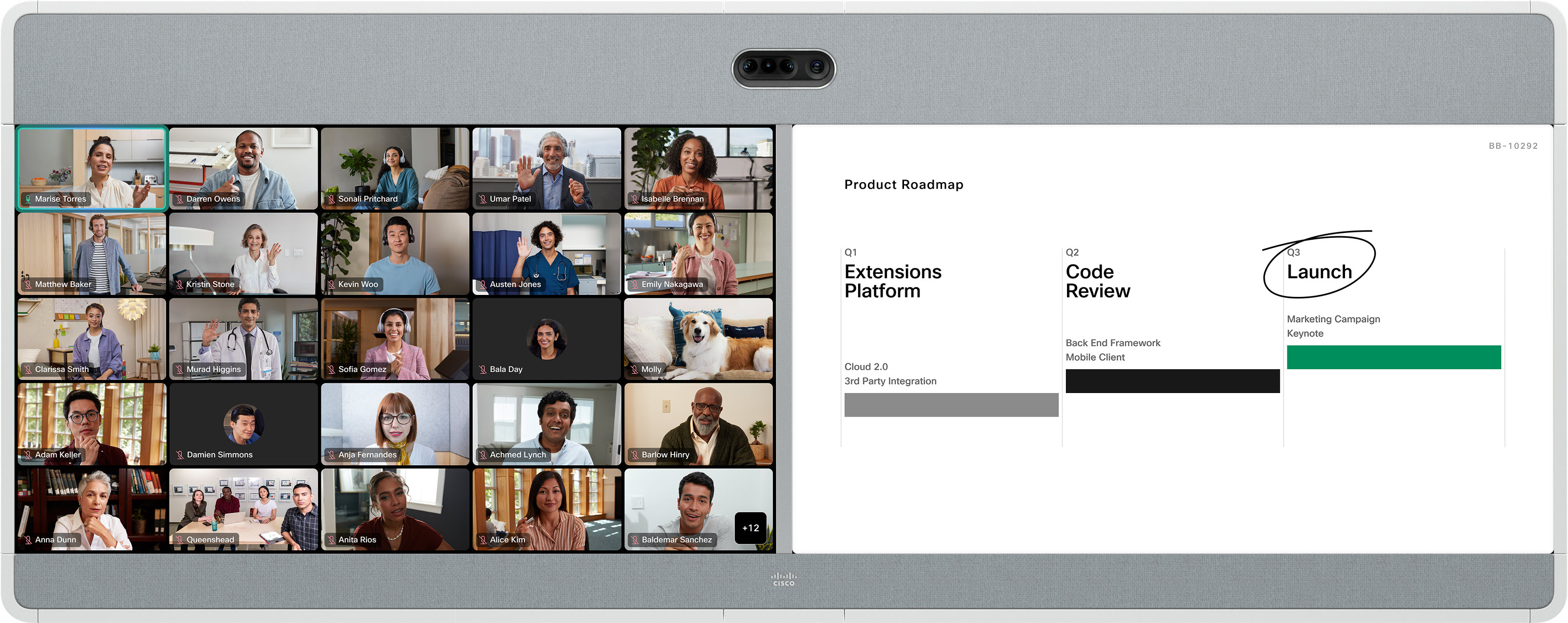
La disposition en grille sur les appareils à double écran affiche une grille de 25 participants maximum sur l'écran de gauche et du contenu sur la droite. La grille est la disposition par défaut sur les appareils à double écran.
Concentration
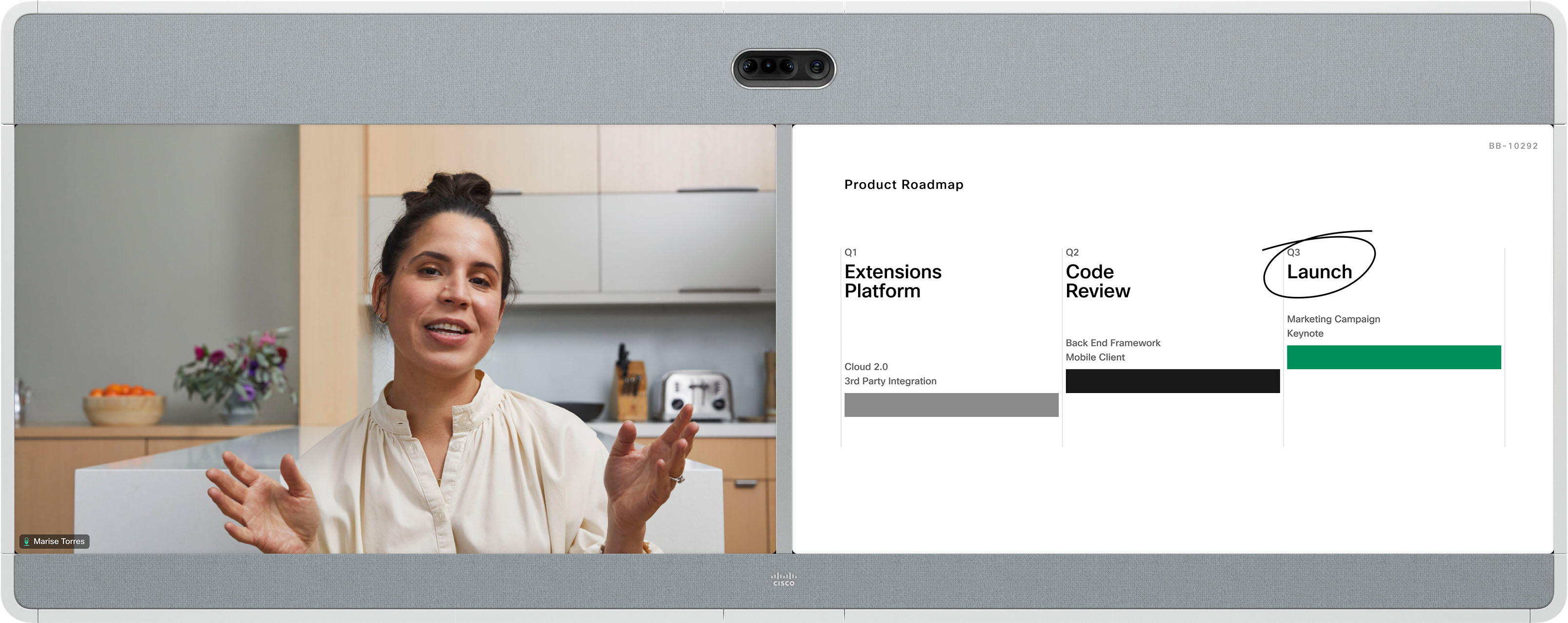
Dans la mise en page Focus sur un appareil à double écran, la vidéo en plein écran du haut-parleur actif s'affiche sur l'écran de gauche et le contenu sur la droite.
Stack
Dans cette mise en page, jusqu'à 6 miniatures des participants apparaissent au-dessus du haut-parleur actif sur l'écran de gauche, et le contenu apparaît en plein écran sur la droite.
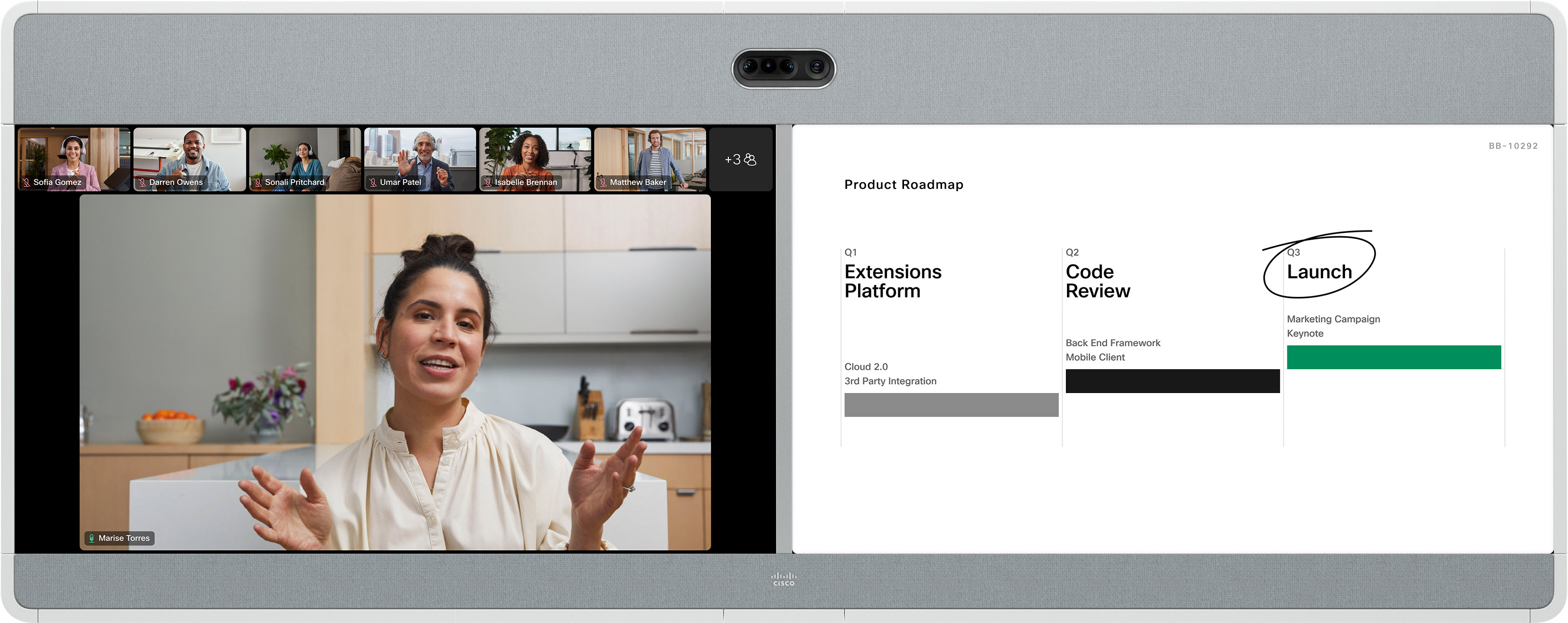
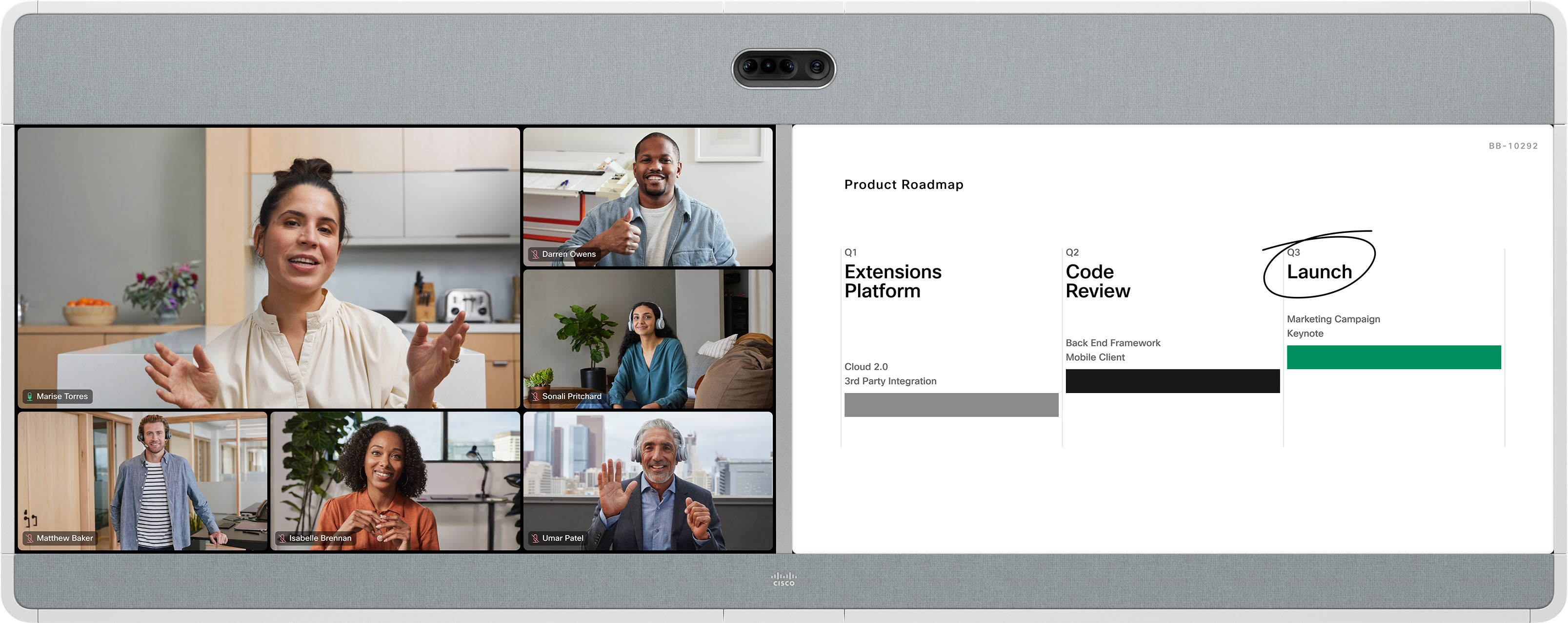
Éminent
Le haut-parleur actif apparaît en haut à gauche de l'écran de gauche, tandis que les autres participants sont placés à distance en bas et à côté. Le contenu apparaît en plein écran sur la droite. Le haut-parleur actif change de façon dynamique.
Les systèmes de visioconférence SIP et H.323 tiers génériques qui appellent à une réunion Webex peuvent tirer parti des mêmes configurations de flux vidéo partagées par les appareils Board, Desk et Room Series. Vous pouvez changer de mise en page avec les DTMF 2 et 8.
Consultez l'onglet Écran unique pour savoir comment chaque mise en page apparaîtra sur un appareil tiers.
Lors du partage de contenu, les systèmes tiers utilisant deux écrans affichent le contenu sur le second écran. La vidéo des participants apparaîtra sur l'écran principal, comme dans une configuration à écran unique.
Si aucun contenu n'est partagé, la vidéo des participants apparaîtra sur l'écran principal et le second sera vide.


