
피드백을 보내 주셔서 감사합니다.
 피드백이 있습니까?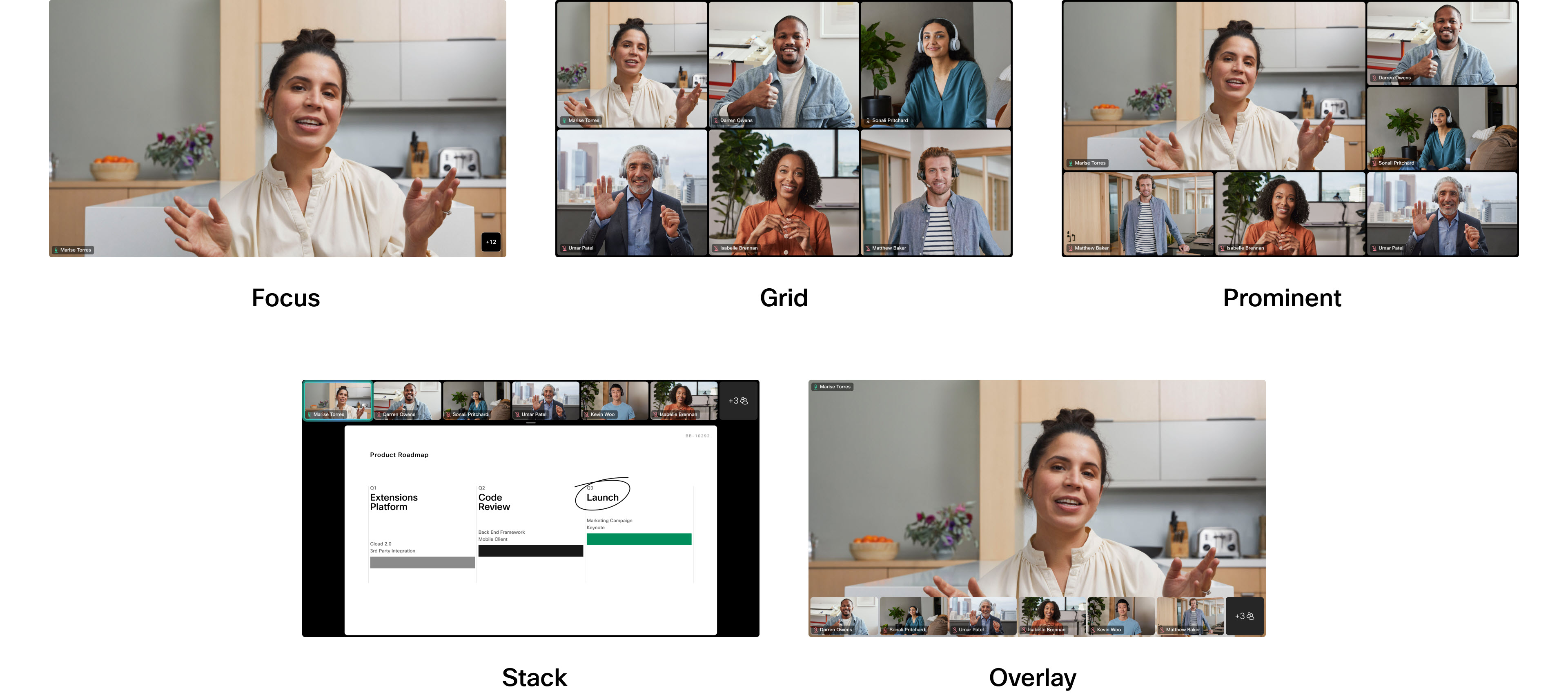
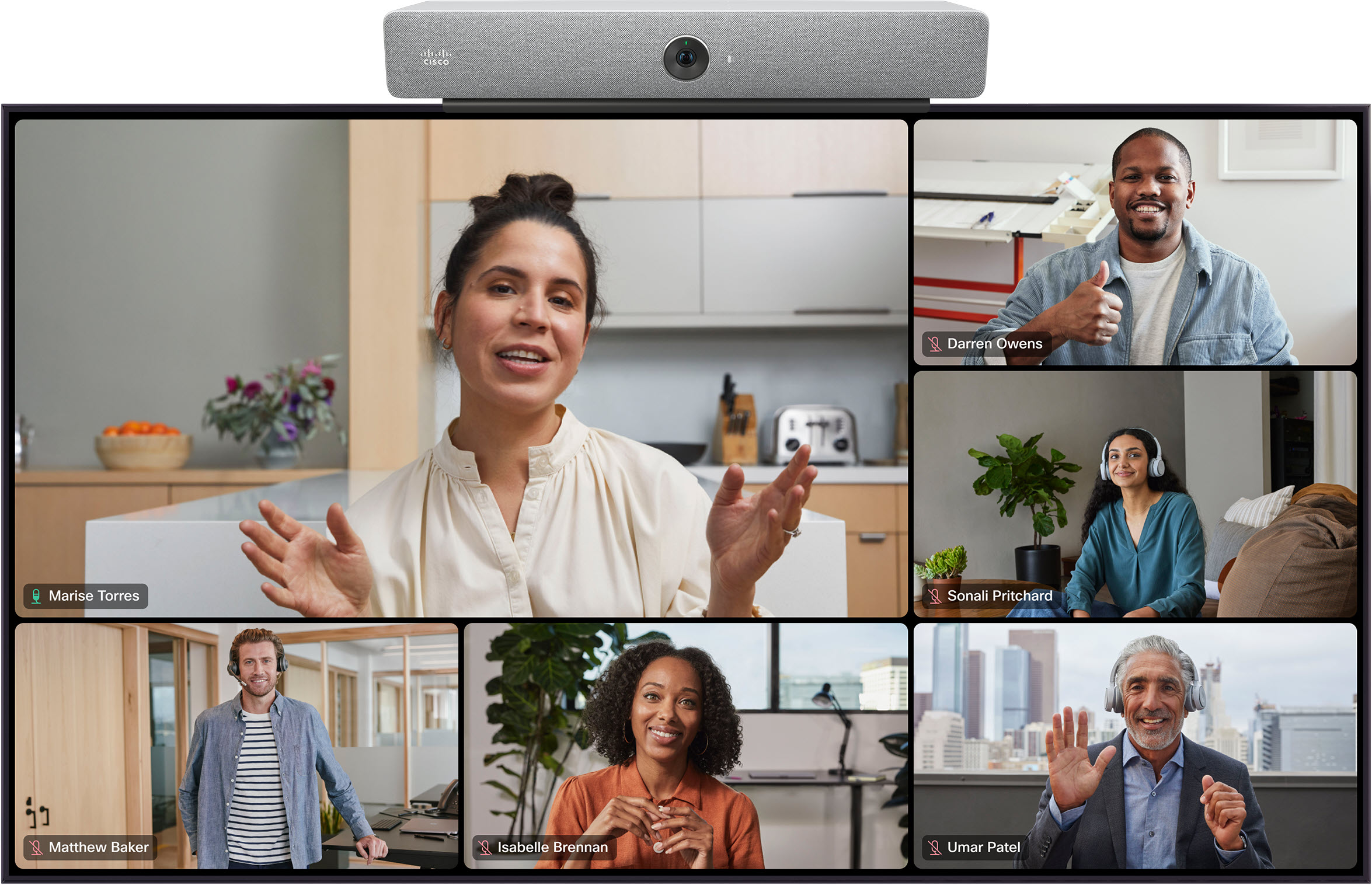
레이아웃 옵션 중 하나를 선택하여 회의 중에 비디오 스트림이 표시되는 방식을 선택할 수 있어요. 레이아웃이 어떻게 표시되는지는 기기와 설정의 화면 수에 따라 달라요. 누군가 미팅에서 콘텐츠를 공유하면 레이아웃도 변해요.
이 글은 설정의 화면 수에 따라 레이아웃이 어떻게 표시되는지와 공유 중인 콘텐츠가 있는지 여부를 설명해요.
Cisco 장치에서 Webex 미팅에 전화를 걸면 터치 컨트롤러 또는 통합 터치 스크린에 레이아웃 버튼이 보여요. 탭하면 메뉴가 열리고 다른 레이아웃을 선택할 수 있어요.
더 읽어봐요.이 문서에는 각 레이아웃이 기본적으로 어떻게 보이는지와 각 레이아웃을 사용할 수 있는 시기에 대한 설명이 포함되어 있어요. 레이아웃 메뉴에서 활성화하고 비활성화할 수 있는 기능이 두 개 있는데, 선택한 레이아웃의 모양을 향상시키고 화면 공간을 최적화할 수 있어요. 자세한 내용은 다음 문서를 참조하세요. 사람들은 보드, 데스크, 룸 시리즈에 집중하고 미팅에서 비디오 참석자가 아닌 참석자는 숨기세요.
아래에서 단일 화면 설정, 즉 참가자 전용 및 공유 콘텐츠에서 각 레이아웃이 어떻게 표시되는지 확인할 수 있어요. 보드, 데스크, 룸 시리즈 장치에 적용돼요.
Microsoft Teams의 Cisco Webex 비디오 통합 통화 중에도 단일 화면에서 동일한 레이아웃을 사용할 수 있어요.
단일 화면 레이아웃 - 참가자 전용
그리드요
이 레이아웃은 최대 5x5의 참가자 그리드를 보여줘요.그리드는 단일 스크린의 기본 레이아웃이에요. 다음은 룸 키트용 그리드의 예시예요.
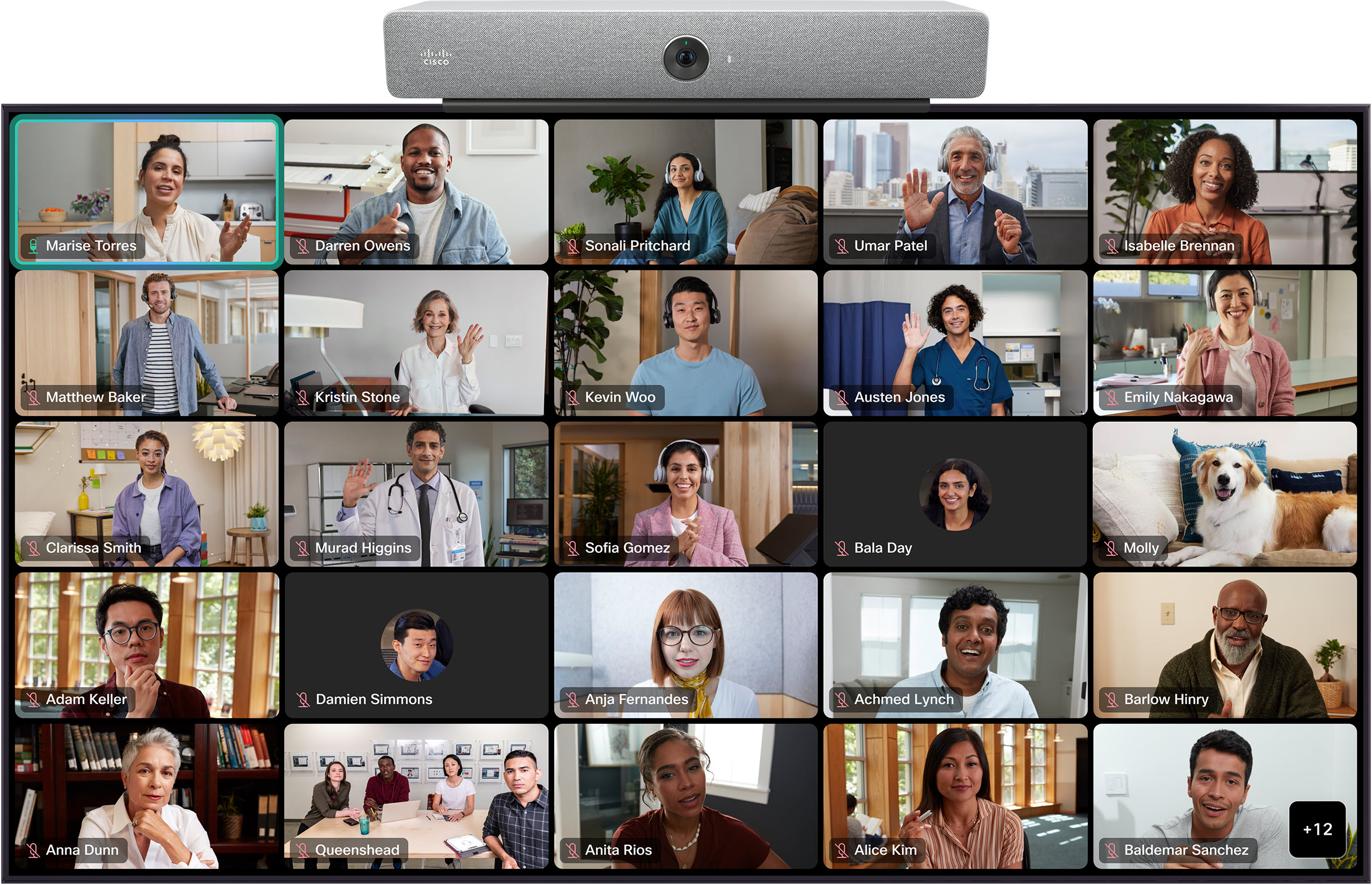
참가자 썸네일의 정렬 순서는 화자 기록을 기반으로 해요. 가장 최근에 활동한 발언자들이 보여요.
그리드 레이아웃을 사용하고 자막을 켜면 레이아웃에 3x3 그리드에 최대 9명의 참가자가 자동으로 표시돼요.
포커스
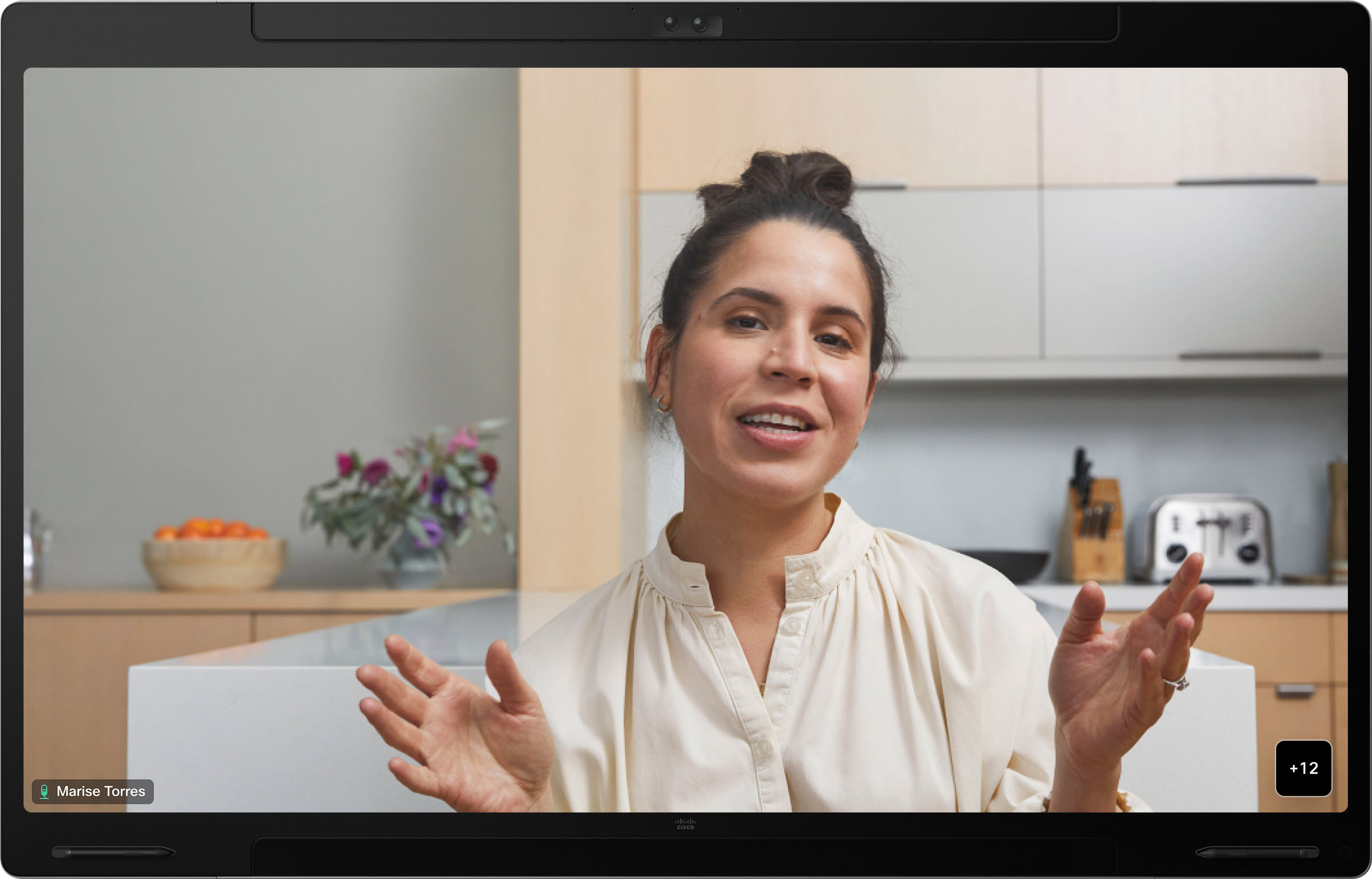
포커스는 현재 발언자의 전체 화면 비디오를 보여 줘요. 두 사람 간의 미팅에서 사용돼요. 다음은 보드 프로를 위한 포커스 예시예요.
스택
이 레이아웃에서는 참가자 썸네일이 활성 발언자 위에 최대 6개까지 표시돼요. 다음은 보드 프로용 스택의 예시예요.
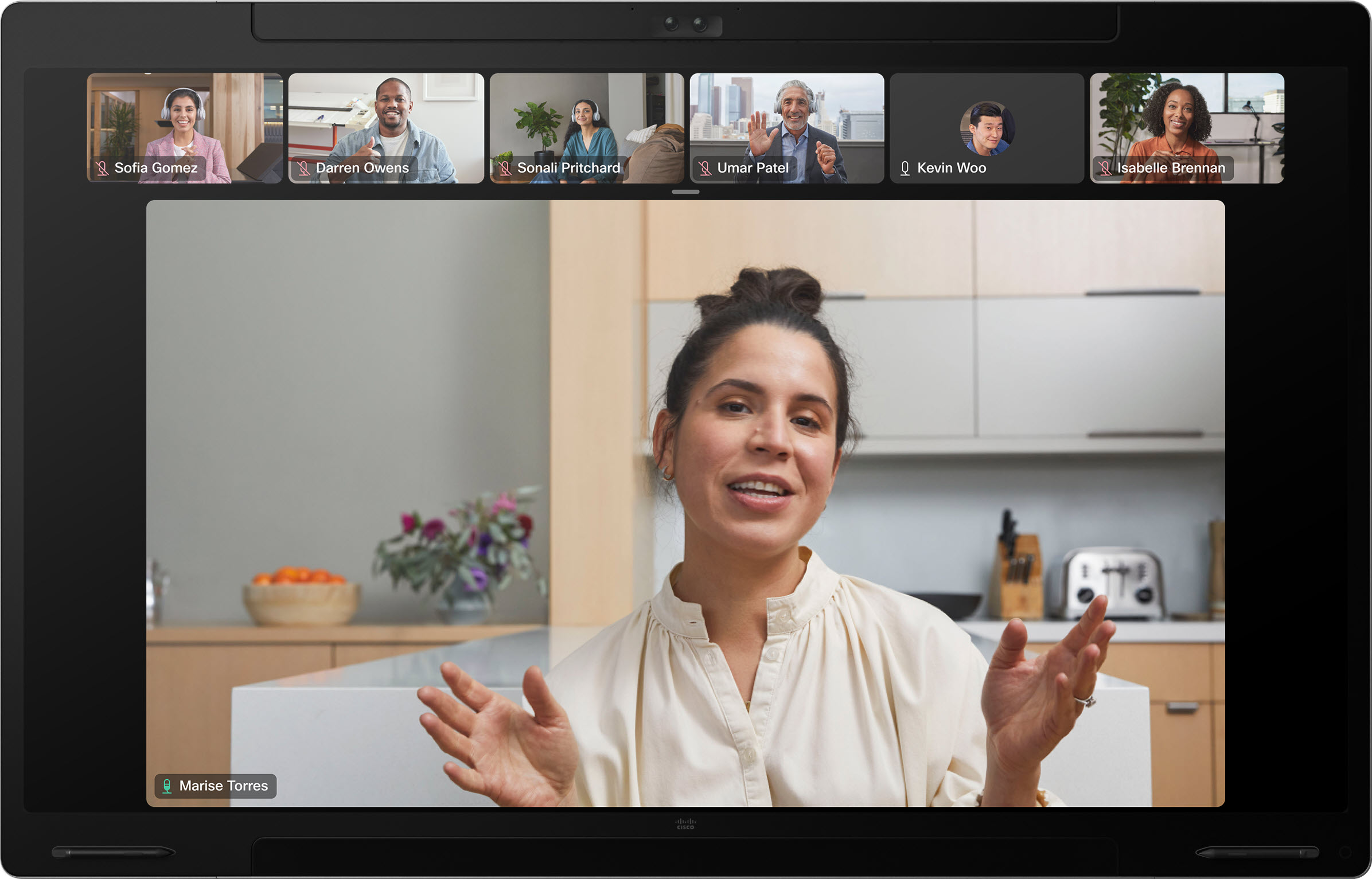
액티브 스피커가 동적으로 변해요.
유명해요
눈에 띄면 화면 왼쪽 상단에 현재 발언자가 표시되고 다른 참가자는 아래쪽과 오른쪽 옆에 표시돼요.
룸 키트의 눈에 잘 띄는 예가 여기 있어요.
단일 화면 레이아웃 - 공유 콘텐츠
스택
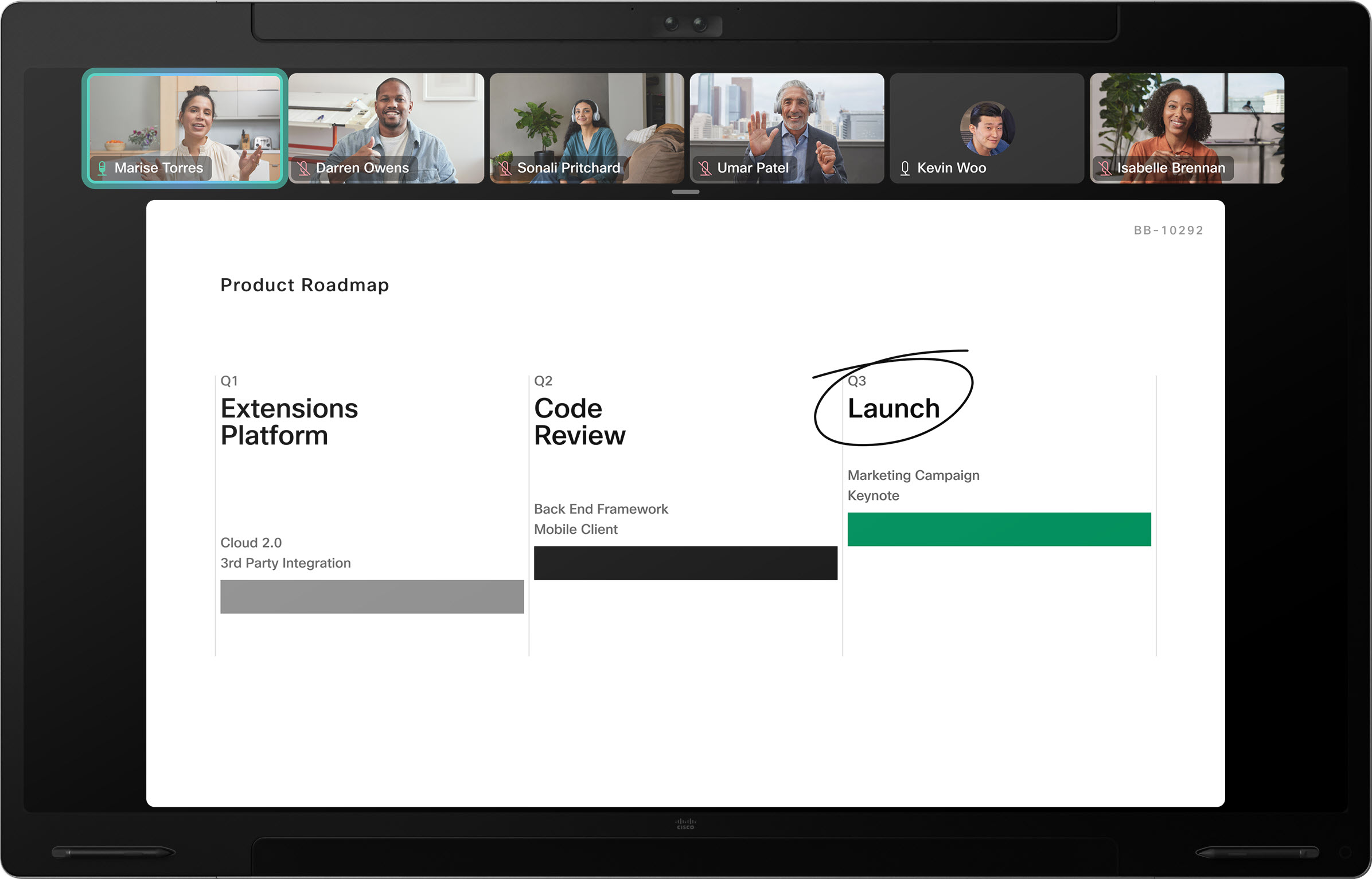
스택 레이아웃에서는 콘텐츠가 메인 화면에 표시되고 상단 썸네일에 최대 6명까지 참여할 수 있어요.스택은 콘텐츠 공유 시 단일 화면 장치의 기본 레이아웃이에요. 다음은 보드 프로용 스택의 예시예요.
포커스
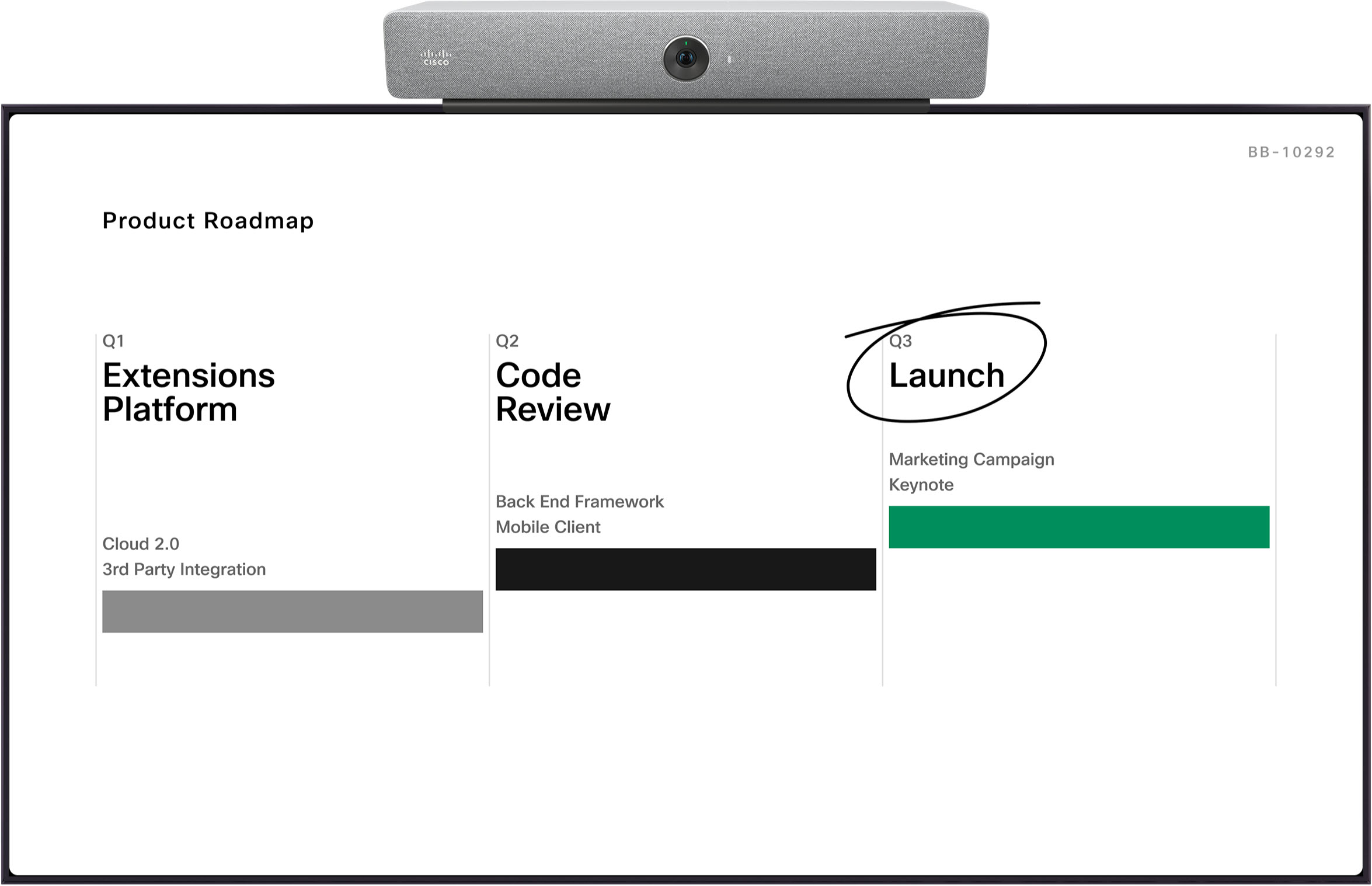
포커스는 콘텐츠만 표시되고 참가자는 화면에 나타나지 않아요. 포커스 포 어 룸 키트 예시는 여기 있어요.
누군가 콘텐츠를 공유하기 시작하면 당신의 기기가 자동으로 스택으로 전환돼요. 스택은 공유 콘텐츠가 있는 미팅의 기본 레이아웃이에요. 그래도 다른 레이아웃으로 전환해서 참가자와 콘텐츠를 볼 수 있어요.
다른 콘텐츠 레이아웃을 직접 선택하면 다음에 공유 시작하면 기기가 스택 대신 해당 레이아웃으로 자동 전환돼요.
콘텐츠를 썸네일로 최소화하거나 콘텐츠 공유가 중단되면 참가자들은 원래 있던 레이아웃으로 돌아가요.
플로팅
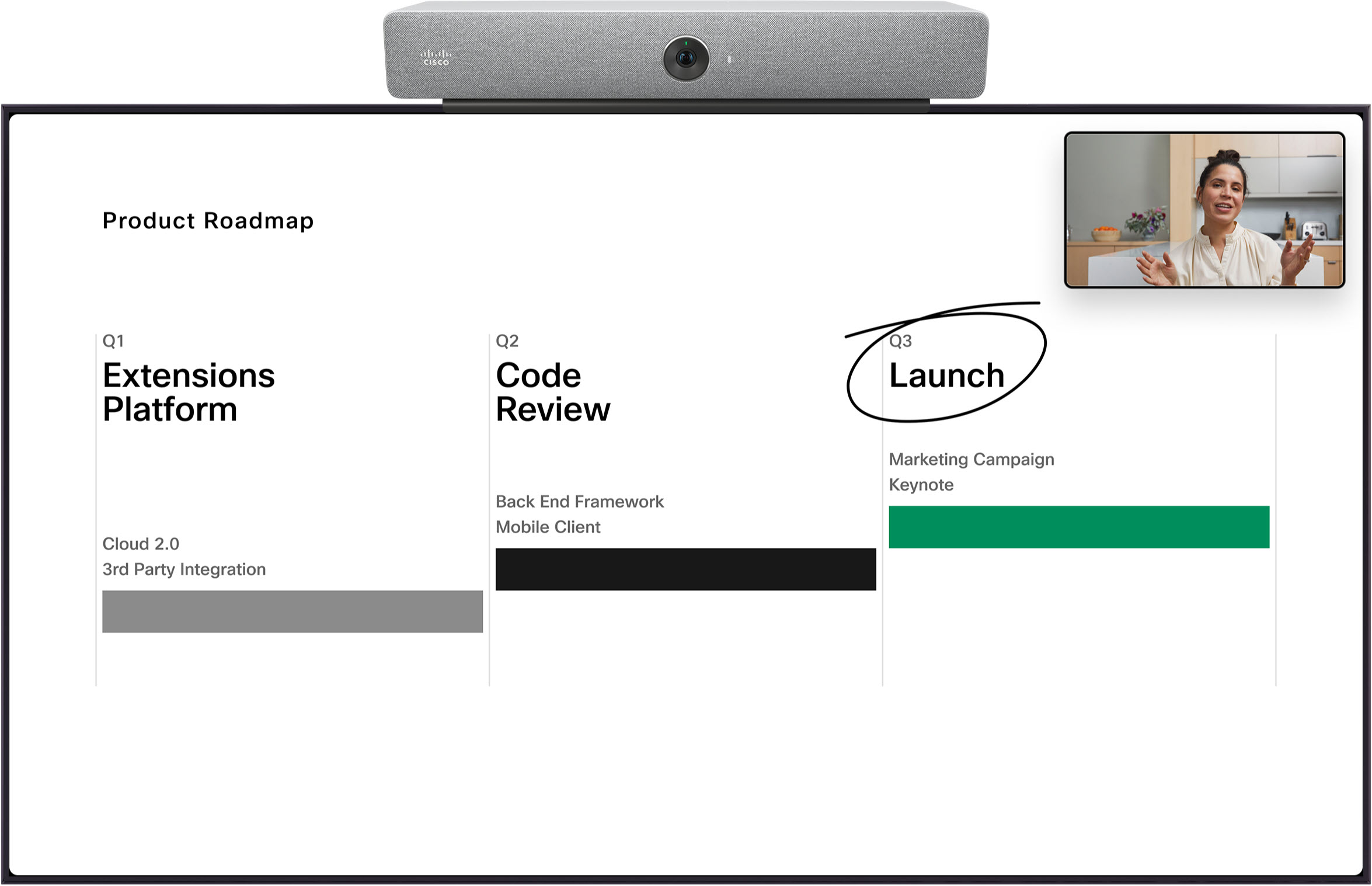
플로팅은 콘텐츠와 현재 발언자만 보여줘요. 다른 참가자들은 화면에 나타나지 않아요. 액티브 스피커가 콘텐츠 위에 '플로팅'돼요. 데스크나 보드 디바이스에서는 화면 다른 위치로 옮길 수 있어요.
플로팅 포 어 룸 키트 예시는 다음과 같아요.
사이드 바이 사이드
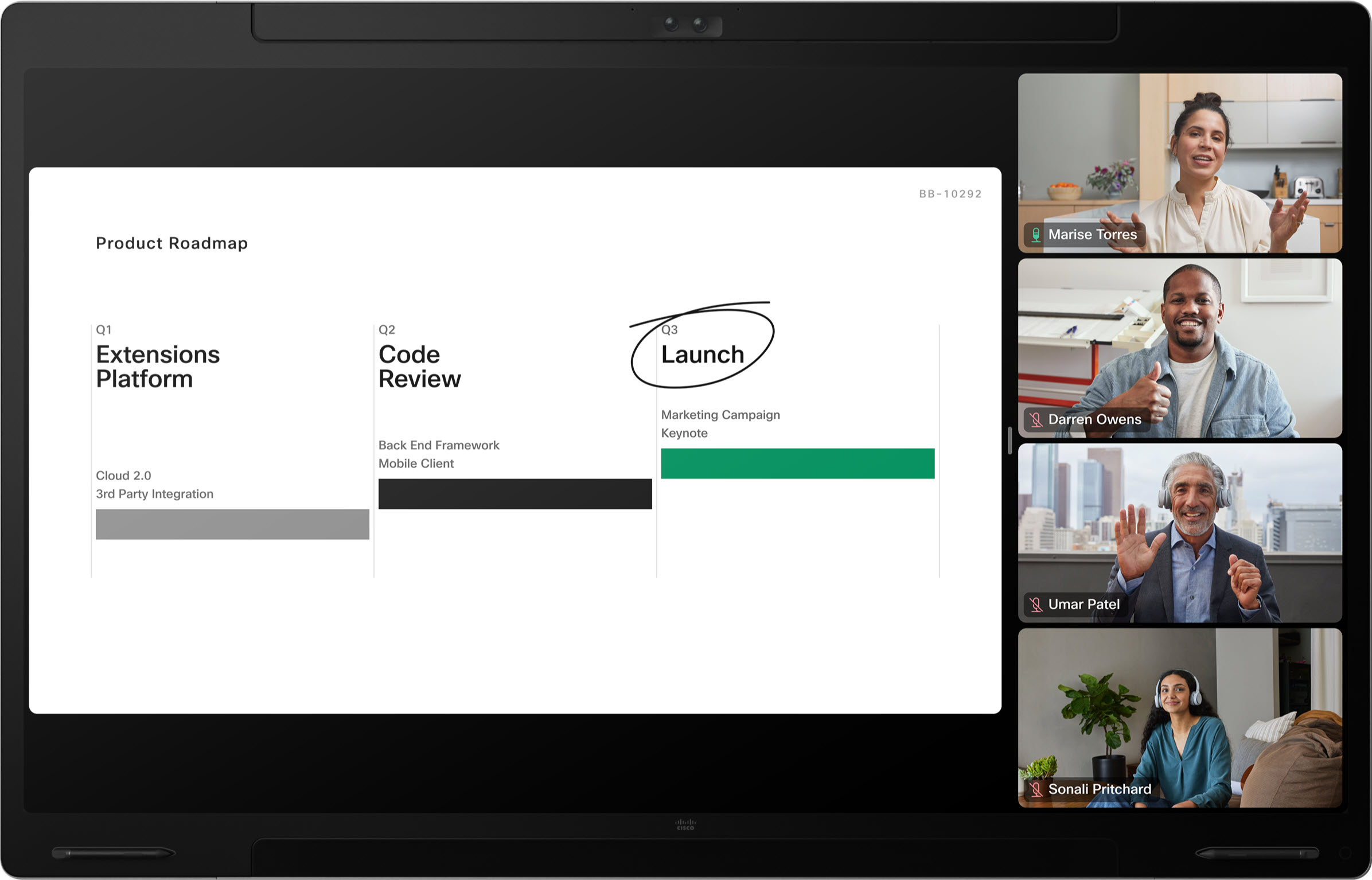
사이드 바이 사이드 레이아웃은 누군가가 콘텐츠를 공유하는 미팅에서만 선택할 수 있어요. 화면 왼쪽에 콘텐츠가 표시되고 오른쪽에 참가자가 표시돼요. 기기와 회의 규모에 따라 오른쪽 참가자가 콘텐츠 공유 시작 전 사용 중인 레이아웃에 나타날 수 있어요.
다음은 보드 프로를 위해 나란히 앉아서 하는 예시예요:
유명해요
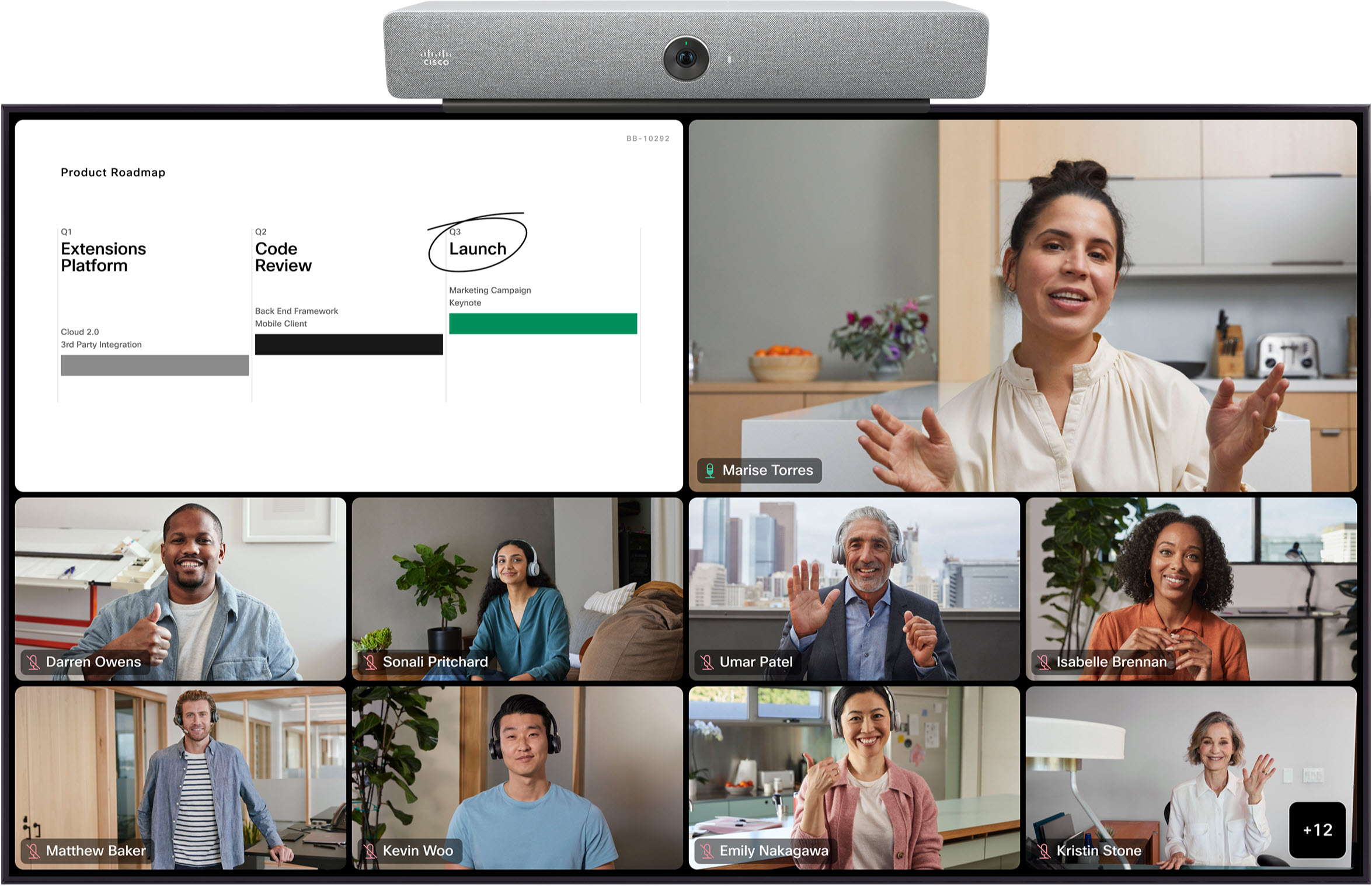
기기와 참여 중인 회의 규모에 따라 눈에 잘 띄기도 할 수 있어요.눈에 띄면 화면 왼쪽 상단에 공유 콘텐츠가 표시되고, 참가자는 아래쪽과 오른쪽 옆에 표시돼요.
룸 키트의 눈에 잘 띄는 예가 여기 있어요.
세 개의 화면을 지원하는 Cisco 기기에는 항상 화면 하나가 콘텐츠용으로 예약되어 있어요. 다른 두 화면에서 사용할 수 있는 참가자 레이아웃은 듀얼 스크린 설정에서 설명한 것과 동일해요. 공유되는 모든 콘텐츠는 세 번째 화면에 보여요. 공유된 콘텐츠가 없으면 세 번째 화면은 비어 있어요.
파노라믹
파노라마 레이아웃은 룸 파노라마와 룸 70 파노라마 장치에서만 사용할 수 있어요.
파노라마 모드에서는 카메라의 텔레렌즈 두 개를 동시에 사용하여 와이드 카메라 뷰를 연출해요. 이 파노라마 레이아웃은 메인 화면 두 개에 표시되고 두 룸 파노라마 시스템 간의 회의에서 사용할 수 있는 유일한 레이아웃이에요.

다른 회의 시나리오에서는 파노라마 레이아웃이 지원되지 않으며 이중 스크린 설정에 사용 가능한 레이아웃을 선택할 수 있어요.
아래에서 듀얼 스크린 설정에서 룸 시리즈 기기에서 각 레이아웃이 어떻게 표시되는지 확인할 수 있어요.
외부 듀얼 스크린 기기의 레이아웃에 대한 정보는 서드파티 기기 탭을 참조하세요.
듀얼 스크린 레이아웃 - 참가자 전용
그리드요
듀얼 스크린 장치의 그리드 레이아웃은 각 화면에 최대 12명의 참가자로 구성된 그리드를 보여줘요.격자는 듀얼 스크린 기기의 기본 레이아웃이에요.
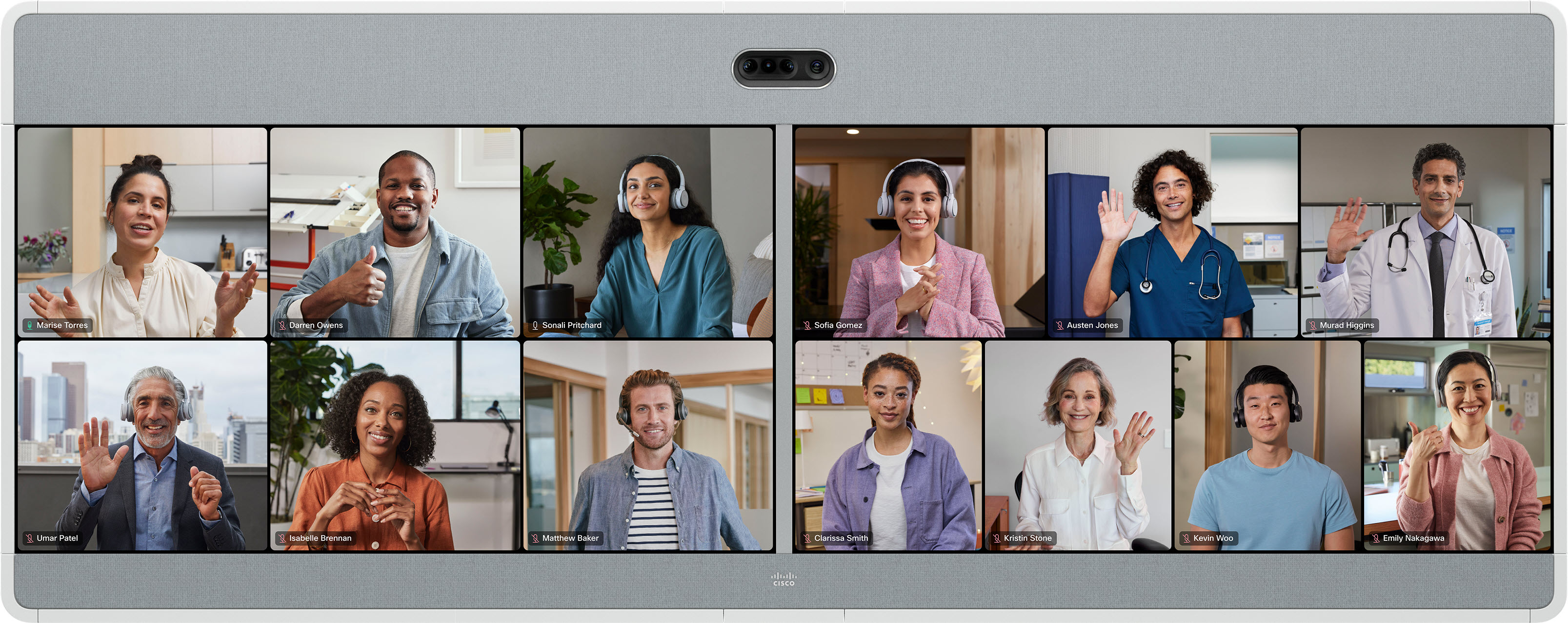
그리드 레이아웃을 사용하고 자막을 켜면 3x3 그리드로 각 화면에 최대 9명의 참가자가 자동으로 표시돼요.
포커스
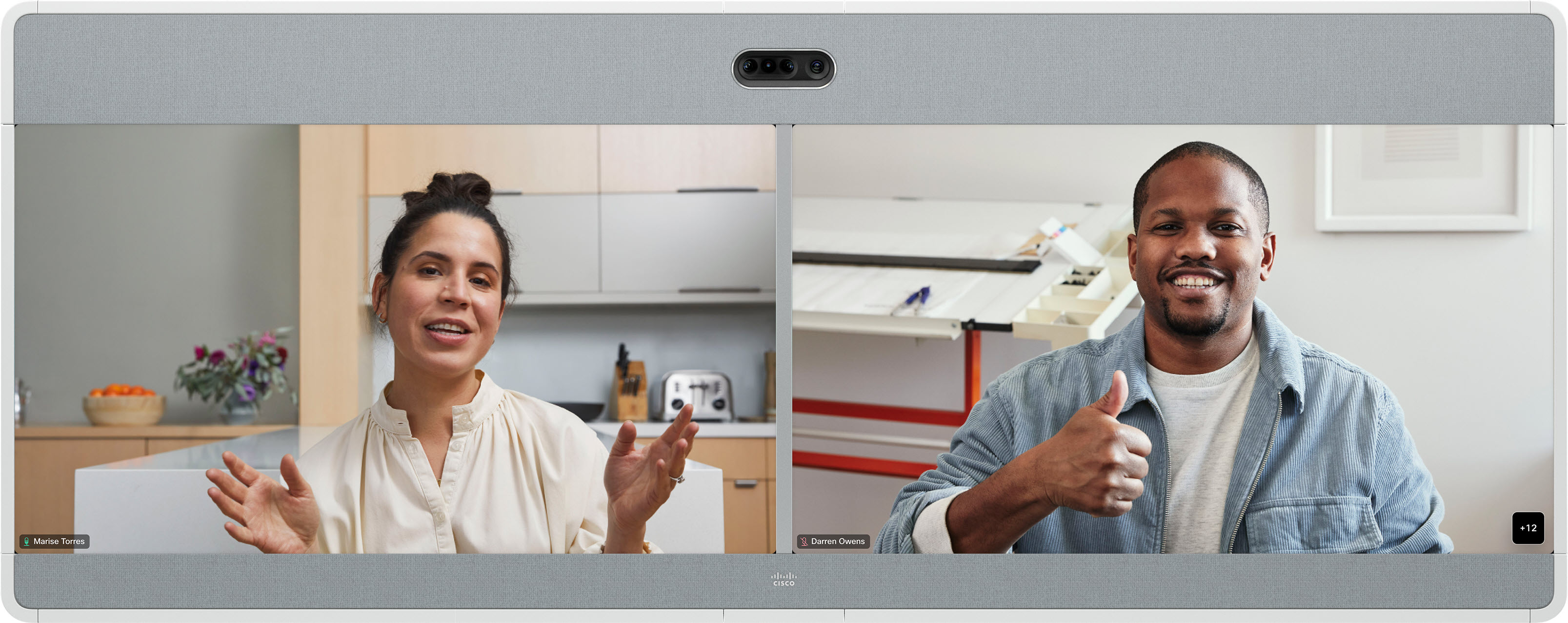
듀얼 스크린 디바이스의 포커스 레이아웃에서는 가장 활발한 스피커 두 개의 전체 화면 비디오가 보여요. 각 화면에 액티브 스피커가 하나씩 보여요. 액티브 스피커가 동적으로 변해요.
스택
이 레이아웃에서는 액티브 스피커가 왼쪽에 전체 화면으로 표시돼요. 오른쪽 그리드에 최대 25명의 다른 참가자가 표시돼요.
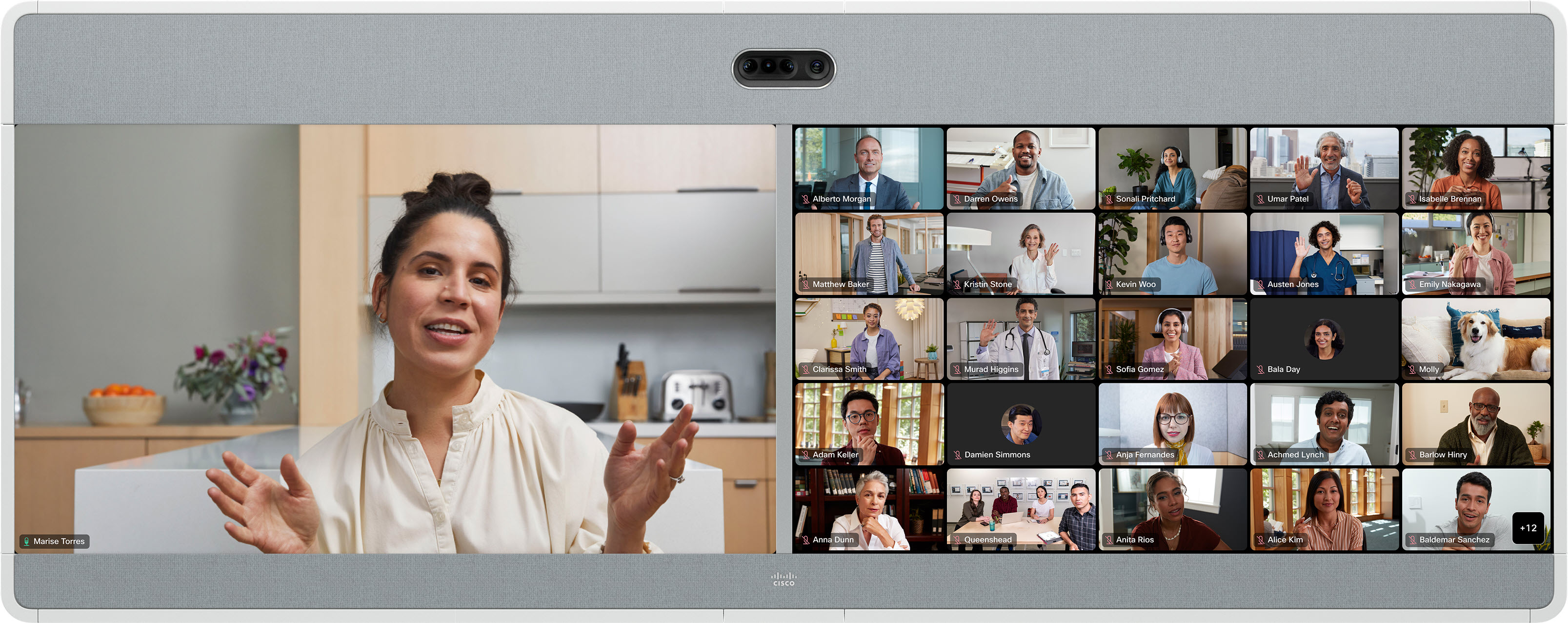
액티브 스피커가 동적으로 변해요.
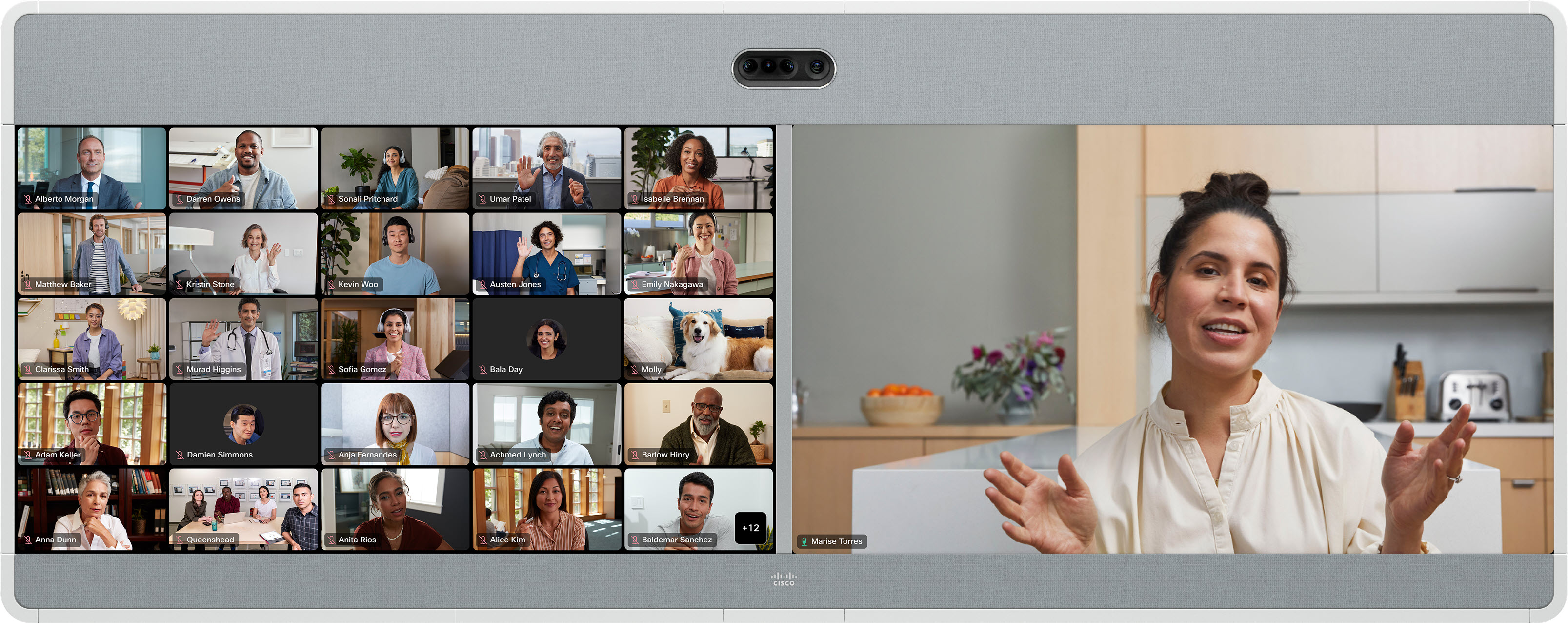
눈에 잘 띄는 레이아웃에서는 현재 발언자가 오른쪽 화면에 나타나고, 기기에 따라 왼쪽 화면 격자에 최대 25명까지 다른 참가자가 표시돼요. 액티브 스피커가 동적으로 변해요.
유명해요
듀얼 스크린 레이아웃 - 공유 콘텐츠
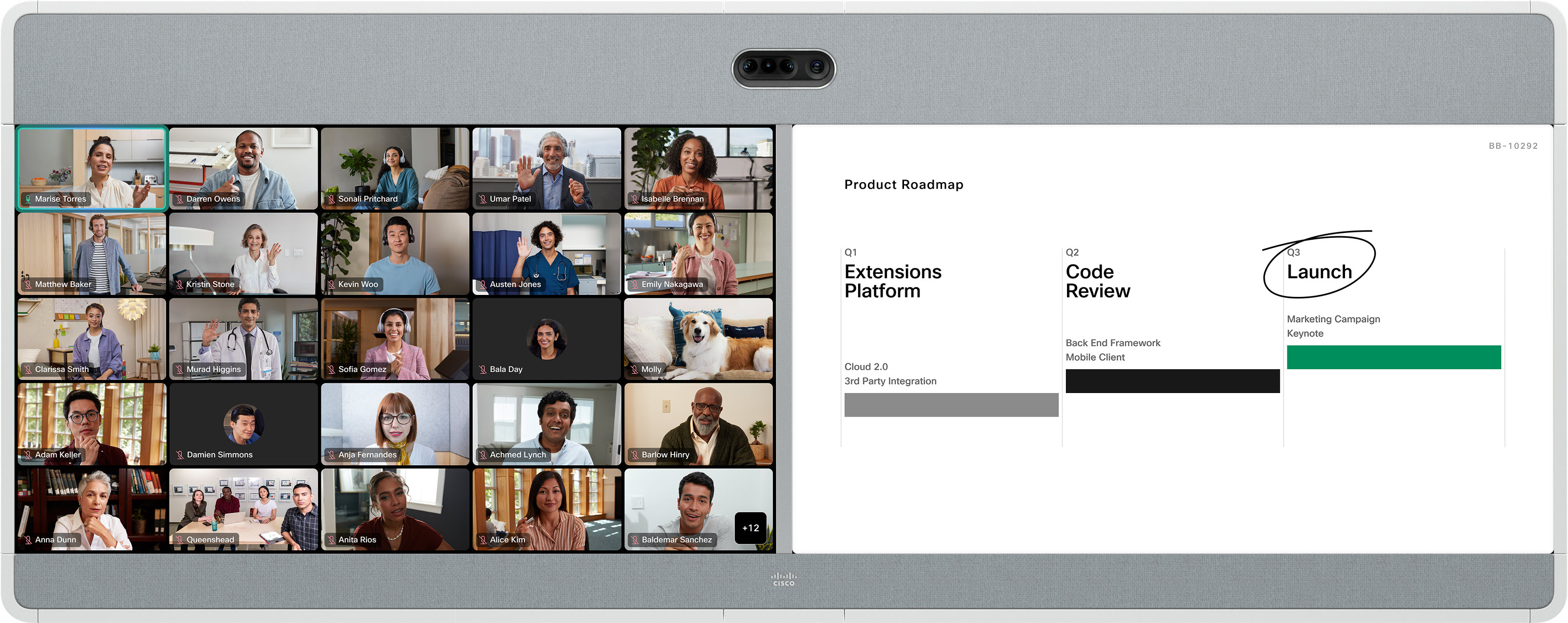
그리드요
듀얼 스크린 장치의 그리드 레이아웃은 왼쪽 화면에 최대 25명의 참가자로, 오른쪽에 콘텐츠로 구성된 그리드를 보여줘요.격자는 듀얼 스크린 기기의 기본 레이아웃이에요.
포커스
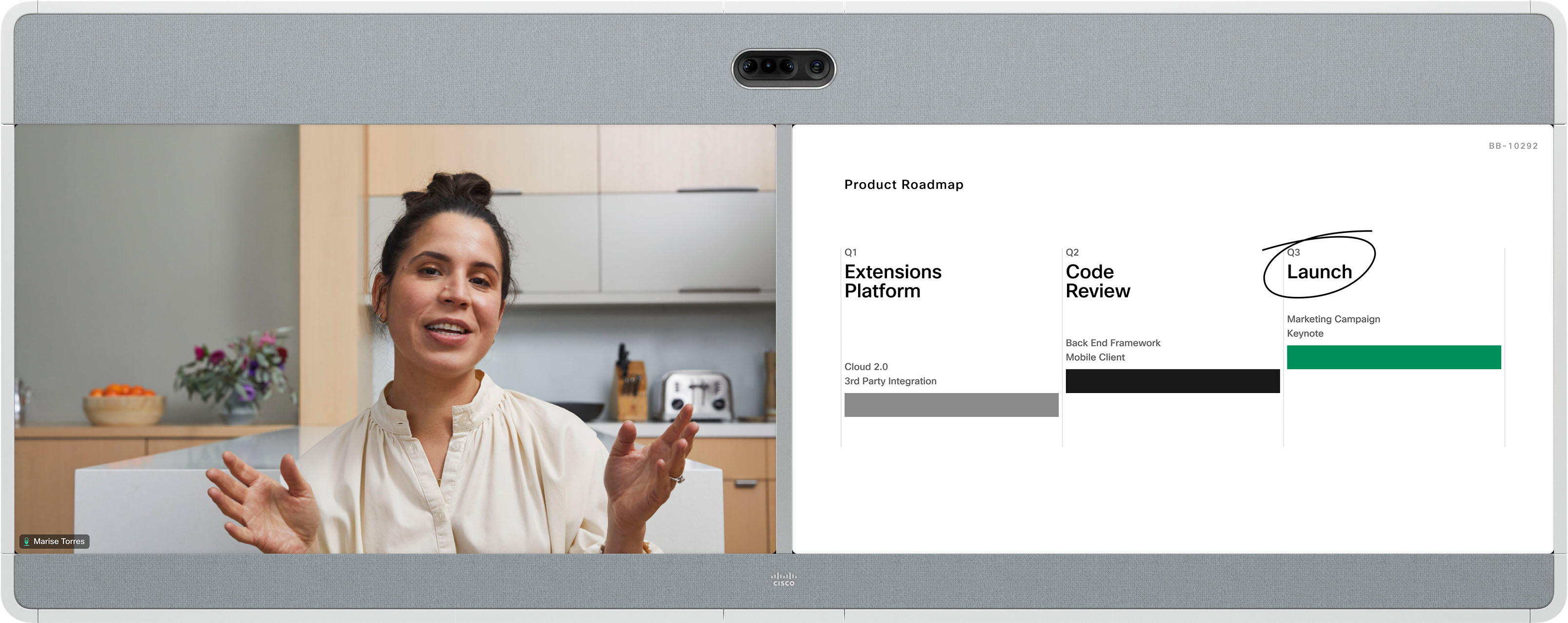
듀얼 스크린 기기의 포커스 레이아웃에서, 액티브 스피커의 전체 화면 비디오가 왼쪽 화면에 표시되고 콘텐츠가 오른쪽에 보여요.
스택
이 레이아웃에서는 참가자의 썸네일이 최대 6개까지 왼쪽 화면의 현재 발언자 위에 나타나고 콘텐츠는 오른쪽에 전체 화면으로 표시돼요.
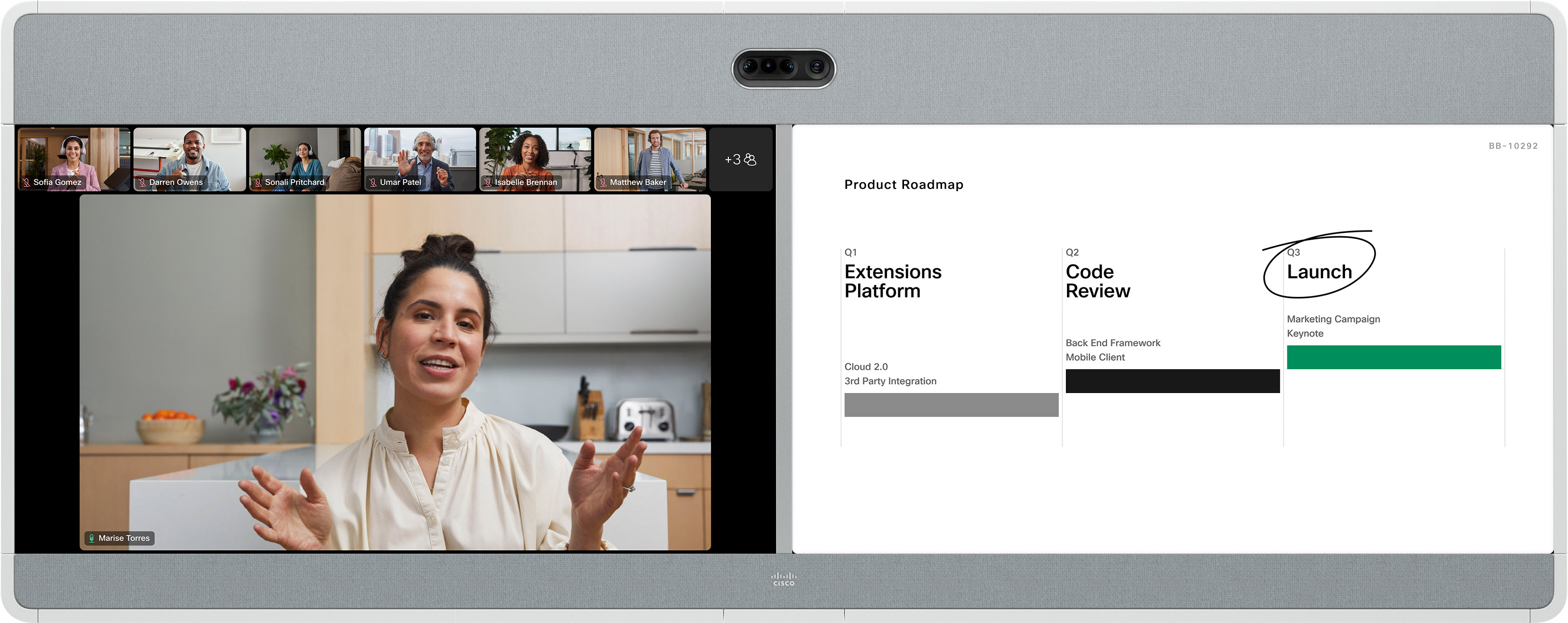
유명해요
눈에 띄면 왼쪽 화면 왼쪽 상단에 현재 발언자가 표시되고 아래쪽과 옆면에 다른 참가자가 표시돼요. 콘텐츠가 오른쪽에 전체 화면으로 표시돼요. 액티브 스피커가 동적으로 변해요.
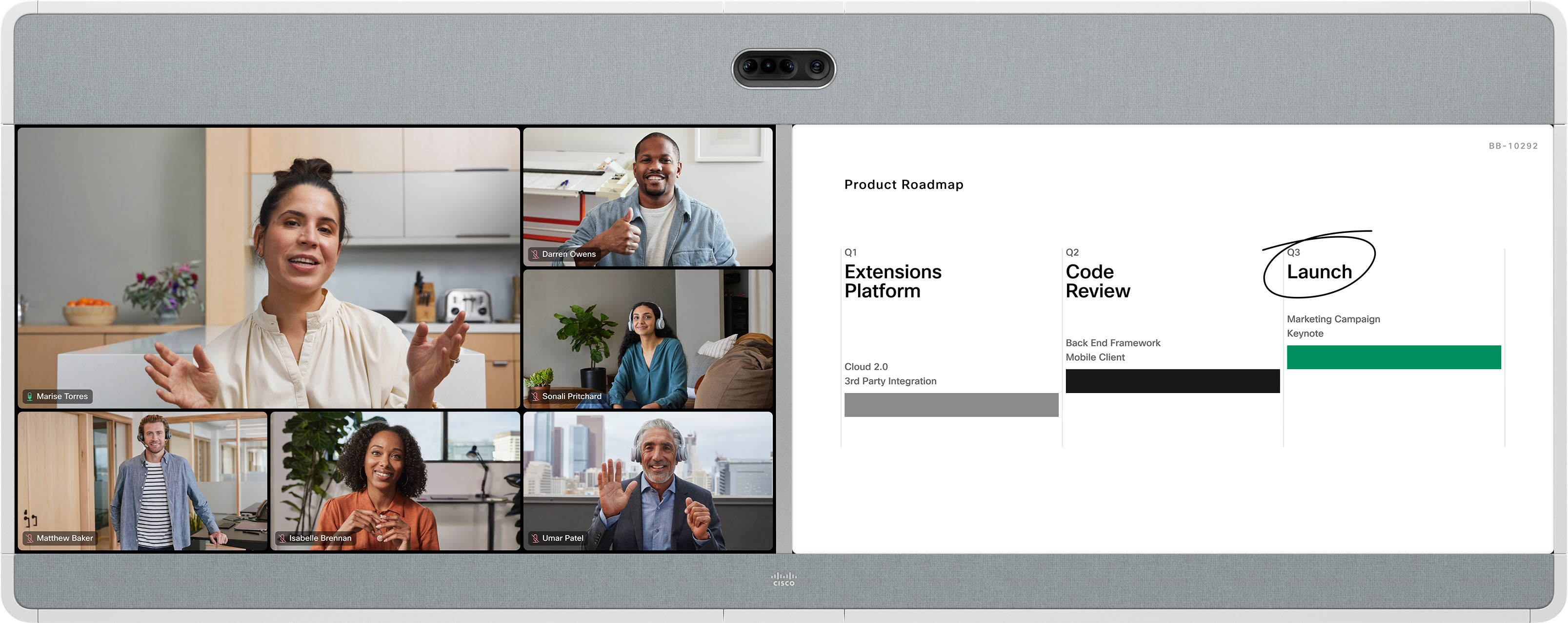
Webex 미팅에 전화를 거는 일반적인 타사 SIP 및 H.323 화상 회의 시스템은 보드, 데스크 및 룸 시리즈 장치에서 공유하는 것과 동일한 비디오 스트림 레이아웃을 활용할 수 있어요. DTMF 2와 8로 레이아웃을 전환할 수 있어요.
타사 기기에서 각 레이아웃이 어떻게 표시되는지에 대한 정보는 단일 화면 탭을 참조하세요.
콘텐츠를 공유할 때 화면을 두 개 사용하는 타사 시스템은 두 번째 화면에 콘텐츠를 표시해요. 참가자 비디오가 단일 화면 설정에서처럼 메인 화면에 표시돼요.
공유된 콘텐츠가 없으면 참가자 비디오가 메인 화면에 나타나고 두 번째 화면은 비어 있어요.


