Schalten Sie das Mikrofon Ihres Computers aus, wenn Sie sich nicht in einem anderen Webex Meeting

list-menuFeedback?
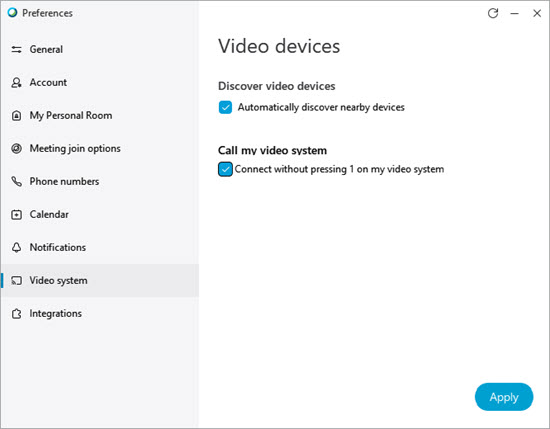
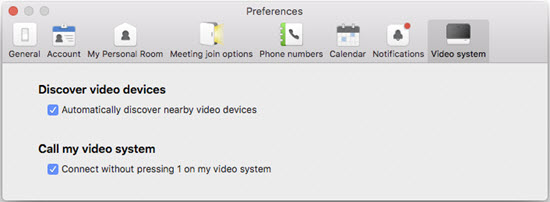
Die Webex Meetings-Desktop-App verwendet das Mikrofon Ihres Computers, um Videogeräte in der Nähe zu erkennen. Sie können diese automatische Erkennungseinstellung einfach deaktivieren, wodurch verhindert wird, dass Ihr Mikrofon für die Desktop-App immer eingeschaltet ist.

1

Melden Sie sich in Ihrer Meetings-Desktop-App an, klicken Sie auf und wählen Sie dann Einstellungen aus. > Videosystem und deaktivieren Sie Automatische Suche nach Geräten in der Nähe.

2

Wenn Sie bereit sind, eine Verbindung zu einem Videogerät herzustellen, um Inhalte zu teilen oder eine Verbindung zu Meetings herzustellen, aktivieren Sie einfach die Einstellung erneut.

Weitere Informationen zum Deaktivieren des Mikrofons Ihres Computers finden Sie in den Anweisungen des Computerherstellers.

1

Melden Sie sich in Ihrer Meetings-Desktop-App an und gehen Sie zu Webex Meetings . > Präferenzen > Videosystem, und deaktivieren Sie Automatische Suche nach Videogeräten in der Nähe.

2

Wenn Sie bereit sind, eine Verbindung zu einem Videogerät herzustellen, um Inhalte zu teilen oder eine Verbindung zu Meetings herzustellen, aktivieren Sie einfach die Einstellung erneut.

Weitere Informationen zum Deaktivieren des Mikrofons Ihres Computers finden Sie in den Anweisungen des Computerherstellers.

War dieser Artikel hilfreich für Sie?