- Startseite
- /
- Artikel

Danke für Ihr Feedback.

 In diesem Artikel
 Feedback?
Nehmen Sie Besprechungen oder Webinare auf Ihrem Computer für Personen auf, die nicht teilnehmen können, oder für diejenigen, die auf das zurückzugreifen möchten, was besprochen wurde.
Bevor eine Sitzung aufgezeichnet, zusammengefasst oder transkribiert werden kann, müssen alle Teilnehmer ihre Zustimmung geben. Auf diese Weise sind Sie umfassend informiert und behalten die Kontrolle über Ihre persönlichen Daten.
Weitere Informationen finden Sie unter Explizite Einwilligung in Besprechungen.
Als Gastgeber können Sie Meetings auf Ihrem Computer aufzeichnen, wenn Ihr Site-Administrator lokale Aufzeichnungen für Ihre Site zugelassen hat.
Ihre Aufzeichnungen umfassen die Audio- und Videoaufnahmen der Teilnehmer sowie alles, was während des Meetings geteilt wurde.
Aufzeichnungsformat
Die Aufnahmen werden im MP4-Format auf Ihrem Computer gespeichert.
Aufzeichnungen beinhalten nicht die Bedienfelder, wie z. B. das Chat-Bedienfeld und das Teilnehmer-Bedienfeld, Transkripte oder Dateien, die Sie über Datei teilenteilen. Sie können kein Aufnahmelayout auswählen.
Speicherort für Aufzeichnung
Auf der Webex Suite Meeting-Plattform können Sie beim Aufzeichnen eines Meetings auf Ihrem Computer auswählen, wo die Datei gespeichert werden soll . Alternativ wird sie im Standardordner„ Downloads“ gespeichert.
-
Für Windows: Aufnahmen werden standardmäßig im Ordner „ Dokumente
 “ auf meinem Computer gespeichert.
Speichern Sie Aufnahmen immer in einem lokalen Ordner auf Ihrem Computer. Speichern Sie Aufnahmen nicht in einem Netzwerkdateispeicherort, da Aufnahmen von einem Netzwerkdateispeicherort nicht wiedergegeben werden können.
-
Für Mac: Aufnahmen werden standardmäßig im Ordner Home gespeichert, auf den Sie mit dem Finder zugreifen können.
Aufzeichnen eines Meetings
Um Audio in Ihre Aufnahme einzubeziehen, müssen Sie Computer-Audio als Audiooption auswählen. Wenn Sie die Audioverbindung über eine andere Option hergestellt haben, erscheint eine Warnung, aber Sie können trotzdem ohne Ton aufnehmen.
| 1 |
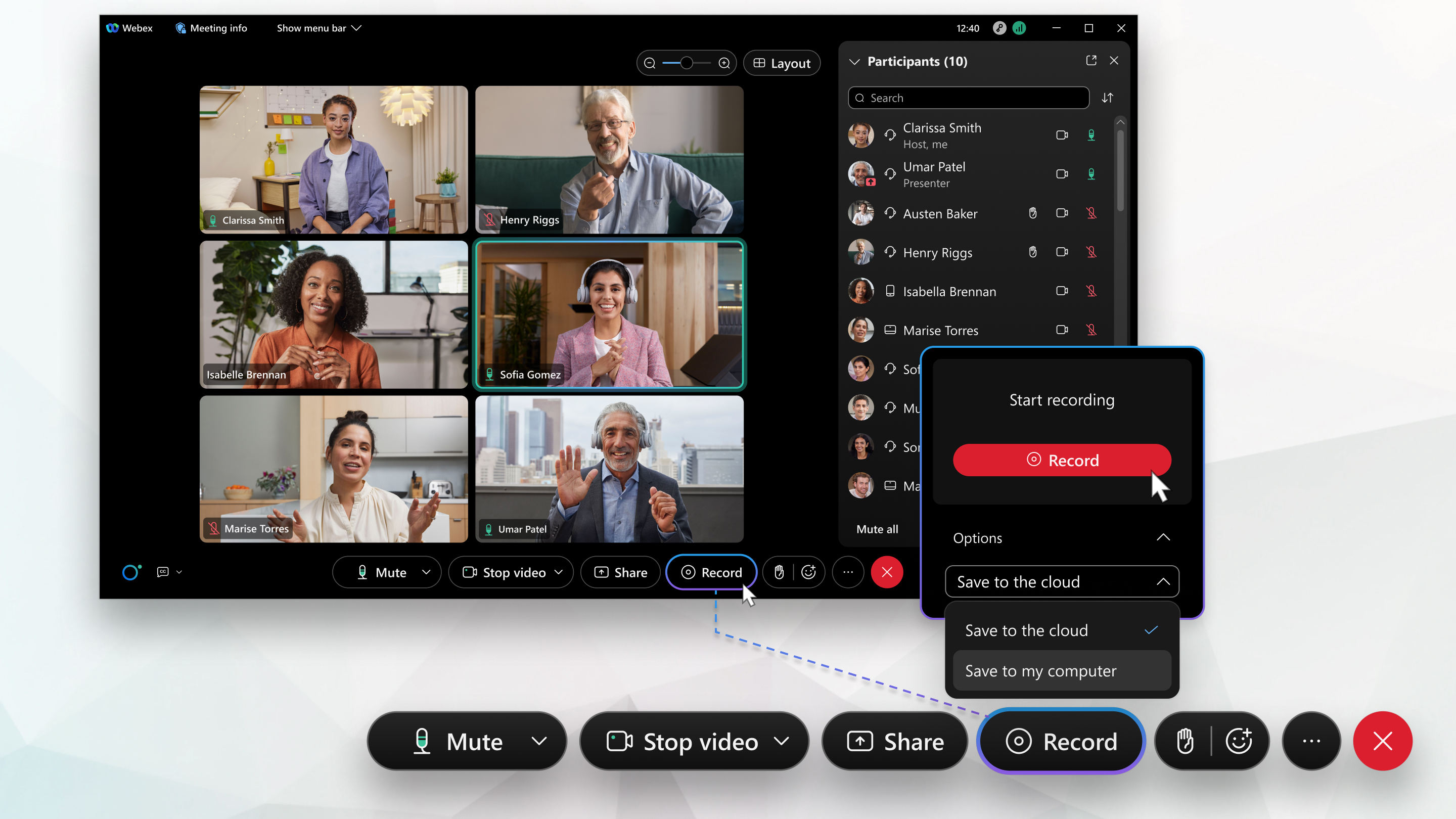
Klicken Sie auf |
| 2 |
Klicken Sie auf Aufzeichnen. |
| 3 |
(Optional) Klicken Sie auf Aufnahmeund wählen Sie dann Pause und Fortsetzen, um eine einzelne Aufnahme beizubehalten. Bei Meetings oder Events, die viele Stunden dauern, ist es ratsam, mehrere Aufzeichnungen zu erstellen, um die Dateigröße zu verwalten und die Anzeige zu vereinfachen. |
| 4 |
Klicken Sie auf Stopp , um die aktuelle Aufzeichnung zu beenden. Wenn das Meeting oder Event beendet ist, wird die Aufzeichnung auf Ihrem Computer gespeichert.
|
 Aufzeichnen, und wählen Sie die Option für Ihren Computer aus.


