
Danke für Ihr Feedback.
Einer Teilgruppen-Sitzung beitreten oder sie verlassen
 Feedback?
Als Gastgeber oder Mitgastgeber können Sie jeder Teilgruppen-Sitzung beitreten, um an den Diskussionen teilzunehmen oder Hilfe bereitzustellen.
Diese Funktion wird in Webex Meetings und Webex Webinars unterstützt. In der Webex App ist diese Funktion auf unserer Webex Suite Meeting-Plattform verfügbar. Finden Sie heraus, ob Ihre Meetings die Webex Suite Meeting-Plattform nutzen.
Wenn Sie Webex Meetings oder Webex Webinars unter Linux verwenden, nutzen Sie unsere Web-App für Breakout-Sessions.
In Webinars können nur Diskussionsteilnehmer Teilgruppen-Sitzungen zugewiesen werden. Sie können keine Teilnehmer zuweisen. Nachdem die Teilgruppen-Sitzungen gestartet wurden, können die Teilnehmer auswählen, welcher sie beitreten möchten.
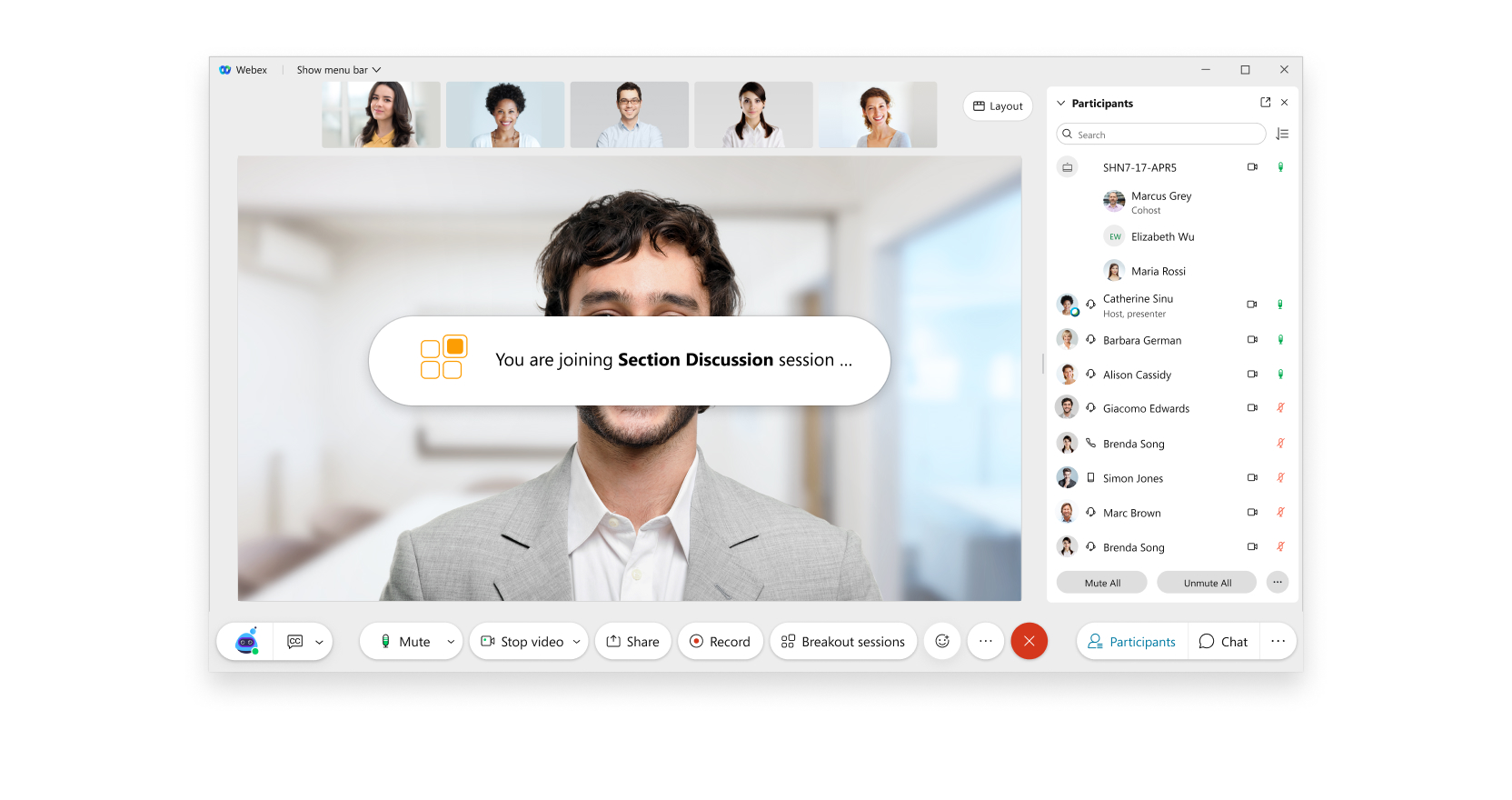
Andernfalls werden Sie benachrichtigt, wenn die Teilgruppen-Sitzung beginnt. Sie können der Teilgruppen-Sitzung, der Sie zugewiesen sind, beim Start oder zu einem späteren Zeitpunkt beitreten.
| 1 |
Um der Teilgruppen-Sitzung beim Start beizutreten, wählen Sie in der angezeigten Meldung Jetzt beitreten aus. 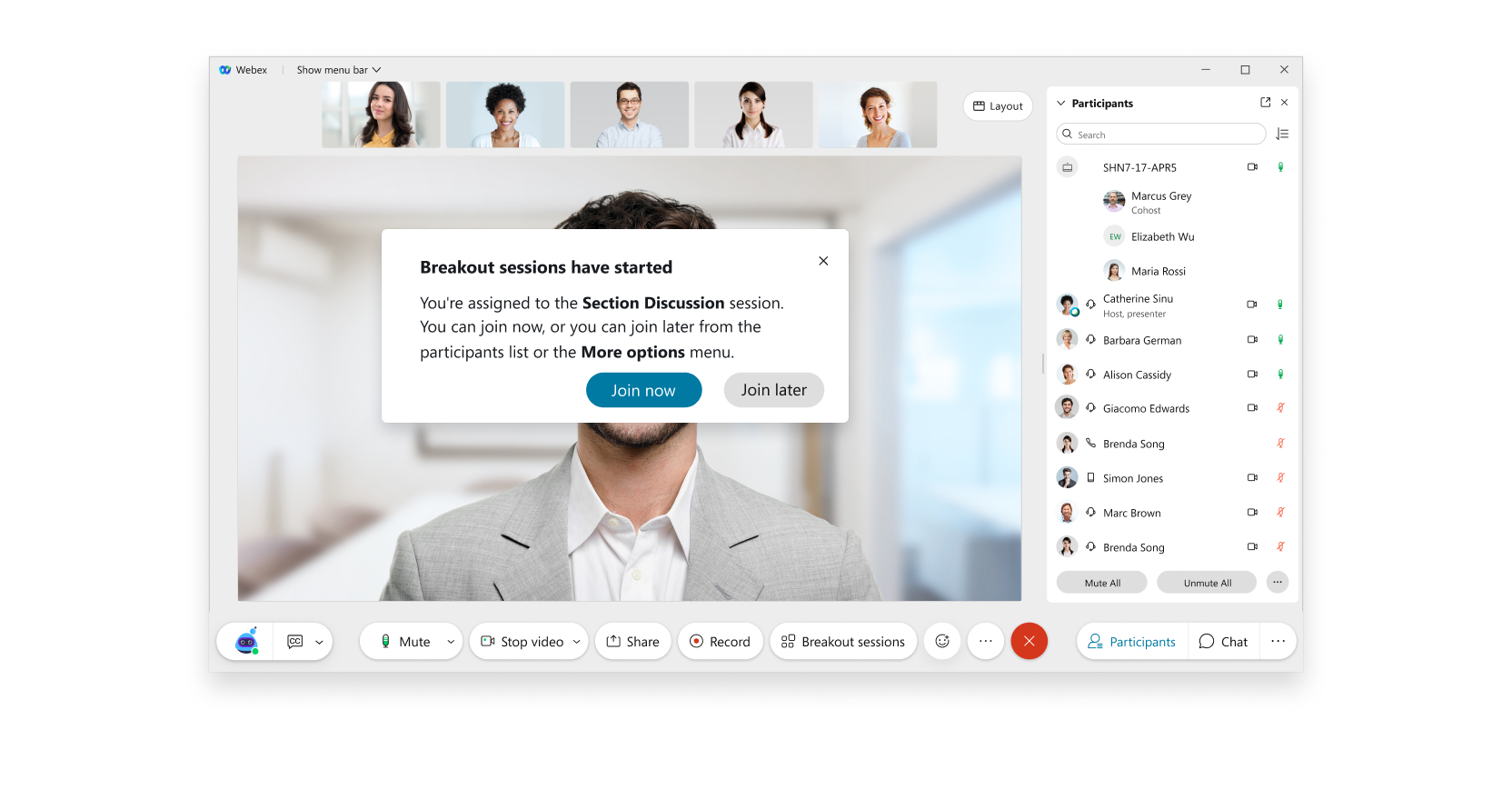 |
| 2 |
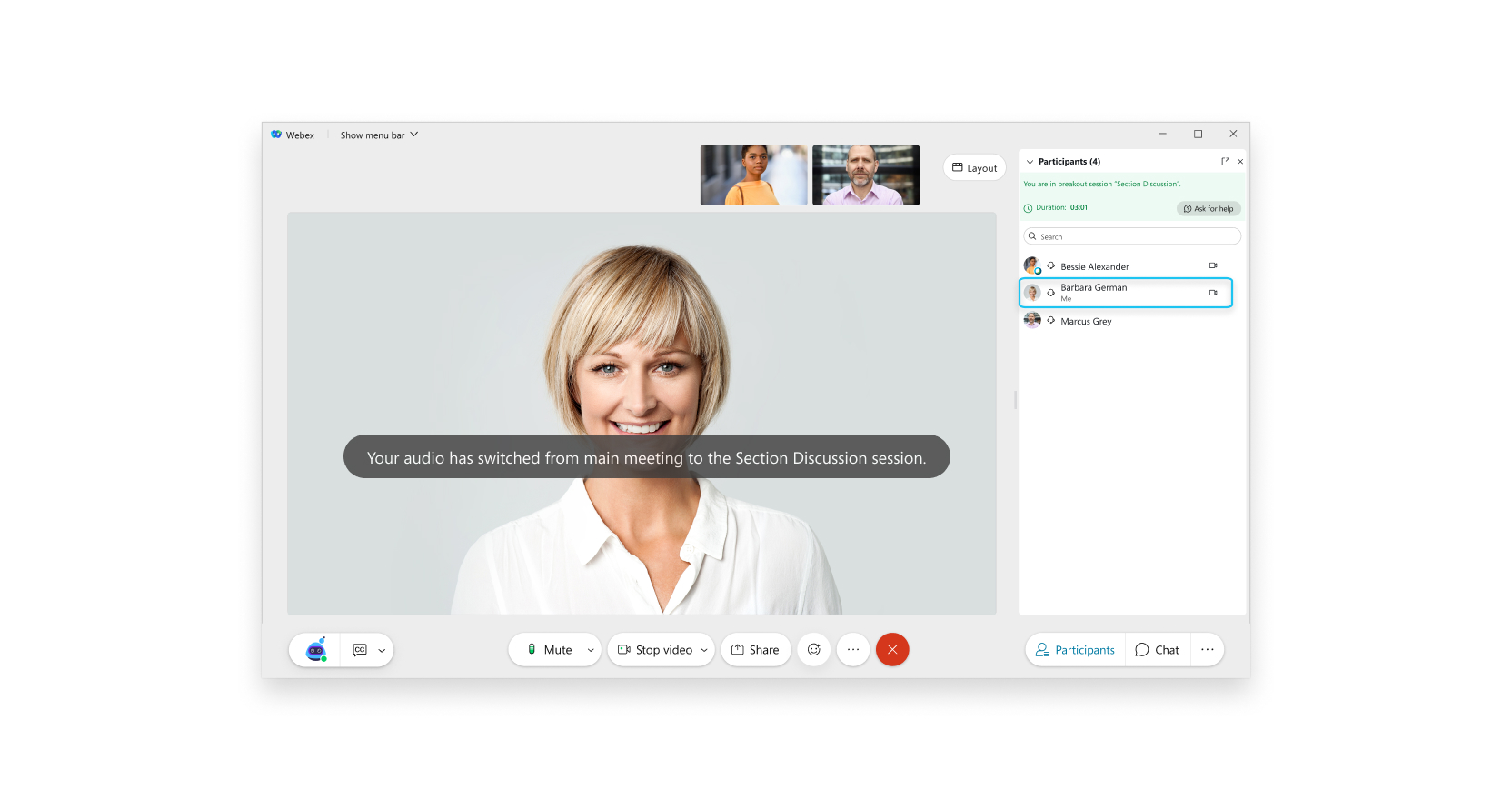
Um der Teilgruppen-Sitzung beizutreten, während sie bereits läuft, navigieren Sie zum Bereich Teilnehmer und wählen Sie Beitreten aus. 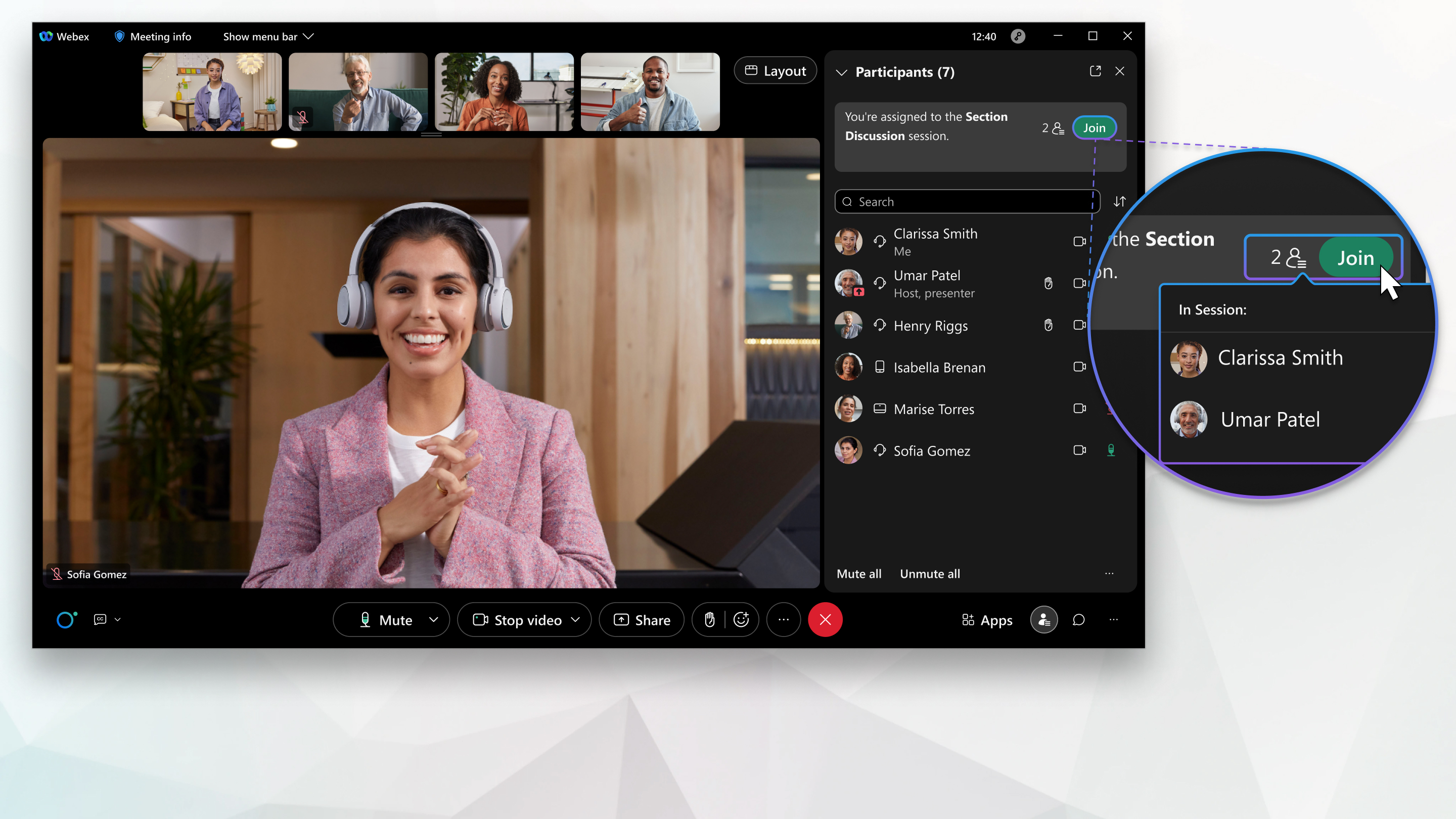 Wenn der Gastgeber oder Mitgastgeber festgelegt hat, dass Teilnehmer einer Teilgruppen-Sitzung beitreten können, navigieren Sie zum Bereich Teilnehmer, wählen Sie Alle Teilgruppen-Sitzungen anzeigen und anschließend Beitreten neben der Sitzung aus, der Sie beitreten möchten. 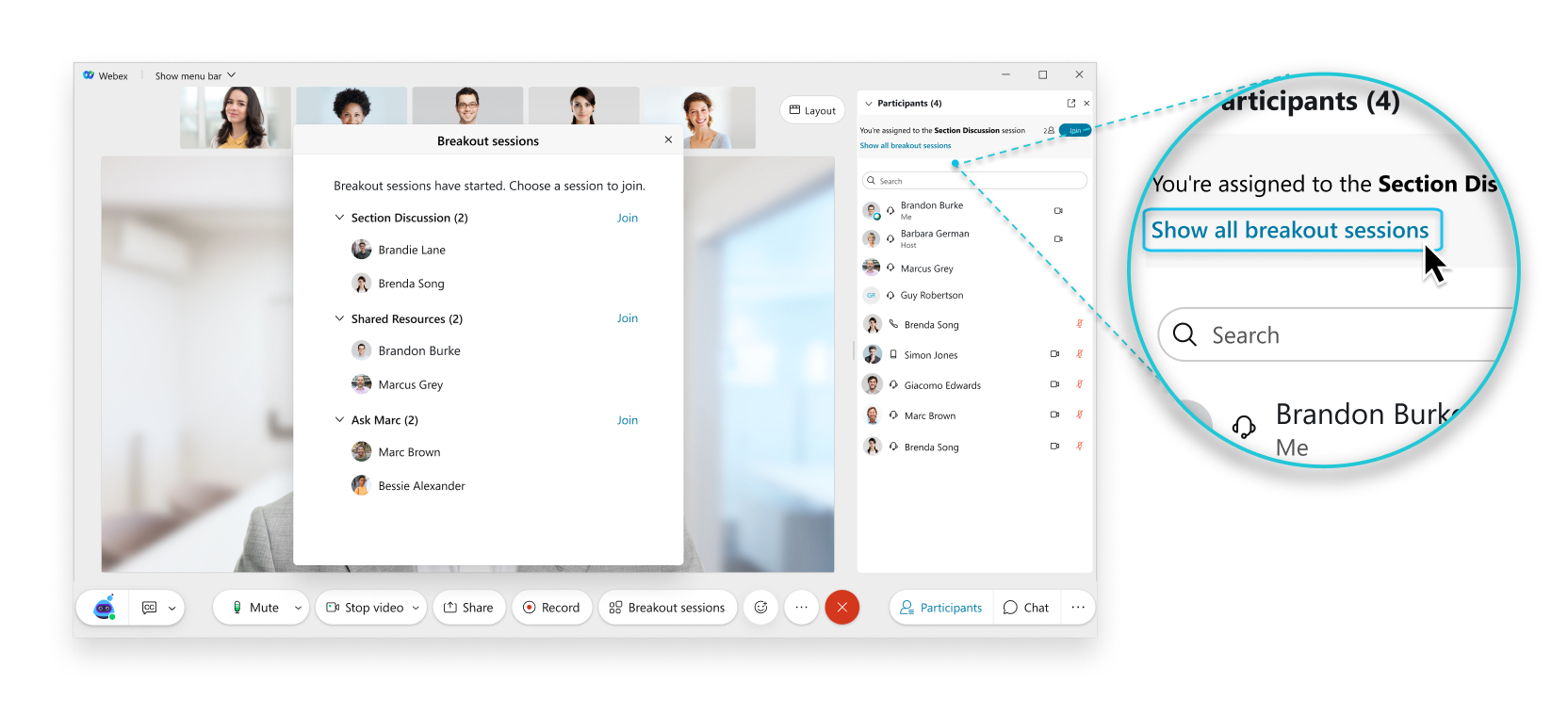 Wenn Sie der Teilgruppen-Sitzung beitreten, wechselt Ihr Audio vom Haupt-Meeting zur Teilgruppen-Sitzung. Weitere Informationen finden Sie im Artikel Best Practices für die Teilnahme an Teilgruppen-Sitzungen in Meetings.
 |
| 3 |
Um eine Teilgruppen-Sitzung zu verlassen, wählen Sie Sitzung verlassen 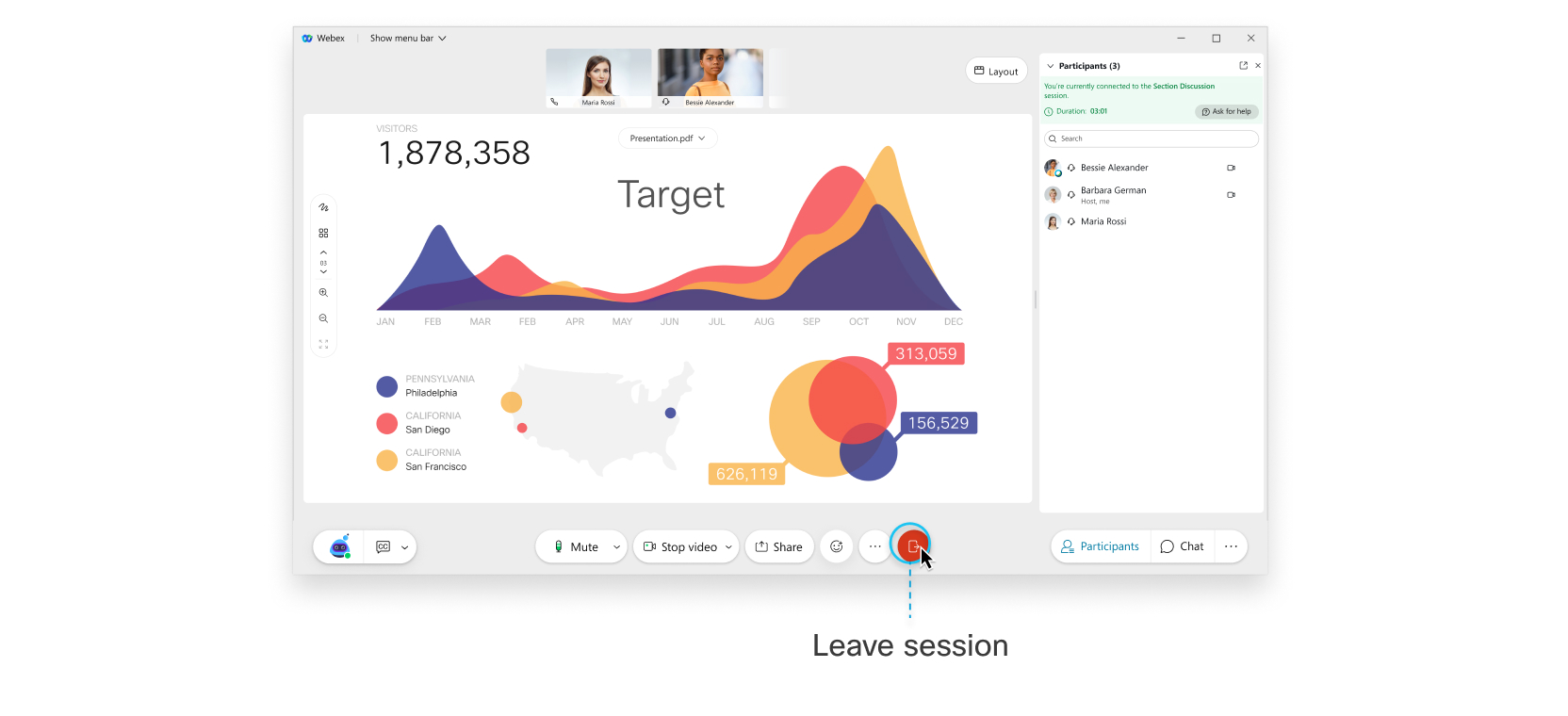 Wenn die Option zum Verlassen der Sitzung nicht verfügbar ist, klicken Sie auf Meeting verlassen 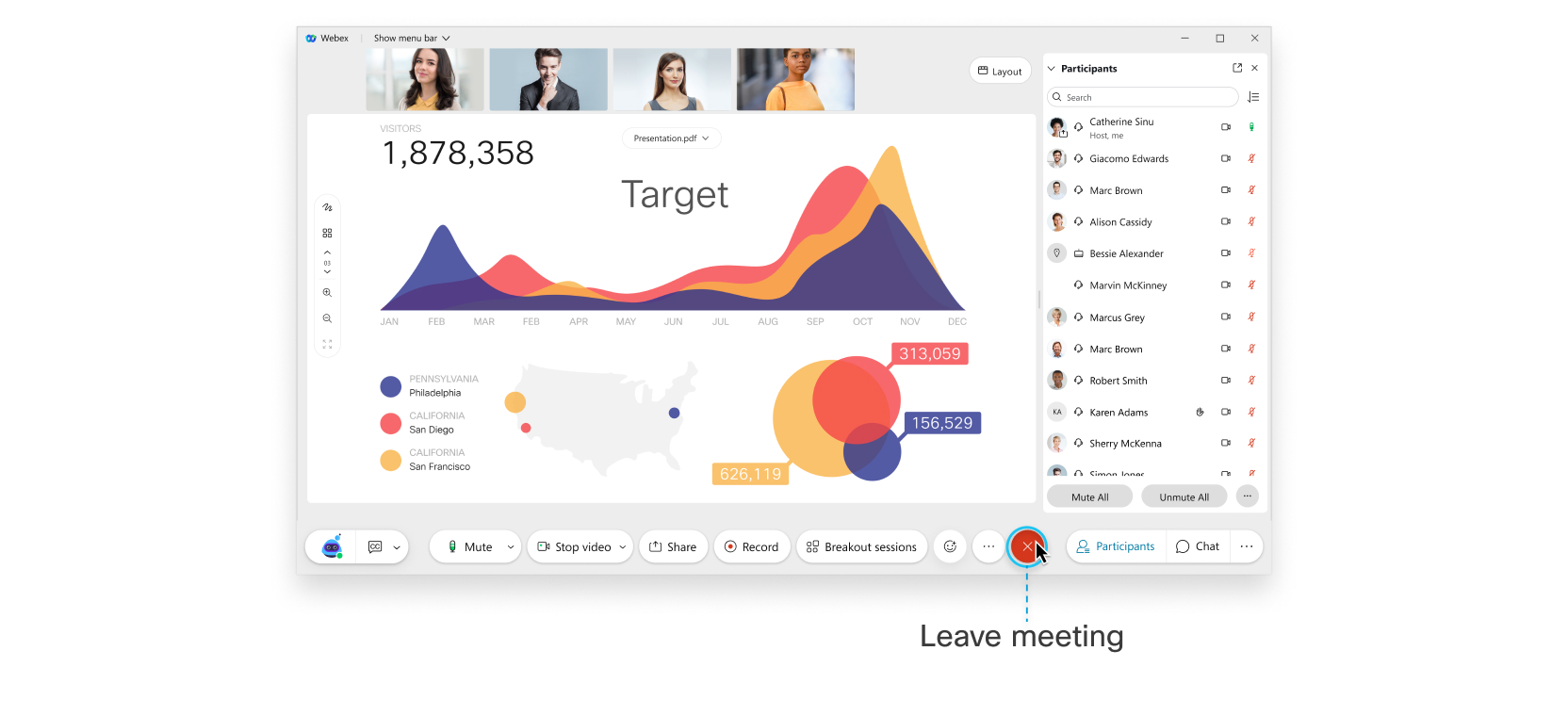 |
 .
.| 1 |
Wählen Sie auf der Registerkarte Teilgruppen-Sitzungen im Bereich Teilnehmer neben der Teilgruppen-Sitzung, der Sie beitreten möchten, Beitreten aus. 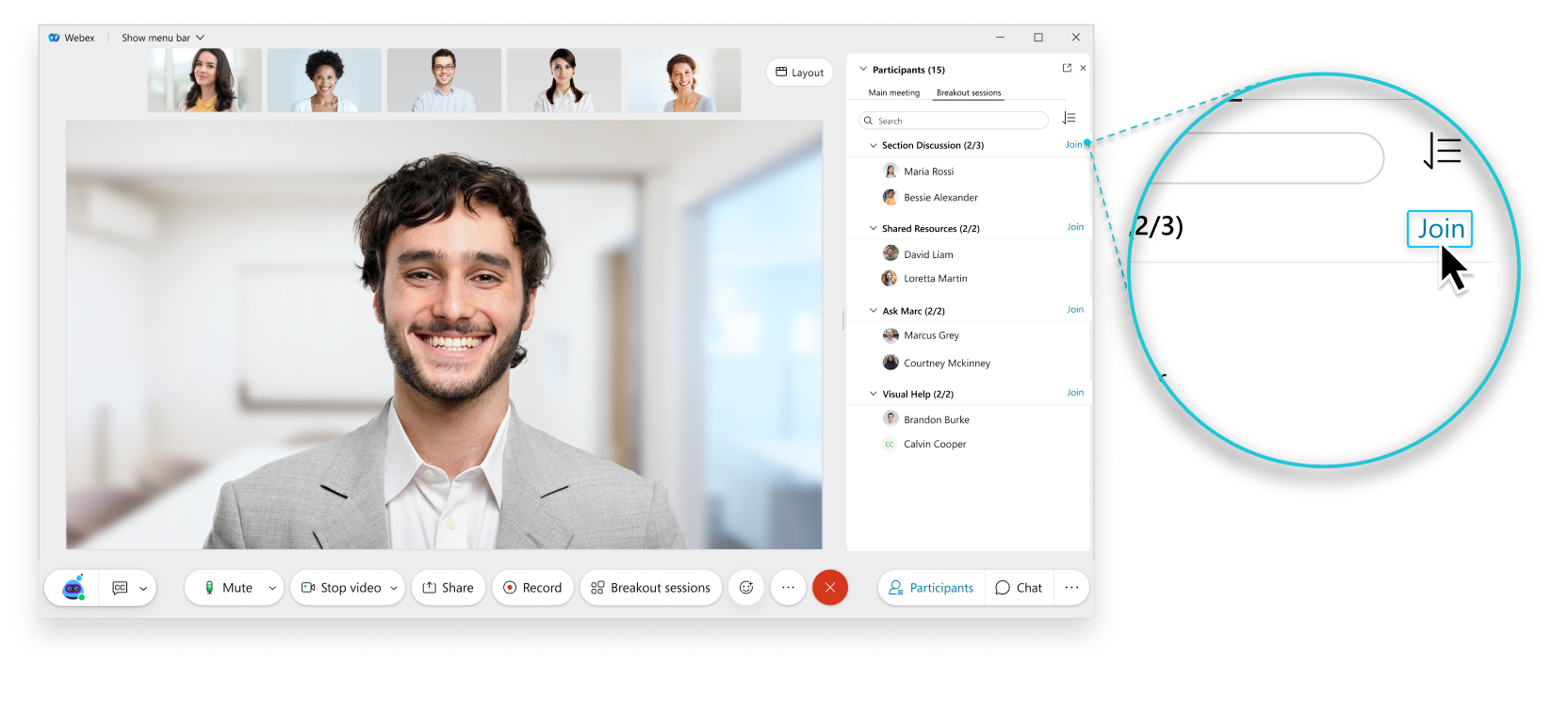 |
| 2 |
Wenn Sie die Teilgruppen-Sitzung verlassen möchten, wählen Sie Sitzung verlassen 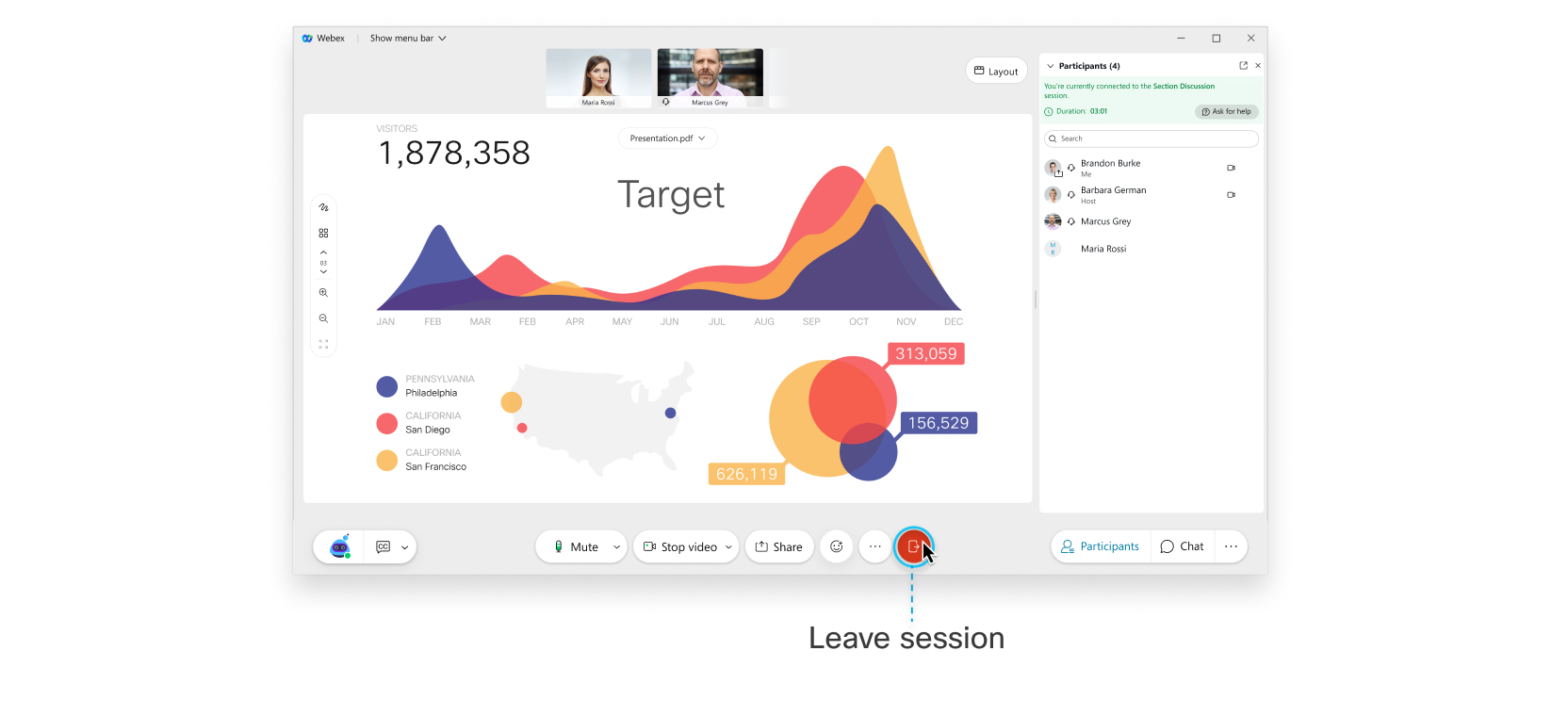 |

Andernfalls werden Sie benachrichtigt, wenn die Teilgruppen-Sitzung beginnt. Sie können der Teilgruppen-Sitzung, der Sie zugewiesen sind, sofort oder zu einem späteren Zeitpunkt manuell beitreten.
| 1 |
Um der Teilgruppen-Sitzung beim Start manuell beizutreten, wählen Sie Jetzt beitreten aus.  |
| 2 |
Um der Teilgruppen-Sitzung zu einem späteren Zeitpunkt beizutreten, wählen Sie Später beitreten. Wenn Sie beitreten möchten, wählen Sie Teilnehmer  Wenn Sie der Teilgruppen-Sitzung beitreten, wechselt Ihr Audio vom Haupt-Meeting zur Teilgruppen-Sitzung. Weitere Informationen finden Sie im Artikel Best Practices für die Teilnahme an Teilgruppen-Sitzungen in Meetings.
 |
| 3 |
Um eine Teilgruppen-Sitzung zu verlassen, wählen Sie Sitzung verlassen 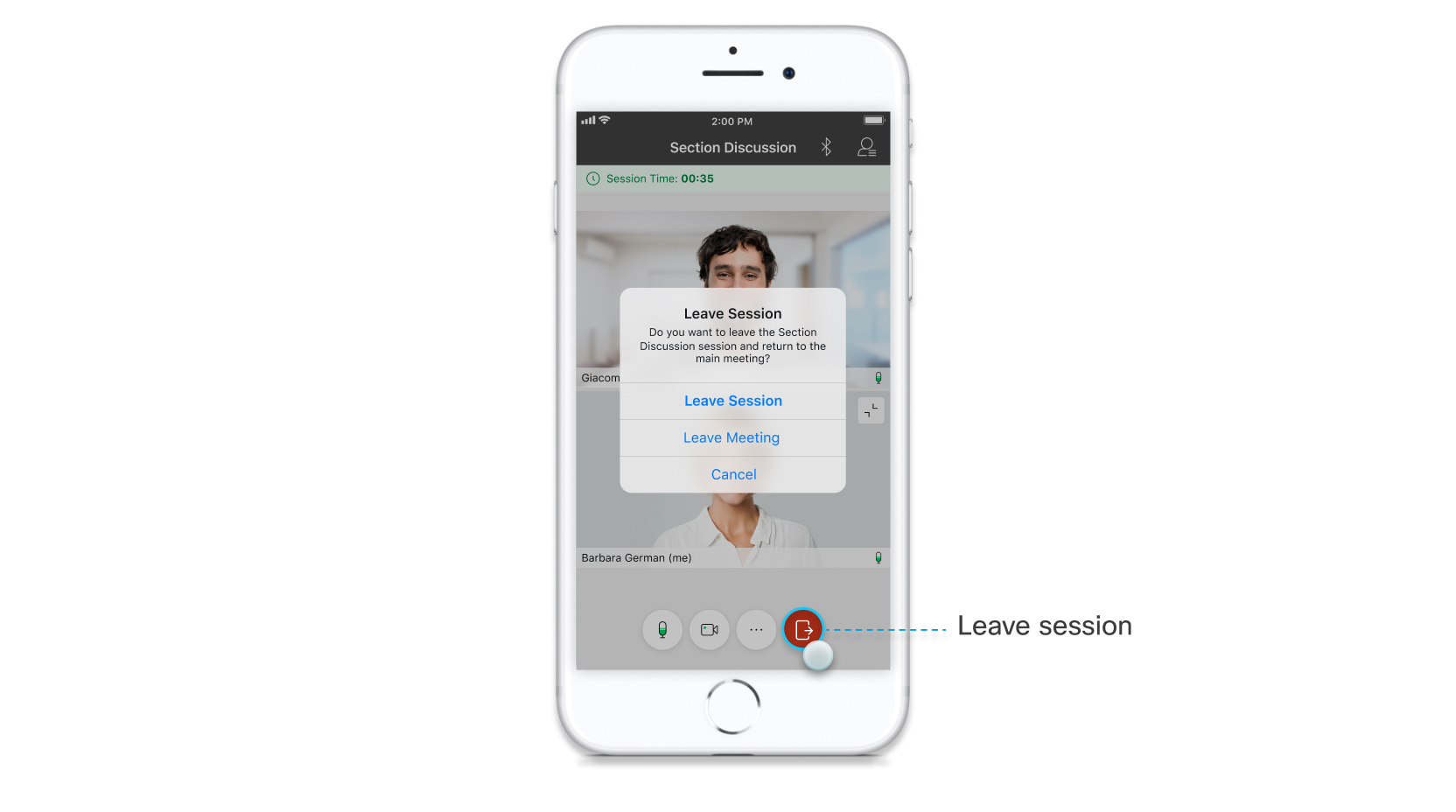 Die Option zum Verlassen der Sitzung ist möglicherweise nicht verfügbar, je nachdem, wie der Gastgeber die Teilgruppen-Sitzungen eingerichtet hat. Wenn Sie die Sitzung verlassen müssen, können Sie bei Bedarf stattdessen das Meeting verlassen. Tippen Sie auf Besprechung verlassen 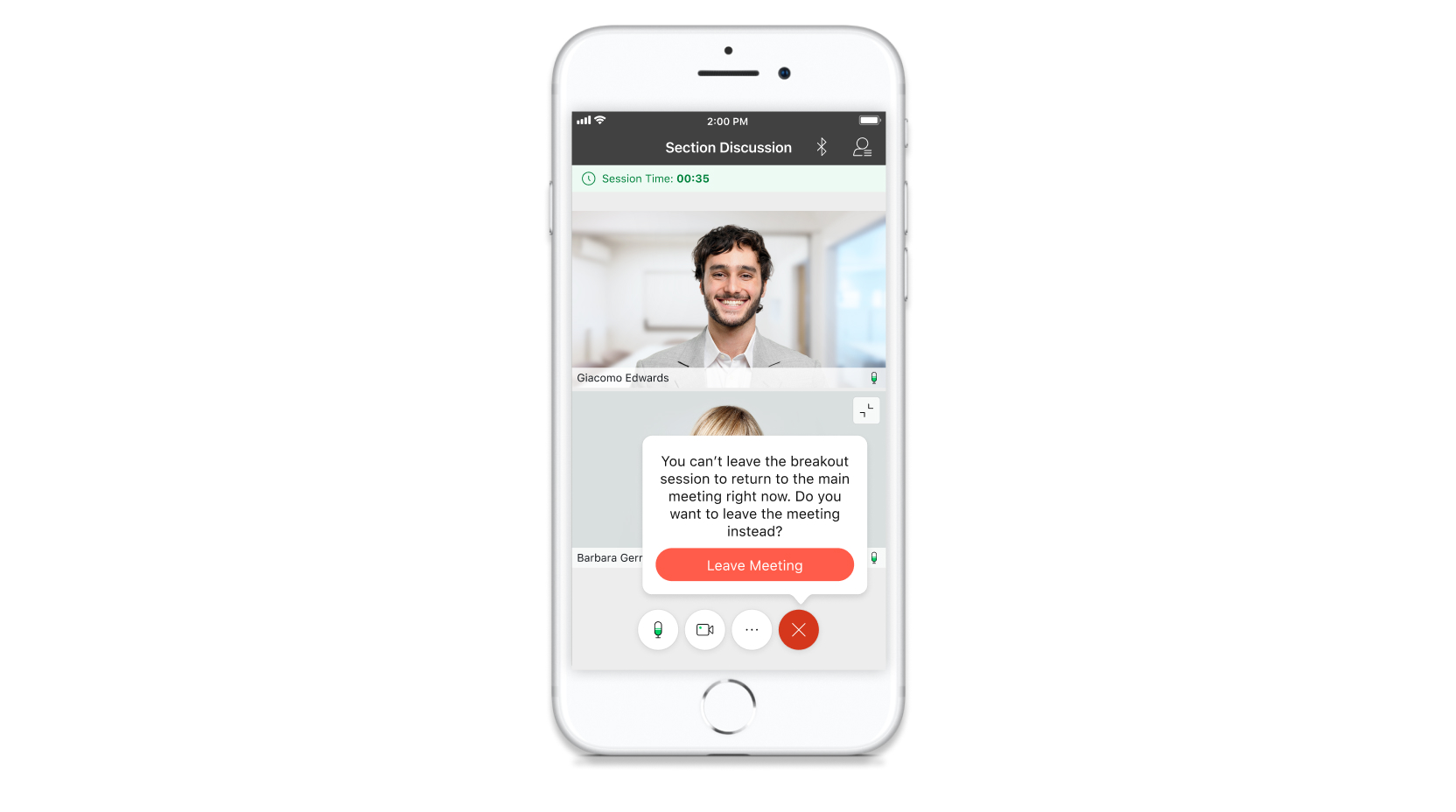 |

| 1 |
Tippen Sie auf Teilnehmer |
| 2 |
Wählen Sie neben der Teilgruppen-Sitzung, der Sie beitreten möchten, Beitreten aus. 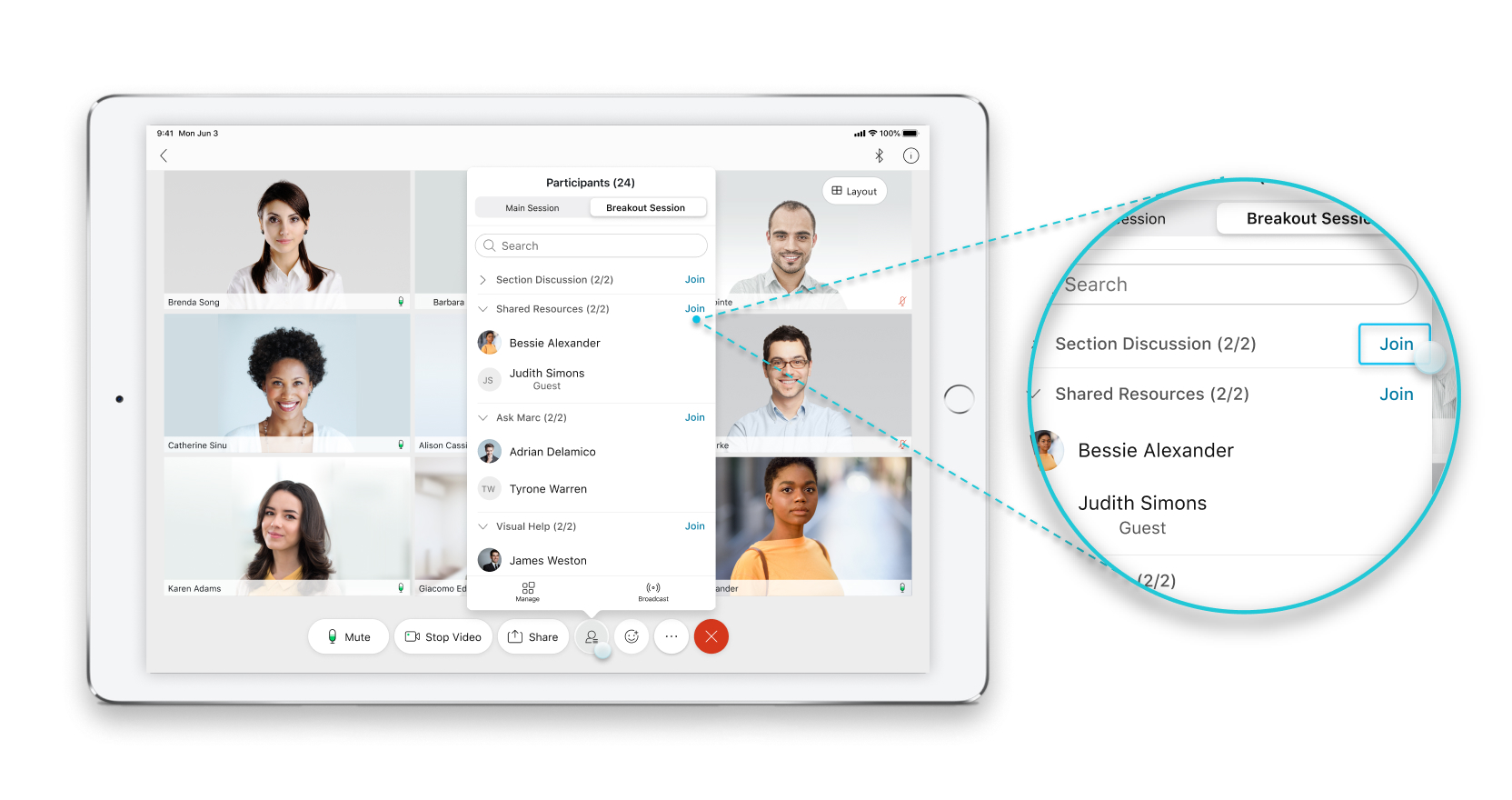 |
| 3 |
Wenn Sie die Teilgruppen-Sitzung verlassen möchten, wählen Sie Sitzung verlassen |

Bevor Sie einem Meeting über Ihr Gerät beitreten, lesen Sie sich den Abschnitt Geräte im Artikel Bekannte Probleme und Einschränkungen für Teilgruppen-Sitzungen durch.
Andernfalls werden Sie benachrichtigt, wenn die Teilgruppen-Sitzung beginnt. Sie können der Teilgruppen-Sitzung, der Sie zugewiesen sind, sofort oder zu einem späteren Zeitpunkt manuell beitreten.
|
Um der Teilgruppen-Sitzung beim Start manuell beizutreten, wählen Sie Jetzt beitreten aus. – Alternative Option –
Um der Teilgruppen-Sitzung zu einem späteren Zeitpunkt beizutreten, wählen Sie Später beitreten.
Wenn Sie der Teilgruppen-Sitzung beitreten, wechselt Ihr Audio vom Haupt-Meeting zur Teilgruppen-Sitzung. Weitere Informationen finden Sie im Artikel Best Practices für die Teilnahme an Teilgruppen-Sitzungen in Meetings.
|
 .
.|
Navigieren Sie in Ihrer Webex-App zum Bereich Teilnehmer. Wählen Sie auf der Registerkarte Teilgruppen-Sitzungen neben der Teilgruppen-Sitzung, der Sie beitreten möchten, Beitreten aus. |
.Diskussionsteilnehmer, die nur per Audio teilnehmen, können nun auch an Breakout-Sessions teilnehmen.
Wenn die Breakout-Sessions beginnen, drücken Sie . *2 zum Eingeben.
Wenn die Sitzung beendet ist, drücken Sie erneut *2, um zum Haupt-Meeting oder -Webinar zurückzukehren.
Wenn ein per Telefon zugeschalteter Teilnehmer an der Breakout-Session teilnehmen möchte, muss der Gastgeber die Rolle des Teilnehmers in Paneliständern.


