- Inicio
- /
- Artículo

Gracias por sus comentarios.


 En este artículo
 ¿Comentarios?
Ahora puedes mejorar tu contenido de vídeo con Pages, diseñado para presentaciones atractivas y una organización impecable. Con Pages, puedes crear un repositorio de vídeos con tus mejores vídeos y listas de reproducción, y compartirlo fácilmente con tu audiencia.
Crear una página
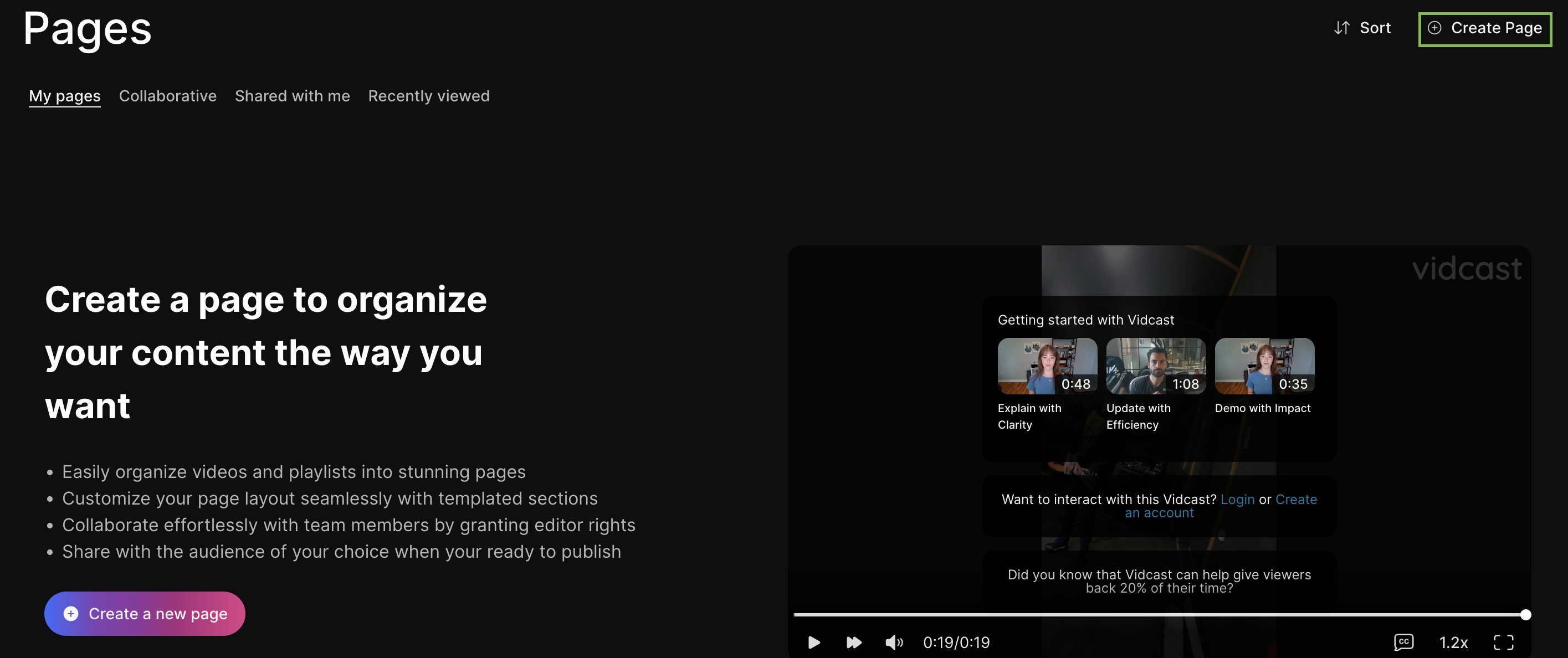
Solo se necesitan un par de clics para crear el primer borrador de tu página. Para ello, diríjase a Páginas en la Biblioteca y haga clic en Crear página en la esquina superior derecha.
Para empezar, puedes ponerle título a tu página, e incluso añadir una breve descripción, haciendo clic en el nombre de página predeterminado mientras redactas el contenido de tu página.
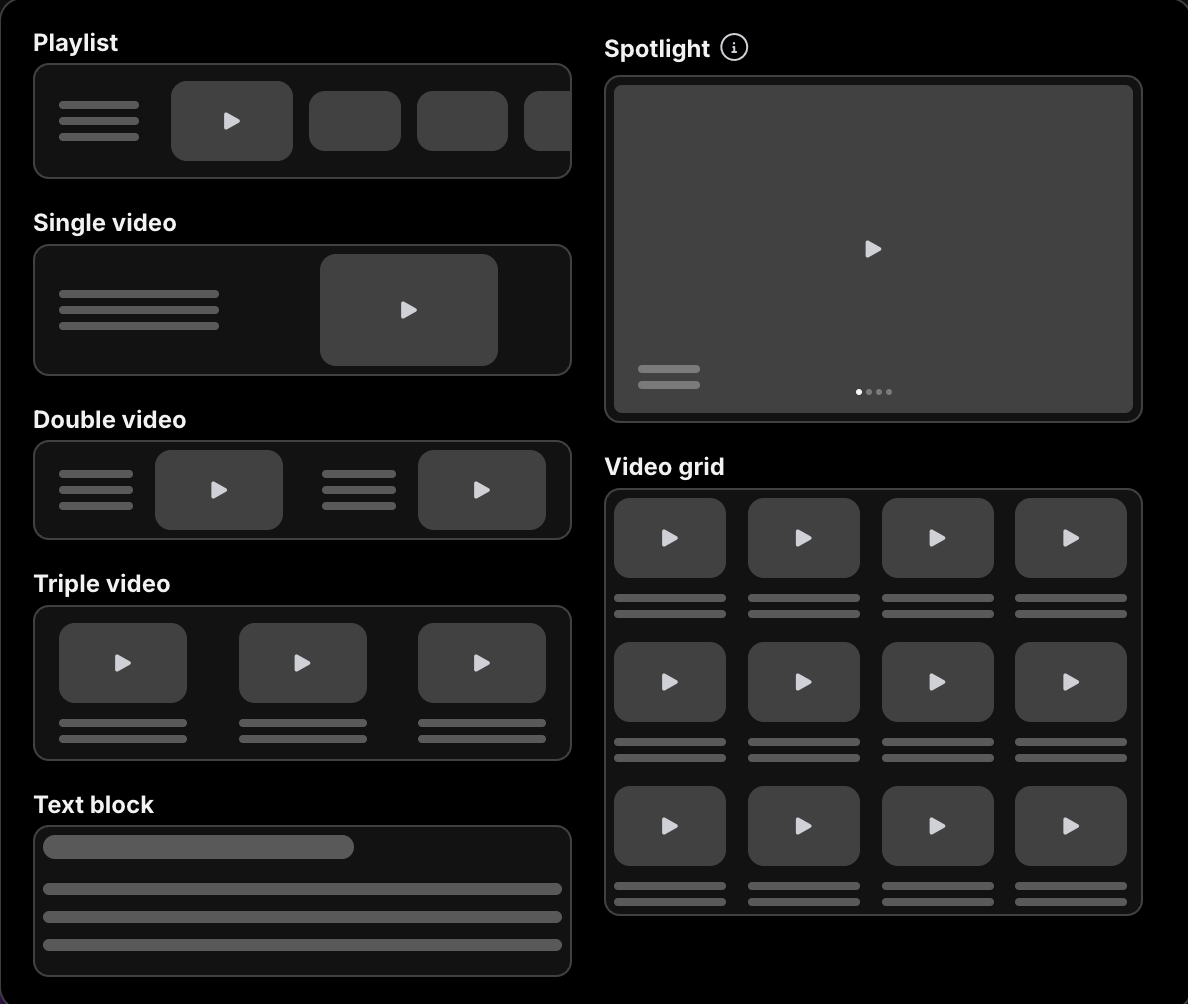
Para agregar el contenido a tu página, simplemente comienza haciendo clic en + Agregar un botón para nueva sección. Podrá seleccionar entre varios diseños de sección diferentes (consulte los temas de diseño en este artículo).
Puede agregar más secciones haciendo clic en Agregar sección en la esquina superior izquierda, o seleccionando + botón en los separadores.
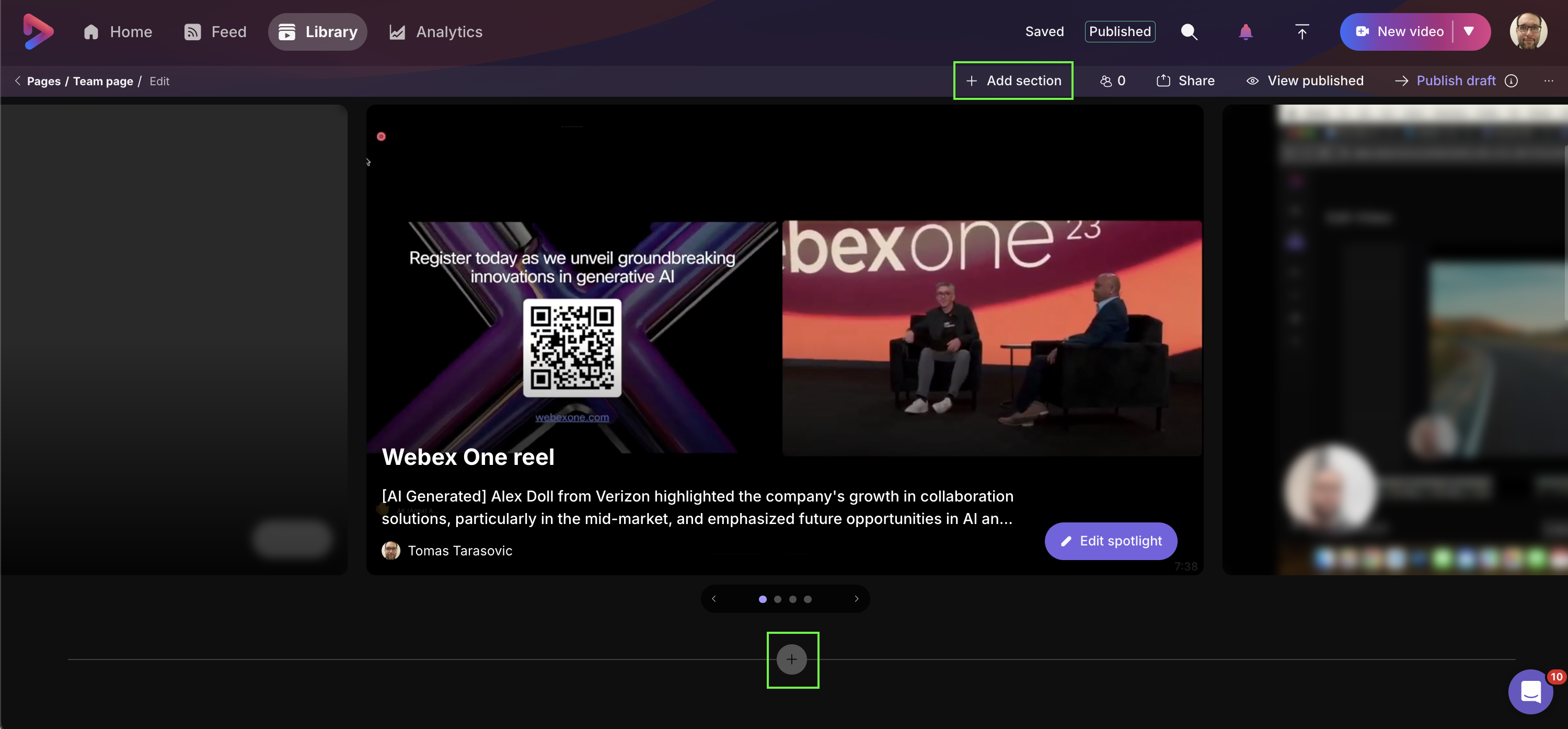
Una vez que añadas más secciones, puedes arrastrarlas y soltarlas para cambiar su orden o eliminarlas. Esto se puede hacer colocando el cursor del ratón sobre la sección, lo que revelará un panel de control a la izquierda que le permitirá realizar esas acciones.
Una vez que esté satisfecho con su nueva página, haga clic en Publicar. Esto hará que la página esté disponible para que su público la vea.
Destacados
Spotlight te permite destacar los vídeos más importantes de tu página. Con este diseño puedes añadir hasta 10 vídeos. Los vídeos se añadirán en el orden en que los selecciones; sin embargo, siempre puedes reordenarlos, modificarlos o incluso eliminarlos de la sección Destacados (ya sea seleccionando el botón correspondiente en la miniatura o eligiéndolos desde un menú de tres puntos que aparece al pasar el cursor sobre la miniatura).
Lista de reproducción
En esta sección puedes añadir cualquier lista de reproducción que hayas creado o en la que hayas colaborado. Cualquier cambio que realices en la lista de reproducción se actualizará automáticamente en tu página.

Vídeo único
Agregar un solo video es otra excelente manera de destacar un video importante en tu página.
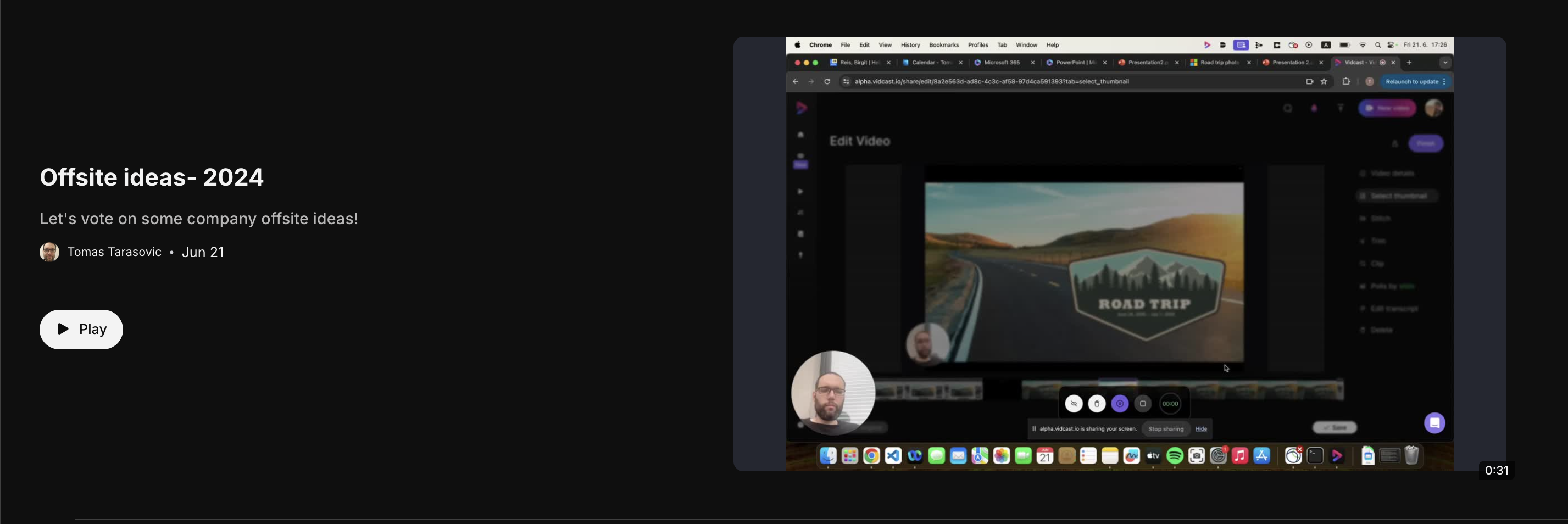
Vídeo doble
Si un vídeo no es suficiente, ¡no dudes en seleccionar el diseño para vídeo doble!
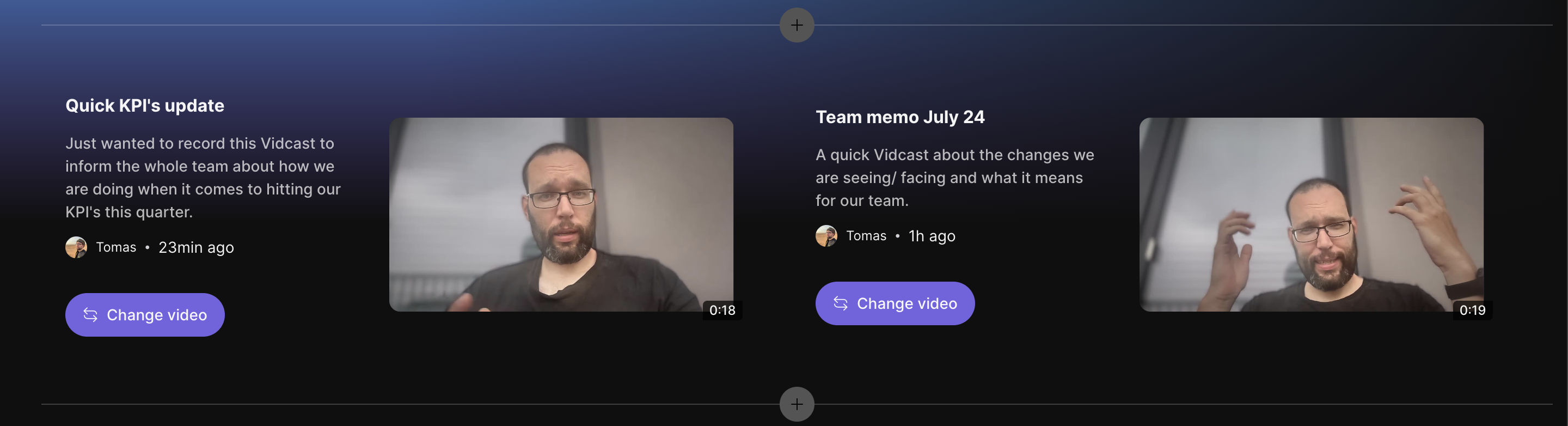
Triple Video
También puedes seleccionar un diseño que te permita destacar tres vídeos a la vez. Tenga en cuenta que el diseño de triple vídeo no incluye la descripción del vídeo.
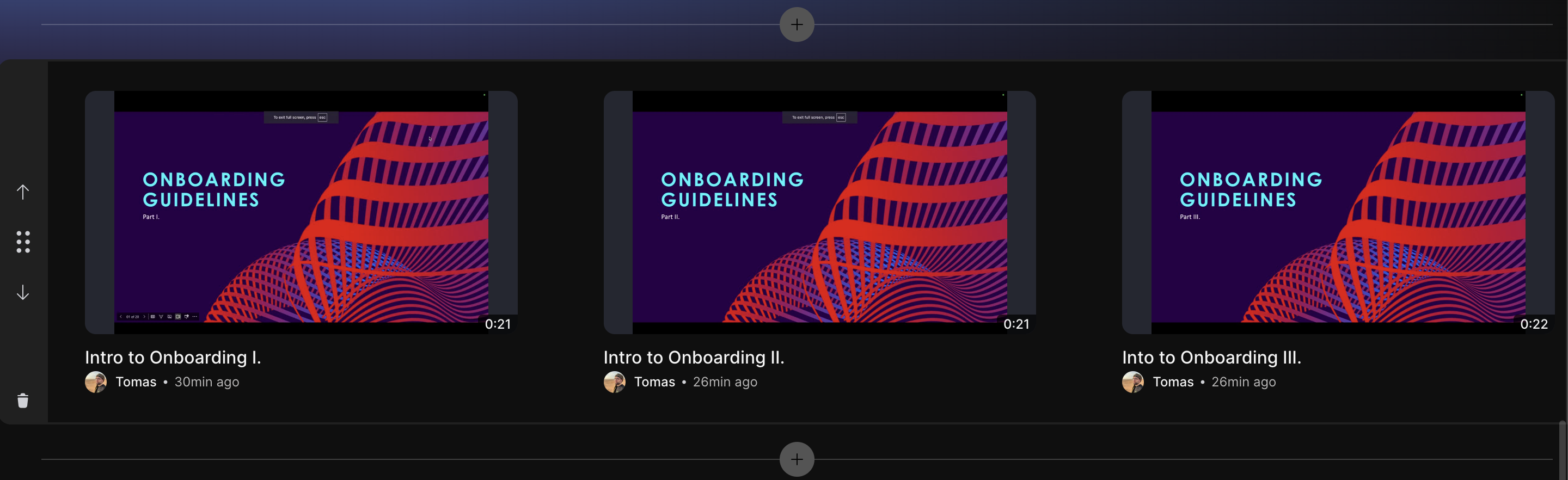
Bloque de texto
El bloque de texto te permite dividir tu contenido con texto. Puedes añadir un encabezado o parte del cuerpo del texto (o ambos). Esta sección también admite hipervínculos.
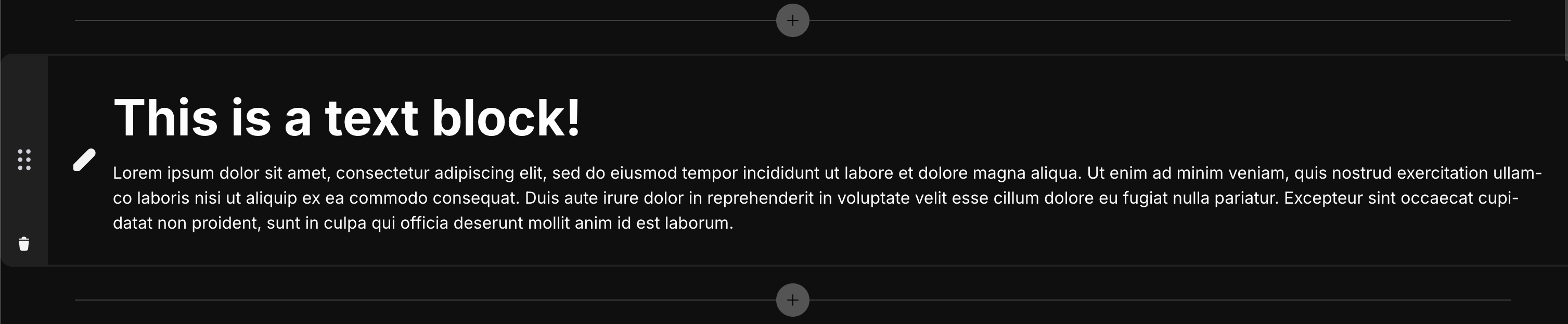
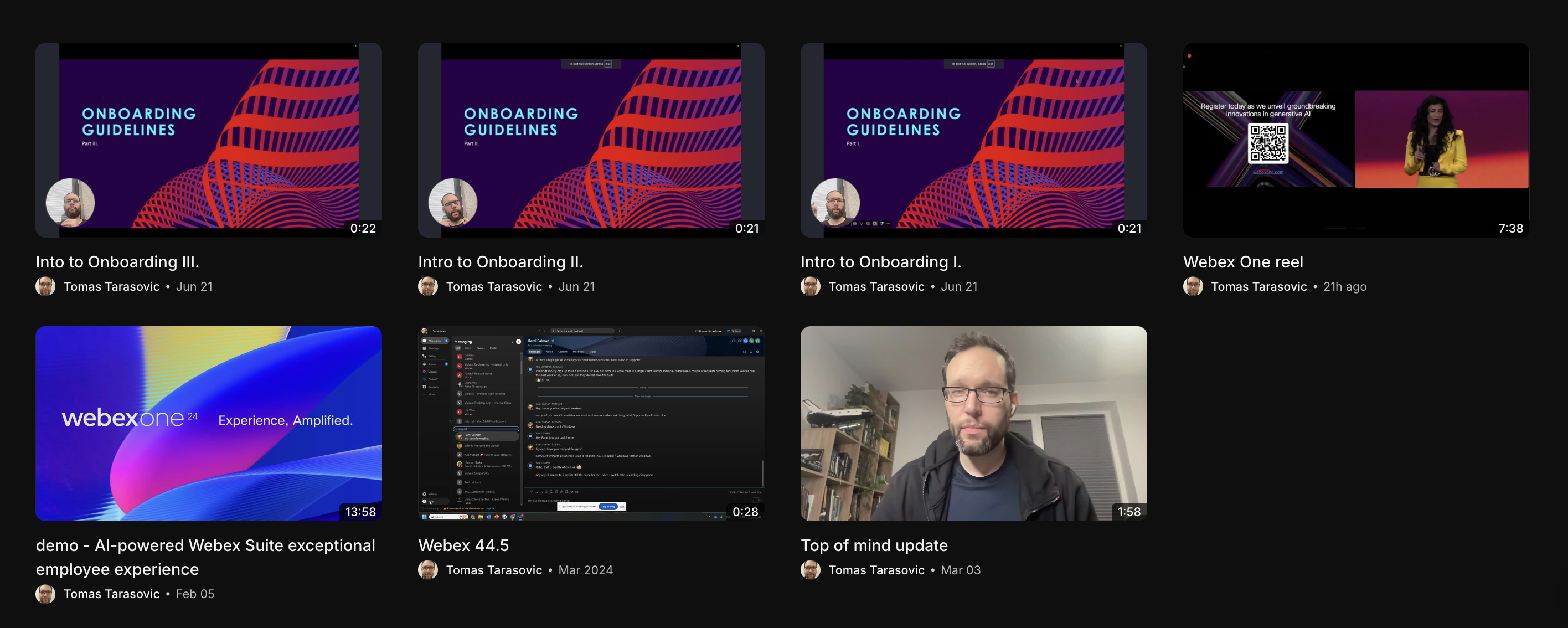
Cuadrícula de vídeo
Por último, puedes añadir una cuadrícula de hasta 12 vídeos en filas de 4.
Compartir su página
Compartir tu página es tan fácil como compartir vídeos individuales o listas de reproducción. Al hacer clic en el botón Compartir en la esquina superior izquierda, se abrirá la ventana de permisos para compartir, a través de la cual puede seleccionar su audiencia o invitar a editores a colaborar con usted. Puedes leer más sobre los permisos para compartiraquí .

Cuando se agrega un video a una página, sus permisos para compartir se modificarán automáticamente según los permisos que hayas configurado para esa página. Sin embargo, esto solo es válido para el acceso de visualización. El acceso de edición debe otorgarse a nivel de vídeo.
Tenga en cuenta que los usuarios no podrán acceder a la página hasta que se publique. Sin embargo, puedes invitar a editores a tu página aunque no esté publicada, y ellos podrán ver las ediciones que realices.
Borradores y páginas publicadas
Las páginas pueden tener dos estados: Borrador y Publicado.
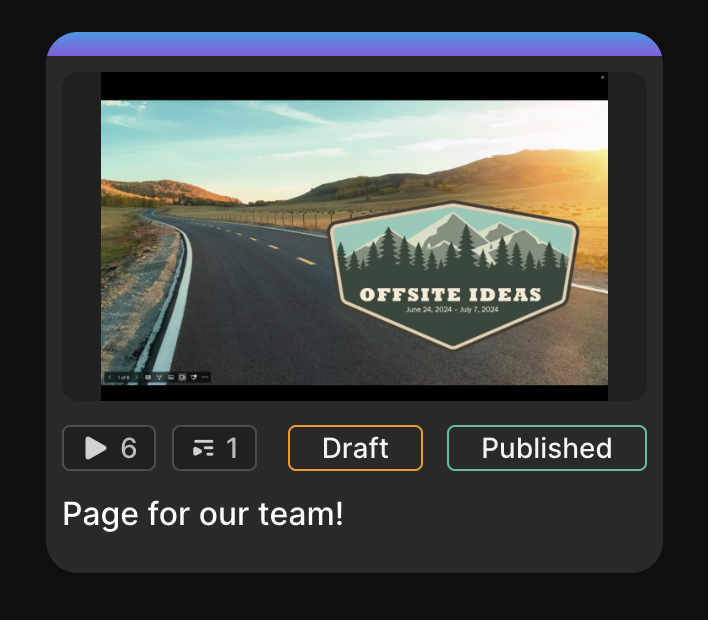
Tu página está en borrador desde el momento en que empiezas a crearla hasta que la publicas. Mientras la página esté en borrador, cualquier cambio que realice se guardará automáticamente, lo que le permitirá continuar editándola en cualquier momento. Los borradores solo serán accesibles para usted y sus editores designados.
Cuando tu página esté lista para ser compartida, haz clic en Publicar. Al publicar la página, esta será visible según sus permisos de uso compartido.

Si necesita realizar algún otro cambio en su página, haga clic en el botón Editar. Volverás a entrar en el estado borrador que se guardará automáticamente a medida que avances. Tu audiencia no verá ningún cambio hasta que publiques el borrador, lo que te permite experimentar con cualquier cambio sin preocuparte de que esos cambios sean visibles hasta que los apruebes.

Si anulas la publicación de una página mientras hay nuevas ediciones guardadas en un borrador, se te preguntará si deseas volver a la página ya publicada o adoptar los cambios del borrador.


