- Etusivu
- /
- Artikkeli

Kiitos palautteestasi.


 Tässä artikkelissa
 Onko sinulla palautetta?
Voit nyt nostaa videosisältösi tasoa Pagesilla, joka on suunniteltu houkuttelevia esityksiä ja saumatonta organisointia varten. Pagesin avulla voit rakentaa videoarkiston parhaista videoistasi ja soittolistoistasi ja jakaa sen yleisöllesi helposti.
Luo sivu
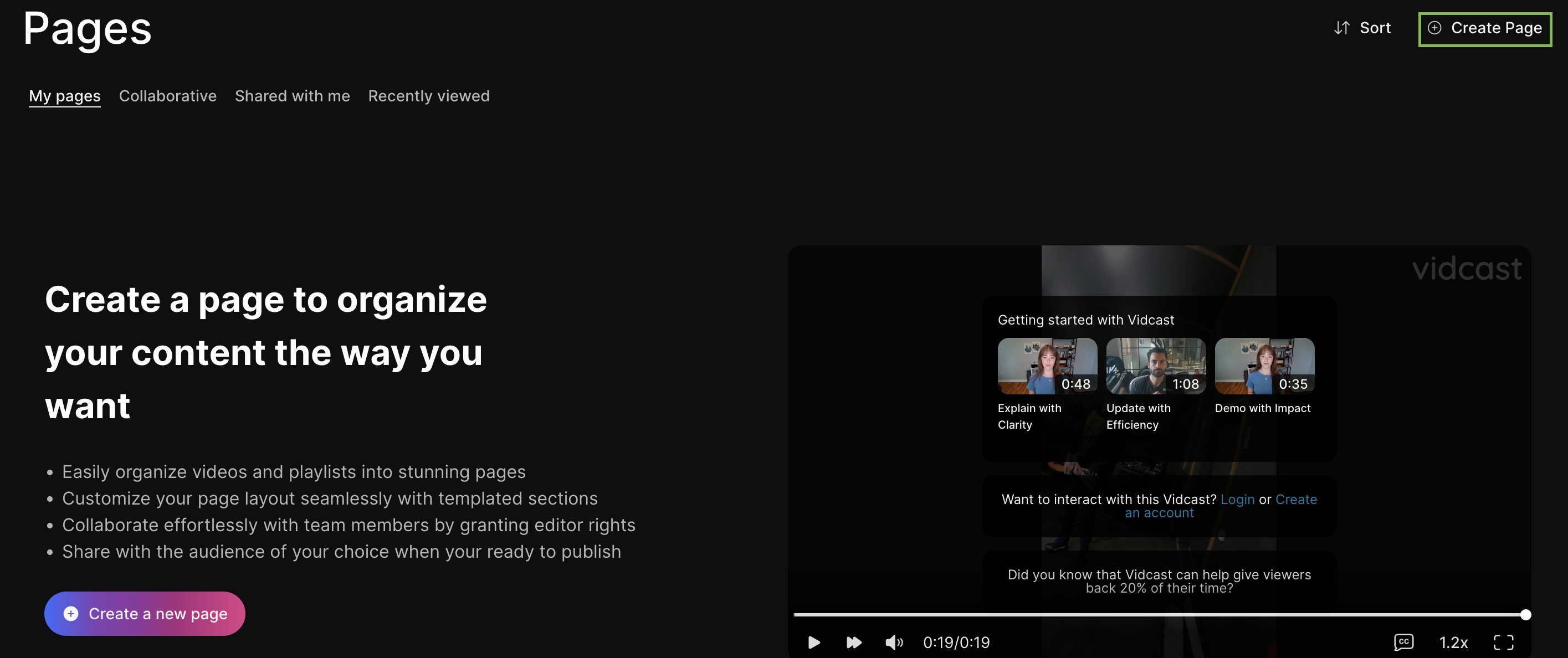
Sivusi ensimmäisen luonnoksen luominen vie vain muutaman klikkauksen. Voit tehdä sen siirtymällä kirjaston kohtaan ] Sivut ja napsauttamalla oikeassa yläkulmassa olevaa Luo sivu -painiketta.
Aloittaaksesi voit otsikoida sivusi ja jopa lisätä lyhyen kuvauksen napsauttamalla oletussivun nimeä sivua luonnosteleessasi.
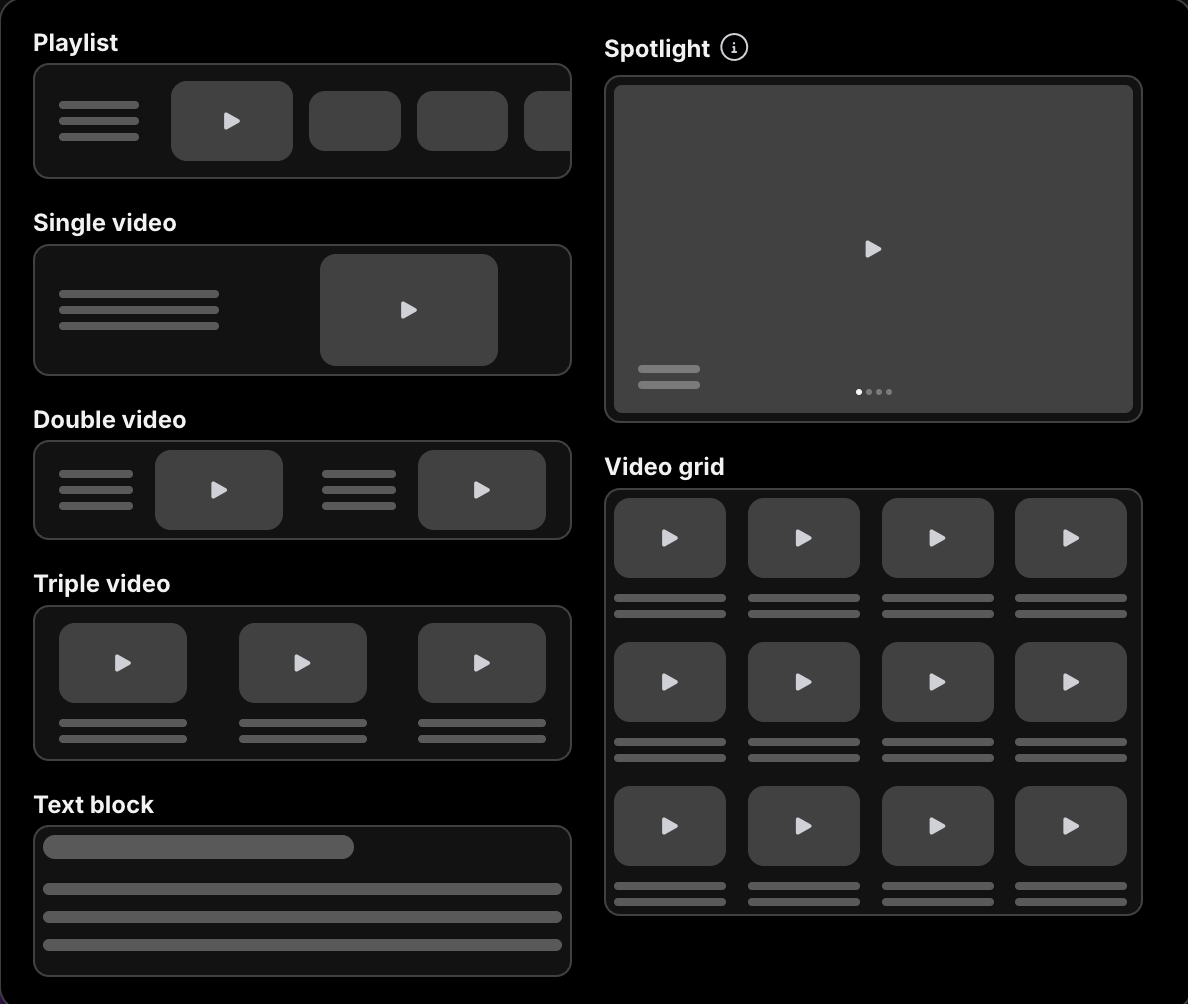
Lisää sisältöä sivullesi napsauttamalla + Lisää uusi osio -painike. Voit valita useista eri osioiden asetteluista (katso asetteluaiheet tästä artikkelista).
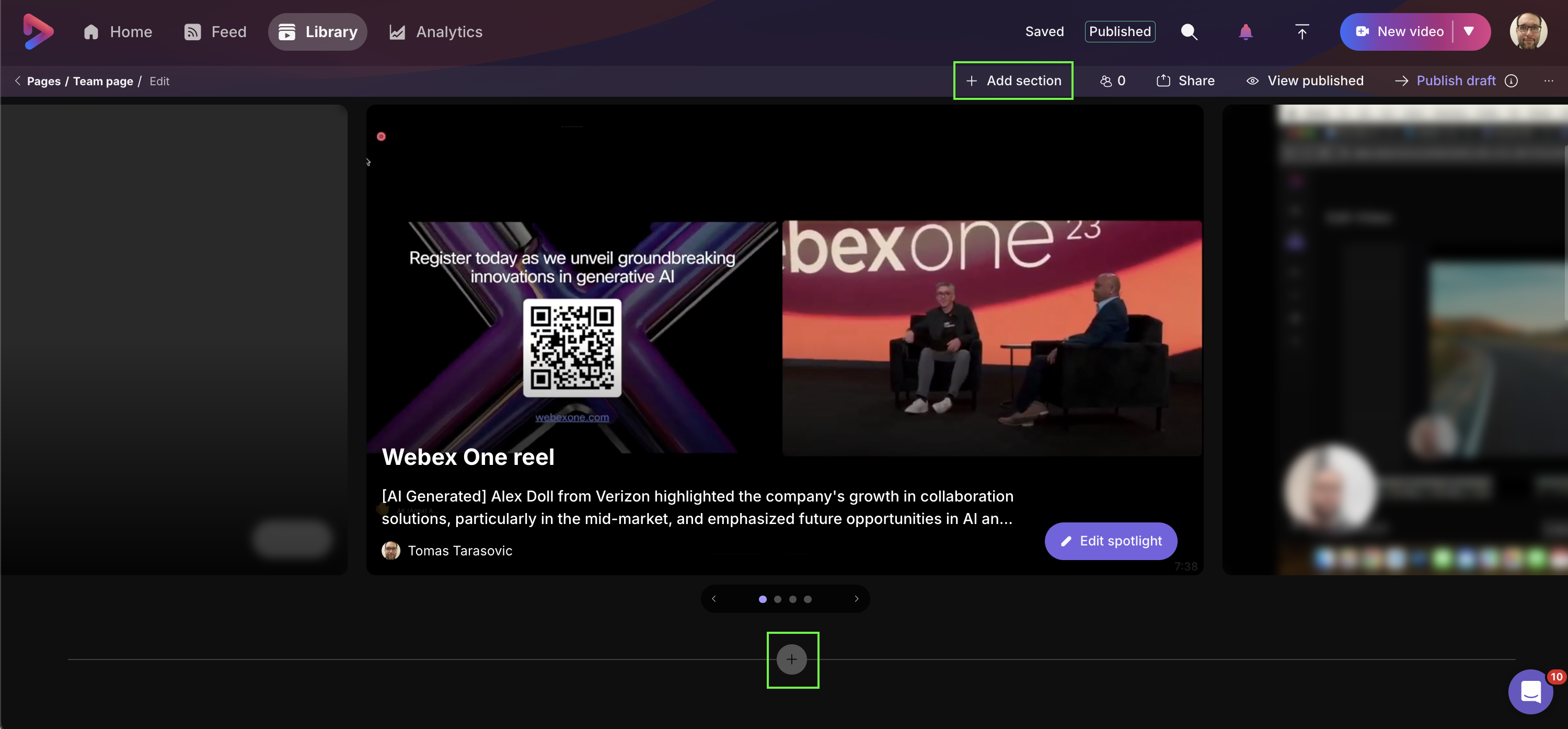
Voit lisätä osioita napsauttamalla Lisää osio vasemmassa yläkulmassa tai valitsemalla + -painike väliseinissä.
Kun olet lisännyt osioita, voit vetää ja pudottaa niitä muuttaaksesi niiden järjestystä tai poistaaksesi niitä. Tämä onnistuu viemällä hiiren osoittimen osion päälle, jolloin vasemmalle avautuu ohjauspaneeli, jonka avulla voit suorittaa kyseiset toiminnot.
Kun olet tyytyväinen uuteen sivuusi, napsauta Julkaise. Tämä tekee sivusta yleisösi nähtävänä.
Valokeilassa
Spotlight-ominaisuuden avulla voit esitellä tärkeimmät videosi sivullasi. Tämän asettelun avulla voit lisätä jopa 10 videota. Videot lisätään siinä järjestyksessä, jossa valitset ne, mutta voit aina järjestellä videoitasi uudelleen, muuttaa niitä tai jopa poistaa ne Spotlight-näkymästä (joko valitsemalla sopivan painikkeen pikkukuvasta tai valitsemalla ne kolmen pisteen valikosta, joka tulee näkyviin, kun viet hiiren pikkukuvan päälle).
Soittolista
Tämän osion avulla voit lisätä minkä tahansa luomasi tai yhteistyössä tekemäsi soittolistan. Soittolistan muutokset päivittyvät automaattisesti sivullesi.

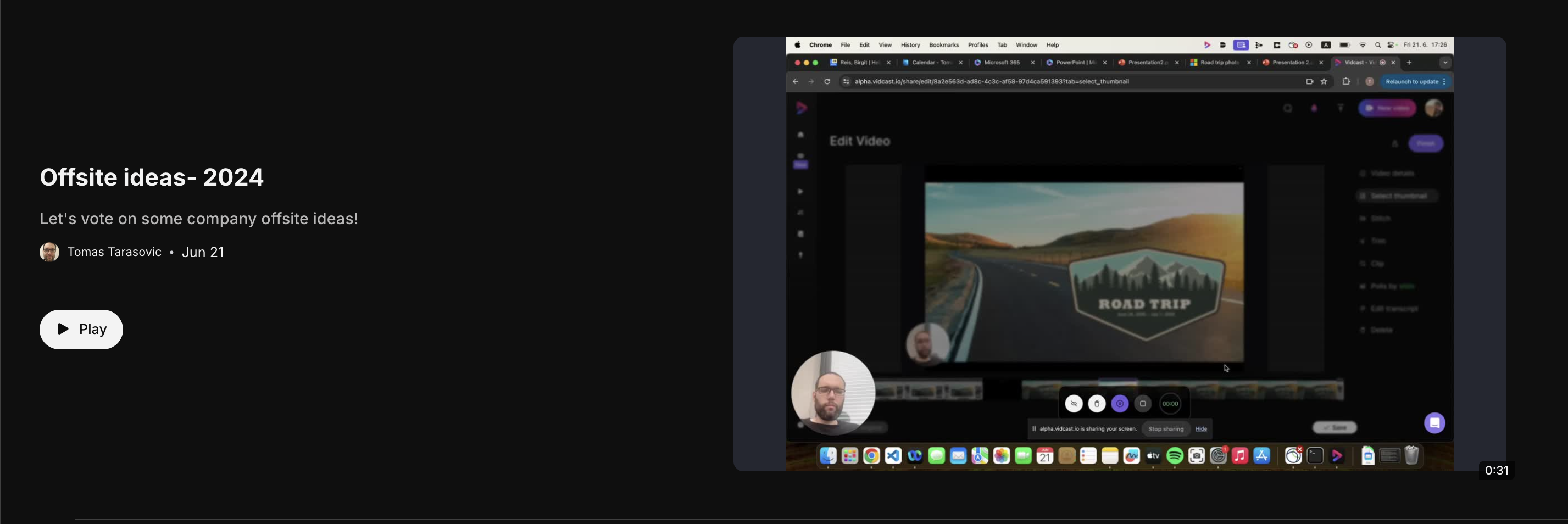
Yksittäinen video
Yhden videon lisääminen on toinen loistava tapa korostaa tärkeää videota sivullasi.
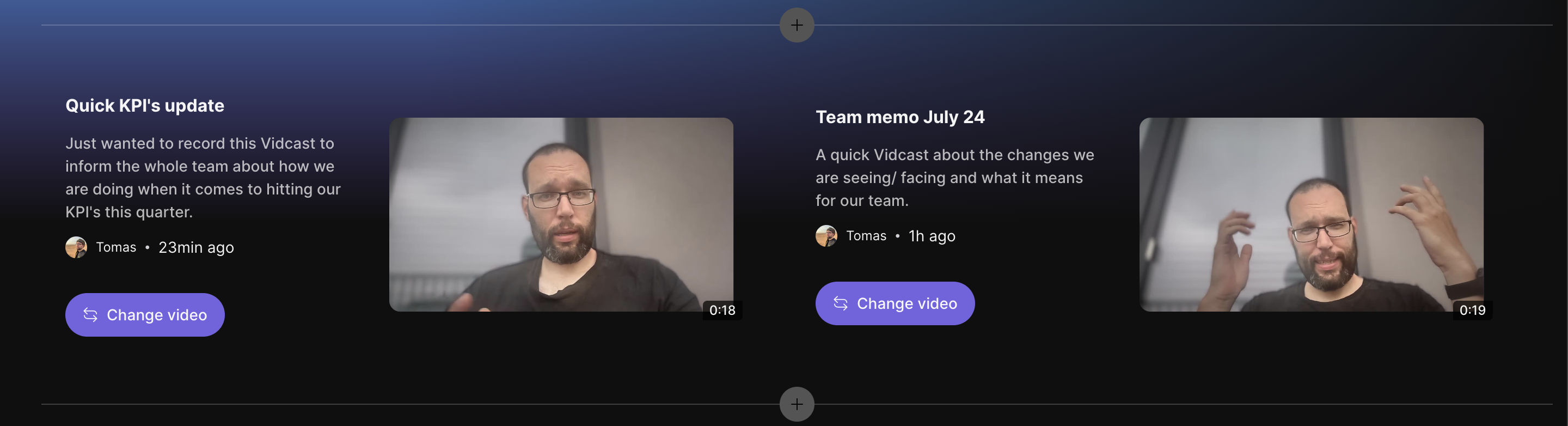
Tuplavideo
Jos yksi video ei riitä, voit valita tuplavideon asettelun!
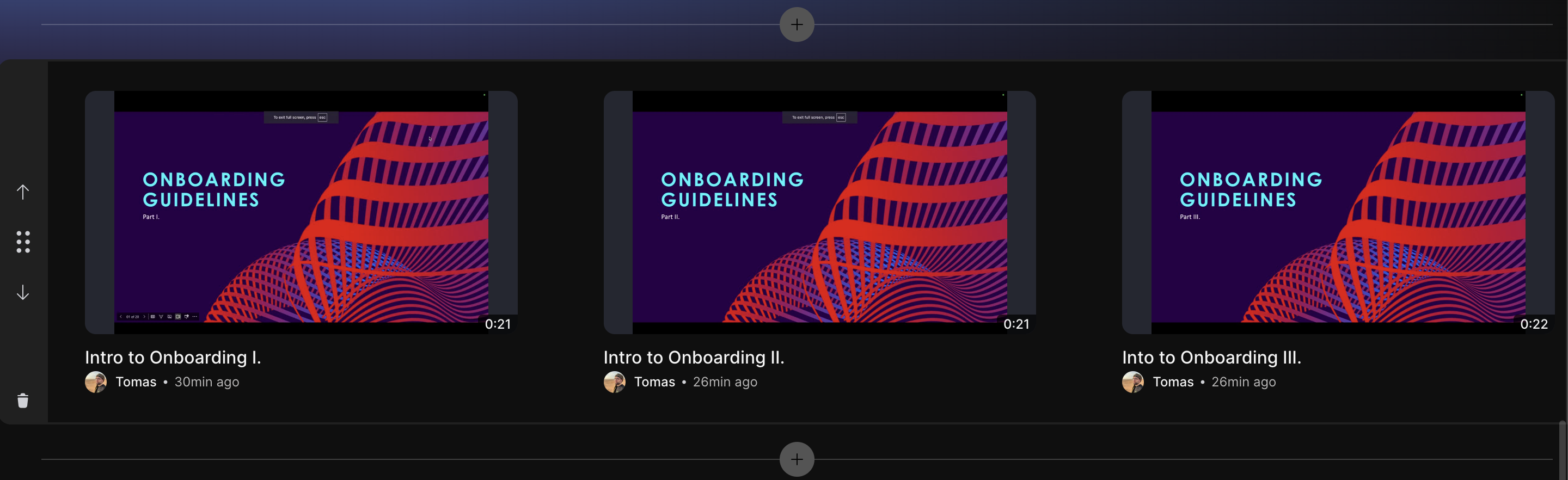
Kolminkertainen video
Voit myös valita asettelun, jonka avulla voit korostaa kolme videota kerralla. Huomaa, että kolmen videon asettelussa ei ole videon kuvausta.
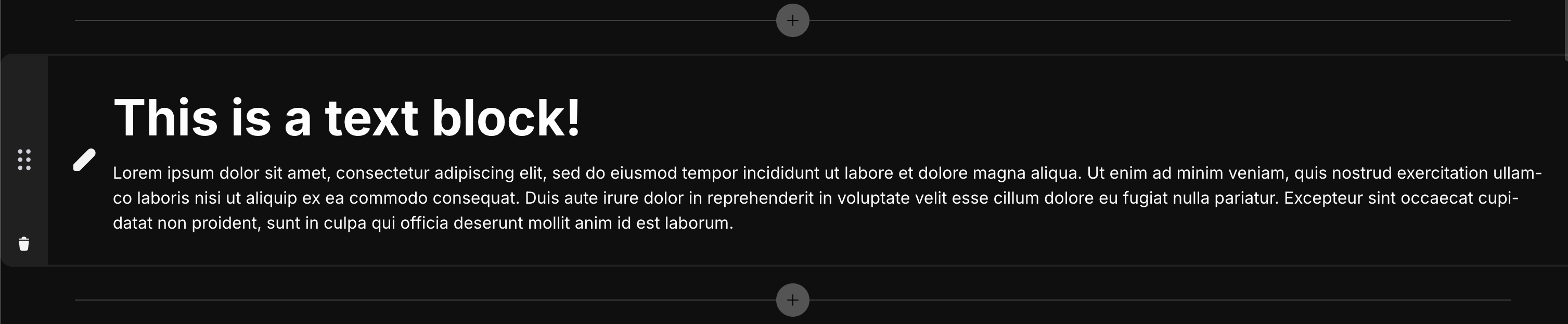
Tekstilohko
Tekstilohkon avulla voit jakaa sisällön tekstillä. Voit lisätä joko otsikon tai tekstin (tai molemmat). Tämä osio tukee myös hyperlinkkejä.
Videoruudukko
Lopuksi voit lisätä ruudukon, jossa on jopa 12 videota neljän videon riveissä.
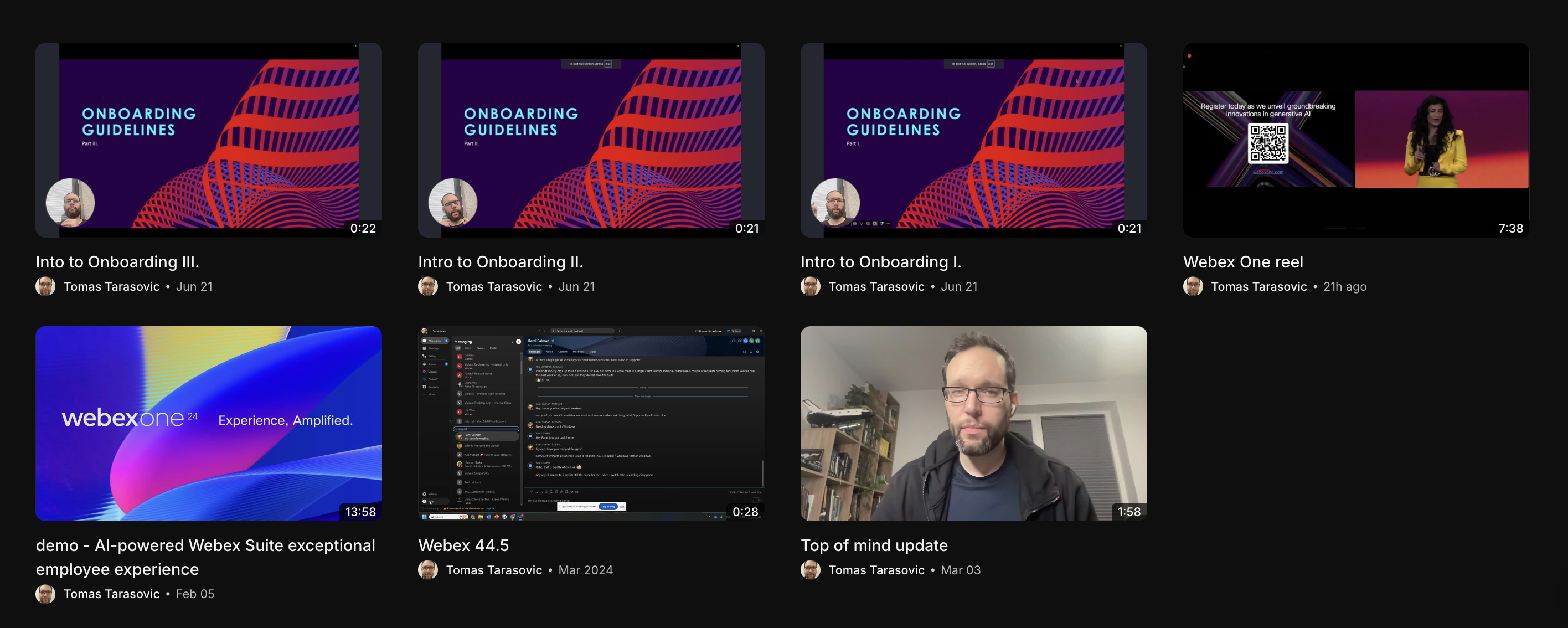
Jaa sivusi
Sivusi jakaminen on yhtä helppoa kuin yksittäisten videoiden tai soittolistojen jakaminen. Klikkaamalla vasemmassa yläkulmassa olevaa Jaa -painiketta, esiin tulee jakamisoikeusikkuna, jonka kautta voit valita yleisösi tai kutsua editoreita yhteistyöhön. Voit lukea lisää jako-oikeuksista täältä.

Kun video lisätään sivulle, sen jakamisoikeudet muuttuvat automaattisesti sivulle asettamiesi jakamisoikeuksien mukaisesti. Tämä koskee kuitenkin vain katseluoikeutta. Muokkausoikeudet tulisi antaa videotasolla.
Huomaa, että katsojat eivät voi käyttää sivua ennen sen julkaisemista. Voit kuitenkin kutsua muokkaajia sivullesi, vaikka se ei olisi julkaistu, ja he näkevät kaikki muokkaukset.
Luonnokset ja julkaistut sivut
Sivuilla voi olla kaksi tilaa: Luonnos ja Julkaistu.
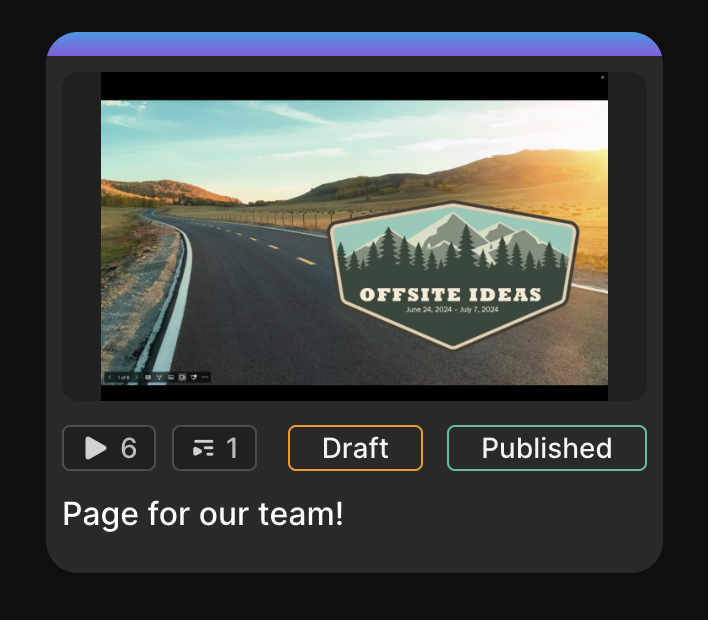
Sivusi on luonnostilassa siitä hetkestä lähtien, kun aloitat sen luomisen, siihen asti, kunnes julkaiset sen. Kun sivu on luonnostilassa, tekemäsi muutokset tallentuvat automaattisesti, joten voit jatkaa muokkaamista milloin tahansa. Luonnokset ovat vain sinun ja nimettyjen editoriesi käytettävissä.
Kun sivusi on valmis jaettavaksi, napsauta Julkaise. Sivun julkaiseminen tekee siitä näkyvän sen jakamisoikeuksien mukaisesti.

Jos sinun on sen jälkeen tehtävä sivullesi lisämuutoksia, napsauta Muokkaa -painiketta. Siirryt jälleen luonnos -tilaan, joka tallentaa automaattisesti sitä mukaa, kun teet niin. Yleisösi ei näe muutoksia ennen kuin julkaiset luonnoksen, jolloin voit kokeilla muutoksia huoletta. Muutokset ovat näkyvissä, kunnes hyväksyt ne.

Jos peruutat sivun julkaisun, kun luonnoksessa on tallennettuna uusia muokkauksia, sinulta kysytään, haluatko palata jo julkaistuun sivuun vai ottaa käyttöön luonnoksen muutokset.


