- ホーム
- /
- 投稿記事

コメントありがとうございます。


 この記事の内容
 フィードバックがある場合
Pages を使えば、魅力的 なプレゼンテーションとシームレスな整理のために設計されたビデオコンテンツをさらに向上させることができます。Pages を使用すると、 お気に入りの動画やプレイリストを集めた動画リポジトリを作成し、簡単に視聴者と共有できます。
ページを作成する
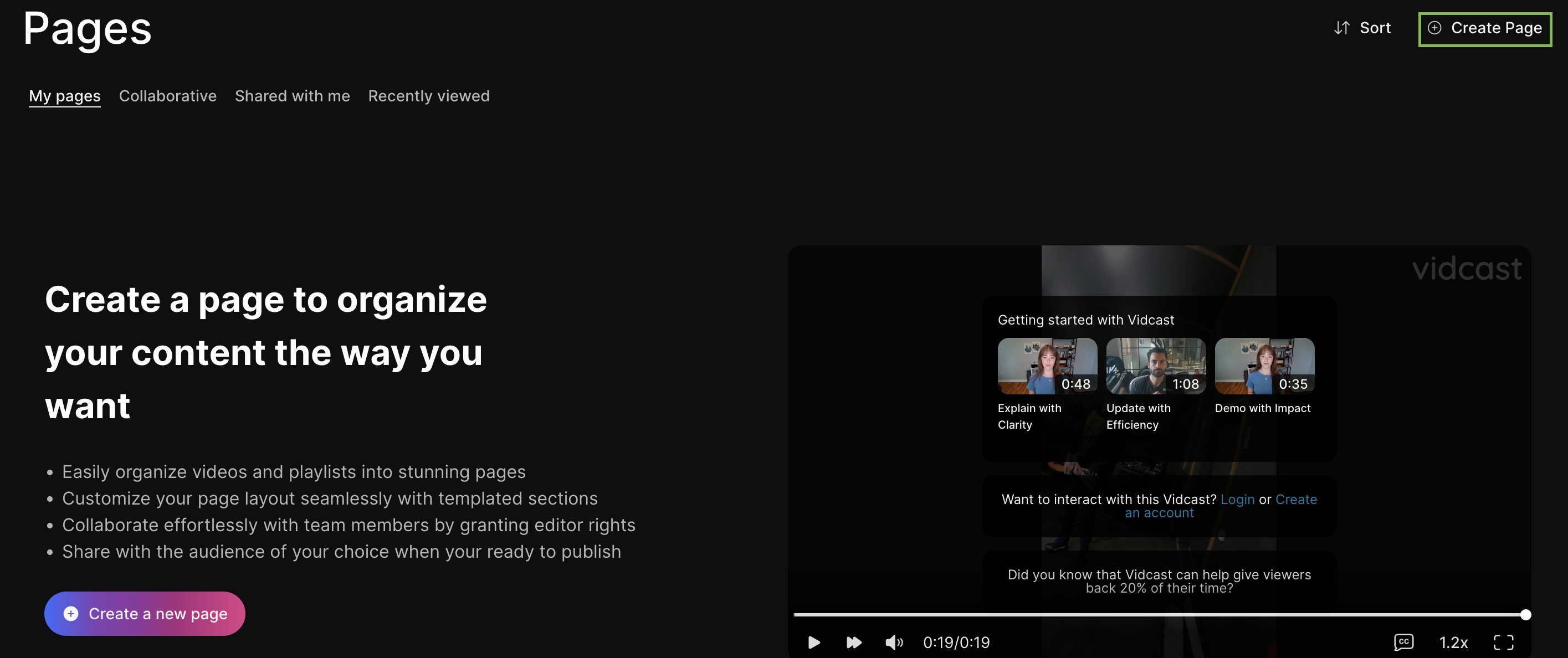
数回クリックするだけで、ページの初稿を作成できます。そのためには、 ライブラリ[]の ページ に移動し、右上隅の ページの作成 をクリックします。
まず、ページを作成する際にデフォルトのページ名をクリックすることで、ページにタイトルを付けたり、簡単な説明を追加したりできます。
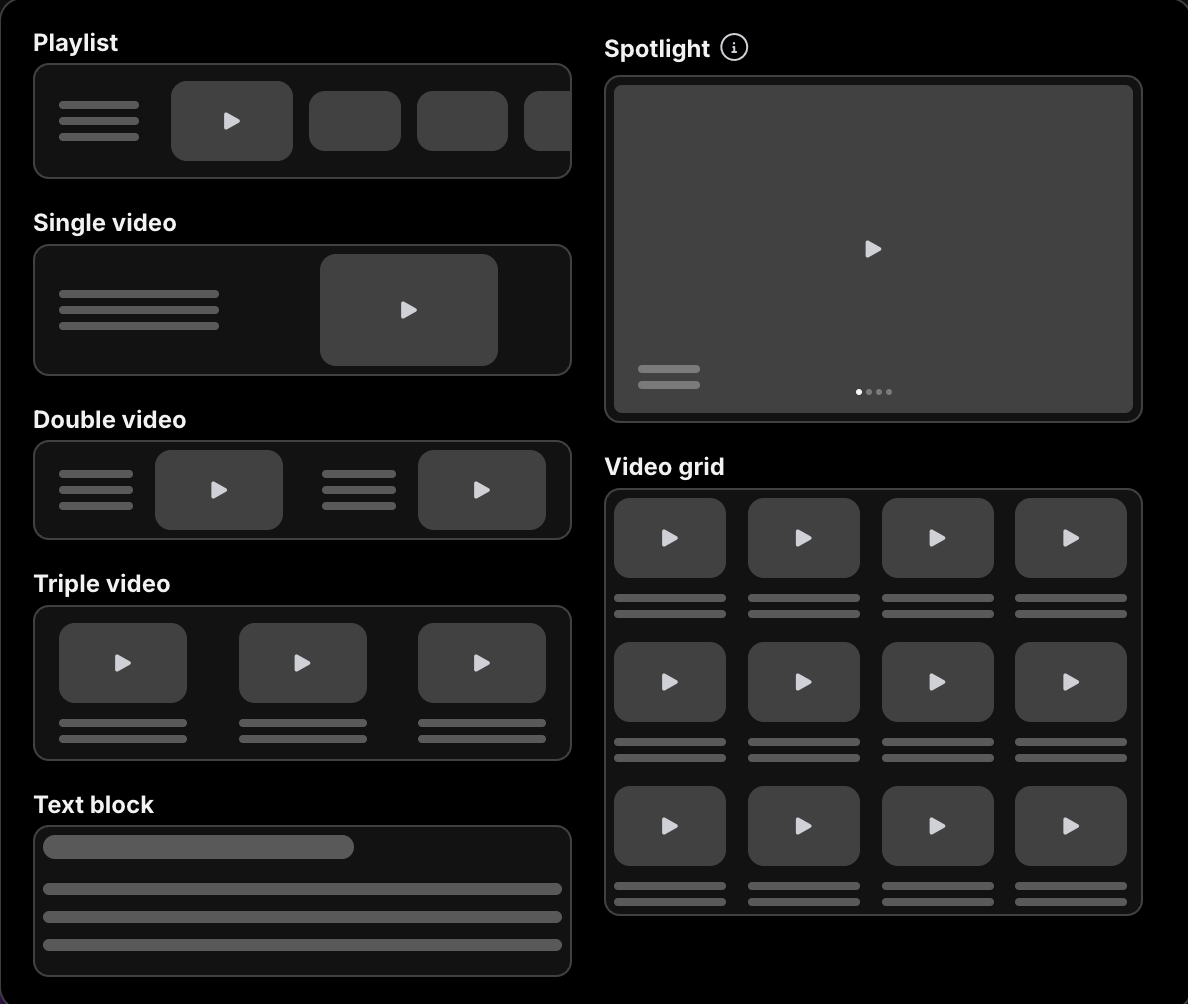
ページにコンテンツを追加するには、まず をクリックしてください。 + 新しいセクションを追加する ボタン。複数の異なるセクションレイアウトから選択できます(この記事のレイアウトに関するトピックを参照してください)。
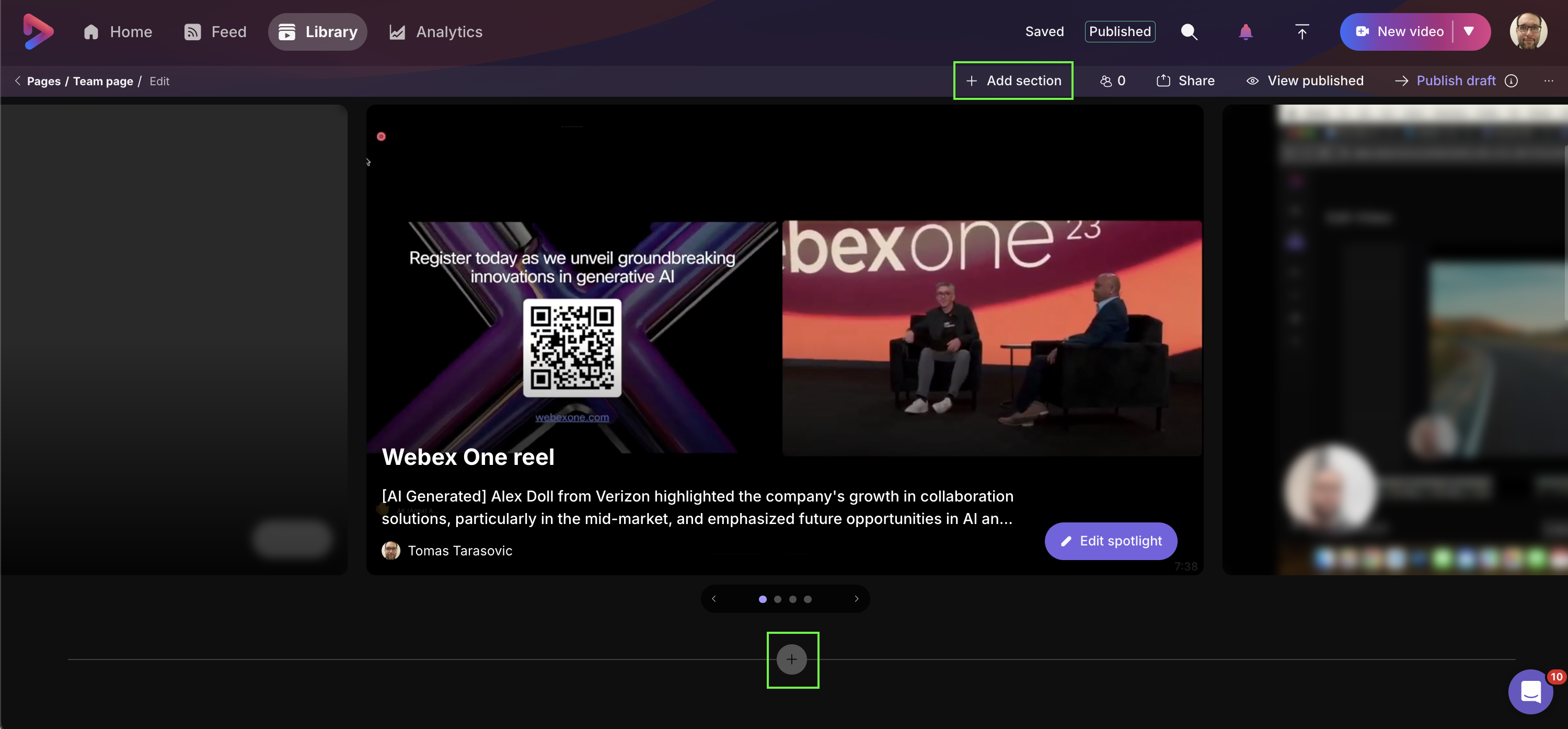
左上隅の セクションを追加 をクリックするか、 を選択することで、さらにセクションを追加できます。 + 区切り線上の ボタン。
セクションを追加した後、それらをドラッグ&ドロップして順序を変更したり、削除したりできます。マウスカーソルを該当箇所に重ねると、左側にコントロールパネルが表示され、そこから操作を行うことができます。
新しいページに満足したら、 公開をクリックしてください。これにより、あなたのページがあなたの視聴者に閲覧可能になります。
スポットライト
Spotlight機能を使うと、ページ上で最も重要な動画を際立たせることができます。このレイアウトでは、最大10本の動画を追加できます。動画は選択した順序で追加されますが、いつでも動画の順序を変更したり、変更したり、スポットライトから削除したりできます(サムネイル上の適切なボタンを選択するか、サムネイルにカーソルを合わせると表示される3点メニューから選択してください)。
プレイリスト
このセクションでは、自分で作成したプレイリストや、共同で作成したプレイリストを追加できます。プレイリストへの変更は、あなたのページに自動的に反映されます。

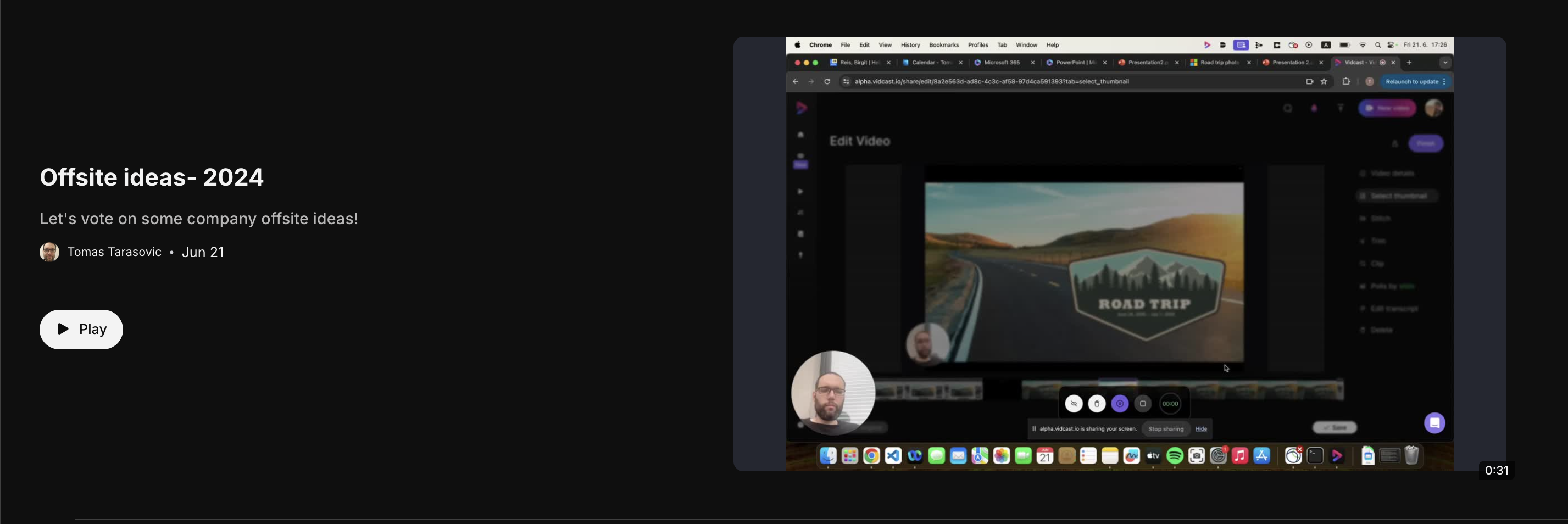
シングルビデオ
ページ上で重要な動画を際立たせるには、動画を1つ追加するのも効果的な方法です。
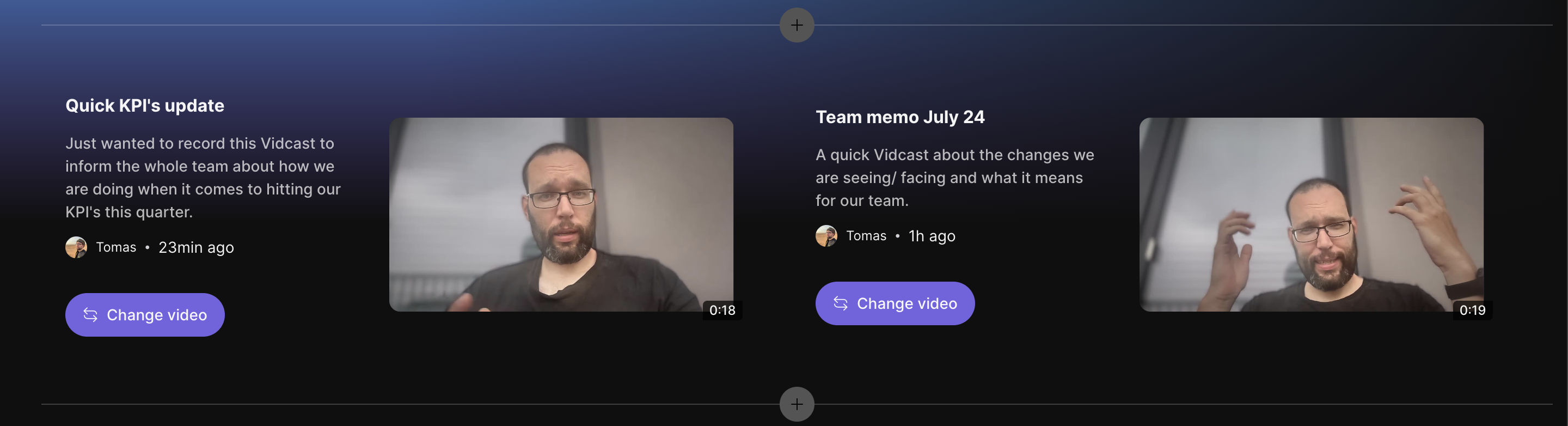
ダブルビデオ
動画が1つでは物足りない場合は、ダブル動画のレイアウトを選択してください!
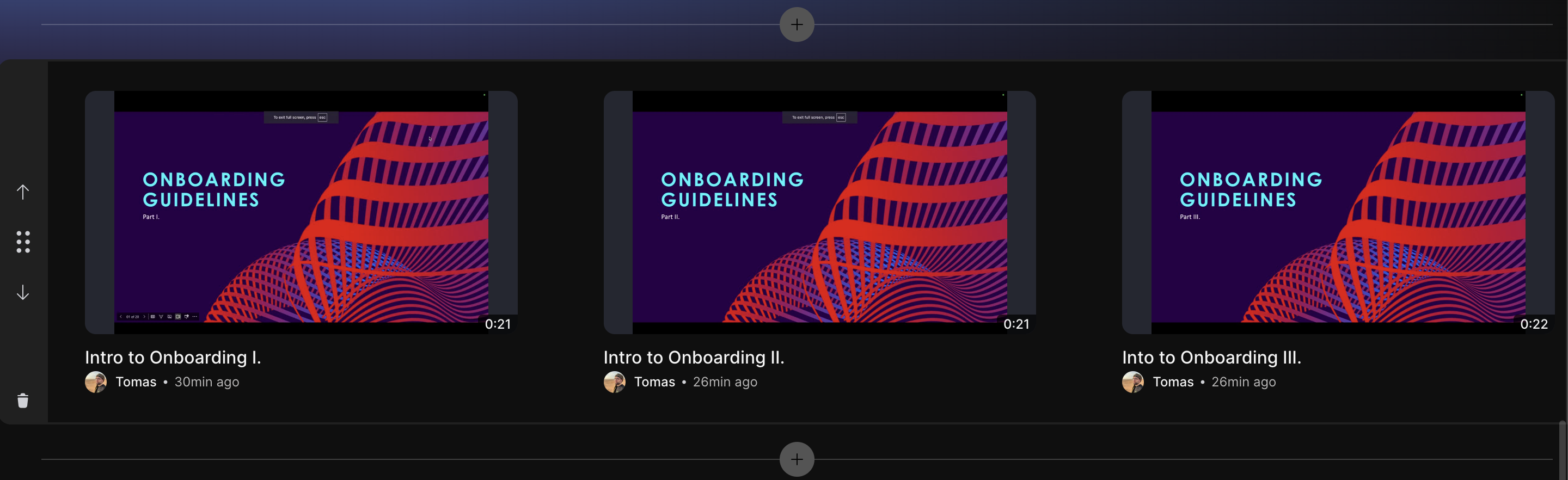
トリプルビデオ
また、一度に3つの動画をハイライト表示できるレイアウトを選択することもできます。3つの動画が表示されるレイアウトでは、動画の説明は表示されませんのでご注意ください。
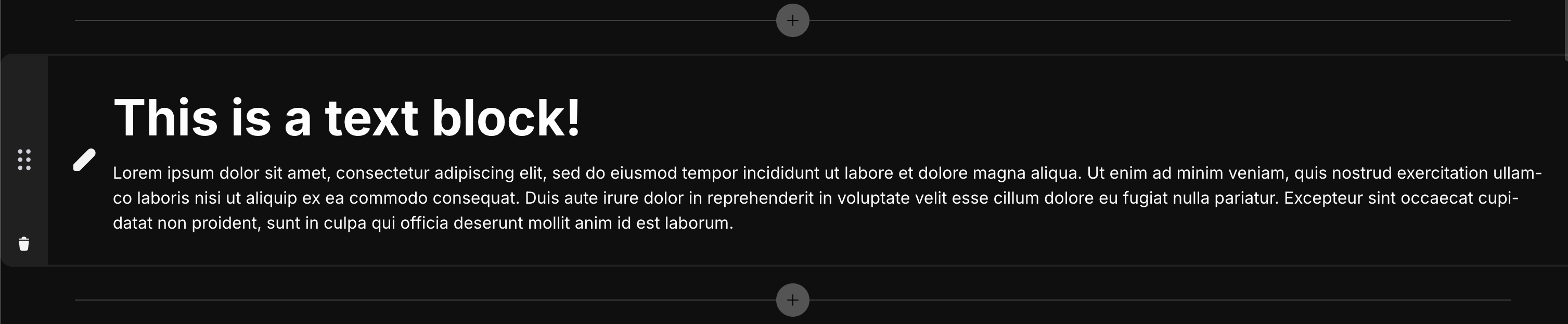
テキストブロック
テキストブロックを使用すると、コンテンツをテキストで区切ることができます。見出し、本文、またはその両方を追加できます。このセクションではハイパーリンクもサポートしています。
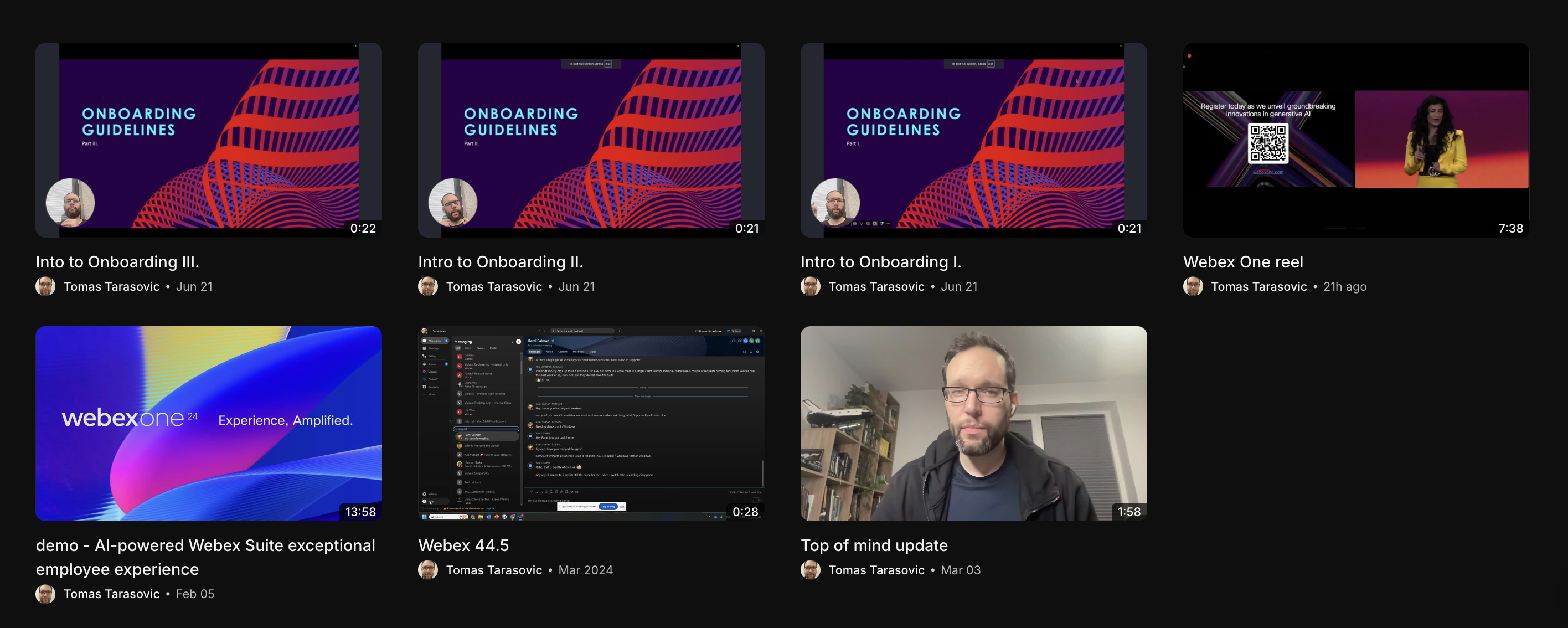
ビデオグリッド
最後に、最大12本の動画を4行ずつグリッド状に配置できます。
ページを共有する
ページを共有するのは、個々の動画やプレイリストを共有するのと同じくらい簡単です。左上隅の 共有 ボタンをクリックすると、共有権限ウィンドウが表示されます。そこから 、公開対象者を選択 したり、 編集者を招待して共同作業を行うことができます。 共有権限の詳細については、こちらをご覧ください。

動画がページに追加されると、そのページに設定されている共有権限に応じて、動画の共有権限が自動的に変更されます。ただし、これは閲覧アクセスにのみ有効です。編集権限は動画レベルで付与されるべきである。
閲覧者は、ページが公開されるまでアクセスできないことにご注意ください。ただし、ページが未公開であっても編集者を招待することは可能で、招待された編集者は編集内容を閲覧できます。
下書きと公開済みページ
ページには、 下書き と 公開の2つの状態があります。
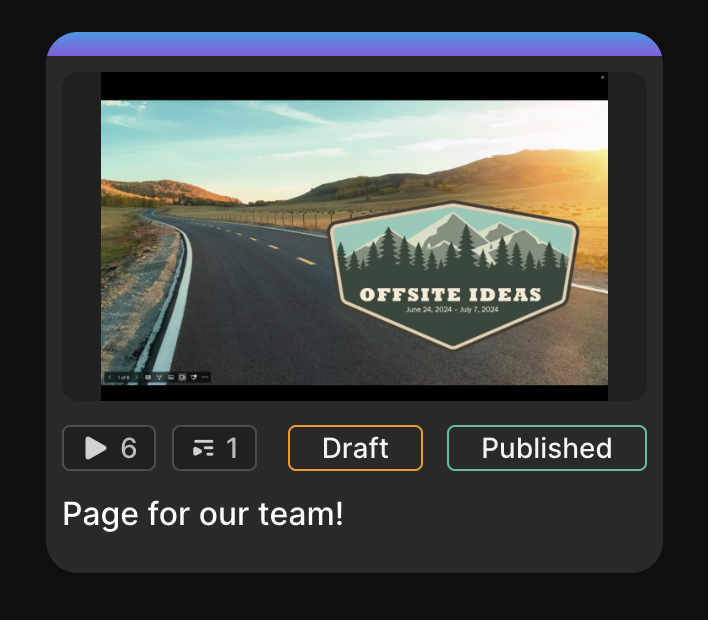
ページは、作成を開始した瞬間から公開するまで、 下書き の状態です。ページが下書き状態の間は、行った変更はすべて自動的に保存されるため、いつでも編集を続けることができます。下書きは、あなたとあなたが指定した編集者のみがアクセスできます。
ページを共有する準備ができたら、 公開をクリックしてください。ページを公開すると、共有権限に応じて表示されるようになります。

ページをさらに変更する必要がある場合は、 編集 ボタンをクリックしてください。再び 下書き 状態に入り、作業を進めるにつれて自動保存されます。 下書きを公開するまで、視聴者には変更内容が表示されません。 承認するまで変更内容が表示されることを心配せずに、変更内容を試すことができます。

下書きに新しい編集内容が保存されている状態でページを非公開にすると、既に公開済みのページに戻すか、下書きの変更内容を採用するかを選択するよう求められます。


