
Gracias por sus comentarios.
Aplicación Webex | Escuche o lea sus mensajes de voz
 ¿Comentarios?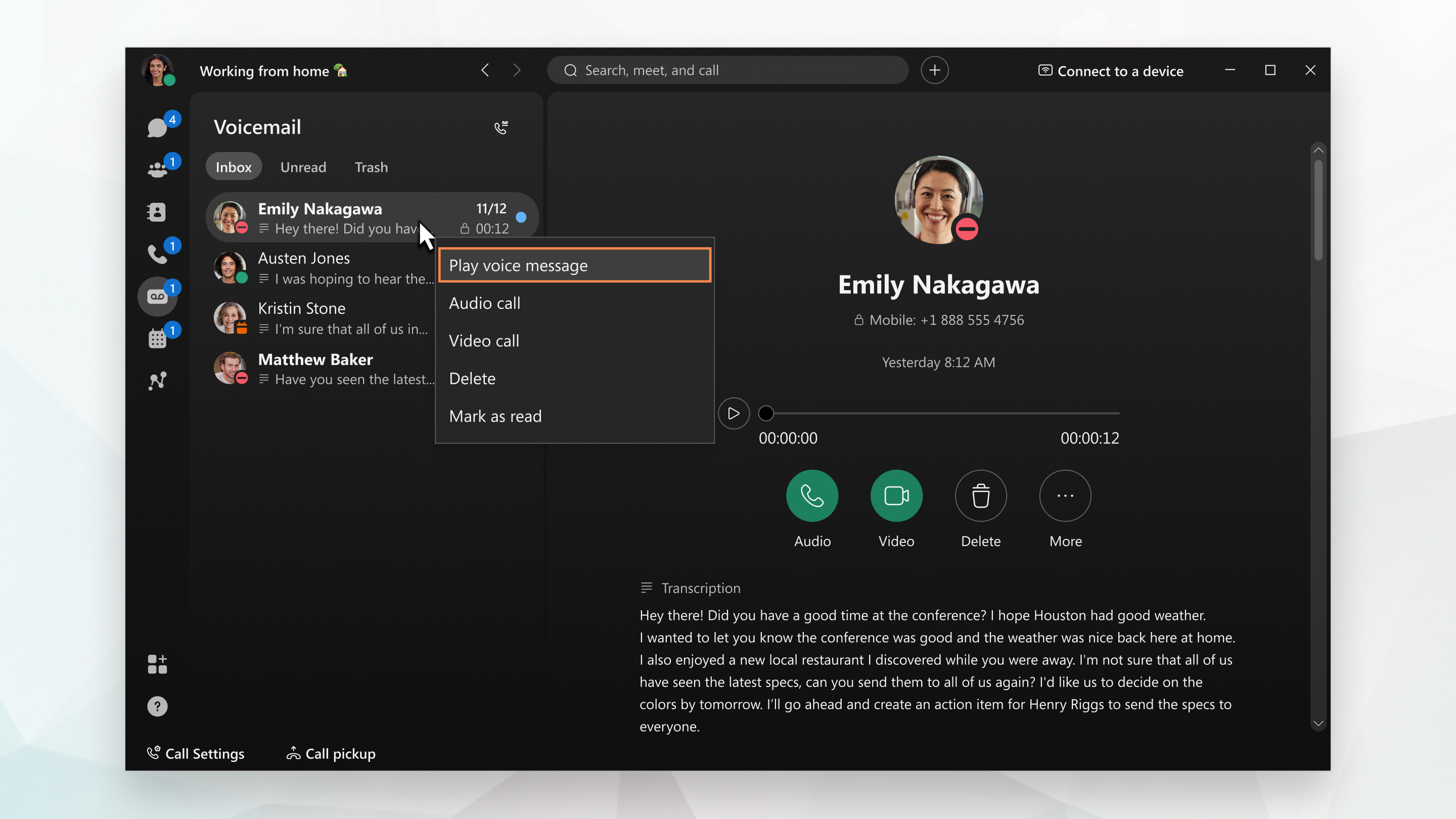
No necesita un PIN para acceder a los mensajes de voz directamente en la aplicación Webex.
Para ver para qué servicio de llamadas está configurado, consulte Averigüe qué servicio de llamadas tiene.
| 1 |
Ir al correo de voz
También puede leer sus mensajes de voz si está configurado Webex Calling y su administrador ha activado las transcripciones para usted. Si aún no ve una transcripción, podría deberse a una de las siguientes razones:
Tiene algunas otras opciones al alcance de su mano: vuelva a llamar a la persona con audio o video, eliminar el mensaje o marcar el mensaje como leído. Sus mensajes de voz pueden mostrar uno de estos indicadores:
|
| 2 |
Después de escuchar un mensaje, puede enviarlo a su carpeta Papelera, si está configurado con Llamar en la aplicación Webex (Unified CM). Haga clic con el botón derecho en el mensaje y elija Eliminar. Si necesita recuperar el mensaje porque lo borró accidentalmente, vaya a su carpeta Papelera, haga clic con el botón derecho en el mensaje y, a continuación, seleccione Recuperar. |
 , elija un mensaje y luego escuche el mensaje de una de las siguientes
maneras:
, elija un mensaje y luego escuche el mensaje de una de las siguientes
maneras:  en la ventana que se abre a la derecha.
  Exclamación: indica un mensaje de voz urgente e importante.
 Clave: indica un mensaje de voz privado. No puede reenviar
mensajes privados a otras personas.
Clave: indica un mensaje de voz privado. No puede reenviar
mensajes privados a otras personas. Bloqueo (Unified CMsolo): indica un mensaje de voz seguro. Cada vez
que reproduce el mensaje, se descarga y luego el archivo local se elimina
cuando termina.
Bloqueo (Unified CMsolo): indica un mensaje de voz seguro. Cada vez
que reproduce el mensaje, se descarga y luego el archivo local se elimina
cuando termina.Si no ve la opción Correo de voz en la aplicación Webex, significa que su administrador no ha configurado su correo de voz de esta manera. Pero, puede hacer clic en Llamar correo de voz y seguir las indicaciones para escuchar sus mensajes. También puede acceder a más funciones de correo de voz, como crear un saludo personalizado, enviar un mensaje y más. Necesita un PIN para acceder a estas funciones; utilice el procedimiento de configuración de PIN o póngase en contacto con su administrador si no puede crear un PIN.
Asegúrese de tener su PIN a mano. Lo necesitará para escuchar sus mensajes y administrar su correo de voz.
Para ver para qué servicio telefónico está configurado, consulte Averigüe qué servicio de llamadas tiene.
| 1 |
Vaya a |
| 2 |
Elija un mensaje y, a continuación, en la ventana Información del correo de voz,
toque Reproducir También puede leer sus mensajes de voz si está configurado Webex Calling y su administrador ha activado las transcripciones para usted. Si no ve una transcripción, podría deberse a una de las siguientes razones:
Tiene algunas otras opciones al alcance de su mano: volver a llamar a la persona, eliminar el mensaje o marcar el mensaje como leído. |
| 3 |
Después de escuchar un mensaje, puede enviarlo a su carpeta Papelera, si está configurado con Llamar en la aplicación Webex (Unified CM). Deslice el dedo hacia la izquierda en el mensaje y toque Eliminar. Si necesita recuperar el mensaje porque lo borró accidentalmente, vaya a su carpeta Papelera, toque el mensaje y luego seleccione Recuperar. |
| 4 |
Grifo
|
 y luego toque
  .
.  , seleccione Llamar correo de voz y, a continuación, siga las indicaciones para acceder a más
funciones de correo de voz, como crear un saludo personalizado, enviar un mensaje y más.
, seleccione Llamar correo de voz y, a continuación, siga las indicaciones para acceder a más
funciones de correo de voz, como crear un saludo personalizado, enviar un mensaje y más.


