
感謝您的意見回饋。
Webex 應用程式 | 聆聽或閱讀您的語音訊息
 意見回饋?
意見回饋?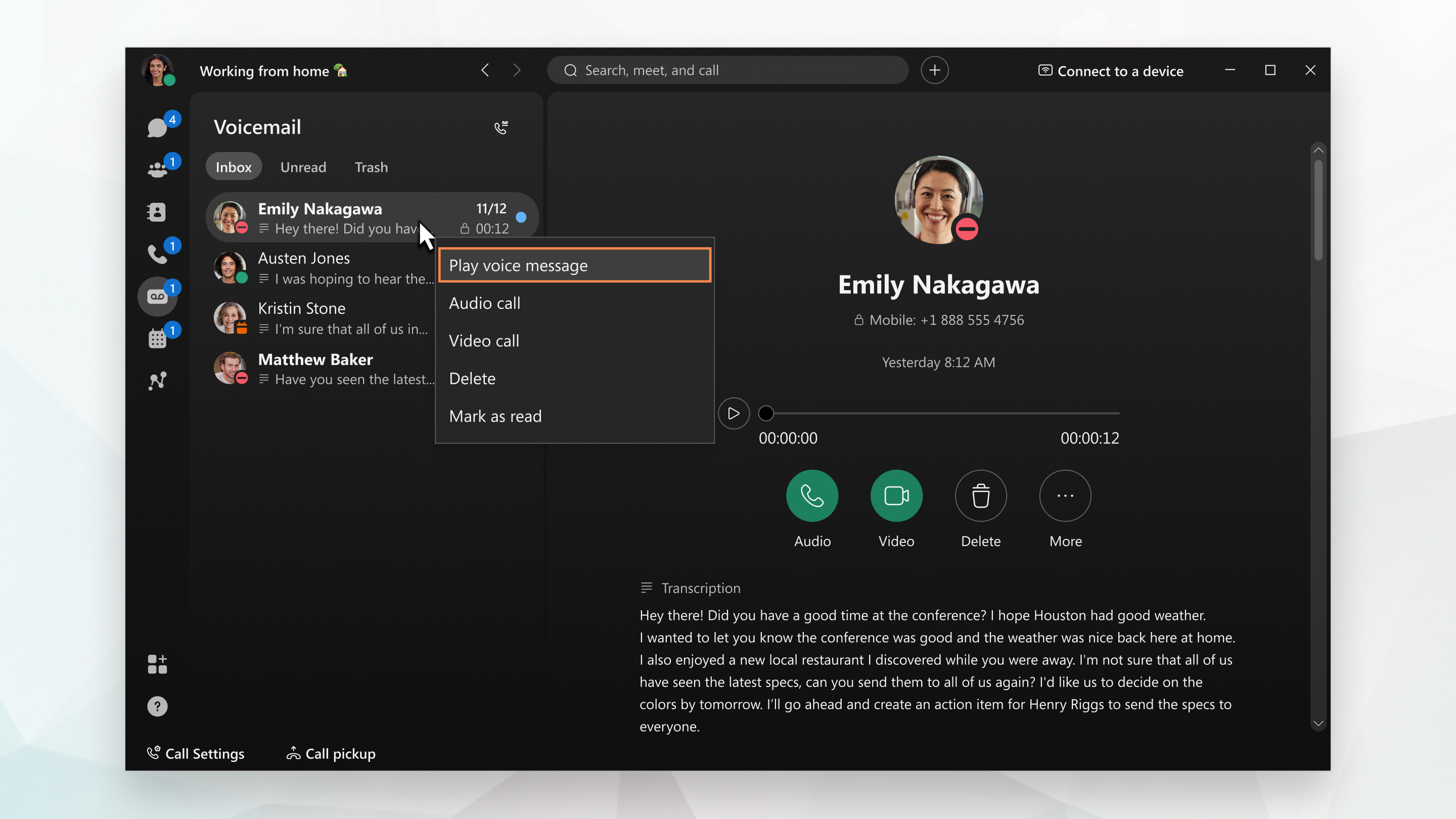
您不需要 PIN 碼即可直接在 Webex 應用程式中存取語音訊息。
若要查看您設定的呼叫服務,請參閱瞭解您擁有哪 些呼叫服務。
| 1 |
前往 語音信箱
如果您已設定並且 管理員為您開啟轉錄功能Webex Calling,您也可以讀取語音訊息。 如果您仍然看不到轉錄,則可能是由於以下其中一個原 因:
您可以在指尖使用其他幾種選項:通過音頻或 視頻打回給該人,刪除消息,或將消息標記為已讀。 您的語音訊息可能會顯示下列其中一個指標:
|
| 2 |
聆聽訊息後,如果您設定了「在 Webex 應用程式中呼叫」(Unified CM),則可以將其傳送到垃圾桶 資料夾。 在郵件上按一下右鍵,然後選擇刪除。 如果您 因意外刪除而需要恢復郵件,請轉到垃圾桶文件 夾,右鍵單擊該郵件,然後選擇 恢復。 |
 ,選擇訊息,然後使用下列其中一種方式聆聽
訊息:
,選擇訊息,然後使用下列其中一種方式聆聽
訊息:  在向右開啟的窗口中。
  驚嘆號-表示緊急、重要的語音訊息。
 鍵 (Key)-表示私人語音訊息。 您無法將私人訊
息轉寄給其他人。
鍵 (Key)-表示私人語音訊息。 您無法將私人訊
息轉寄給其他人。 鎖定 (Unified CM僅限)-表示安全語音訊息。 每次播
放郵件時,都會下載該郵件,然後在您完成後刪除
本機文件。
鎖定 (Unified CM僅限)-表示安全語音訊息。 每次播
放郵件時,都會下載該郵件,然後在您完成後刪除
本機文件。如果您在 Webex App 中看不到語音信箱選項,表示您的管理員尚未以這種方式設置語音信箱。 但是,您 可以單擊呼叫語音信箱並按照提示收聽消息。 您還可以訪問更多語音信箱功能,例如創建個性化 問候語、傳送消息等。 您需要 PIN 才能存取這些功能,請使用 設定 PIN 程 序,或者如果無法建立 PIN,請聯絡管理員。
請務必隨身攜帶您的 PIN 碼。 您將需要它來收聽消息 並管理語音信箱。
若要查看您設定的電話服務,請參閱瞭解您擁有哪 些通話服務。
| 1 |
前往 |
| 2 |
選擇訊息,然後在「語音信箱資訊」視窗中,點一下「播放」
如果您已設定並且 管理員為您開啟轉錄功能Webex Calling,您也可以讀取語音訊息。 如果您沒有看到轉錄,則可能是由於以下其中一個原 因:
您可以輕鬆找到一些其他選項:回電對方、刪除 訊息或將訊息標記為已讀。 |
| 3 |
聆聽訊息後,如果您設定了「在 Webex 應用程式中呼叫」(Unified CM),則可以將其傳送到垃圾桶 資料夾。 在訊息上向左滑動,然後點選刪除。 如果您 因意外刪除而需要恢復郵件,請轉到垃圾桶文 件夾,點一下該消息,然後選擇 恢復。 |
| 4 |
點選任一項目旁的
|
 然後點選
然後點選 .
.  ,選取「呼叫語音信箱」,然後按照提示存取更多語音信箱
功能,例如建立個人化問候語、傳送訊息等。 您
,選取「呼叫語音信箱」,然後按照提示存取更多語音信箱
功能,例如建立個人化問候語、傳送訊息等。 您


