
Merci pour votre commentaire.
Application Webex | Écoutez ou lisez vos messages vocaux
 Un commentaire ?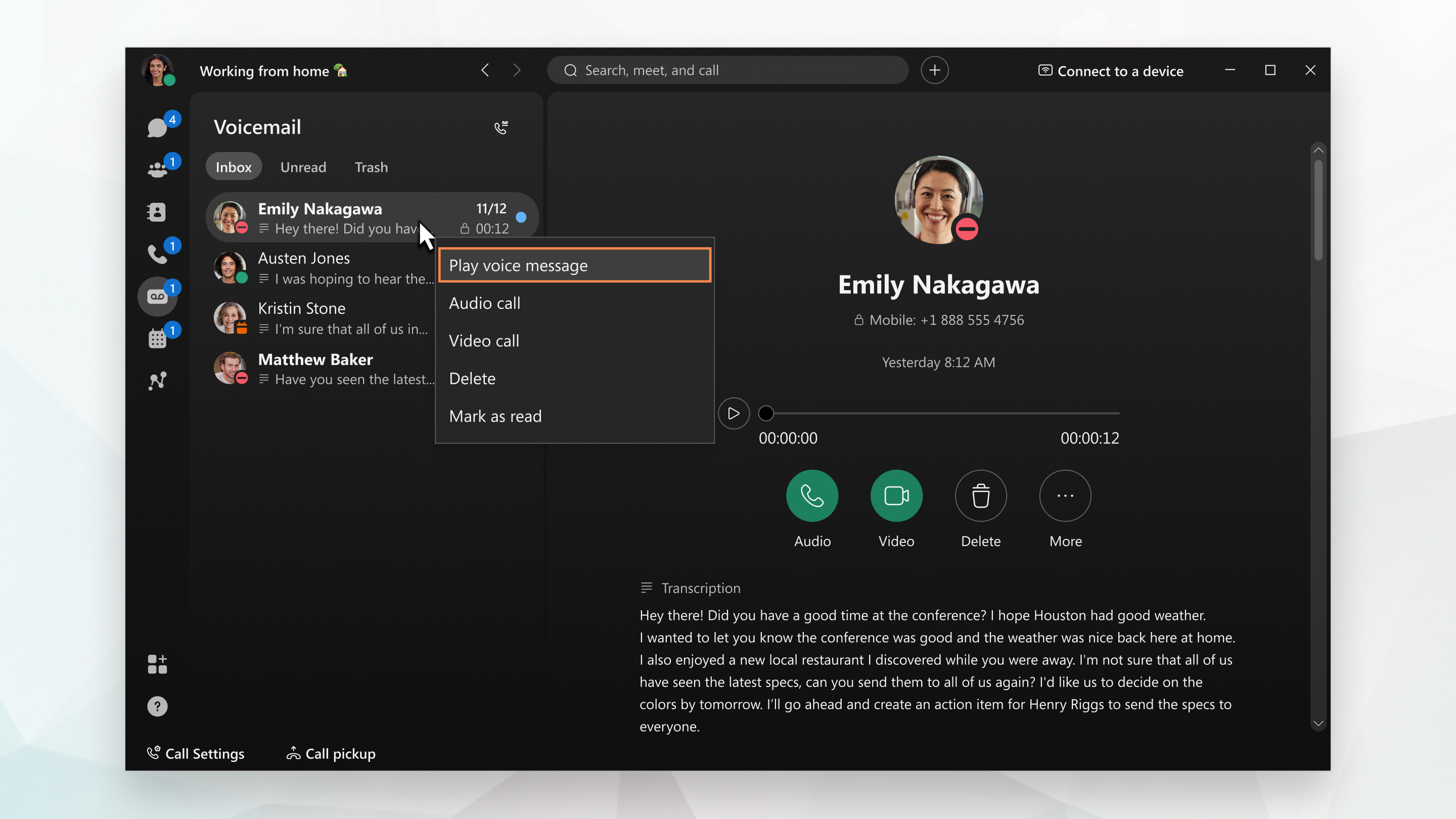
Vous n'avez pas besoin de code PIN pour accéder aux messages vocaux directement dans l'application Webex.
Pour savoir pour quel service d'appel vous êtes configuré, consultez Découvrez de quel service d' appel vous disposez.
| 1 |
Accédez à la messagerie vocale
Vous pouvez également lire vos messages vocaux si vous êtes configuré Webex Calling et si votre administrateur a activé les transcriptions pour vous. Si vous ne voyez toujours pas de transcription, c'est peut-être pour l'une des raisons suivantes :
Vous avez d'autres options à portée de main : rappeler la personne par audio ou vidéo, supprimer le message ou le marquer comme lu. Vos messages vocaux peuvent afficher l'un des indicateurs suivants :
|
| 2 |
Après avoir écouté un message, vous pouvez l'envoyer dans votre corbeille , si vous avez configuré l'application Calling in Webex (Unified CM). Cliquez avec le bouton droit sur le message et choisissez Supprimer. Si vous devez récupérer le message parce que vous l'avez supprimé accidentellement, allez dans votre corbeille, cliquez dessus avec le bouton droit de la souris, puis sélectionnez Restaurer. |
 , choisissez un message, puis écoutez-le de l'une des
manières suivantes :
, choisissez un message, puis écoutez-le de l'une des
manières suivantes :  dans la fenêtre qui s'ouvre vers la droite.
  Exclamation : indique un message vocal urgent et important.
 Touche : indique un message vocal privé. Vous ne pouvez pas transférer de
messages privés à d'autres personnes.
Touche : indique un message vocal privé. Vous ne pouvez pas transférer de
messages privés à d'autres personnes. Verrouiller (Unified CMuniquement) : indique un message vocal sécurisé. Chaque fois
que vous écoutez le message, il est téléchargé, puis le fichier local est supprimé lorsque
vous avez terminé.
Verrouiller (Unified CMuniquement) : indique un message vocal sécurisé. Chaque fois
que vous écoutez le message, il est téléchargé, puis le fichier local est supprimé lorsque
vous avez terminé.Si vous ne voyez pas l'option de messagerie vocale dans l'application Webex, cela signifie que votre administrateur n'a pas configuré votre messagerie vocale de cette façon. Mais vous pouvez cliquer sur Appeler la messagerie vocale et suivre les instructions pour écouter vos messages. Vous pouvez également accéder à d'autres fonctionnalités de messagerie vocale, telles que la création d'un message d' accueil personnalisé, l'envoi d'un message, etc. Vous avez besoin d'un code PIN pour accéder à ces fonctionnalités. Suivez la procédure de configuration du code PIN ou contactez votre administrateur si vous n'arrivez pas à créer de code PIN.
Assurez-vous d'avoir votre code PIN à portée de main. Vous en aurez besoin pour écouter vos messages et gérer votre messagerie vocale.
Pour savoir pour quel service téléphonique vous êtes configuré, consultez Découvrez quel service d' appel vous utilisez.
| 1 |
Accédez à |
| 2 |
Choisissez un message, puis dans la fenêtre d'informations de la messagerie vocale,
appuyez sur Jouer Vous pouvez également lire vos messages vocaux si vous êtes configuré Webex Calling et si votre administrateur a activé les transcriptions pour vous. Si vous ne voyez pas de transcription, c'est peut-être pour l'une des raisons suivantes :
Vous avez d'autres options à portée de main : rappeler la personne, supprimer le message ou le marquer comme lu. |
| 3 |
Après avoir écouté un message, vous pouvez l'envoyer dans votre corbeille , si vous avez configuré l'application Calling in Webex (Unified CM). Balayez le message vers la gauche et appuyez sur Supprimer. Si vous devez récupérer le message parce que vous l'avez supprimé accidentellement, allez dans votre corbeille, appuyez sur le message, puis sélectionnez Restaurer. |
| 4 |
Appuyez sur
|
 puis appuyez sur
  .
.  , sélectionnez Appeler la messagerie vocale, puis suivez les instructions pour accéder à d'autres
fonctionnalités de messagerie vocale, telles que la création d'un message d'accueil personnalisé, l'envoi d'un message, etc. vous
, sélectionnez Appeler la messagerie vocale, puis suivez les instructions pour accéder à d'autres
fonctionnalités de messagerie vocale, telles que la création d'un message d'accueil personnalisé, l'envoi d'un message, etc. vous


