
Gracias por sus comentarios.
Conéctese a un sistema de video desde la aplicación de escritorio
 ¿Comentarios?
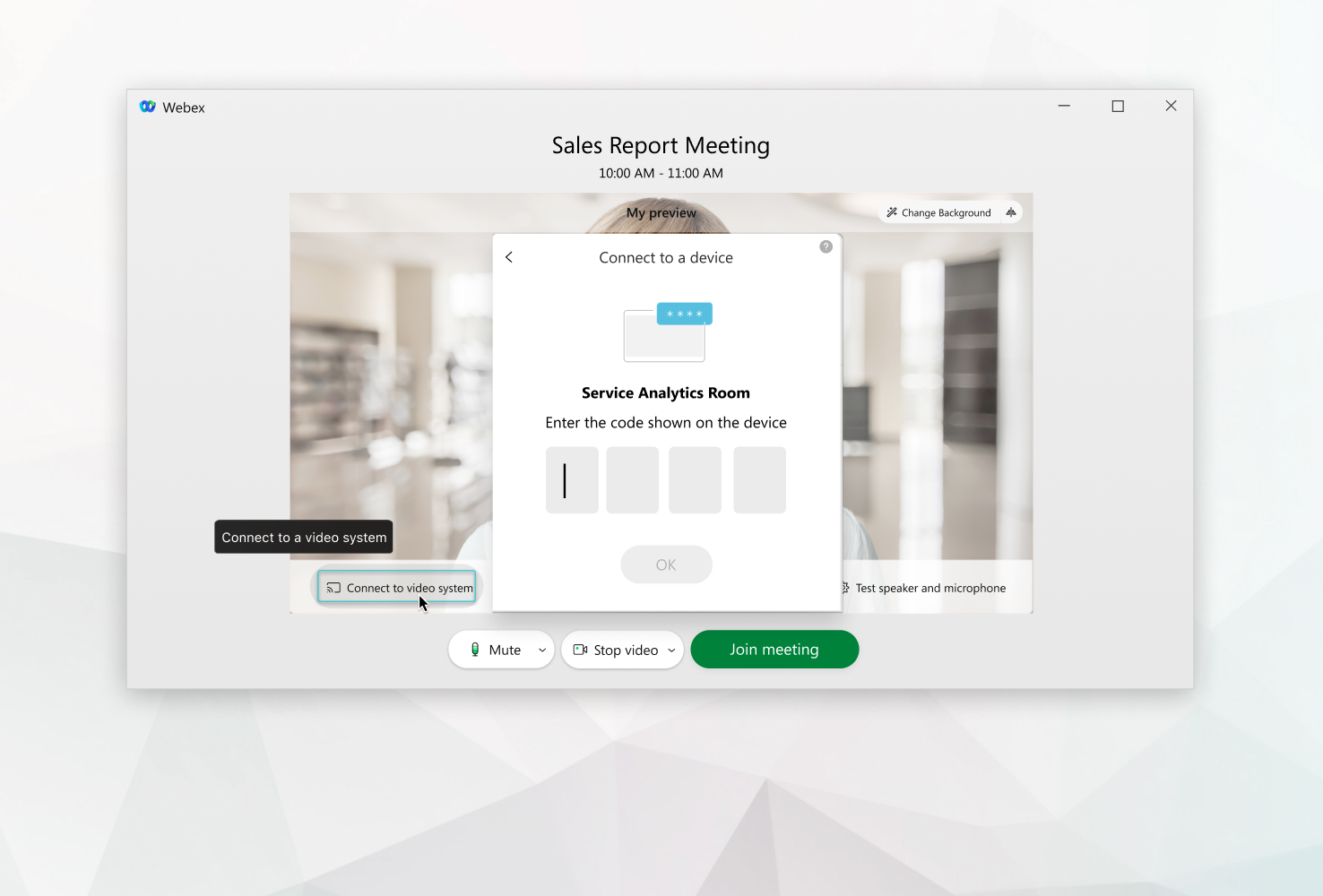
| 1 |
Haga clic en Conectar al sistema de video |
| 2 |
Si la aplicación detecta sistemas de video cercanos, verá una lista de esos dispositivos. Seleccione el sistema de video que desea usar de la lista. |
| 3 |
Si su sistema de video no es detectado, haga que la aplicación llame a su dispositivo. Introduzca la dirección del sistema de vídeo y, a continuación, seleccione el dispositivo cuando aparezca en la lista. Puede optar por conectarse sin presionar 1. |
| 4 |
Si se conecta a un sistema de video registrado en la nube que aún no está conectado con la aplicación de escritorio Meetings, escriba el código que se muestra en el dispositivo y, a continuación, haga clic en Aceptar. |
 para unirse a la reunión desde un dispositivo compatible. La aplicación busca sistemas de video cercanos.
La aplicación se conecta automáticamente a su sistema de video o llama a su dispositivo cuando selecciona Unirse a una reunión.
Qué hacer a continuación
 en la aplicación de escritorio y, a continuación, seleccione Mostrar video solo en el sistema de video.


