Gracias por sus comentarios.
Comenzar con el Hub de socios
 ¿Comentarios?
Después de realizar un pedido en CCW, recibirá acceso al concentrador de socios, donde puede configurar su propia organización.
- Inicie sesión en Partner Hub y seleccione Iniciar mi organización en la parte superior del menú de navegación de la izquierda.
- Al igual que para los clientes nuevos, si este inicio de sesión es la primera vez que abre su propia organización, aparecerá un asistente de configuración con la revisión del plan. Acepte los términos y las condiciones, y, luego, haga clic en Comenzar y siga las instrucciones.
- Después de que haya configurado su organización, puede agregar usuarios, administrar servicios, ver análisis de su propia organización y así sucesivamente.
Si necesita ayuda para gestionar las pruebas de clientes, le recomendamos que asigne uno de los roles de administrador de socios a otros usuarios de su organización. Vaya a Usuarios, haga clic en un usuario y, a continuación, haga clic en Roles y seguridad. > Roles de administrador para ver todos los roles de administrador de socios disponibles.
Lista de clientes
Una vez que inicie sesión en Partner Hub, verá una lista de todos los clientes que administra, junto con su estado, para saber qué clientes requieren su atención. Algunos de los estados de cliente disponibles son:
- Prueba—El cliente tiene una prueba de Webex en curso.
- Suscripción—El cliente tiene una suscripción activa.
- Próximamente—Una de las suscripciones o pruebas de los clientes caducará en un par de días.
- Exceso de licencia—El cliente tiene una suscripción que utiliza más licencias de las que se compraron originalmente.
- Sin actividad reciente—Los administradores de esa organización cliente no han iniciado sesión en Control Hub
- Listo para la configuración del pedido—La suscripción aún no se ha configurado completamente.
- Suspendido—Una de las suscripciones del cliente aún no ha sido pagada.
- Caducado—El cliente no tiene suscripciones activas.
También puede acceder directamente a la organización de un cliente haciendo clic en el icono "Acceder a la organización" que aparece al final de la fila del cliente.
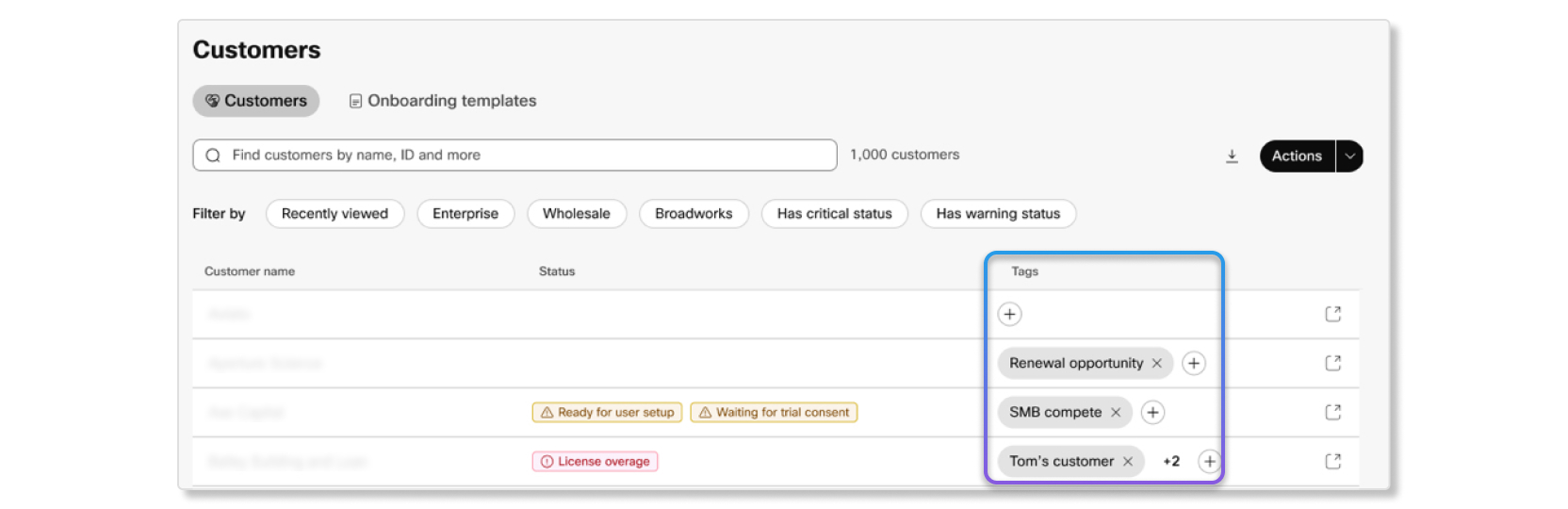
Etiquetas personalizadas
Puedes crear etiquetas personalizadas para los clientes en Partner Hub. Puedes utilizar estas etiquetas para identificar y agrupar a los clientes según tus procesos. Las etiquetas también son una forma sencilla de coordinarse con otros administradores que gestionan las mismas cuentas de clientes.
Las etiquetas personalizadas son visibles para todos los administradores en Partner Hub, mientras que la edición está limitada a los administradores de socios con privilegios completos y a los administradores de socios.
Filtros
¿Hay algún cliente que no haya tenido actividad recientemente? ¿Hay algún ensayo clínico que esté a punto de expirar y al que deba hacer seguimiento? Utilice filtros basados en consultas para buscar fácilmente a los clientes que le interesan. Los filtros posibles son:
- Administrado por— Filtrar por clientes que usted administra como administrador externo o por clientes que forman parte de su organización asociada.
- Producto— Filtre a los clientes por el producto que han pedido, como por ejemplo Webex Meetings, Webex Calling o Real-Time Translations.
- Estado— Filtrar clientes por su estado de suscripción, prueba o organización.
- Tipo de suscripción— Filtrar clientes según si su organización tiene una suscripción o una prueba gratuita.
Buscar clientes específicos por dirección de correo electrónico
Puedes utilizar la barra de búsqueda para encontrar rápidamente organizaciones de clientes introduciendo la dirección de correo electrónico de cualquier usuario de dicha organización. Introduzca la dirección de correo electrónico asociada a la organización del cliente en la barra de búsqueda para localizar la organización y acceder a sus detalles.
Pruebas de Webex
Si tiene un cliente que quiere probar Webex, puede iniciar una prueba de Webex para él en Partner Hub haciendo clic en el botón Iniciar prueba.
Haz clic en un cliente para ver más detalles, como información sobre las suscripciones que ha adquirido y los administradores asociados que están asignados para gestionar a ese cliente.
Suscripciones
En la pestaña Suscripciones, puede ver la fecha de renovación de la suscripción, un desglose de las licencias que el cliente solicitó, la factura de la suscripción y una tabla que muestra el historial de pedidos. Esta pestaña le ayuda a controlar si el cliente está utilizando las licencias que compró o si tiene licencias sobrantes y desea comprar más para satisfacer las necesidades de su negocio.
Pruebas
Si el cliente tiene alguna prueba de Webex activa, puede ver los detalles en esta pestaña. Si no tienen ningún ensayo clínico en curso, puedes iniciar uno para ellos.
Administradores de socios
Esta pestaña muestra una lista de los administradores asociados que están asignados para gestionar al cliente. Puede ver rápidamente qué rol tiene cada administrador asociado y agregar o eliminar administradores desde aquí según sea necesario.
Los administradores que tienen acceso a todos los clientes (incluidos los administradores de socios con acceso completo y los administradores de socios con acceso de solo lectura) se pueden gestionar a través de la pestaña Administradores en Partner Hub.
A medida que crece su base de clientes, la gestión de las organizaciones de clientes individuales puede volverse compleja y consumir mucho tiempo. Los grupos de clientes ofrecen una solución que le ayuda a escalar sus operaciones administrativas de manera eficiente, manteniendo al mismo tiempo una prestación de servicios coherente en todas las organizaciones de sus clientes.
Los grupos de clientes le permiten gestionar colectivamente varias organizaciones de clientes. Al agrupar a los clientes, se pueden simplificar las tareas administrativas y proporcionar prácticas de gestión coherentes en organizaciones de clientes similares.
Los administradores asociados, asignados a través de un grupo de clientes, pueden acceder a las funciones de Webex Suite, como llamadas, reuniones y mensajería. Sin embargo, no tendrán acceso al Centro de Contacto de Webex a menos que estén asignados directamente al cliente.
También puede asignar administradores asociados a un grupo de clientes. Solo se pueden asignar a grupos de clientes a usuarios con los roles de administrador de socios, administrador completo de socios o administrador de socios de solo lectura. Los permisos específicos que tienen dependen del rol que se les ha asignado. Los administradores asociados asignados a un grupo de clientes obtienen acceso automáticamente a todos los clientes de ese grupo. Este acceso equivale a ser asignado directamente a cada cliente individual, incluyendo:
-
Funcionalidades de lanzamiento cruzado: los administradores pueden realizar lanzamientos cruzados a Control Hub para cualquier cliente en sus grupos asignados.
-
Acceso completo a la API: todas las API disponibles para los clientes asignados directamente son accesibles para los clientes gestionados a través de grupos.
-
Funciones administrativas completas: el acceso basado en grupos proporciona el mismo nivel de control y capacidades que asignar directamente un administrador a un cliente.
Los administradores asociados pueden tener acceso a un cliente mediante una asignación directa, a través de un grupo de clientes que incluya a ese cliente, o ambas cosas. Si se les elimina del grupo pero aún conservan una asignación directa, seguirán teniendo acceso hasta que también se elimine dicha asignación directa.
La página de lista de grupos ofrece una visión general de todos sus grupos de clientes. Podrá:
- Ver detalles del grupo: haga clic en el nombre de un grupo para ver información completa, incluidos los clientes del grupo y los administradores asociados asignados.
- Buscar grupos: introduzca al menos tres caracteres en el campo de búsqueda para encontrar grupos por nombre o por nombre de cliente.
- Ordenar grupos: haga clic en los encabezados de las columnas para ordenar por nombre de grupo (otras opciones de ordenación pueden variar).
- Filtrar la lista de clientes: utilice el filtro Grupos en la página Clientes para ver solo los clientes que pertenecen a grupos específicos.
Crear un grupo de clientes
Para crear grupos de clientes, debe ser administrador de socios con todos los permisos.
| 1 |
Inicie sesión en el Concentrador de socios. |
| 2 |
Ir a . |
| 3 |
Seleccione Crear un grupo. |
| 4 |
Introduce un nombre para el grupo (de 1 a 50 caracteres) y añade una descripción. |
| 5 |
Busque y seleccione los clientes existentes para agregarlos al grupo. Puede realizar la búsqueda por nombre de cliente o ID de organización. Durante la creación del grupo, puedes añadir hasta 500 clientes. |
| 6 |
Seleccione Crear y luego Listo. |
Qué hacer a continuación
Asigne administradores asociados al grupo de clientes para que puedan comenzar a administrar los clientes que ha agregado.
Asignar administradores asociados a grupos de clientes
Solo se pueden asignar usuarios con el rol de administrador de socios a grupos de clientes.
| 1 |
Inicie sesión en el Concentrador de socios. |
| 2 |
Ir a . |
| 3 |
Haga clic en el icono de más opciones junto al grupo y luego seleccione Asignar administradores. |
| 4 |
Busque los administradores asociados que desea asignar al grupo y haga clic en su nombre. |
Qué hacer a continuación
Los administradores asignados obtienen acceso inmediato a todos los clientes del grupo. Ahora pueden realizar accesos directos a Control Hub para cualquier cliente del grupo y acceder a todas las API disponibles con los mismos permisos que tendrían si se les asignaran directamente a cada cliente.
Agregar clientes a los grupos de clientes existentes
A medida que adquiera nuevos clientes o reorganice su estructura de clientes, es posible que deba agregar clientes a los grupos existentes.
Cada cliente solo puede pertenecer a un grupo. Los clientes que ya pertenecen a otro grupo aparecerán indicados en los resultados de la búsqueda.
| 1 |
Inicie sesión en el Concentrador de socios. |
| 2 |
Ir a . |
| 3 |
Haz clic en el icono de más opciones junto al grupo y selecciona Agregar clientes. |
| 4 |
Busque clientes por su nombre o ID de organización. Introduzca al menos tres caracteres para comenzar la búsqueda. |
| 5 |
Haz clic en la casilla de verificación que aparece junto a cada cliente que quieras añadir al grupo. |
| 6 |
Seleccionar . |
Qué hacer a continuación
El cliente se añade al grupo y todos los administradores asociados asignados a ese grupo obtienen acceso automáticamente a dicho cliente.
Eliminar administradores asociados de los grupos
Los administradores asociados con todos los permisos pueden eliminar a otros administradores asociados de los grupos en cualquier momento.
| 1 |
Inicie sesión en el Concentrador de socios. |
| 2 |
Ir a . |
| 3 |
Seleccione el grupo del que desea eliminar a un administrador asociado. |
| 4 |
Seleccione la pestaña Administradores. |
| 5 |
Haz clic en el icono de la papelera que aparece junto al administrador asociado que deseas eliminar. |
| 6 |
Seleccione Eliminar. |
Qué hacer a continuación
El administrador asociado pierde inmediatamente el acceso a todos los clientes del grupo, a menos que haya sido asignado directamente como administrador de dicho cliente. Sin embargo, podrán conservar el acceso completo a los servicios de reuniones del cliente a través de la API durante un máximo de 24 horas.
Eliminar clientes de los grupos
Los administradores asociados con todos los permisos pueden eliminar clientes de los grupos en cualquier momento.
| 1 |
Inicie sesión en el Concentrador de socios. |
| 2 |
Ir a . |
| 3 |
Seleccione el grupo del que desea eliminar a un cliente. |
| 4 |
Seleccione la ficha Clientes. |
| 5 |
Haz clic en el icono de la papelera que aparece junto al cliente que deseas eliminar. |
| 6 |
Seleccione Eliminar. |
Qué hacer a continuación
El cliente es eliminado del grupo. Los administradores asociados que solo tenían acceso a este cliente a través del grupo perderán dicho acceso. Sin embargo, podrán conservar el acceso completo a los servicios de reuniones del cliente a través de la API durante un máximo de 24 horas.
Los administradores asociados que fueron asignados directamente al cliente antes de la creación del grupo conservarán su acceso.
Eliminar grupos de clientes
Al eliminar un grupo de clientes, todos los administradores asociados asignados a ese grupo perderán el acceso y los permisos a las organizaciones de clientes. Los administradores asociados que fueron asignados a un cliente antes de la creación del grupo seguirán teniendo acceso y los mismos permisos.
| 1 |
Inicie sesión en el Concentrador de socios. |
| 2 |
Ir a . |
| 3 |
Haz clic en el icono de más opciones junto al grupo y luego selecciona Eliminar. |
| 4 |
Seleccione Eliminar. |
Qué hacer a continuación
El grupo se elimina de forma permanente y todos los administradores asociados asignados al grupo pierden el acceso a los clientes. Es posible que deba asignar administradores asociados que deban conservar el acceso a clientes específicos.
Perfil de la organización
En la página Cuenta, puede encontrar la siguiente información sobre la organización Partner Hub:
- Nombre de la organización
- Identificación única de la organización
- El tipo de industria para la que se utiliza la organización
- El número de usuarios de Webex que la organización planea incorporar
Los socios solo pueden ver los datos analíticos de los clientes con los que tienen una relación de suscripción activa. Si se elimina un cliente, sus datos históricos ya no aparecerán en los análisis. Por ejemplo, si elimina un cliente y posteriormente desea consultar un gráfico que abarque los últimos 12 meses, el gráfico no incluirá ningún dato relacionado con ese cliente eliminado.
Selector de región
Los datos de los clientes se almacenan en la región de su organización. Debe seleccionar una región específica para ver los datos de los clientes dentro de esas regiones.
Tenemos previsto que la residencia de datos esté disponible para los clientes australianos en la región de Australia a partir del 11 de febrero de 2026. Esto significa que los datos de los clientes se almacenarán y gestionarán dentro del centro de datos australiano, lo que mejorará el cumplimiento normativo y la seguridad.
Indicadores clave de rendimiento (KPI)
Estos indicadores clave de rendimiento (KPI) solo se aplican a los clientes que utilizan Webex Calling o Webex Meetings. Por ejemplo, si un cliente solo tiene Webex Messaging, los KPI no recopilarán datos para ese cliente.
Los siguientes KPI están disponibles para ayudarle a obtener una visión general rápida del estado de sus clientes y sus suscripciones:
- Total de clientes—Número de clientes gestionados por la organización asociada.
- Próximos a vencer— Número de clientes con una suscripción o prueba que vencerá en los próximos 90 días.
- Próxima renovación—Número de clientes con suscripciones que se renovarán automáticamente dentro de los próximos 90 días.
- Asignación baja de licencias—Número de clientes que no han asignado tantas licencias en comparación con otros clientes de la organización asociada.
- Límite de licencias excedido—Número de clientes que asignaron más licencias de las que compraron.

Seleccione la opción para ver los datos de Webex Meetings o Webex Calling.
Los datos de todas las secciones siguientes dependen de la opción que configure después de los KPI iniciales. Por ejemplo, si configura el interruptor en Reuniones, entonces todos los gráficos y diagramas cambiarán para mostrar solo datos de Webex Meetings en las suscripciones o pruebas.
Los datos de llamadas de Webex actualmente excluyen Llamar en Webex.
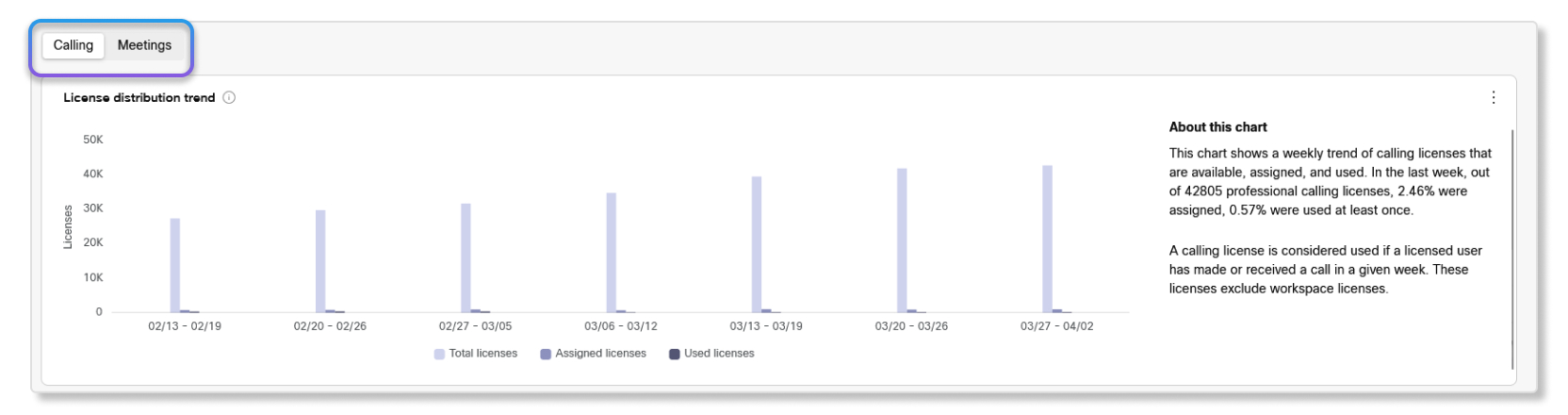
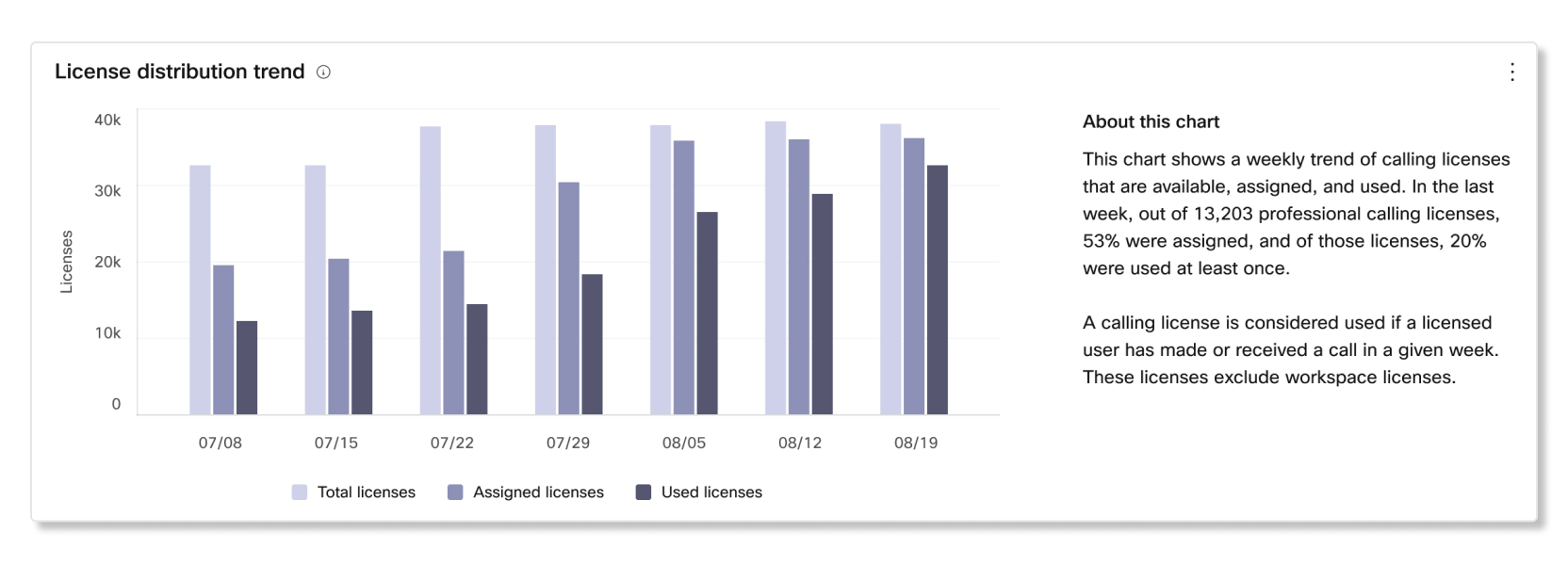
Tendencia en la distribución de licencias
Este gráfico muestra la tendencia de cómo los clientes utilizan las licencias para reuniones o llamadas. Puedes usar este gráfico para hacerte una idea de si todos tus clientes no solo están asignando las licencias, sino también si los usuarios participan activamente en reuniones o realizan llamadas.
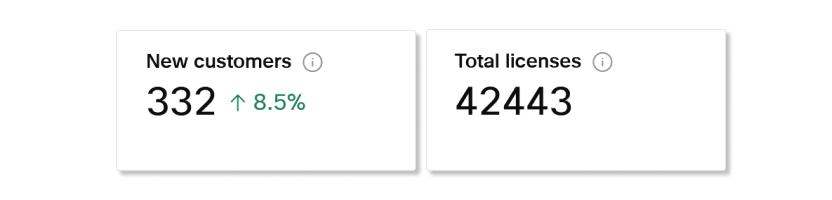
Clientes añadidos recientemente en los últimos 90 días.
KPI
- Nuevos clientes—Número de clientes con una nueva suscripción o prueba en los últimos 90 días.
- Licencias totales—Número total de licencias entre todas las suscripciones y pruebas de los clientes agregados recientemente.
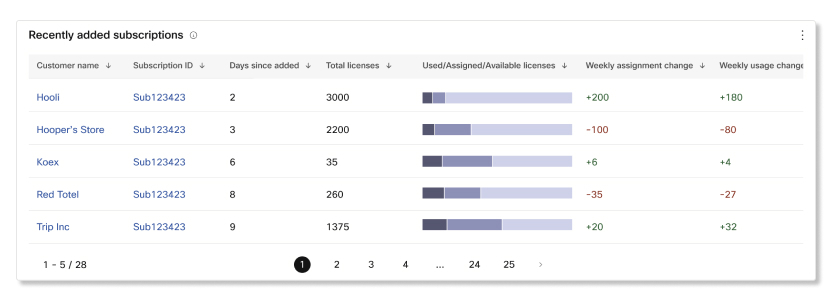
Suscripciones agregadas recientemente
Esta tabla muestra qué suscripción está asociada a cada cliente que se ha añadido recientemente. Los detalles incluidos en esta tabla son:
- Cliente—Nombre de la organización cliente.
- ID de suscripción—ID único de la suscripción o de la prueba empresarial si se trata de una prueba.
- Días desde que se agregó—Número de días desde que se agregó la suscripción o prueba a la organización del cliente.
- Licencias totales—Número de licencias para la suscripción o prueba.
- Used/Assigned/Available licencias—Distribución de cómo la organización cliente utilizó las licencias. Puedes pasar el cursor sobre la barra para obtener más detalles.
- Cambio de asignación semanal—Diferencia entre el número de licencias asignadas en comparación con la semana pasada.
- Cambio de uso semanal—Diferencia entre el número de licencias utilizadas en comparación con la semana pasada.
A punto de caducar en los próximos 90 días
KPI
- Clientes próximos a vencer—Número de clientes con una suscripción o prueba que está a punto de vencer.
- Asignación de licencias—Porcentaje de licencias asignadas entre todas las suscripciones o pruebas que están a punto de expirar. El cálculo del porcentaje se obtiene dividiendo el número de licencias asignadas entre el número total de licencias procedentes de todas las suscripciones y periodos de prueba que están a punto de caducar.
- Uso de licencias—Porcentaje de licencias que se han utilizado en los últimos siete días por parte de clientes con suscripciones y pruebas que están por vencer. El cálculo del porcentaje se obtiene dividiendo el número de licencias utilizadas entre el número total de licencias procedentes de todas las suscripciones y periodos de prueba que están a punto de caducar.

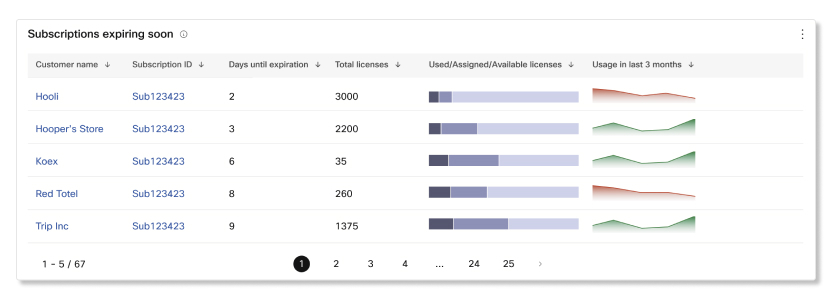
Suscripciones que caducan pronto
Esta tabla muestra qué suscripción próxima a vencer está asociada a cada cliente. Los detalles incluidos en esta tabla son:
- Cliente—Nombre de la organización cliente.
- ID de suscripción—ID único de la suscripción o de la prueba empresarial si se trata de una prueba.
- Días hasta el vencimiento—Número de días hasta que expire la suscripción o la prueba.
- Licencias totales—Número de licencias para la suscripción o prueba.
- Used/Assigned/Available licencias—Distribución de cómo la organización cliente utilizó las licencias. Puedes pasar el cursor sobre la barra para obtener más detalles.
- Uso en los últimos 3 meses—Número de licencias que se han utilizado en los últimos tres meses.
A punto de renovarse en los próximos 90 días
KPI
- Clientes que renuevan—Número de clientes con suscripciones que se renovarán automáticamente.
- Asignación de licencias—Porcentaje de licencias asignadas entre todas las suscripciones configuradas para renovarse automáticamente. El cálculo del porcentaje se obtiene dividiendo el número de licencias asignadas entre el número total de licencias de todas las suscripciones con renovación automática.
- Uso de licencias—Porcentaje de licencias que se han utilizado en los últimos siete días entre todas las suscripciones configuradas para renovarse automáticamente. El cálculo del porcentaje se obtiene dividiendo el número de licencias utilizadas entre el número total de licencias de todas las suscripciones con renovación automática.

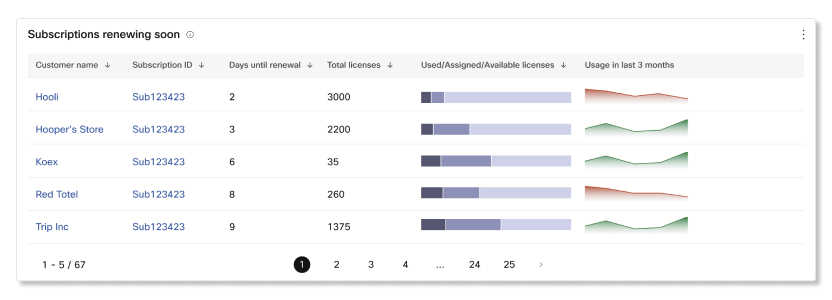
Suscripciones que se renuevan pronto
Esta tabla muestra a qué cliente corresponde cada suscripción que está a punto de expirar y que tiene configurada la renovación automática. Los detalles incluidos en esta tabla son:
- Cliente—Nombre de la organización cliente.
- ID de suscripción—ID único de la suscripción o de la prueba empresarial si se trata de una prueba.
- Días hasta la renovación—Número de días hasta que la suscripción o prueba se renueve automáticamente.
- Licencias totales—Número de licencias para la suscripción o prueba.
- Used/Assigned/Available licencias—Distribución de cómo la organización cliente utilizó las licencias. Puedes pasar el cursor sobre la barra para ver números específicos en cada licencia.
- Uso en los últimos 3 meses—Número de licencias que se han utilizado en los últimos tres meses.
Baja asignación de licencias
KPI
- Clientes con baja asignación—Número de clientes que no han asignado tantas licencias en comparación con clientes similares de Webex.
- Asignación de licencias—Porcentaje de licencias asignadas entre todas las suscripciones y pruebas con baja asignación de licencias. El cálculo del porcentaje es el número de licencias asignadas dividido por el número total de licencias de todas las suscripciones con baja asignación de licencias.
- Uso de licencias cuando se asignan—Porcentaje de licencias que se utilizan realmente cuando se asignan, entre los clientes con baja asignación de licencias. El cálculo del porcentaje es el número de licencias asignadas utilizadas dividido por el número total de licencias de todas las suscripciones con baja asignación de licencias.
- Total de licencias no asignadas—Número de licencias no asignadas de suscripciones y pruebas de clientes con baja asignación.

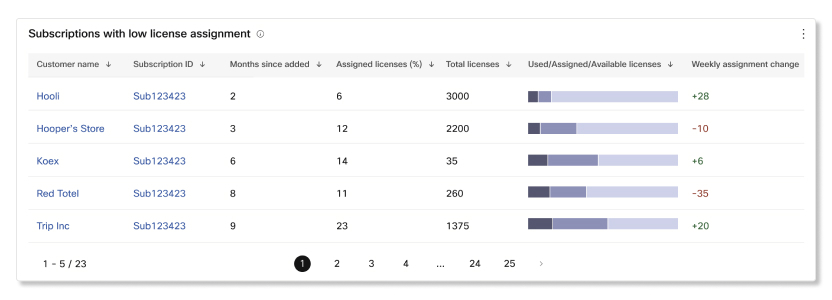
Suscripciones con baja asignación de licencias
Esta tabla muestra qué suscripción tiene una baja asignación de licencias. Los detalles incluidos en esta tabla son:
- Cliente—Nombre de la organización cliente.
- ID de suscripción—ID único de la suscripción o de la prueba empresarial si se trata de una prueba.
- Meses desde que se agregó—Número de meses desde que se agregó la suscripción o prueba a la organización del cliente.
- Licencias asignadas (%)—Número y porcentaje de licencias que se han asignado para la suscripción.
- Licencias totales—Número de licencias para la suscripción o prueba.
- Used/Assigned/Available licencias—Distribución de cómo la organización cliente utilizó las licencias. Puedes pasar el cursor sobre la barra para ver números específicos en cada licencia.
- Cambio de asignación semanal—Diferencia entre el número de licencias asignadas en comparación con la semana pasada.
Clientes que superan el límite de licencias
KPI
- Clientes con exceso de uso—Número de clientes con un exceso de licencia en una suscripción o prueba.
- Total de licencias en exceso—Número de licencias que están en exceso entre todas las suscripciones y pruebas.
- Exceso de licencia promedio—Número promedio de clientes con exceso de licencia.

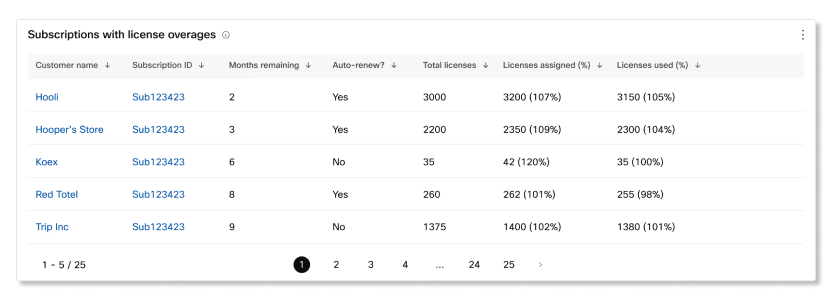
Suscripciones con excesos de licencias
Esta tabla muestra qué suscripción tiene un exceso de licencia. Los detalles incluidos en esta tabla son:
- Cliente—Nombre de la organización cliente.
- ID de suscripción—ID único de la suscripción o de la prueba empresarial si se trata de una prueba.
- Meses restantes—Número de meses hasta que expire la suscripción o el período de prueba.
- ¿ Renovación automática?—Si la suscripción está configurada para renovarse automáticamente cuando esté a punto de expirar.
- Licencias totales—Número de licencias para la suscripción o prueba.
- Licencias asignadas (%)—Número y porcentaje de licencias que se han asignado para la suscripción o prueba.
- Licencias used(%)—Número y porcentaje de licencias que se han asignado para la suscripción o prueba.
Estos gráficos se aplican a los clientes que han adquirido Webex Calling en su organización. Salvo que se indique lo contrario, los datos mostrados corresponden a la semana más reciente completada. Los datos se actualizan en 00:00:00 UTC todos los domingos.
Selector de región
Los datos de los clientes se almacenan en la región de su organización. Debe seleccionar una región específica para ver los datos de los clientes dentro de esas regiones.
Uso de llamadas en la última semana
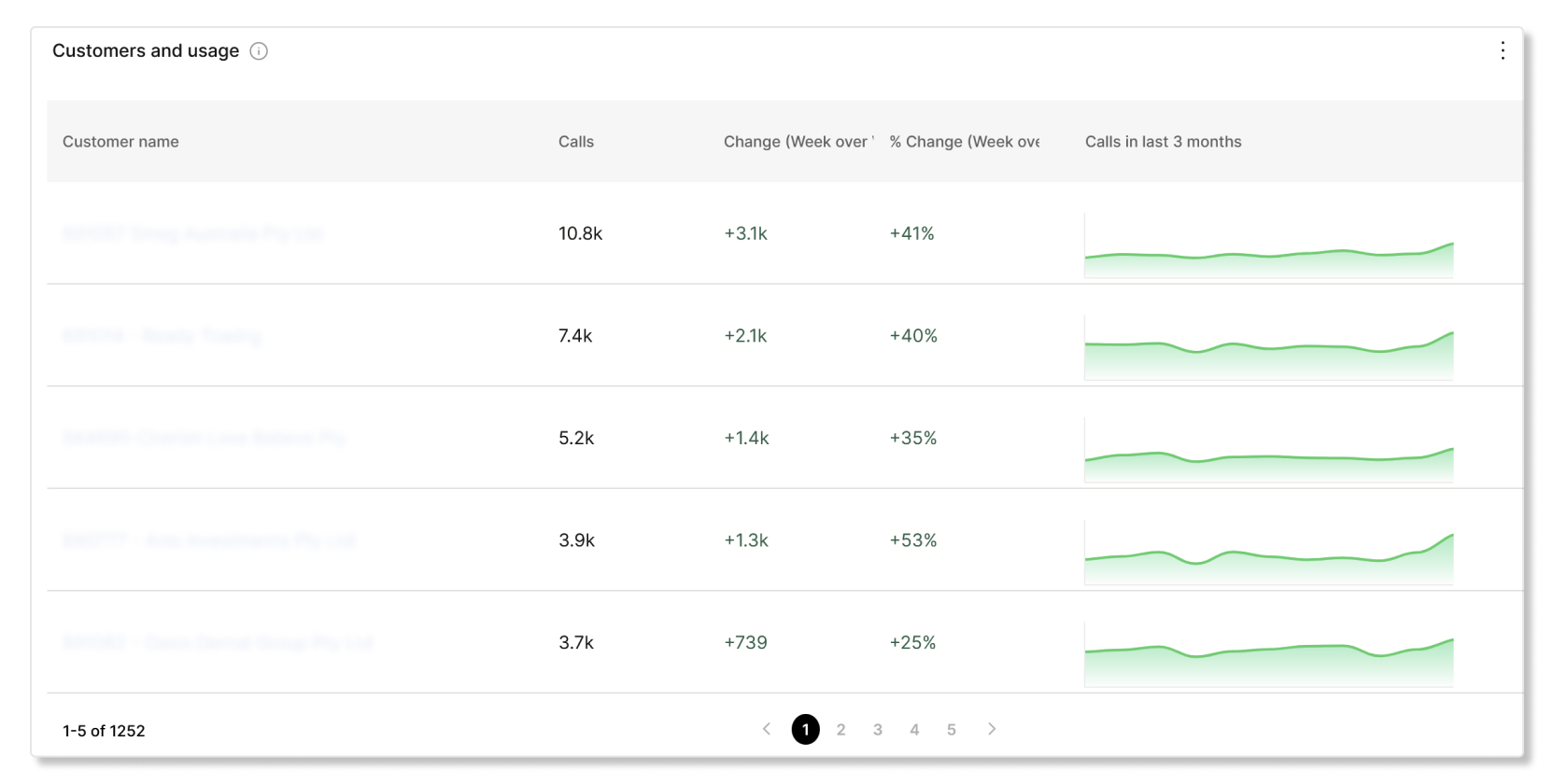
Clientes y uso
Esta tabla muestra las estadísticas de uso de Webex Calling de cada cliente. Si observa que ciertas estadísticas muestran una tendencia a la baja, puede ponerse en contacto de forma proactiva y averiguar por qué esos clientes no utilizan Webex Calling.
Calidad de las llamadas la semana pasada
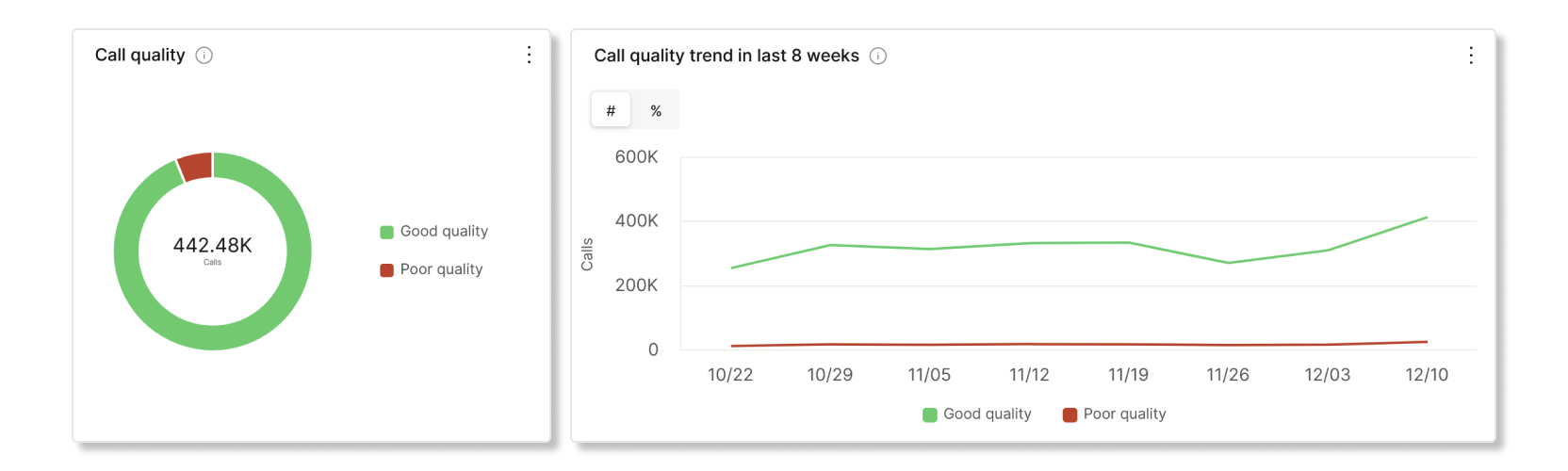
Calidad de las llamadas y tendencias en las últimas 8 semanas
Este gráfico muestra si los clientes están experimentando algún problema con las llamadas de Webex Calling. Puedes utilizar este gráfico para ayudar a los clientes a solucionar problemas cuando se produzcan picos de llamadas de mala calidad.
Calidad de la llamada según el tipo de terminal
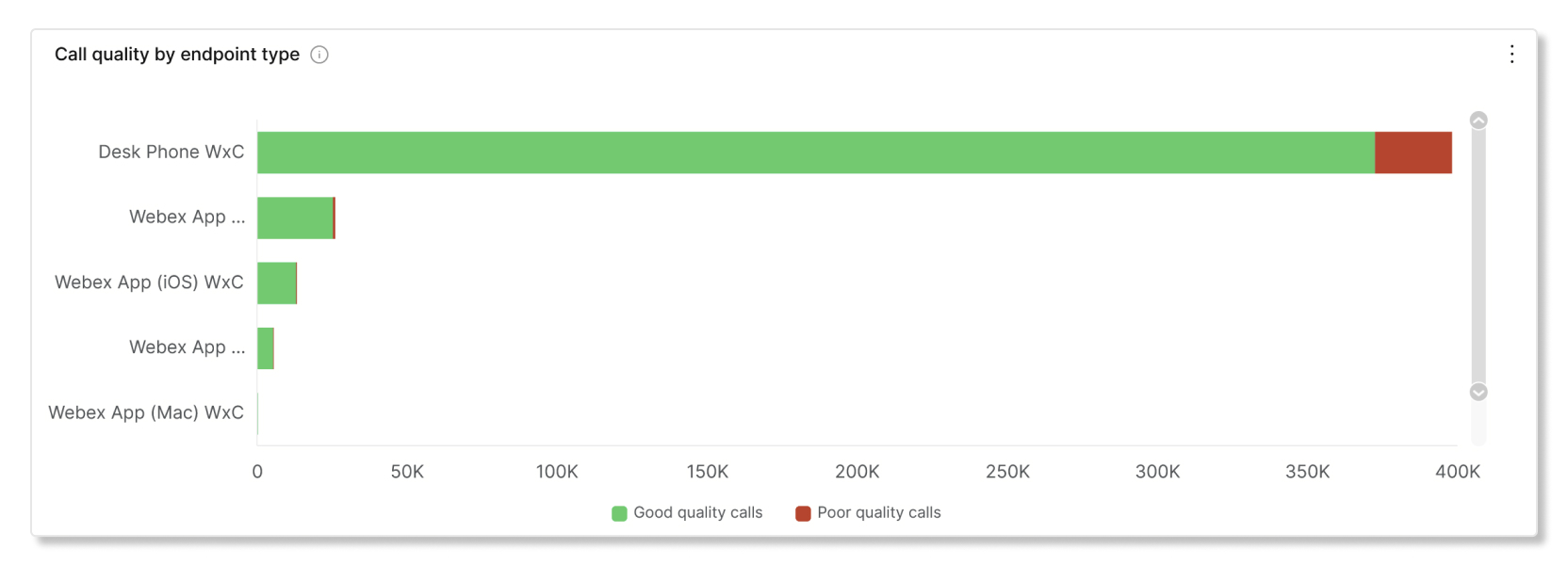
Este gráfico muestra un desglose de los diferentes tipos de terminales que los clientes utilizan para las llamadas de Webex Calling. Puede utilizar este gráfico para ayudar a los clientes a solucionar problemas cuando ciertos tipos de terminales presentan más llamadas de baja calidad que otros tipos de terminales.
Clientes y calidad de las llamadas
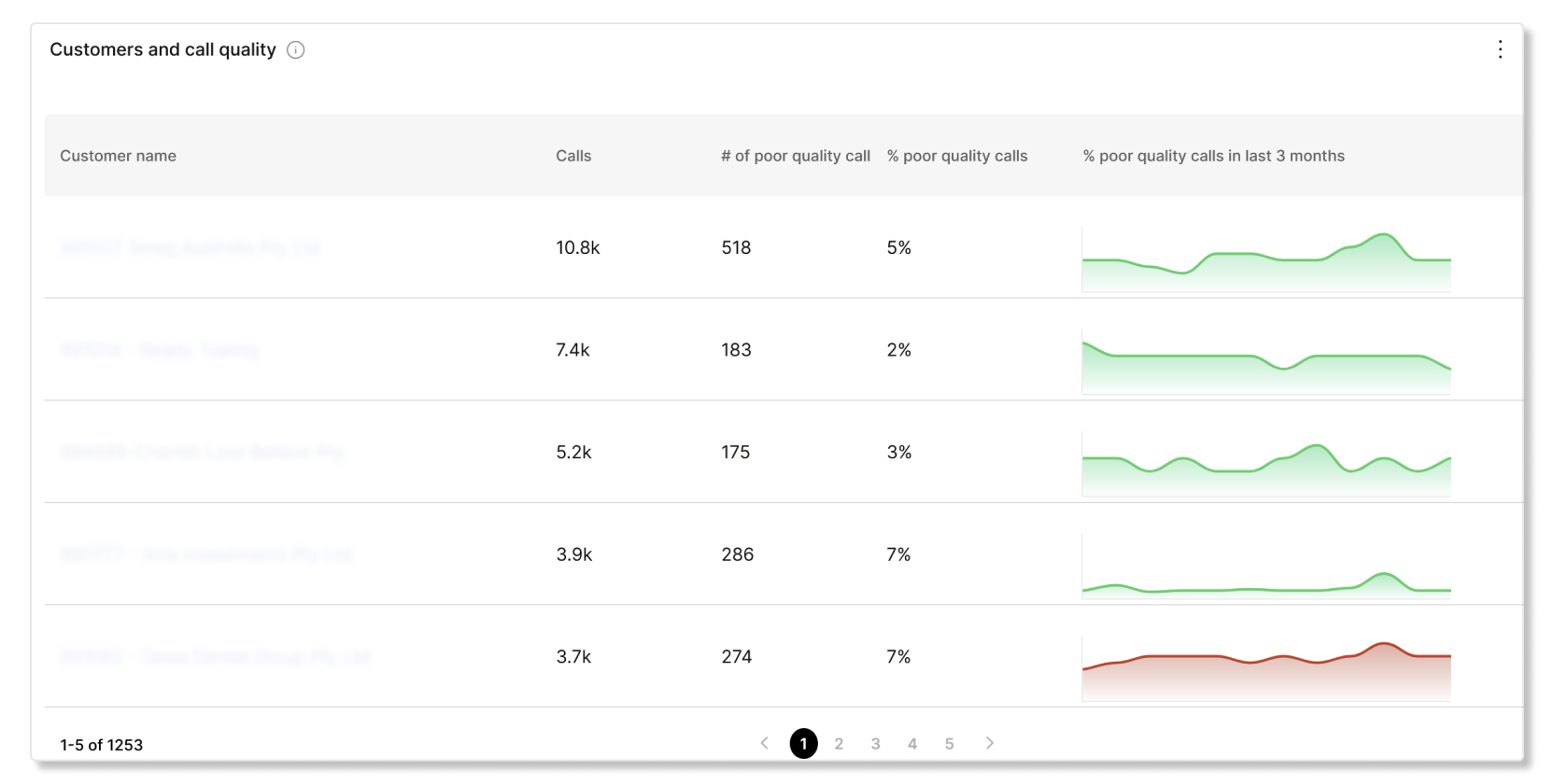
Esta tabla muestra qué clientes están experimentando llamadas de mala calidad. Puedes utilizar esta tabla para ayudar a los clientes a solucionar sus problemas de mala calidad antes de que se generalicen.
Funciones de llamada avanzadas la semana pasada
Este gráfico solo se aplica a los clientes que tienen habilitada la función de cola de llamadas.
Uso de funciones mediante llamadas
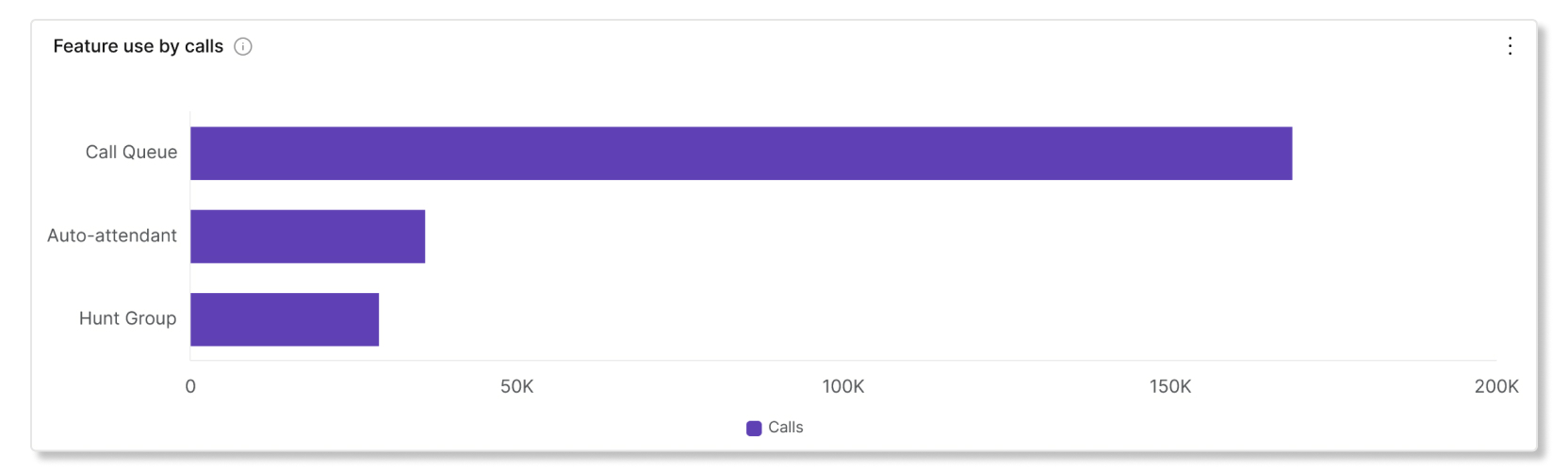
Este gráfico muestra un desglose de cuántas llamadas utilizaron una función determinada. Puedes utilizar este gráfico para ayudar a los clientes a adoptar ciertas funciones si el número de usos es bajo.
Análisis de la cola de llamadas la semana pasada
Estos gráficos solo se aplican a los clientes que tienen habilitada la función de cola de llamadas.
KPI
- Tiempo promedio de respuesta—Tiempo promedio que las personas que llamaron tuvieron que esperar antes de que un agente respondiera la llamada o de que las personas que llamaron fueran colocadas en otra cola durante la última semana calendario.
- Tiempo de espera promedio antes del abandono—Tiempo promedio que las personas que llaman esperaron en una cola antes de colgar la llamada o dejar un mensaje durante la última semana calendario.
- Tasa promedio de llamadas abandonadas— Porcentaje promedio de llamadas en las que las personas que llamaban colgaron o dejaron un mensaje antes de que un agente estuviera disponible durante la última semana calendario.

Clientes y uso de características
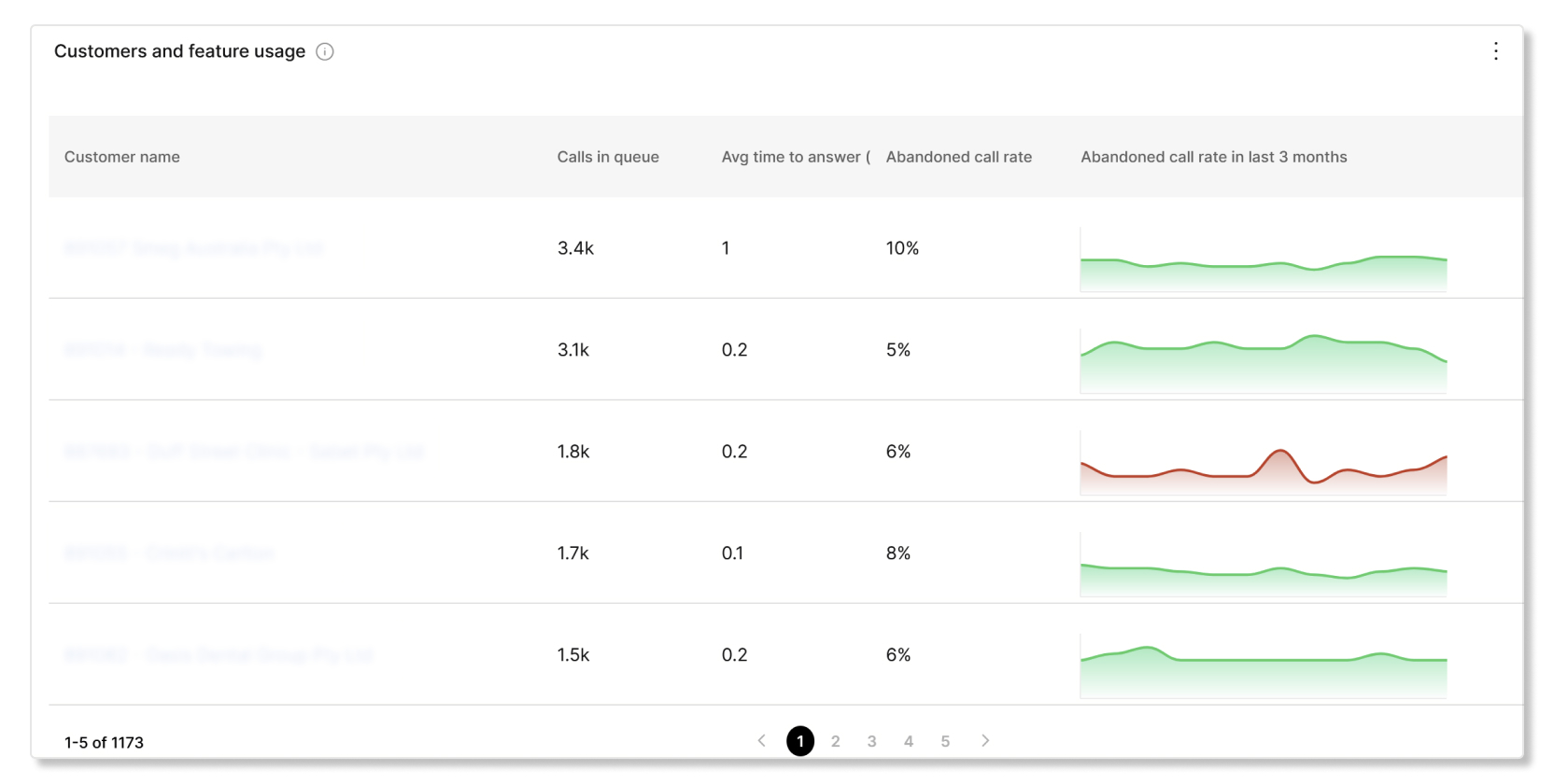
Esta tabla muestra información sobre la cola de llamadas para cada cliente. Puedes usar esta tabla para ver si ciertos clientes tienen un alto porcentaje de llamadas abandonadas y así ayudarles a reducir esas tasas.
Para obtener análisis sobre Wholesale RTM y los paquetes Webex para Cisco BroadWorks, consulte este artículo.
Puedes generar informes para tus clientes y ver cómo interactúan con Webex en su organización. Puede optar por generar un informe en formato CSV de inmediato o programar la ejecución automática de informes con una periodicidad diaria, semanal o mensual. Al descargar un informe, este utiliza el siguiente formato de nomenclatura para el archivo:
- Plantilla de informe predeterminada—
Default Template Name_alphanumeric characters_Download Date - Plantilla de informe personalizada—
Custom Template Name_alphanumeric characters_Download
            Date
Los socios solo pueden ver los datos de los informes de los clientes con los que tienen una relación de suscripción activa. Si se elimina un cliente, sus datos históricos ya no aparecerán en los informes. Por ejemplo, si elimina un cliente y posteriormente genera un informe que abarque los últimos 12 meses, el informe no incluirá ninguna información relacionada con ese cliente eliminado.
Selector de región
Tenemos previsto que la residencia de datos esté disponible para los clientes australianos en la región de Australia a partir del 11 de febrero de 2026. Esto significa que los datos de los clientes se almacenarán y gestionarán dentro del centro de datos australiano, lo que mejorará el cumplimiento normativo y la seguridad.
Si desea ver los datos de los clientes de una región específica, puede utilizar el selector de región. El selector de región solo está disponible si los datos del cliente para el informe residen en más de una región. Las regiones que puede seleccionar son:
- AU—Australia
- CA—Canadá
- UE—Unión Europea
- SG—Singapur
- EAU—Emiratos Árabes Unidos
- EE. UU.—Estados Unidos
Informe de detalles de uso de llamadas
Este informe muestra detalles sobre las llamadas que los usuarios de las organizaciones clientes realizaron o recibieron con Webex Calling mientras utilizaban la aplicación Webex. Los datos de las llamadas realizadas a través de Webex no están incluidos en este informe.
Los datos de las nuevas organizaciones clientes pueden tardar hasta 24 horas en aparecer en el informe.
| Nombre de la columna | Descripción |
|---|---|
| Nombre del cliente | Nombre de la organización cliente. |
| ID de la organización | Identificador único de la organización del cliente en Control Hub. |
| Ubicación | Ubicación de la organización del cliente. |
| Llamadas totales | Número total de llamadas realizadas por los usuarios. |
| Total de tramos de llamada | Número total de llamadas realizadas y recibidas por los usuarios. |
| Llamadas de pésima calidad |
Número total de llamadas realizadas y recibidas por los usuarios que fueron de mala calidad. Una llamada se clasifica como deficiente si tanto el flujo de video como el de audio tienen una fluctuación superior a 150 ms, una latencia superior a 400 ms y una pérdida de paquetes superior a 5%. Esta columna se calcula utilizando únicamente datos de dispositivos Cisco. Si un cliente utiliza únicamente dispositivos que no son de Cisco (de terceros), la columna mostrará un valor de 0. |
| Minutos de llamada | Número total de minutos que los usuarios estuvieron en llamadas. Esta columna se calcula utilizando únicamente datos de dispositivos Cisco. Si un cliente utiliza únicamente dispositivos que no son de Cisco (de terceros), la columna mostrará un valor de 0. |
| Minutos de llamada - Video | Número total de minutos que los usuarios estuvieron en llamadas con la cámara encendida. Esta columna se calcula utilizando únicamente datos de dispositivos Cisco. Si un cliente utiliza únicamente dispositivos que no son de Cisco (de terceros), la columna mostrará un valor de 0. |
| Tramos de llamada - Audio | Número de tramos de llamada que utilizaron audio. Esta columna se calcula utilizando únicamente datos de dispositivos Cisco. Si un cliente utiliza únicamente dispositivos que no son de Cisco (de terceros), la columna mostrará un valor de 0. |
| Patas de llamada - Vídeo | Número de tramos de llamada que utilizaron vídeo. Esta columna se calcula utilizando únicamente datos de dispositivos Cisco. Si un cliente utiliza únicamente dispositivos que no son de Cisco (de terceros), la columna mostrará un valor de 0. |
| Llamadas de emergencia - Teléfono de escritorio | Número de tramos de llamada que se realizaron o recibieron en teléfonos de escritorio Cisco. Esta columna se calcula utilizando únicamente datos de dispositivos Cisco. Si un cliente utiliza únicamente dispositivos que no son de Cisco (de terceros), la columna mostrará un valor de 0. |
| Tramos de llamada - Dispositivo de habitación | Número de tramos de llamada que se realizaron o recibieron en dispositivos Cisco Room Series. Esta columna se calcula utilizando únicamente datos de dispositivos Cisco. Si un cliente utiliza únicamente dispositivos que no son de Cisco (de terceros), la columna mostrará un valor de 0. |
| Tramos de llamada - Otros dispositivos | Número de tramos de llamada que se realizaron o recibieron en dispositivos de terceros. Esta columna se calcula utilizando únicamente datos de dispositivos Cisco. Si un cliente utiliza únicamente dispositivos que no son de Cisco (de terceros), la columna mostrará un valor de 0. |
| Llamadas - Llamadas de grupo de caza | Número total de llamadas entrantes que fueron dirigidas a grupos de caza. |
| Llamadas - Llamadas de contestador automático | Número total de llamadas entrantes que fueron redirigidas a los sistemas de contestación automática. |
| Cola de llamadas - Total de llamadas | Número total de llamadas entrantes que fueron enrutadas a colas de llamadas. |
| Cola de llamadas - Llamadas agotadas | Número de llamadas que se desbordaron debido a que el tiempo de espera superó el límite máximo. |
| Cola de llamadas - Llamadas desbordadas | Número de llamadas que se desbordaron porque se alcanzó el límite de la cola. |
| Cola de llamadas - Llamadas transferidas | Número de llamadas que fueron transferidas fuera de la cola. |
| Cola de llamadas - Llamadas abandonadas | Número de llamadas en las que la persona que llamó colgó o dejó un mensaje antes de que un agente estuviera disponible. |
| Llamadas internas totales | Número total de llamadas entre ubicaciones o dentro de la misma organización. |
| Llamadas totalmente gratuitas | Número total de llamadas realizadas a través de números gratuitos. Número gratuito para la persona que llama. |
| Llamadas con tarifa premium total | Número total de llamadas que utilizan servicios de tarificación adicional mejorados o extendidos, tarifa premium o número de tarifa especial. A veces prohibido. |
| Llamadas de audio totalmente integradas | Número total de llamadas con audio integrado para Webex Calling. Llamada entrante o de retorno a una reunión de Webex mediante una aplicación o dispositivo de llamadas de Webex. |
| Llamadas nacionales totales | Número total de llamadas nacionales salientes dentro de la región del usuario. |
| Total de llamadas entrantes | Número total de llamadas entrantes. Este tipo abarca todas las llamadas entrantes desde la red telefónica pública conmutada (PSTN) u otra línea troncal externa. |
| Llamadas de servicio al operador total | Número total de llamadas que utilizan los servicios del operador de red. Por ejemplo: Para iniciar cualquier llamada que requiera la asistencia de un operador. |
| Llamadas de chispa total | Número total de llamadas realizadas y recibidas por los usuarios. |
| Llamadas totales a números cortos | Número total de códigos cortos feature/service llamadas. Los números cortos son de pago o gratuitos, dependiendo de la región y el servicio. |
| Llamadas internacionales totales | Número total de llamadas salientes realizadas a otra región desde la región de origen del usuario. |
| Llamadas móviles totales | Número total de mobile/cell llamadas realizadas y recibidas por los usuarios. Mobile/cell Una llamada se produce cuando el usuario originó la llamada con su número de móvil o recibió la llamada cuando se le llamó a su número de móvil. |
| Llamadas de emergencia total | Número total de llamadas de emergencia. Por ejemplo, marcar el 911 en Estados Unidos. |
| Llamadas totalmente desconocidas | Número total de llamadas cuyo tipo no pudo determinarse. |
Informe de dispositivos
Este informe permite a los administradores del centro de socios descargar una vista consolidada de todo el inventario actual de dispositivos de todos los clientes que gestionan. Dado que se trata de un informe de inventario puntual, no se pueden especificar rangos de tiempo.
Los cambios realizados en los dispositivos pueden tardar hasta 24 horas en reflejarse en el informe.
| Nombre de la columna | Descripción |
|---|---|
| ID externo | Se proporciona el ID externo al crear un cliente mayorista. Este campo está vacío para los clientes que no son mayoristas. |
| Cliente | Nombre de la organización cliente. |
| ID de la organización del cliente | UUID de la organización del cliente. |
| ID de ubicación | UUID de la ubicación en la organización del cliente a la que pertenece el dispositivo. |
| Nombre de la ubicación | Nombre de la ubicación dentro de la organización del cliente a la que pertenece el dispositivo. |
| Producto | Tipo de producto del dispositivo. |
| MAC | Dirección de control de acceso a medios del dispositivo. |
| Firmware | Versión de software del dispositivo. |
| Número de teléfono | Número de teléfono principal asociado al dispositivo. |
| Extensión | Extensión primaria asociada al dispositivo. |
| ID de usuario | Este campo contiene el ID del usuario al que está asignado el dispositivo. |
| UUID del usuario | UUID del usuario al que está asignado actualmente el dispositivo. |
Informe de números de teléfono
Este informe le permite descargar una vista consolidada de todo el inventario actual de números de teléfono y extensiones de Webex Calling para todos los clientes que gestionan. Dado que se trata de un informe de inventario puntual, no se pueden especificar rangos de tiempo.
Los cambios realizados en los números de teléfono o extensiones pueden tardar hasta 24 horas en reflejarse en el informe.
| Nombre de la columna | Descripción |
|---|---|
| ID externo | Se proporciona el ID externo al crear un cliente mayorista. Este campo está vacío para los clientes que no son mayoristas. |
| Cliente | Nombre de la organización cliente. |
| ID de la organización del cliente | UUID de la organización del cliente. |
| ID de ubicación | UUID de la ubicación en la organización del cliente a la que pertenece el número de teléfono. |
| Nombre de la ubicación | Nombre de la ubicación dentro de la organización del cliente a la que pertenece el número de teléfono. |
| País | País de la ubicación dentro de la organización del cliente a la que pertenece el número de teléfono. |
| Número de teléfono | Número de teléfono (este campo está vacío para las extensiones). |
| Extensión | Extensión (este campo está vacío para números de teléfono). |
| Conexión PSTN | Proveedor que ofrece la conexión PSTN para el número de teléfono (este campo está vacío para las extensiones). |
| Activo | Estado del número de teléfono. Los valores posibles son:
|
| Tipo de usuario | Tipo de usuario al que está asignado el número de teléfono. Por ejemplo, "Personas", "Asistente automático", "Línea virtual", etc. Este campo está vacío para los números de teléfono no asignados. |
| Tipo de número | Este campo es "Principal" o "Secundario" dependiendo de si el número de teléfono es el principal o el secundario del usuario. Este campo se deja vacío para extensiones o números de teléfono no asignados. |
| ID de usuario | Este campo contiene el ID del usuario al que está asignado el número de teléfono o la extensión. Para los números de teléfono con el tipo de usuario "Personas", este campo contiene la dirección de correo electrónico del usuario. Este campo se deja vacío para los números de teléfono no asignados o para los números asignados a determinadas funciones. |
| UUID del usuario | Este campo contiene el UUID del usuario al que está asignado el número de teléfono o la extensión. Para los números de teléfono con el tipo de usuario "Personas", este campo contiene el UUID del usuario. Para los números de teléfono con el tipo de usuario "Contestador automático", este campo contiene el UUID del contestador automático, y así sucesivamente. Este campo está vacío para los números de teléfono no asignados. |
Informe de versión de la aplicación Webex
Este informe presenta recuentos agregados de las versiones de la aplicación Webex utilizadas en diferentes plataformas y sistemas operativos por los usuarios de las organizaciones clientes gestionadas por el socio durante los últimos 90 días.
Si necesita identificar usuarios individuales que estén en versiones específicas de Webex App o plataformas, puede acceder al Control Hub del cliente y descargar el informe de la versión de Webex Appdel cliente.
| Nombre de la columna | Descripción |
|---|---|
| Nombre del cliente | Nombre de la organización cliente. |
| ID de organización | Identificador único de la organización cliente. |
| Tipo de aplicación | Tipo de cliente de la aplicación Webex instalado en el sistema operativo del usuario. |
| Plataforma | Detalles sobre la máquina. |
| Versión | Última versión detectada del cliente de la aplicación Webex. |
| Versión del SO | Última versión del sistema operativo detectada en la máquina. |
| Número de usuarios | Número de usuarios en la plataforma y versión específicas. |
Informe de detalles de la suscripción
Este informe muestra las licencias de producto aprovisionadas y asignadas a su cliente.
| Nombre de la columna | Descripción |
|---|---|
| Fecha de cálculo | Fecha para la que se generó el informe. |
| Nombre del cliente | Nombre de la organización cliente. |
| ID de organización | Identificador único de la organización cliente. |
| (Venta al por mayor) Identificación externa | Identificador externo de la organización del cliente mayorista. |
| Estado de suscripción |
Indica si la suscripción es de prueba. Los valores posibles son:
Si la suscripción está suspendida, este campo muestra NA. |
| ID de suscripción | Identificador único de la suscripción. Si la suscripción está suspendida, este campo muestra NA. |
| Tipo de suscripción | Tipo de suscripción que compró el cliente. Si la suscripción está suspendida, este campo muestra NA. |
| Renovación automática habilitada | Si la suscripción tiene habilitada la renovación automática o no. Si la suscripción está suspendida, este campo muestra NA. |
| Vencimiento / Fecha de renovación | Fecha en la que la suscripción se renueva automáticamente o caduca. Si la suscripción está suspendida, este campo muestra NA. |
| Usuarios totales en la organización | Número de usuarios en la organización del cliente. |
| Usuarios verificados totales | Número de usuarios que tienen el estado verificado en Control Hub. |
| Uso total del espacio de trabajo en la organización | Número de licencias de espacio de trabajo que el cliente ha adquirido. |
| Total de participantes en la reunión - últimos 30 días | Número de usuarios que participaron en reuniones durante los últimos 30 días anteriores a la fecha de cálculo. |
| Minutos totales de llamadas - últimos 30 días | Número de minutos de llamadas de Webex en los últimos 30 días anteriores a la fecha de cálculo. |
| Mensajes totales enviados en los últimos 30 días | Número de mensajes enviados en la aplicación Webex durante los últimos 30 días anteriores a la fecha de cálculo. |
| Licencia para reuniones - disponible | Número de licencias de Webex Meetings disponibles en la organización del cliente. |
| Licencia para reuniones - asignada | Número de licencias de Webex Meetings asignadas a los usuarios. |
| Licencia para reuniones - usada | Número de licencias de Webex Meetings que los usuarios utilizaron al menos una vez (por ejemplo, para unirse o ser anfitrión de una reunión). |
| Licencia de Llamador Profesional - disponible | Número de licencias de Webex Calling Professional disponibles en la organización del cliente. |
| Licencia de vocación profesional - asignada | Número de licencias de Webex Calling Professional asignadas a los usuarios. |
| Licencia de Llamador Profesional - usada | Número de licencias de Webex Calling Professional que los usuarios utilizaron al menos una vez (por ejemplo, para unirse o iniciar una llamada). |
| Licencia de llamadas estándar - disponible | Número de licencias de Webex Calling Standard disponibles en la organización del cliente. |
| Licencia de llamada estándar - asignada | Número de licencias de Webex Calling Standard asignadas a los usuarios. |
| Licencia de llamada estándar - usada | Número de licencias de Webex Calling Standard que los usuarios utilizaron al menos una vez (por ejemplo, para unirse o iniciar una llamada). |
| Licencia de asistencia al cliente - disponible | Número de licencias de Asistencia al Cliente disponibles en la organización del cliente. |
| Licencia de asistencia al cliente - asignada | Número de licencias de Customer Assist asignadas a los usuarios de la organización del cliente. |
| (Venta al por mayor) Llamadas en áreas comunes - disponible | Número de licencias de llamadas de área común disponibles en la organización del cliente mayorista. |
| (Venta al por mayor) Llamadas a áreas comunes - asignadas | Número de licencias de llamadas de área común asignadas a los usuarios de la organización del cliente mayorista. |
| Llamadas Webex (al por mayor) - disponibles | Número de licencias de Webex Calling disponibles en la organización del cliente mayorista. |
| Llamadas Webex (mayoristas) - asignadas | Número de licencias de Webex Calling asignadas a los usuarios de la organización del cliente mayorista. |
| (Venta al por mayor) Webex Calling Standard - disponible | Número de licencias de Webex Calling Standard disponibles en la organización del cliente mayorista. |
| (Venta al por mayor) Webex Calling Standard - asignado | Número de licencias de Webex Calling Standard asignadas a los usuarios de la organización del cliente mayorista. |
| (Venta al por mayor) Webex Voice - disponible | Número de licencias de Webex Voice disponibles en la organización del cliente mayorista. |
| (Venta al por mayor) Webex Voice - asignado | Número de licencias de Webex Voice asignadas a los usuarios de la organización del cliente mayorista. |
| Asistencia al cliente (mayorista) - disponible | Número de licencias de Asistencia al Cliente disponibles en la organización del cliente mayorista. |
| Asistencia al cliente (mayorista) - asignada | Número de licencias de Asistencia al Cliente asignadas a los usuarios de la organización del cliente mayorista. |
| (Venta al por mayor) Webex Suite - disponible | Número de licencias de Webex Suite disponibles en la organización del cliente mayorista. |
| (Venta al por mayor) Webex Suite - asignado | Número de licencias de Webex Suite asignadas a los usuarios de la organización del cliente mayorista. |
| Consola de operadora (venta al por mayor) - disponible | Número de licencias de consola de operadora disponibles en la organización del cliente mayorista. |
| Consola de atención al cliente (mayorista) - asignada | Número de licencias de consola de operadora asignadas a los usuarios de la organización del cliente mayorista. |
| (Venta al por mayor) Reuniones Webex - disponibles | Número de licencias de Webex Meetings disponibles en la organización del cliente mayorista. |
| (Venta al por mayor) Reuniones Webex - asignadas | Número de licencias de Webex Meetings asignadas a los usuarios de la organización del cliente mayorista. |
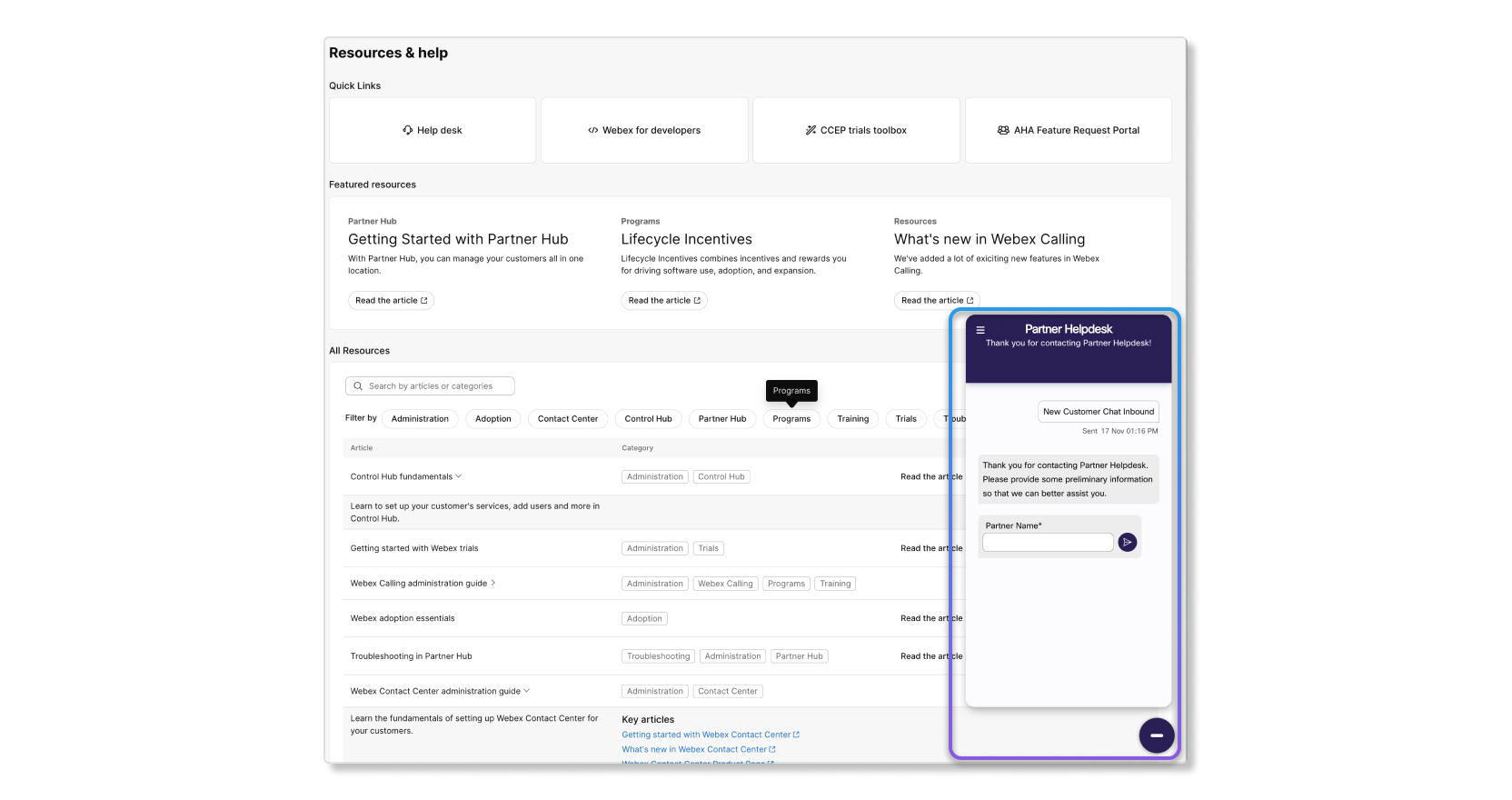
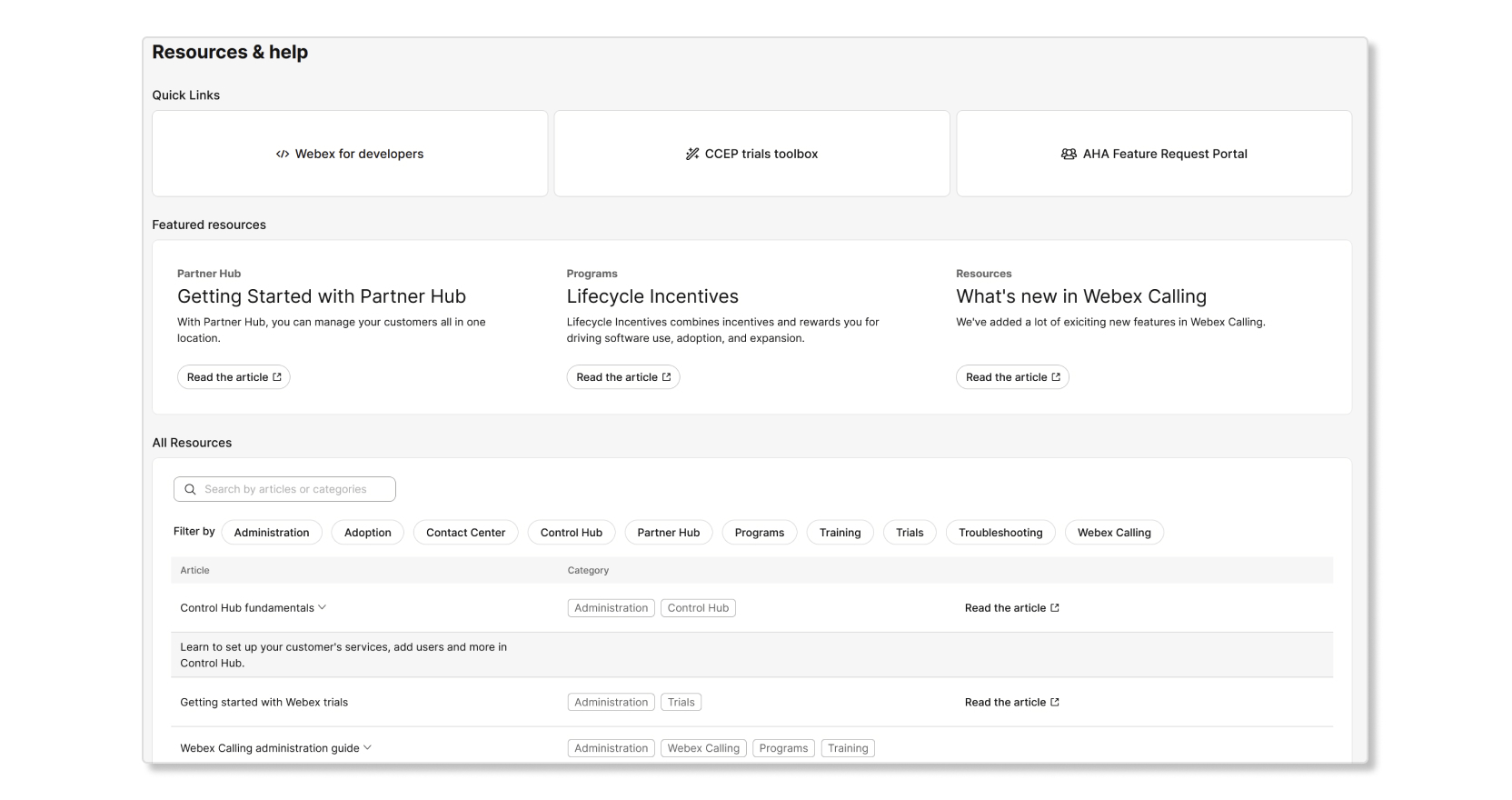
Si necesita ayuda con cualquier asunto relacionado con su pareja, puede utilizar los recursos [ ]. & Consulta la sección de ayuda para encontrar la información que buscas. Esta sección presenta las siguientes áreas de interés:
- Enlaces rápidos—Enlaces populares entre los socios.
- Recursos destacados—Enlaces a las características que queremos mostrar.
- Todos los recursos—Una herramienta de búsqueda integral que puede utilizar para encontrar los recursos específicos que está buscando. También puedes usar filtros para acotar la búsqueda.
Mesa de ayuda para socios
Ahora puede ponerse en contacto con el servicio de asistencia para socios a través de Partner Hub. Haz clic en el icono de abajo para ponerte en contacto con nuestro equipo de soporte para socios y obtener ayuda con Webex Calling y Contact Center.