- Inicio
- /
- Artículo

Gracias por sus comentarios.


 En este artículo
 ¿Comentarios?
Utilice la pizarra de su dispositivo Board o Desk Series para mejorar las reuniones y presentaciones con imágenes interactivas. Dibuje y escriba en todas las direcciones sin quedarse sin espacio: la pizarra es su lienzo infinito.
Con la punta de su dedo o el lápiz óptico proporcionado, cree dibujos, comparta ideas y anote contenido compartido. La colaboración nunca ha sido tan fácil: envíe sus pizarras por correo electrónico, compártalas durante las llamadas para que todos puedan trabajar juntos o guárdelas en espacios y usuarios de Webex.
Algunas de las funciones cubiertas en este artículo solo están disponibles en Desk Pro y Board Pro, y para Room Bar, Codec EQ y Codec Pro (cuando se conecta una pantalla táctil de terceros).
Conceptos básicos de la pizarra
Toque el  botón en la pantalla de inicio para abrir la pizarra. Si ya tiene algunas pizarras en curso, se abre la última. Si no, obtendrá una nueva pizarra en blanco. Cuando las barras de herramientas aparezcan en la parte inferior, estará listo para comenzar.
Pero primero, veamos algunas funciones básicas de la pizarra:

Abrir |
Abra la lista de pizarras blancas de su sesión actual. Toque uno para abrirlo. |

Nuevo |
Toque Más
|

Duplicar |
Toque Más
|

Eliminar |
Para eliminar su pizarra actual, toque Para eliminar otra pizarra blanca de su sesión actual, toque |
 y luego toque
 Salga de la pizarra deslizando hacia arriba desde la parte inferior de la pantalla. Luego elija una aplicación diferente o la pantalla de inicio, o vuelva a deslizar hacia arriba desde la pizarra en miniatura en la parte inferior.
Si está en un dispositivo compartido, debe borrar las pizarras para el siguiente usuario: toque Limpiar en la pantalla de inicio. Lea más sobre cómo finalizar su sesión de pizarra aquí.
Pizarras blancas: creación de contenido
Crear contenido en su pizarra es fácil: simplemente escriba y dibuje en la pantalla táctil con la yema del dedo o con el bolígrafo proporcionado. Más de una persona puede trabajar en una junta al mismo tiempo. Pellizque y amplíe (hasta 3x) en la pantalla táctil, tal como lo hace en su teléfono. Para moverse por la pizarra mientras está haciendo zoom, presione con dos dedos y deslice en la dirección en la que desea moverse. Para obtener una visión general de toda la pizarra, aleje (hasta 10x).
Una vez que haya creado algún contenido en su pizarra, puede mover grupos de objetos a la vez. Por ejemplo, escribe o dibuja sobre una forma. Cuando agarra y arrastra la forma alrededor de la pizarra, sus trazos irán con ella. Lo mismo ocurre con los objetos en la pizarra que se superponen entre sí, como un par de notas adhesivas. Si toma la nota adhesiva en la parte posterior del grupo y la arrastra, las notas en la parte superior se moverán con ella, siempre y cuando se superpongan entre sí por más de la mitad.
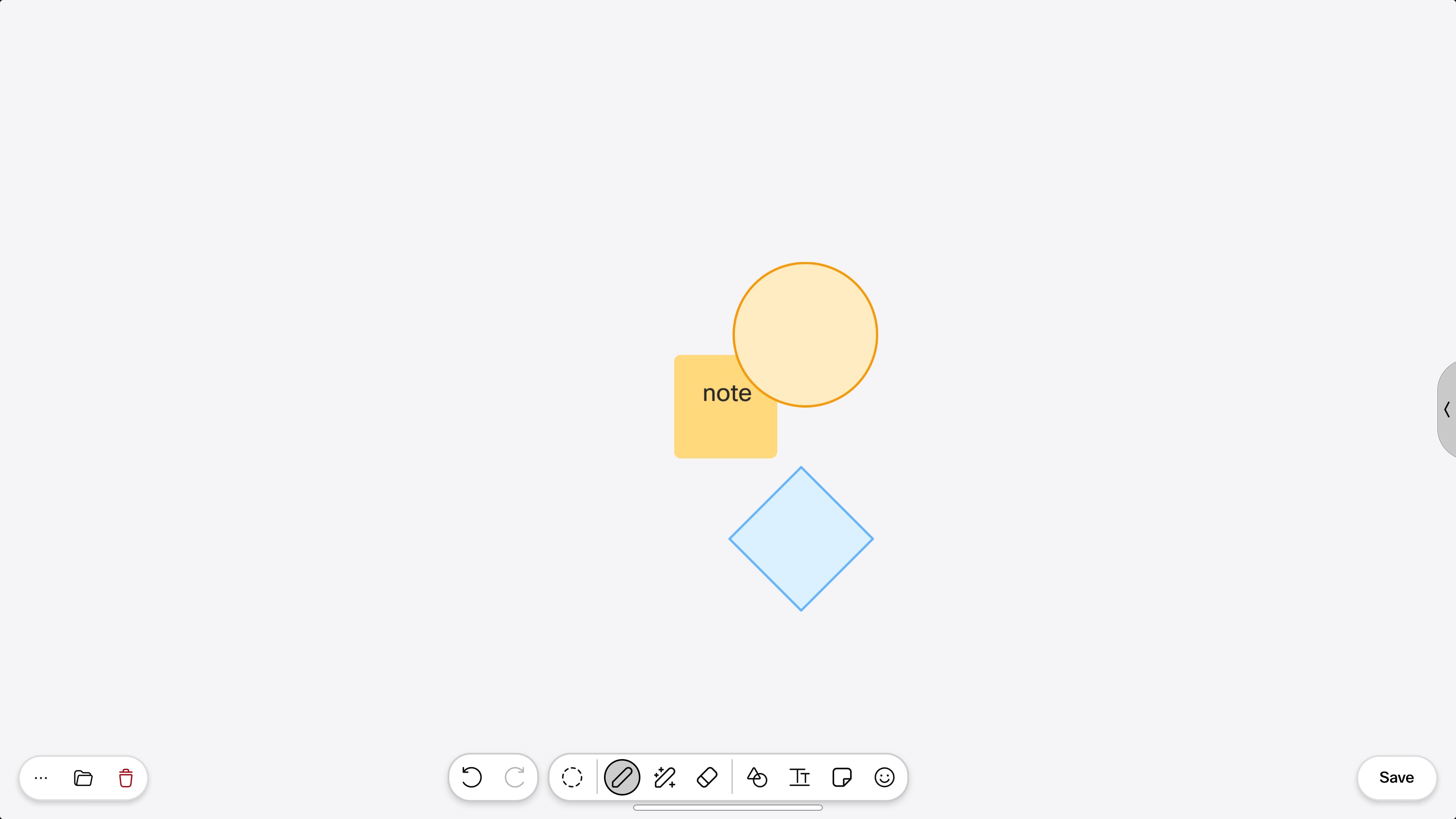
Echemos un vistazo a lo que puede crear, usando los botones de la barra de herramientas en la parte inferior de su pizarra:

Deshacer/Rehacer |
Deshacer/rehacer su (s) última (s) acción (s). |

Herramienta de selección |
Toque el botón y luego presione su dedo en la pizarra. Arrastre el marco de selección a través de cualquier objeto de la pizarra que desee seleccionar. Mueva los objetos seleccionados como un grupo o elimínelos todos a la vez. |

Pluma |
Toque el bolígrafo y comience a dibujar. Al tocar el bolígrafo también se abre una segunda barra de herramientas donde puede cambiar el color del lápiz y el grosor del trazo. También puede encontrar el ajustador de forma en la segunda barra de herramientas. |

Pluma mágica |
La pizarra puede reconocer formas básicas como cuadrados, círculos, triángulos, rectángulos, flechas y líneas curvas a medida que las dibuja y enderezará los bordes y cerrará pequeños espacios en el contorno para usted. Toque el bolígrafo para obtener la segunda barra de herramientas. Allí, puede tocar la herramienta del bolígrafo mágico y comenzar a dibujar. O simplemente dibuje su forma y presiola por un segundo. La pizarra detecta su forma y la ajusta para usted. |

Borrador |
Cambie la punta de su dedo (o el lápiz) por una goma de borrar y borre los errores. El borrador elimina objetos enteros y líneas completas; no tiene que trazar un dibujo completo con su dedo. Seleccione una herramienta diferente para dejar de borrar. |

Puntero láser |
Agregue énfasis a algo importante mientras habla de ello. Toque el botón y use su dedo (o el lápiz) para llamar la atención sobre el contenido del tablero, por ejemplo, rodeándolo o subrayándolo. Sus marcas se desvanecerán después de un par de segundos. |

Formas |
Toque el botón y seleccione una forma ya preparada. Toque cualquier lugar de su pizarra para colocarla. Una barra de herramientas vendrá junto con ella y puede hacer que la forma sea transparente, cambiar su color, copiarla o cambiarla de posición. Para cambiar el tamaño de una forma, agarre una de las esquinas y arrástrela. Y, puede tocar dos veces dentro de una forma para abrir el teclado, comenzar a escribir y formatear su texto. |

Texto |
Seleccione la herramienta y toque cualquier lugar de su pizarra para obtener un área editable donde pueda escribir y formatear texto. Toque el texto que ya ha agregado para editarlo y volver a formatearlo mientras trabaja. Si está colaborando con personas en otros dispositivos, su texto aparece en tiempo real para que todos puedan seguirlo mientras lo escribe. 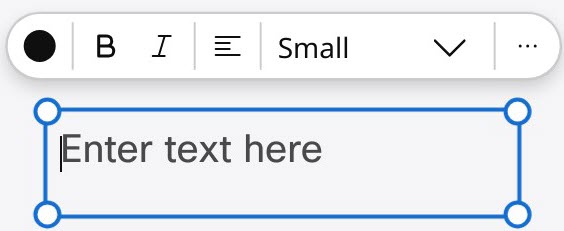
|

Nota adhesiva |
Agregue una nota adhesiva a la pizarra. Toque el botón y luego toque en cualquier lugar de su pizarra para agregar la nota adhesiva y obtener un teclado suave. Escriba su texto (hasta 6 líneas), elija un color y un tipo. Toque en cualquier lugar fuera de la nota para pegarlo, cuando haya terminado. Toque cualquier nota que ya esté en el tablero para cambiar el color, editar el texto o eliminarlo. Presione una nota y arrastre con el dedo para moverla. |

Emoji |
Toque el botón para seleccionar un emoji. Toque la pizarra para colocarla. |
Pluma activa a bordo Pro
Dos personas pueden dibujar o borrar en un Board Pro al mismo tiempo con dos bolígrafos activos o con los dedos. Para usar el bolígrafo como un borrador, presione el botón inferior del bolígrafo.
Mientras dibuja con el bolígrafo, puede usar su dedo para seleccionar y mover cosas fácilmente en el tablero sin cambiar a la herramienta de selección.
Colaboración de contenido
Si su dispositivo está en RoomOS 26, cuando colabore con personas en la misma pizarra desde otros dispositivos o la aplicación Whiteboard, verá el lápiz o el cursor de todos los demás (como avatares). Esta función está activada de forma predeterminada:
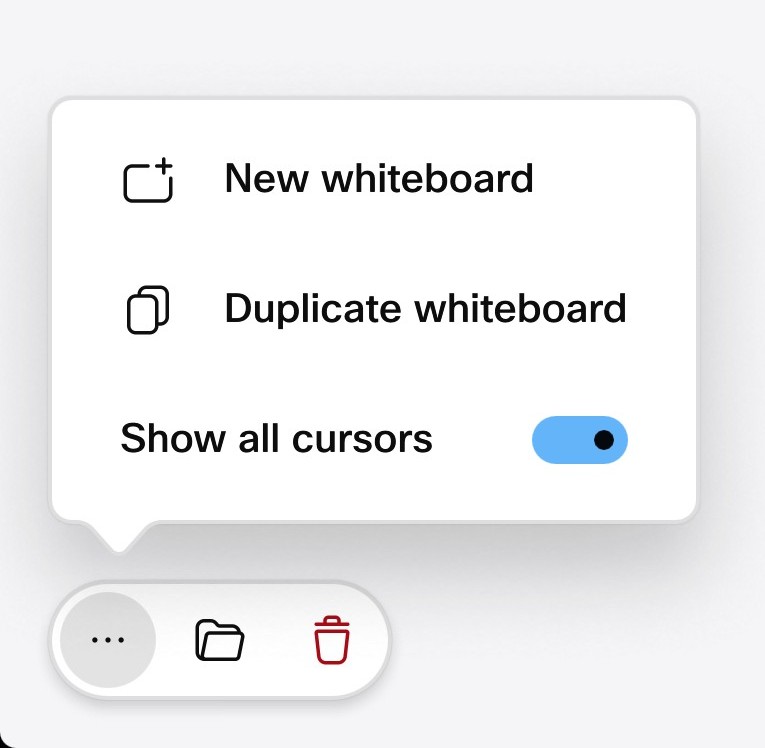
Para deshabilitar la función durante su sesión actual, toque el botón Más en la esquina inferior izquierda de la pizarra. Activar Mostrar todos los cursores DESACTIVADOS.
Compartir una pizarra en una llamada
Puede compartir su pizarra en una llamada y los demás participantes pueden editarla desde su dispositivo o desde la aplicación Webex. Verá el avatar o las iniciales del dispositivo del participante editando una pizarra compartida en cualquier momento.
Si alguien más inicia una acción compartida o varias personas están trabajando juntas en la misma pizarra, puede optar por seguir la opinión de otra persona para ver en qué están trabajando; simplemente seleccione esa persona de la lista De colaborador en la parte superior derecha de la pantalla.
Las pizarras creadas durante una reunión se guardan automáticamente en el espacio Webex que comparte con otros participantes durante una reunión de Webex o se unen mediante un dispositivo Cisco emparejado.
| 1 |
Durante una llamada, deslice hacia arriba desde la parte inferior de la pantalla y toque la pizarra |
| 2 |
La pizarra se abre y puede comenzar a dibujar. |
| 3 |
Toque Compartir. La pizarra se comparte en vivo. Comience a trabajar en él o toque |
| 4 |
Toque Dejar de compartir para evitar que otros vean su pizarra. |
| 5 |
Cuando termina su llamada, la pizarra se guarda en sus archivos. En dispositivos compartidos, se eliminará durante la próxima limpieza programada. |
Guarde una pizarra para usted
Para guardar una pizarra para usted:
-
Pulse Guardar en la esquina inferior derecha de su pizarra activa.
-
Comience a escribir su nombre y selecciónese usted mismo.
-
Pulse Editar en el siguiente cuadro de diálogo, escriba un nombre para la pizarra y toque Cambiar nombre. A continuación, guarde la pizarra cuando vuelva al cuadro de diálogo anterior.
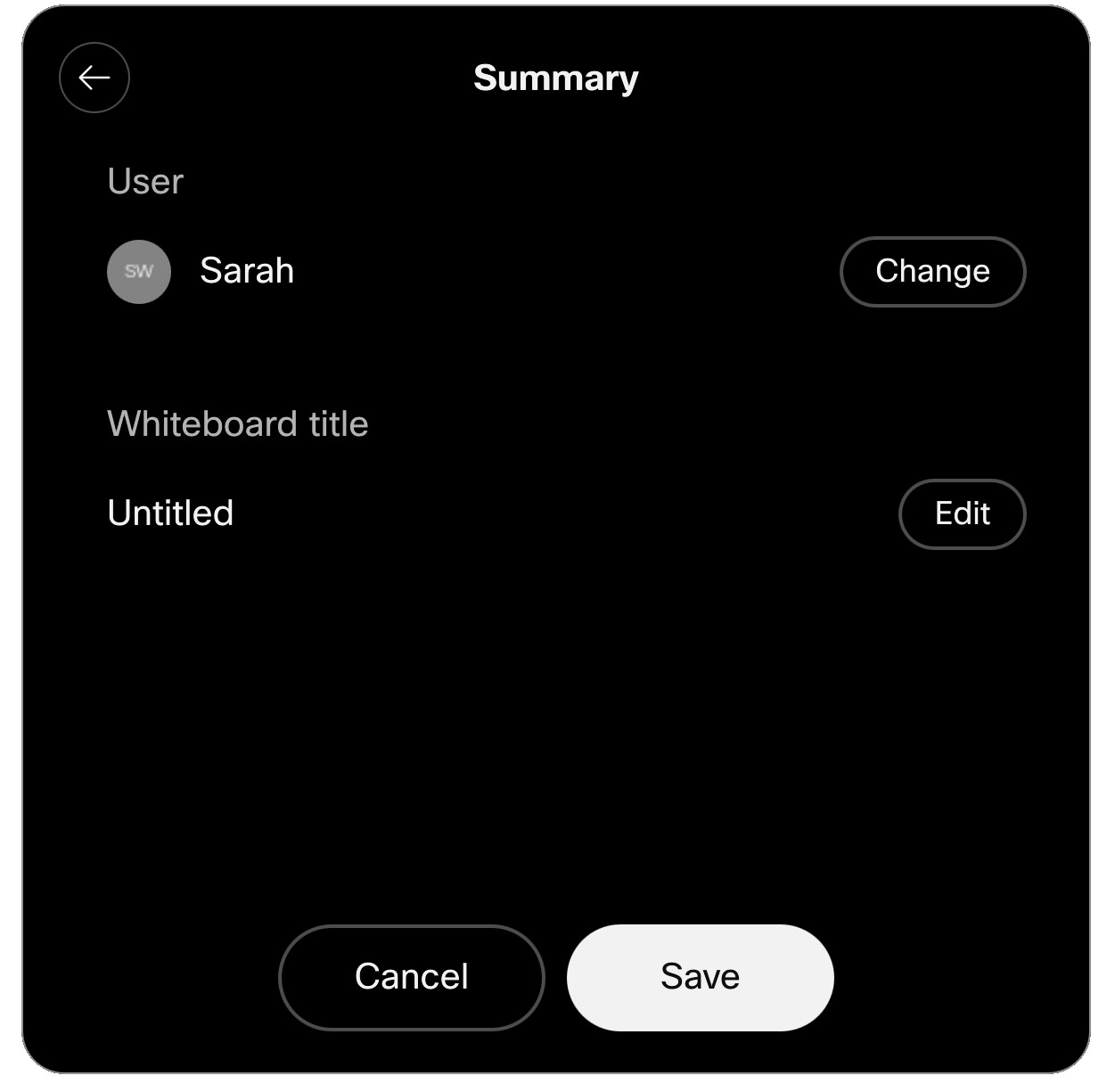
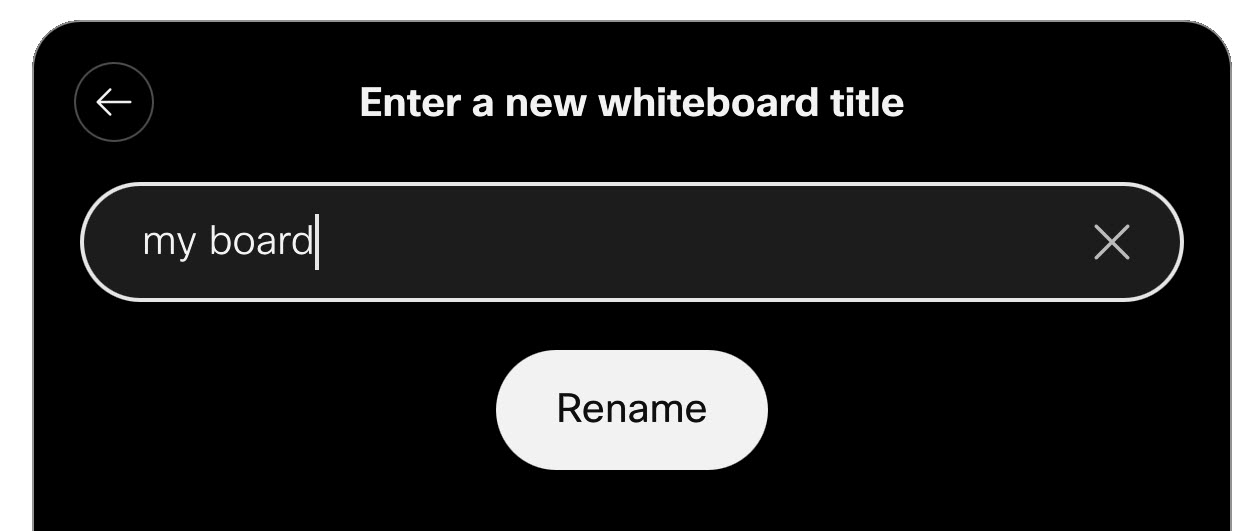
La pizarra guardada aparecerá en su panel de control de la aplicación Webex y en whiteboard.webex.com.
Una vez que haya guardado una pizarra, al tocar el botón Guardado en la esquina inferior derecha de la pantalla, se abre un cuadro de diálogo donde puede editar el nombre de la pizarra y ver dónde se guarda realmente.
Guarde su pizarra en un espacio
Si su dispositivo ya está conectado a la aplicación Webex, abra un espacio en él. Las pizarras que cree en la sesión actual se guardarán automáticamente en ese espacio. Consulte estos artículos para obtener más información sobre cómo abrir un espacio en la serie Board o Desk.
También puede crear un nuevo espacio Webex para guardar sus pizarras blancas o guardarlas en un espacio existente.
Para guardar una pizarra en un espacio:
| 1 |
Pulse Guardar en la esquina inferior derecha de su pizarra activa. |
| 2 |
Toque Otras opciones de guardado. 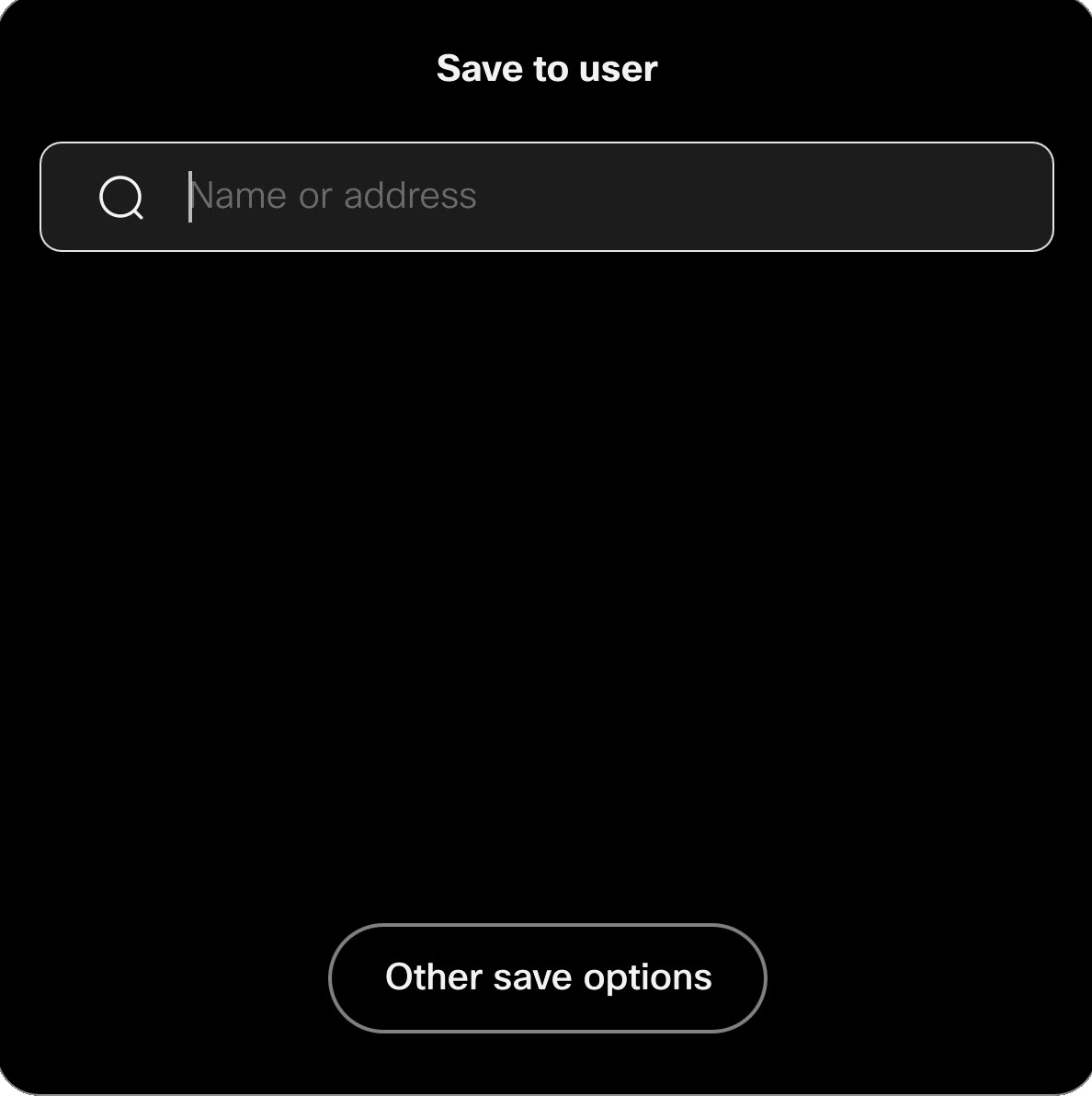
|
| 3 |
En el siguiente cuadro de diálogo elija:
Si es un usuario invitado en un dispositivo personal, solo puede guardar en los espacios de los que es miembro el propietario del dispositivo. Como invitado, no puede abrir ninguna pizarra blanca desde un espacio donde el propietario del dispositivo no sea miembro. |
| 4 |
Toque la marca de verificación en la esquina. Su (s) pizarra (s) se guardará (s). Si creó un nuevo espacio, se mostrará en su lista de espacios en la aplicación Webex. Una vez que haya guardado una pizarra, al tocar el botón Guardado en la esquina inferior derecha de la pantalla, se abre un cuadro de diálogo donde puede editar el nombre de la pizarra y ver dónde se guarda realmente. |
Envíe sus pizarras por correo electrónico
Para enviar su (s) pizarra (s) por correo electrónico:
| 1 |
En su pizarra actual, toque Más
|
| 2 |
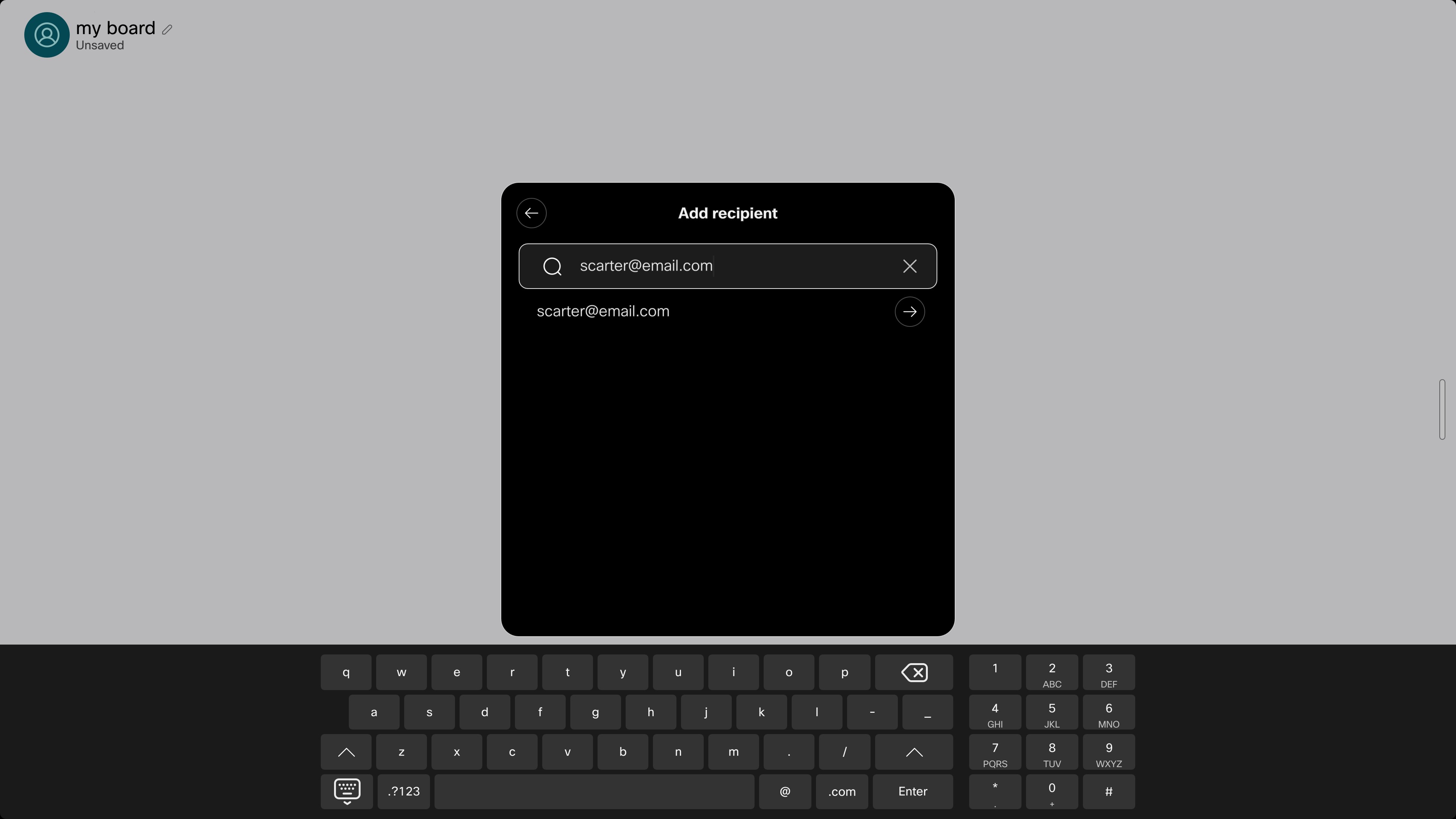
Busque o escriba una dirección de correo electrónico del destinatario:
|
| 3 |
Edite la línea de asunto, agregue más destinatarios si lo desea y toque la flecha en la esquina superior derecha para seguir adelante: 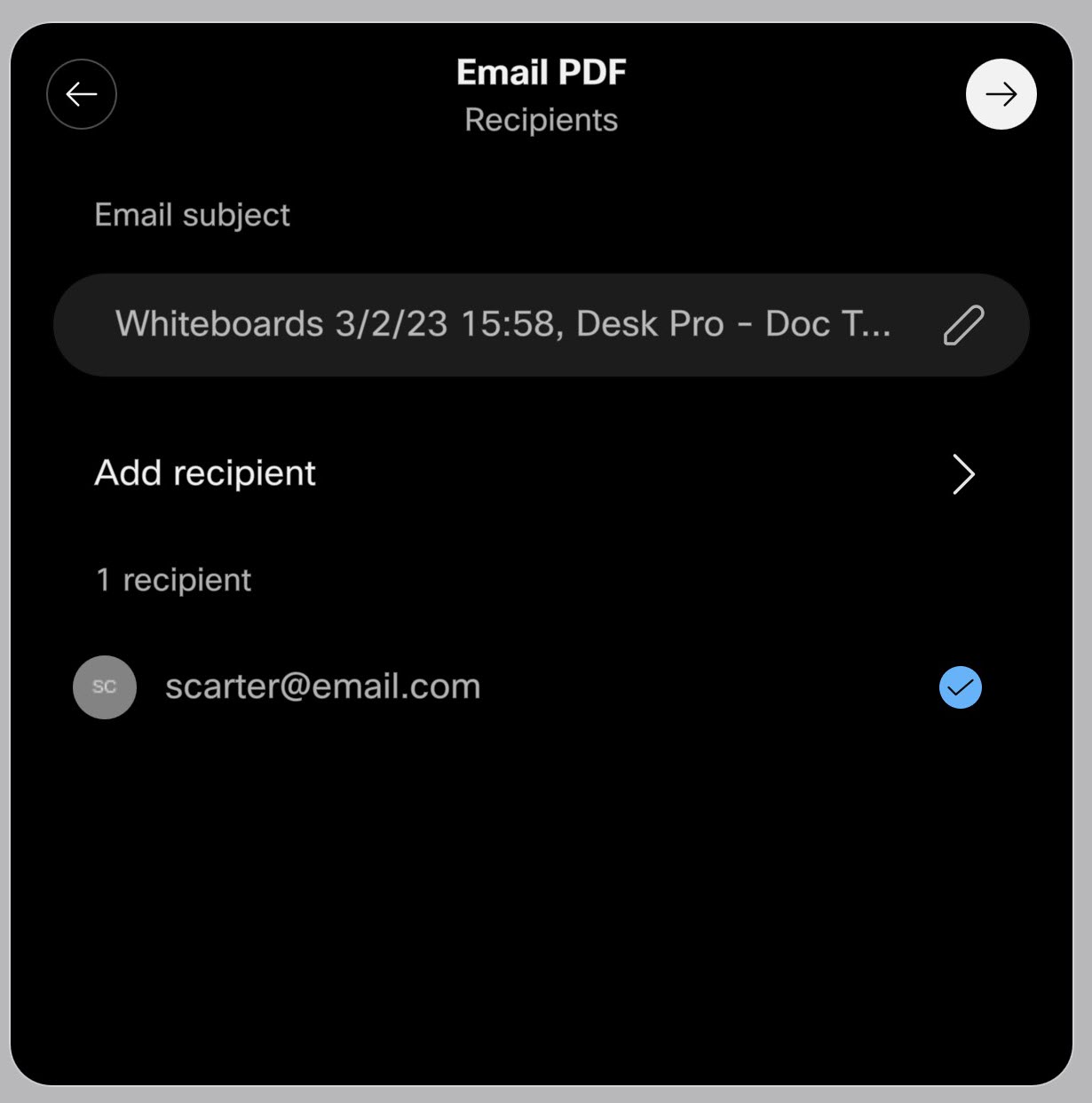
|
| 4 |
Puede seleccionar más pizarras para agregar al correo electrónico. Toque la flecha en la esquina superior derecha para enviar el correo electrónico. 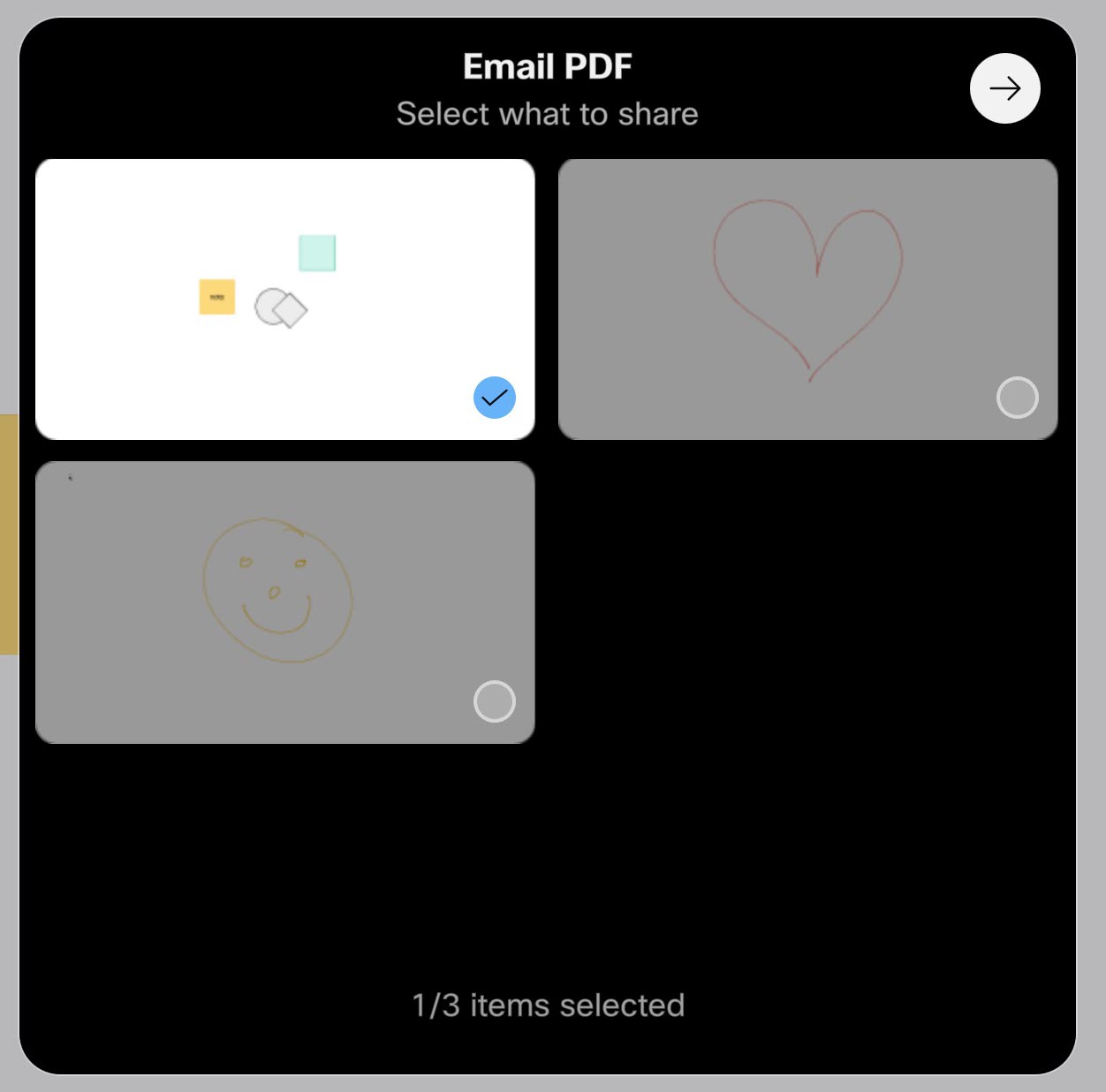
Los destinatarios recibirán un correo electrónico con la (s) pizarra (s) en formato.pdf. |