- ホーム
- /
- 投稿記事

コメントありがとうございます。


 この記事の内容
 フィードバックがある場合
BoardまたはDesk Seriesデバイスのホワイトボードを使って、インタラクティブなビジュアルで会議やプレゼンテーションを充実させましょう。スペースを使い果たすことなく、あらゆる方向に描いたり書いたりできます。ホワイトボードは無限のキャンバスです。
指先や付属のスタイラスを使用して、絵を描いたり、アイデアを共有したり、共有コンテンツに注釈を付けたりできます。 コラボレーションがかつてないほど簡単になりました。ホワイトボードをメールで送信したり、通話中に共有して全員が一緒に作業できるようにしたり、Webex Spacesやユーザーに保存したりできます。
この記事で取り上げている機能の中には、Desk ProとBoard Pro、ルームバー、コーデックEQ、コーデックプロ(他社製のタッチスクリーンが接続されている場合)でのみ利用できるものがあります。
ホワイトボードの基本
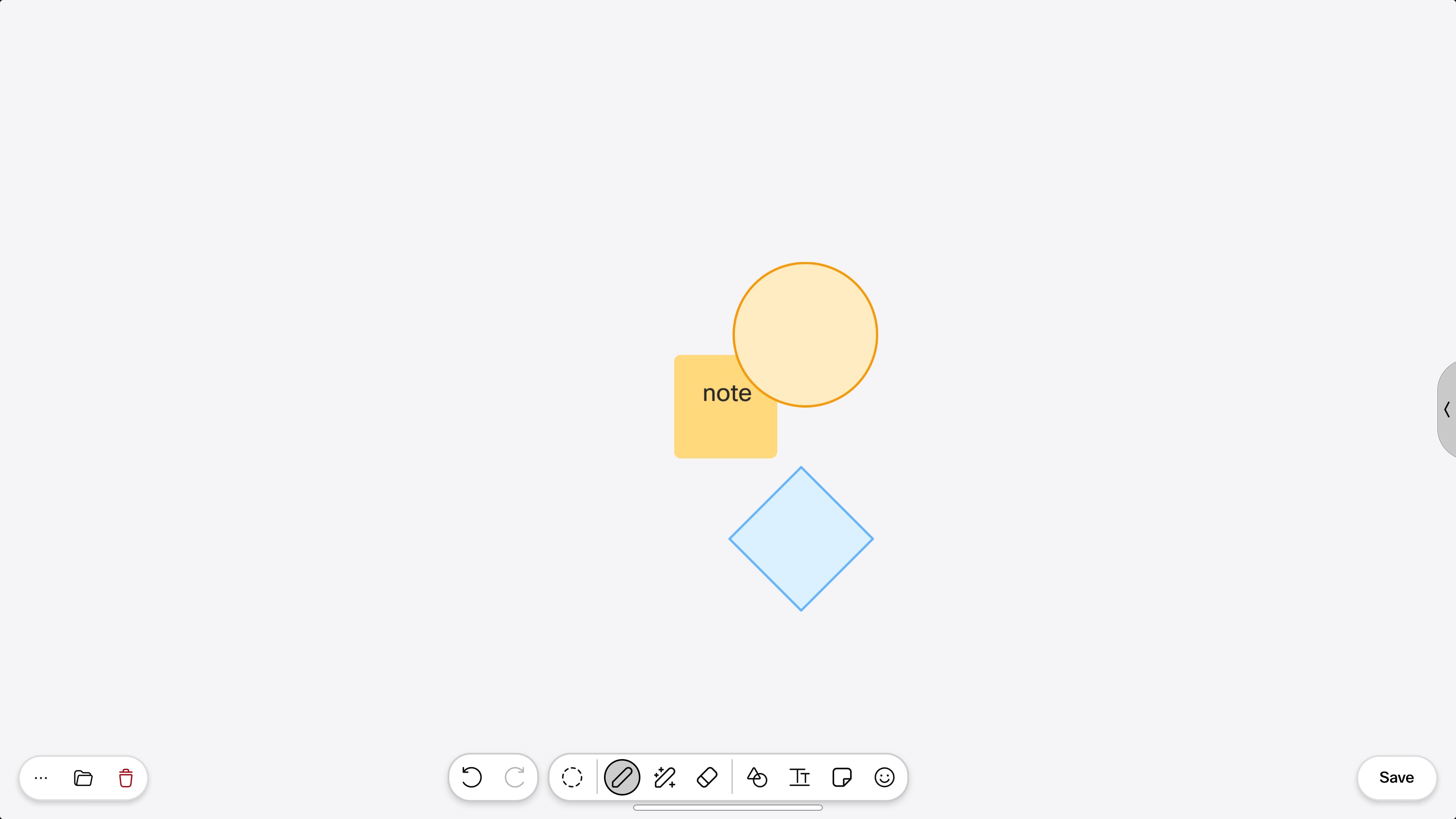
 ホーム画面のボタンをタップしてホワイトボードを開きます。 すでにいくつかのホワイトボードを作成している場合は、最新のホワイトボードが開きます。 そうでない場合は、新しいブランクボードが手に入ります。 ツールバーが下部に表示されたら、準備は完了です。
しかし、その前に、基本的なホワイトボード機能を見てみましょう。

開いています |
現在のセッションのホワイトボードのリストを開きます。 どれかをタップして開きます。 |

新規 |
[その他]
|

重複しています |
[その他]
|

削除します |
現在のホワイトボードを削除するには、をタップします 現在のセッションから別のホワイトボードを削除するには、をタップします |
 をタップし、次に [
画面の下から上にスワイプしてホワイトボードを終了します。 次に、別のアプリまたはホーム画面を選択するか、下部のミニチュアホワイトボードからもう一度上にスワイプします。
共有デバイスを使用している場合は、次のユーザーのためにホワイトボードをクリアする必要があります。ホーム画面で [クリーンアップ] をタップします。 ホワイトボードセッションの終了について詳しくは、こちらをご覧ください。
ホワイトボード:コンテンツの作成
ホワイトボードにコンテンツを作成するのは簡単です。タッチスクリーンに指先または付属のペンを使って書いたり描いたりするだけです。 複数の人が同時にボードで作業できます。 携帯電話と同じように、タッチスクリーンでピンチとズーム(最大3倍)します。 ズームインしているときにホワイトボード内を移動するには、2本の指で押して、移動したい方向にスワイプします。 ホワイトボード全体の概要を見るには、ズームアウト(最大10倍)してください。
ホワイトボードにコンテンツを作成したら、オブジェクトのグループを一度に移動できます。 たとえば、図形の上に文字を書いたり描いたりします。 ホワイトボードの形をつかんでドラッグすると、ストロークも一緒に進みます。 同じことが、ホワイトボード上の2つの付箋のように、互いに重なり合っているオブジェクトにも当てはまります。 グループの後ろにある付箋をつかんでドラッグすると、一番上の付箋が半分以上重なっている限り、付箋と一緒に移動します。
ホワイトボードの下部にあるツールバーのボタンを使って作成できるものを見てみましょう。

元に戻す/やり直し |
最後のアクションを元に戻す/やり直します。 |

選択ツール |
ボタンをタップし、ホワイトボードを指で押します。 選択フレームを、選択したいホワイトボード上の任意のオブジェクトにドラッグします。 選択したオブジェクトをグループとして移動するか、一度にすべて削除します。 |

ペン |
ペンをタップして絵を描き始めましょう。 ペンをタップすると、ペンの色や線の太さを変更できる2つ目のツールバーも開きます。 シェイプアジャスターは2つ目のツールバーにもあります。 |

マジックペン |
ホワイトボードは、描いたときに正方形、円、三角形、長方形、矢印、曲線などの基本的な形を認識し、端をまっすぐにしてアウトラインの小さな隙間を埋めます。 ペンをタップすると、2つ目のツールバーが表示されます。 そこで、マジックペンツールをタップして絵を描き始めることができます。 または、形を描いて1秒間押してください。 ホワイトボードはあなたの体型を検知し、あなたに合って調整します。 |

消しゴム |
指先(またはスタイラス)を消しゴムに変えて、間違いを拭き取ってください。 消しゴムはオブジェクト全体と線全体を削除します。絵全体を指でなぞる必要はありません。 消去を停止するには、別のツールを選択してください。 |

レーザーポインター |
重要なことを話すときは、強調してください。 ボタンをタップし、指(またはスタイラス)を使って、ボード上のコンテンツに丸を付けたり下線を引いたりして注目を集めましょう。 あなたのマークは数秒後に消えます。 |

形 |
ボタンをタップして、既製の図形を選択します。 ホワイトボードの任意の場所をタップして配置してください。 ツールバーが付いてきて、形を透明にしたり、色を変えたり、コピーしたり、位置を変えたりすることができます。 図形のサイズを変更するには、角の1つをつかんでドラッグします。 また、図形の内側を2回タップすると、キーボードを開き、入力を開始して、テキストの書式を設定できます。 |

テキスト |
ツールを選択してホワイトボードの任意の場所をタップすると、テキストを入力したりフォーマットしたりできる編集可能な領域が表示されます。 既に追加したテキストをタップして編集し、作業中にフォーマットし直します。 他のデバイスを使用している人と共同作業している場合、テキストはリアルタイムで表示されるので、誰もがあなたが書いたものをフォローできます。 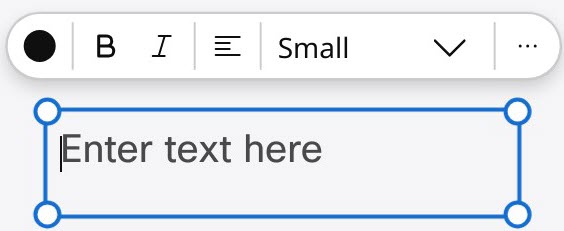
|

付箋 |
ホワイトボードに付箋を追加してください。 ボタンをタップし、ホワイトボードの任意の場所をタップして付箋を追加すると、ソフトキーボードが表示されます。 テキスト(最大6行)を入力し、色を選んで入力してください。 終わったら、メモの外側をタップして貼り付けます。 ボードにすでにあるメモをタップすると、色の変更、テキストの編集、削除ができます。 ノートを押し、指でドラッグして動かしてください。 |

絵文字 |
ボタンをタップして絵文字を選択します。 ホワイトボードをタップして配置してください。 |
ボードプロのアクティブペン
Board Proでは、2本のアクティブなペンまたは指を使って、2人で同時に描画または消去できます。 ペンを消しゴムのように使うには、ペンの下のボタンを押します。
ペンで描いている間は、選択ツールを使わなくても、指で簡単に選択してボード上のものを移動できます。
コンテンツコラボレーション
お使いのデバイスがRoomOS 26の場合、他のデバイスやホワイトボードアプリから同じホワイトボード上のユーザーと共同作業すると、他のユーザーのペンまたはカーソルが(アバターとして)表示されます。 この機能はデフォルトではオンです:
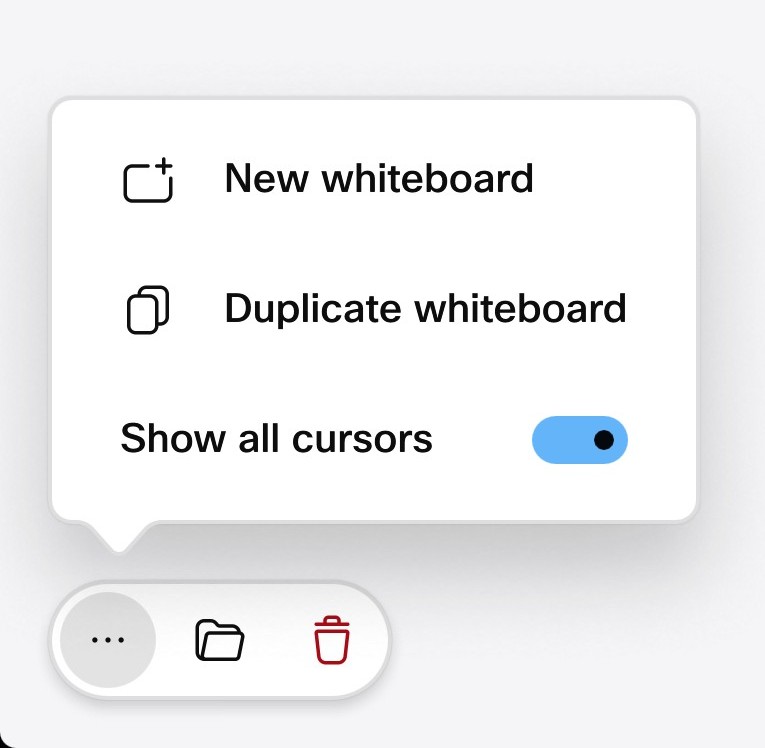
現在のセッション中にこの機能を無効にするには、ホワイトボードの左下隅にある [その他] ボタンをタップします。 すべてのカーソルを表示オフに切り替えます。
通話中にホワイトボードを共有する
通話中にホワイトボードを共有でき、他の参加者は自分のデバイスや Webex アプリからホワイトボードを編集できます。 共有ホワイトボードを編集している参加者のアバターまたはデバイスのイニシャルがいつでも表示されます。
他の誰かが共有を始めたり、 複数の人が同じホワイトボードで共同作業をしている場合は、 他の人の意見に従ってその人が何に取り組んでいるかを確認できます。画面の右上にある「コラボレーターの差出人」 リストからその人を選択するだけです。
会議中に作成されたホワイトボードは、Webexミーティング中に他の参加者と共有したり、ペアリングされたCiscoデバイスが参加したりするWebex Spaceに自動的に保存されます。
| 1 |
通話中に、画面の下から上にスワイプして、ホワイトボードをタップします |
| 2 |
ホワイトボードが開き、絵を描くことができます。 |
| 3 |
「シェア」をタップします。 ホワイトボードはライブで共有されます。 作業を開始するか、タップしてください |
| 4 |
他の人にあなたのホワイトボードを見られないようにするには、[共有を停止] をタップします。 |
| 5 |
通話が終わると、ホワイトボードはファイルに保存されます。 共有デバイスでは、次回のクリーンアップ時に削除されます。 |
ホワイトボードを自分用に保存してください
ホワイトボードを自分用に保存するには:
-
アクティブなホワイトボードの右下隅にある [保存] をタップします。
-
名前を入力し始め、自分を選んでください。
-
次のダイアログで「編集」をタップし、ホワイトボードの名前を入力して、「名前を変更」をタップします。 そして、前のダイアログに戻ったら、ホワイトボードを保存してください。
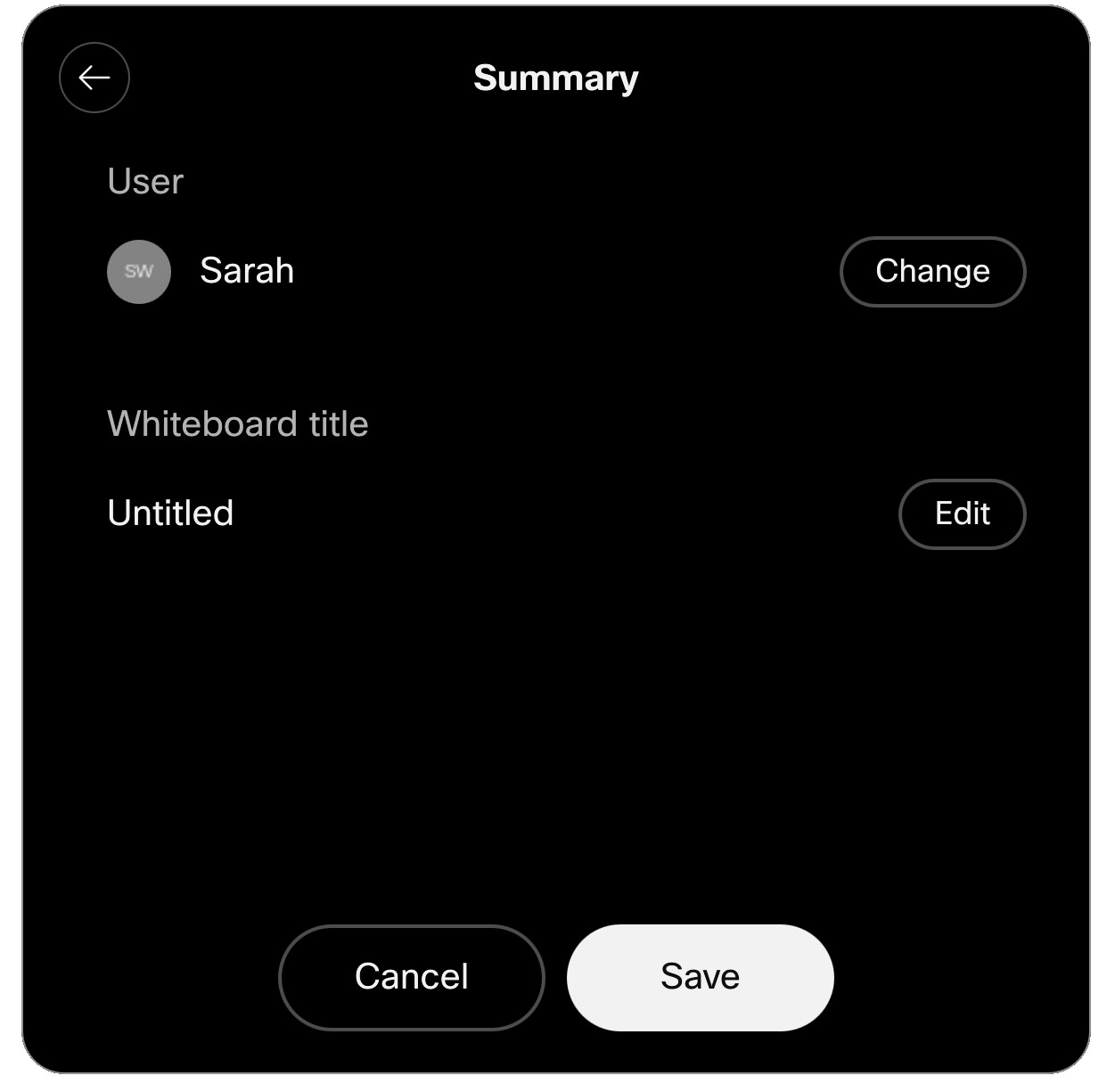
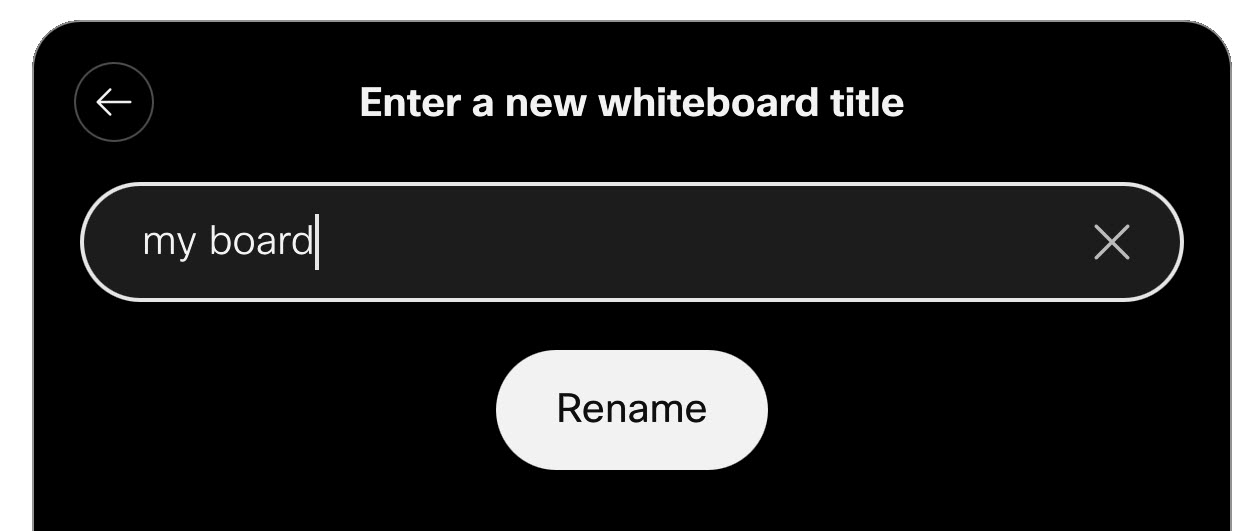
保存したホワイトボードは、Webex アプリのダッシュボードと whiteboard.webex.com に表示されます。
ホワイトボードを保存したら、画面の右下隅にある [保存済み] ボタンをタップするとダイアログが開き、ホワイトボードの名前を編集したり、実際に保存された場所を確認したりできます。
ホワイトボードをスペースに保存してください
デバイスがすでに Webex アプリに接続されている場合は、その上のスペースを開いてください。 現在のセッションで作成したホワイトボードは、そのスペースに自動的に保存されます。 BoardまたはDesk Seriesでスペースを開く方法について詳しくは、これらの記事を参照してください。
ホワイトボードを保存するための新しいWebex Spaceを作成したり、既存のスペースに保存したりすることもできます。
ホワイトボードをスペースに保存するには:
| 1 |
アクティブなホワイトボードの右下隅にある [保存] をタップします。 |
| 2 |
「その他の保存オプション」をタップします。 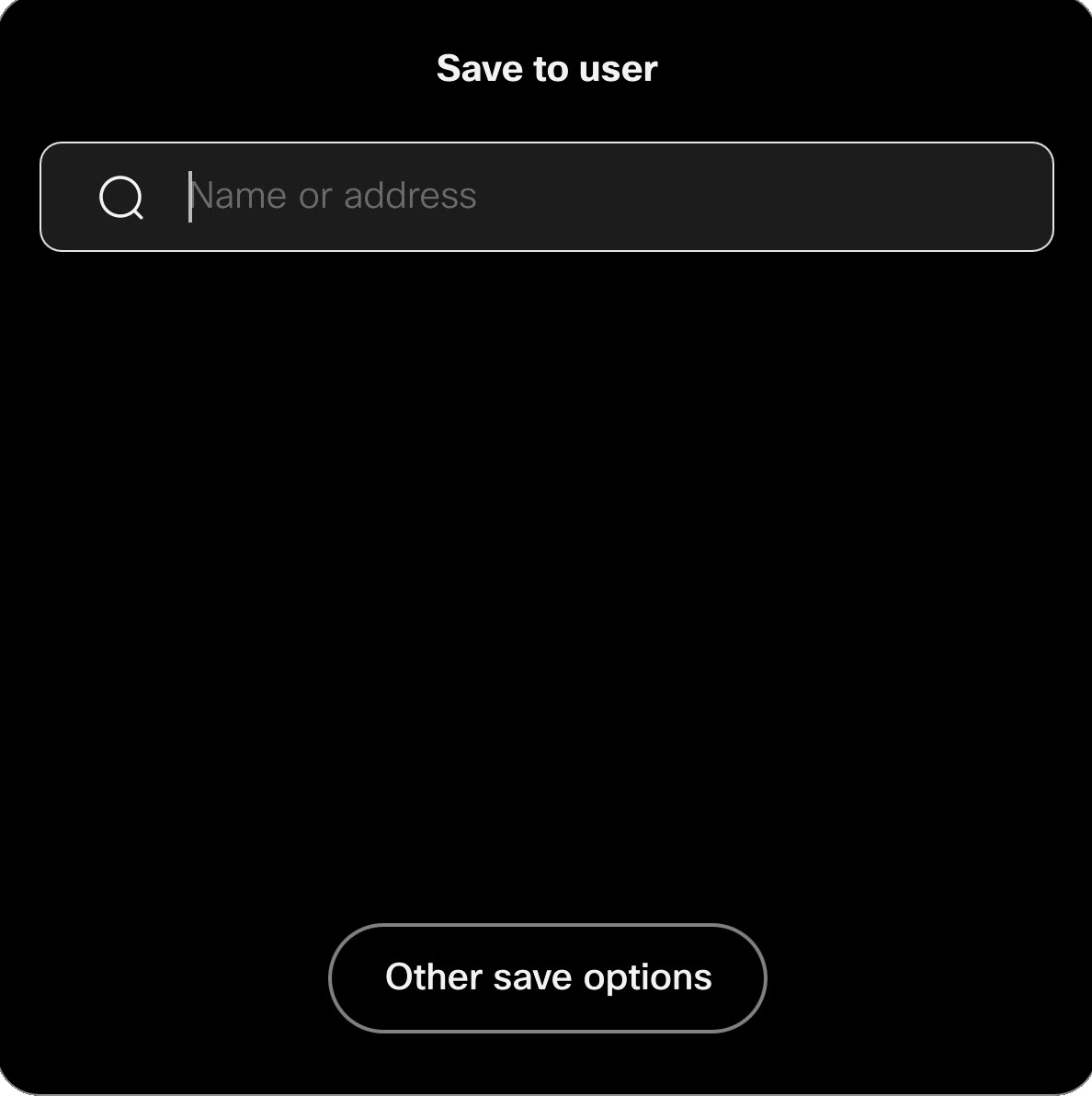
|
| 3 |
次のダイアログで、次のいずれかを選択します。
個人用デバイスのゲストユーザーの場合、デバイスの所有者がメンバーになっているスペースにのみ保存できます。 ゲストは、デバイスの所有者がメンバーでないスペースのホワイトボードを開くことはできません。 |
| 4 |
隅にあるチェックマークをタップします。 ホワイトボードが保存されます。 新しいスペースを作成した場合は、Webex アプリのスペースのリストに表示されます。 ホワイトボードを保存したら、画面の右下隅にある [保存済み] ボタンをタップするとダイアログが開き、ホワイトボードの名前を編集したり、実際に保存された場所を確認したりできます。 |
ホワイトボードをメールで送ってください
ホワイトボードをEメールで送信するには:
| 1 |
現在のホワイトボードで、「その他」をタップします
|
| 2 |
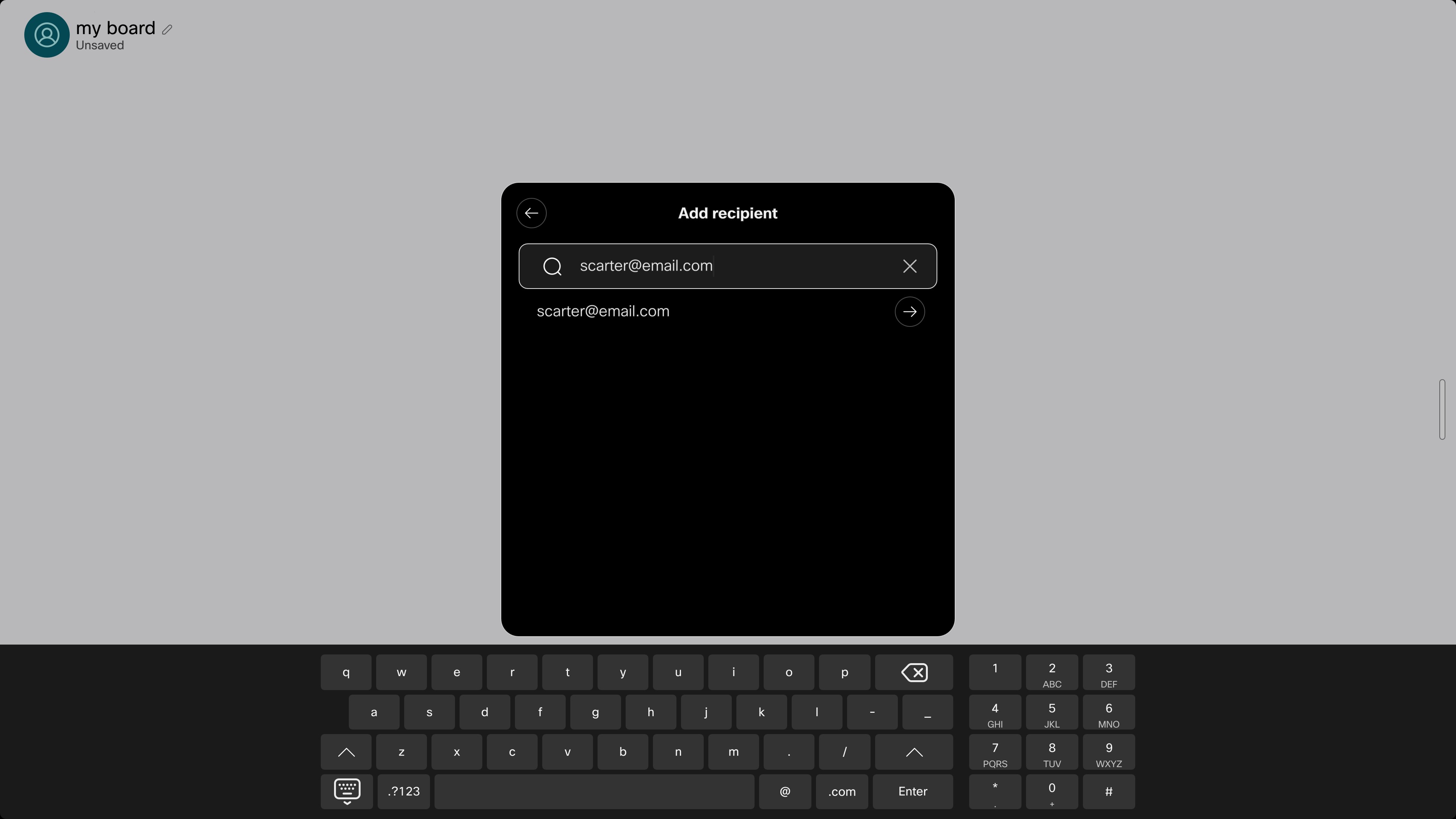
受取人のメールアドレスを検索または入力してください:
|
| 3 |
件名を編集し、必要に応じて受信者を追加し、右上隅の矢印をタップして次に進みます。 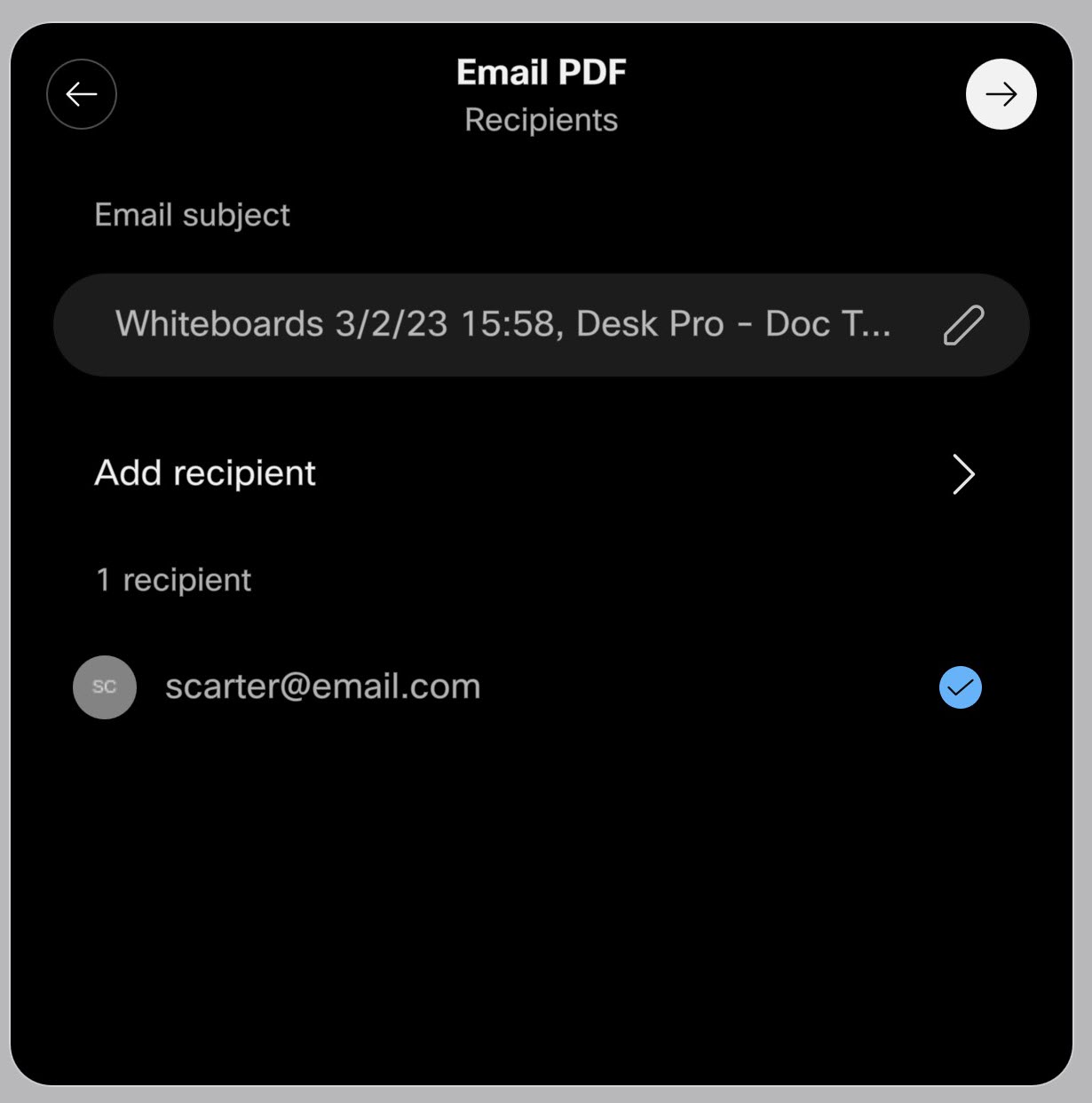
|
| 4 |
メールに追加するホワイトボードをさらに選択できます。 右上隅の矢印をタップしてメールを送信してください。 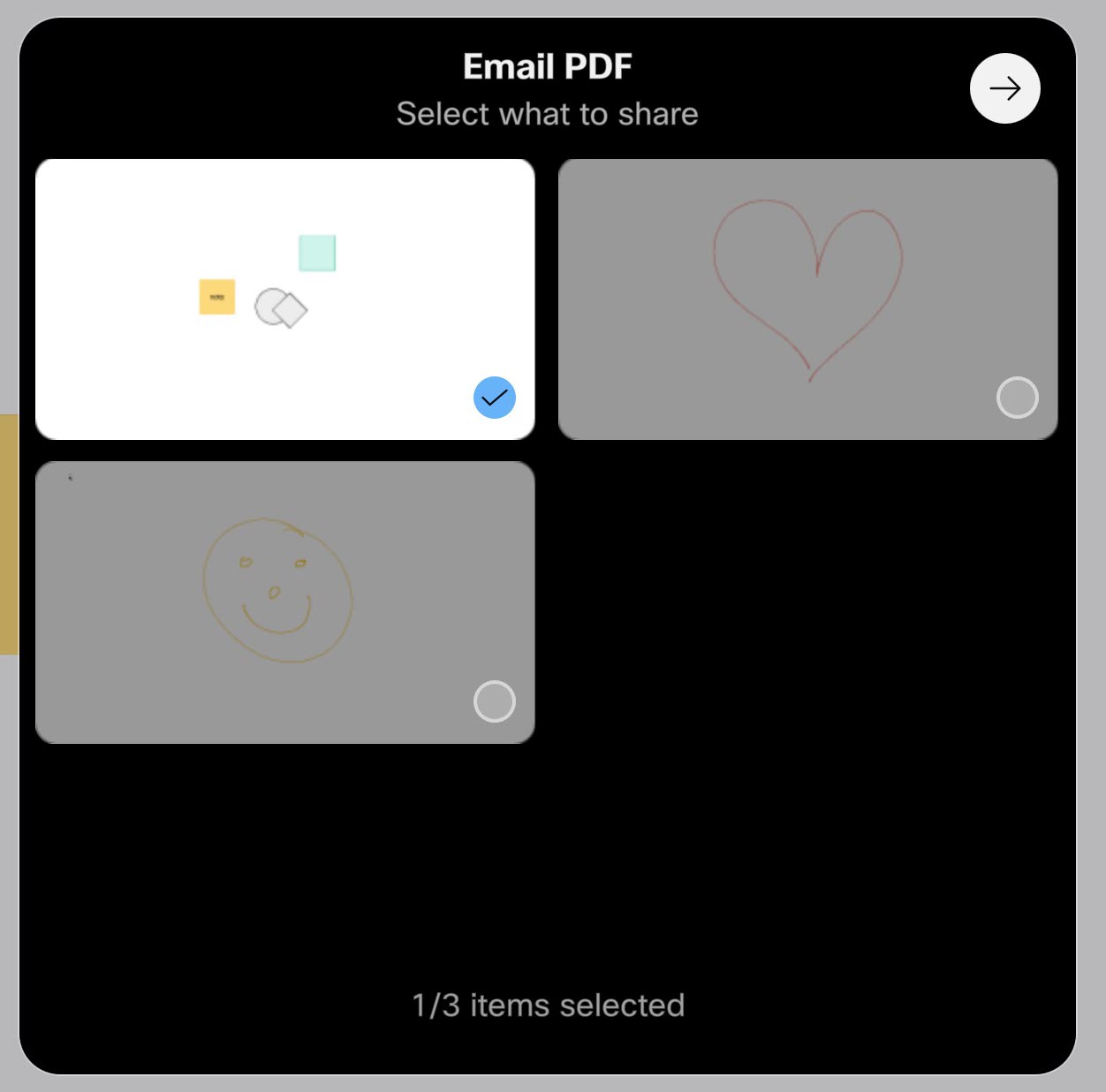
受信者には、ホワイトボードが.pdf形式のメールが届きます。 |