- Start
- /
- Artikel

Hartelijk dank voor uw feedback


 In dit artikel
 Feedback?
Gebruik het whiteboard van uw Board- of Desk Series-apparaat om vergaderingen en presentaties te verbeteren met interactieve beelden. Teken en schrijf in alle richtingen zonder ooit ruimte tekort te komen - het whiteboard is uw eindeloze canvas.
Maak met uw vingertop of de meegeleverde stylus tekeningen, deel ideeën en annoteer gedeelde inhoud. Samenwerken was nog nooit zo eenvoudig: verstuur uw whiteboards per e-mail, deel ze tijdens gesprekken zodat iedereen kan samenwerken, of sla ze op in Webex-ruimten en -gebruikers.
Sommige functies die in dit artikel worden behandeld, zijn alleen beschikbaar op Desk Pro en Board Pro, en voor Room Bar, Codec EQ en Codec Pro (wanneer een aanraakscherm van derden is aangesloten).
Basisbeginselen van het whiteboard
Tik op de  knop op het startscherm om het whiteboard te openen. Als u al bezig bent met een aantal whiteboards, wordt het laatste whiteboard geopend. Zo niet, dan krijgt u een nieuw blanco bord. Als de werkbalken onderaan verschijnen, bent u klaar om te gaan.
Maar laten we eerst eens kijken naar enkele basisfuncties van het whiteboard:

Open |
Open de lijst met whiteboards van uw huidige sessie. Tik op een knop om deze te openen. |

Nieuw |
Tik op Meer
|

Duplicaat |
Tik op Meer
Tik |

Verwijderen |
Om uw huidige whiteboard te verwijderen, tikt u op Om nog een whiteboard uit uw huidige sessie te verwijderen, tikt u op |
 en vervolgens op
 Verlaat het whiteboard door vanaf de onderkant van het scherm omhoog te vegen. Kies vervolgens een andere app of het startscherm, of veeg opnieuw omhoog vanaf het miniatuurwhiteboard onderaan.
Als u een gedeeld apparaat gebruikt, moet u de whiteboards leegmaken voor de volgende gebruiker: tik op Opschonen op het startscherm. Lees hier meer over het beëindigen van uw whiteboardsessie.
Whiteboards: inhoud creëren
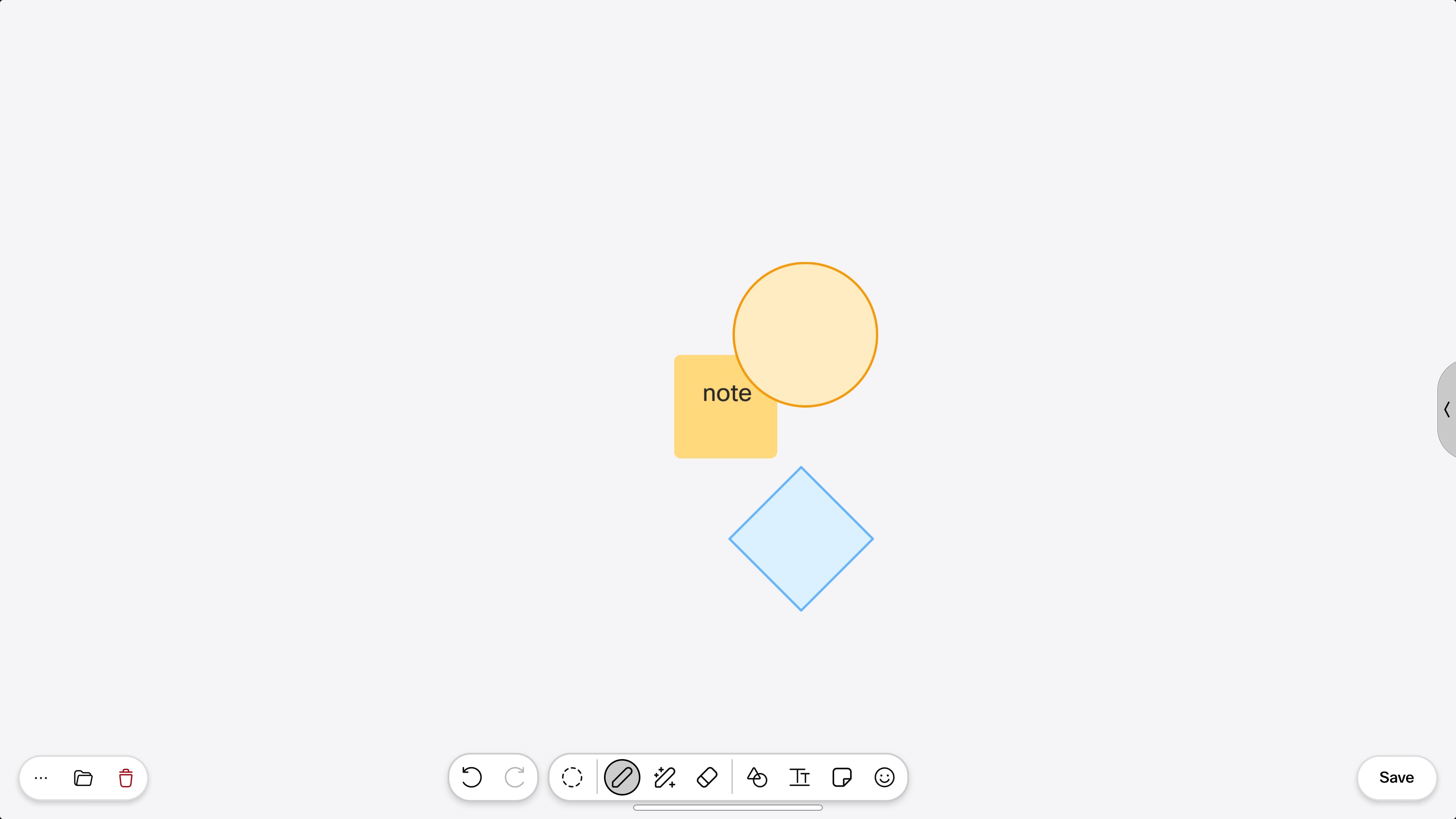
Het creëren van inhoud op uw whiteboard is eenvoudig: schrijf en teken gewoon op het touchscreen met uw vingertop of met de meegeleverde pen. Er kan meer dan één persoon tegelijk aan een bestuur werken. Knijp en zoom in (tot 3x) op het touchscreen, net zoals u dat op uw telefoon doet. Om over het whiteboard te bewegen terwijl u bent ingezoomd, drukt u met twee vingers op en veegt u in de gewenste richting. Om een overzicht te krijgen van het volledige whiteboard, zoomt u uit (tot 10x).
Als u eenmaal wat inhoud op uw whiteboard hebt gemaakt, kunt u groepen objecten in één keer verplaatsen. U schrijft of tekent bijvoorbeeld bovenop een vorm. Als u de vorm op het whiteboard vastpakt en over het whiteboard sleept, horen uw lijnen erbij. Hetzelfde geldt voor voorwerpen op het whiteboard die elkaar overlappen, zoals een paar plaknotities. Als u de plaknotitie aan de achterkant van de groep pakt en deze sleept, worden de notities bovenaan meebewogen, zolang ze elkaar maar meer dan de helft overlappen.
Laten we eens kijken wat u kunt maken met de knoppen op de werkbalk aan de onderkant van uw whiteboard:

Ongedaan maken/opnieuw uitvoeren |
Uw laatste actie (s) ongedaan maken/opnieuw uitvoeren. |

Selectietool |
Tik op de knop en druk vervolgens met uw vinger op het whiteboard. Sleep het selectiekader over alle objecten op het whiteboard dat u wilt selecteren. Verplaats de geselecteerde objecten als een groep of verwijder ze allemaal tegelijk. |

Pen |
Tik op de pen en begin met tekenen. Als u op de pen tikt, wordt ook een tweede werkbalk geopend waarin u de penkleur en de lijndikte kunt wijzigen. U vindt de vormregelaar ook in de tweede werkbalk. |

Magische pen |
Het whiteboard herkent basisvormen zoals vierkanten, cirkels, driehoeken, rechthoeken, pijlen en gebogen lijnen terwijl u ze tekent en zal randen rechttrekken en kleine openingen in de omtrek voor u dichten. Tik op de pen om naar de tweede werkbalk te gaan. Daar kunt u op de magische pen tikken en beginnen met tekenen. Of teken gewoon uw vorm en druk er even op. Het whiteboard detecteert uw vorm en past deze voor u aan. |

Gum |
Vervang uw vingertop (of de stylus) door een gum en verwijder fouten. De wisser verwijdert hele objecten en complete lijnen - u hoeft niet met uw vinger een hele tekening over te trekken. Selecteer een ander hulpmiddel om te stoppen met wissen. |

Laserpointer |
Leg de nadruk op iets belangrijks terwijl u erover praat. Tik op de knop en gebruik uw vinger (of de stylus) om de aandacht te vestigen op de inhoud op het bord door deze bijvoorbeeld te omcirkelen of te onderstrepen. Uw tekens zullen na een paar seconden vervagen. |

Vormen |
Tik op de knop en selecteer een kant-en-klare vorm. Tik ergens op uw whiteboard om het te plaatsen. Er wordt een werkbalk meegeleverd waarmee u de vorm transparant kunt maken, de kleur kunt wijzigen, kopiëren of verplaatsen. Om het formaat van een vorm aan te passen, pakt u een van de hoeken en sleept u deze. En u kunt twee keer op de binnenkant van een vorm tikken om het toetsenbord te openen, te beginnen met typen en uw tekst op te maken. |

Tekst |
Selecteer de tool en tik op een willekeurige plek op uw whiteboard om een bewerkbaar gebied te krijgen waar u tekst kunt typen en opmaken. Tik op de tekst die u al hebt toegevoegd om deze te bewerken en opnieuw te formatteren terwijl u aan het werk bent. Als u samenwerkt met mensen op andere apparaten, wordt uw tekst in realtime weergegeven, zodat iedereen u kan volgen terwijl u de tekst schrijft. 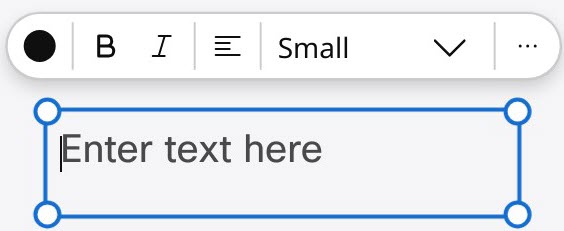
|

Plaknotitie |
Voeg een plaknotitie toe aan het whiteboard. Tik op de knop en tik vervolgens ergens op uw whiteboard om de plaknotitie toe te voegen en een zacht toetsenbord te krijgen. Typ uw tekst (maximaal 6 regels), kies een kleur en typ. Tik op een willekeurige plek buiten het briefje om het op te plakken, als u klaar bent. Tik op een notitie die al op het bord staat om de kleur te wijzigen, de tekst te bewerken of te verwijderen. Druk op een notitie en sleep met uw vinger om deze te verplaatsen. |

Emoji |
Tik op de knop om een emoji te selecteren. Tik op het whiteboard om het te plaatsen. |
Actieve pen aan boord van de Pro
Twee mensen kunnen tegelijkertijd tekenen of wissen op een Board Pro met twee actieve pennen of met hun vingers. Om de pen als een gum te gebruiken, drukt u op de onderste knop van de pen.
Terwijl u tekent met de pen, kunt u uw vinger gebruiken om eenvoudig dingen op het bord te selecteren en te verplaatsen zonder over te schakelen op het selectiegereedschap.
Samenwerking op het gebied van inhoud
Als uw apparaat RoomOS 26 gebruikt en u samenwerkt met mensen op hetzelfde whiteboard vanaf andere apparaten of in de Whiteboard-app, ziet u de pen of cursor van alle anderen (als avatars). Deze functie is standaard ingeschakeld:
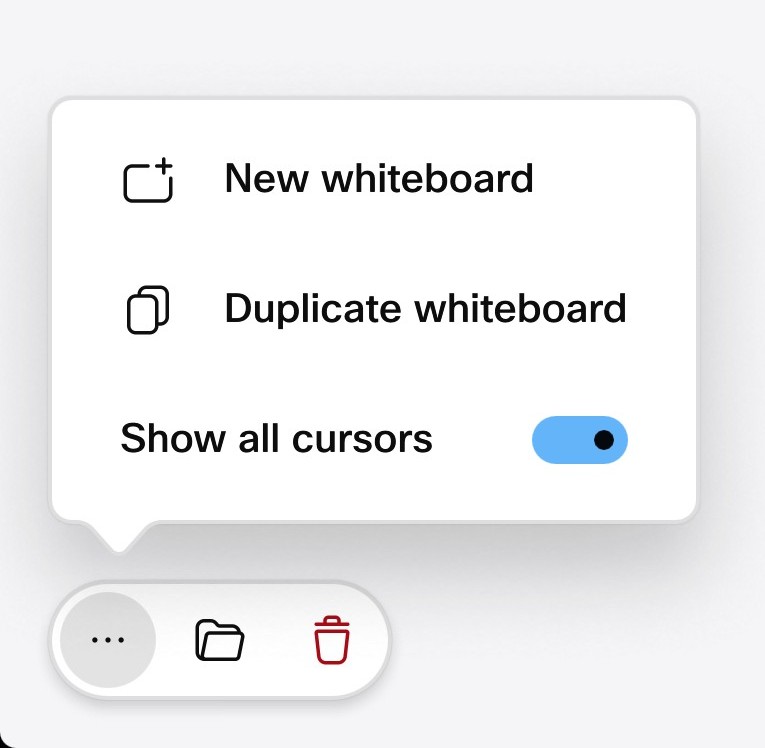
Om de functie tijdens uw huidige sessie uit te schakelen, tikt u op de knop Meer in de linkeronderhoek van het whiteboard. Schakel Alle cursortoetsen weergeven UIT.
Een whiteboard delen tijdens een gesprek
U kunt uw whiteboard delen tijdens een gesprek, en de andere deelnemers kunnen het bewerken vanaf hun apparaat of via de Webex-app. U kunt op elk gewenst moment de avatar of de initialen van het apparaat zien van de deelnemer die een gedeeld whiteboard bewerkt.
Als iemand anders een share start of als meerdere mensen samenwerken op hetzelfde whiteboard, kunt u ervoor kiezen om de weergave van iemand anders te volgen om te zien waar ze mee bezig zijn. Selecteer die persoon gewoon in de lijst Van medewerkers in de rechterbovenhoek van het scherm.
Whiteboards die tijdens een vergadering zijn gemaakt, worden automatisch opgeslagen in de Webex-ruimte die u deelt met andere deelnemers tijdens een Webex-vergadering, of worden vergezeld door een gekoppeld Cisco-apparaat.
| 1 |
Veeg tijdens een gesprek omhoog vanaf de onderkant van het scherm en tik op whiteboard |
| 2 |
Het whiteboard wordt geopend en u kunt beginnen met tekenen. |
| 3 |
Tik op Delen. Het whiteboard wordt live gedeeld. Ga ermee aan de slag of tik op |
| 4 |
Tik op Stop met delen om te voorkomen dat anderen uw whiteboard zien. |
| 5 |
Als uw gesprek voorbij is, wordt het whiteboard opgeslagen in uw bestanden. Op gedeelde apparaten wordt het verwijderd tijdens de volgende geplande opruiming. |
Bewaar een whiteboard voor uzelf
Om een whiteboard voor uzelf te bewaren:
-
Tik op Opslaan in de rechteronderhoek van uw actieve whiteboard.
-
Begin met het typen van uw naam en kies uzelf.
-
Tik in het volgende dialoogvenster op Bewerken, voer een naam in voor het whiteboard en tik op Hernoemen. Sla vervolgens het whiteboard op als u terugkeert naar het vorige dialoogvenster.
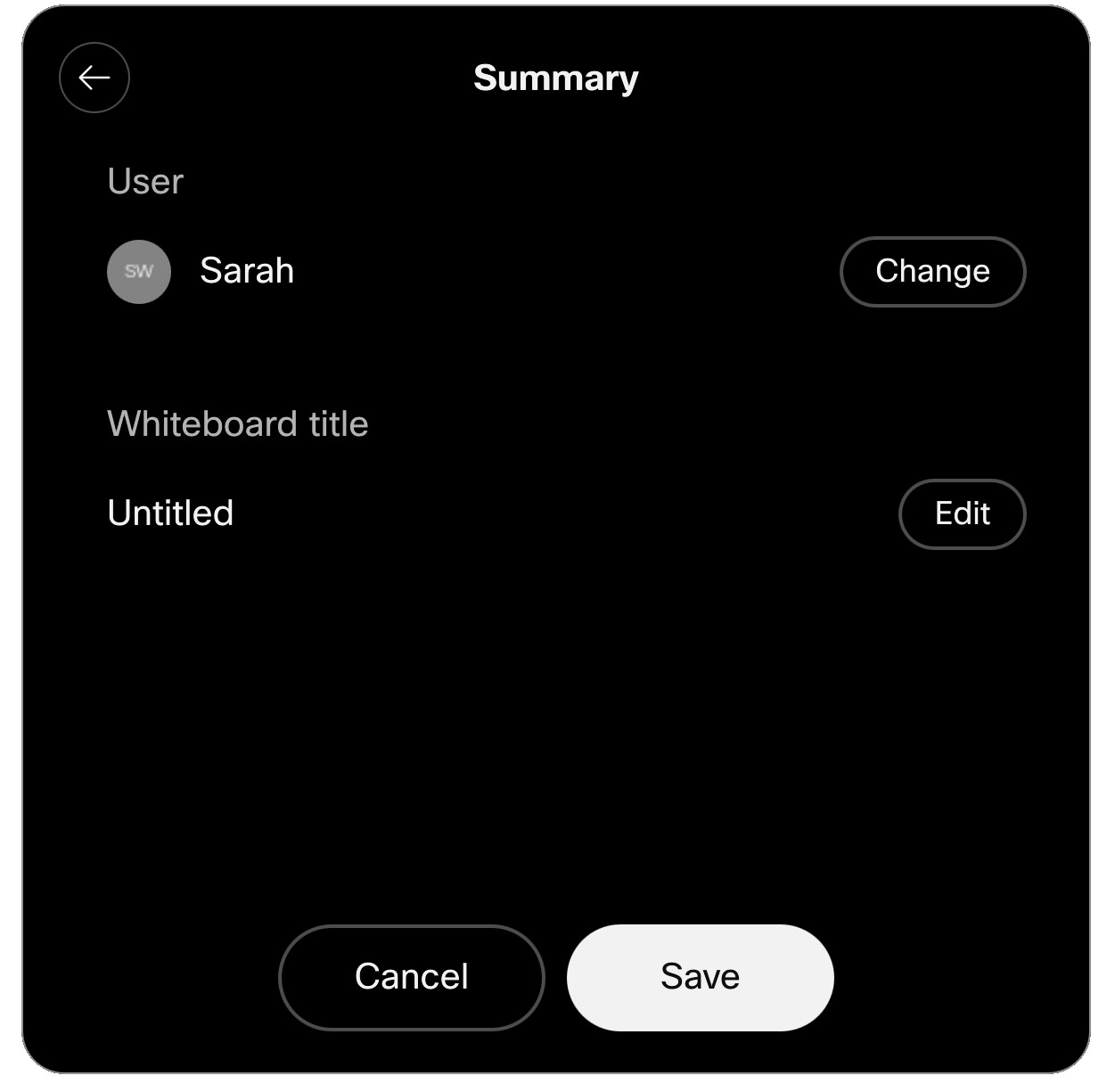
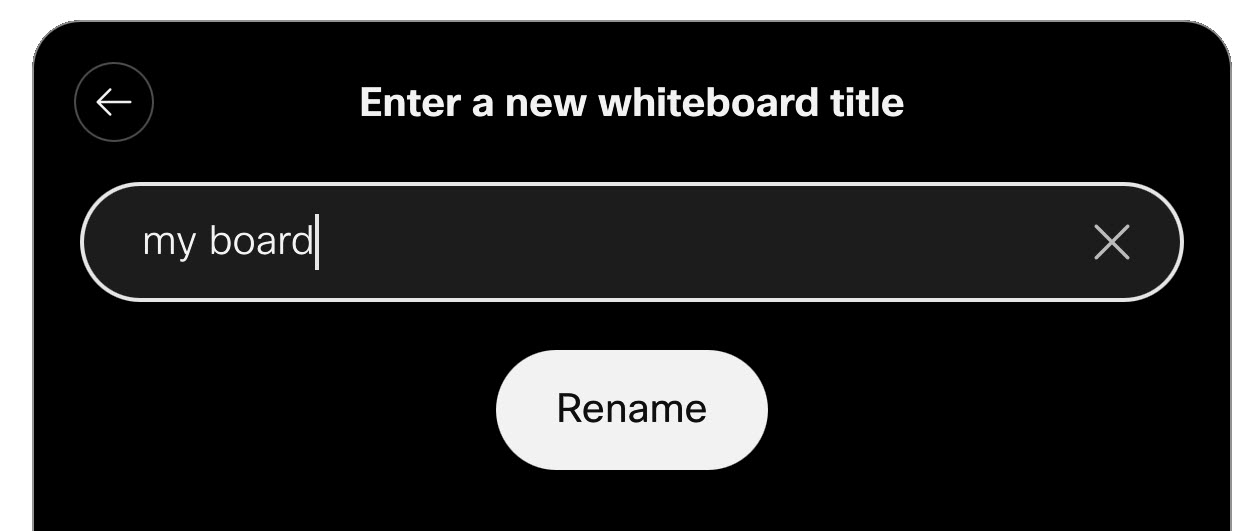
Het opgeslagen whiteboard verschijnt in het dashboard van uw Webex-app en op whiteboard.webex.com.
Zodra u een whiteboard hebt opgeslagen, tikt u op de knop Opslaan in de rechteronderhoek van het scherm om een dialoogvenster te openen waarin u de naam van het whiteboard kunt bewerken en kunt zien waar het daadwerkelijk is opgeslagen.
Bewaar uw whiteboard in een ruimte
Als uw apparaat al verbonden is met de Webex-app, open dan een ruimte op de Webex-app. De whiteboards die u tijdens de huidige sessie maakt, worden automatisch in die ruimte opgeslagen. Zie deze artikelen voor meer informatie over het openen van een ruimte aan boord of in de Desk Series.
U kunt ook een nieuwe Webex-ruimte creëren om uw whiteboards op te slaan, of ze opslaan in een bestaande ruimte.
Om een whiteboard in een ruimte te bewaren:
| 1 |
Tik op Opslaan in de rechteronderhoek van uw actieve whiteboard. |
| 2 |
Tik op Andere opslagopties. 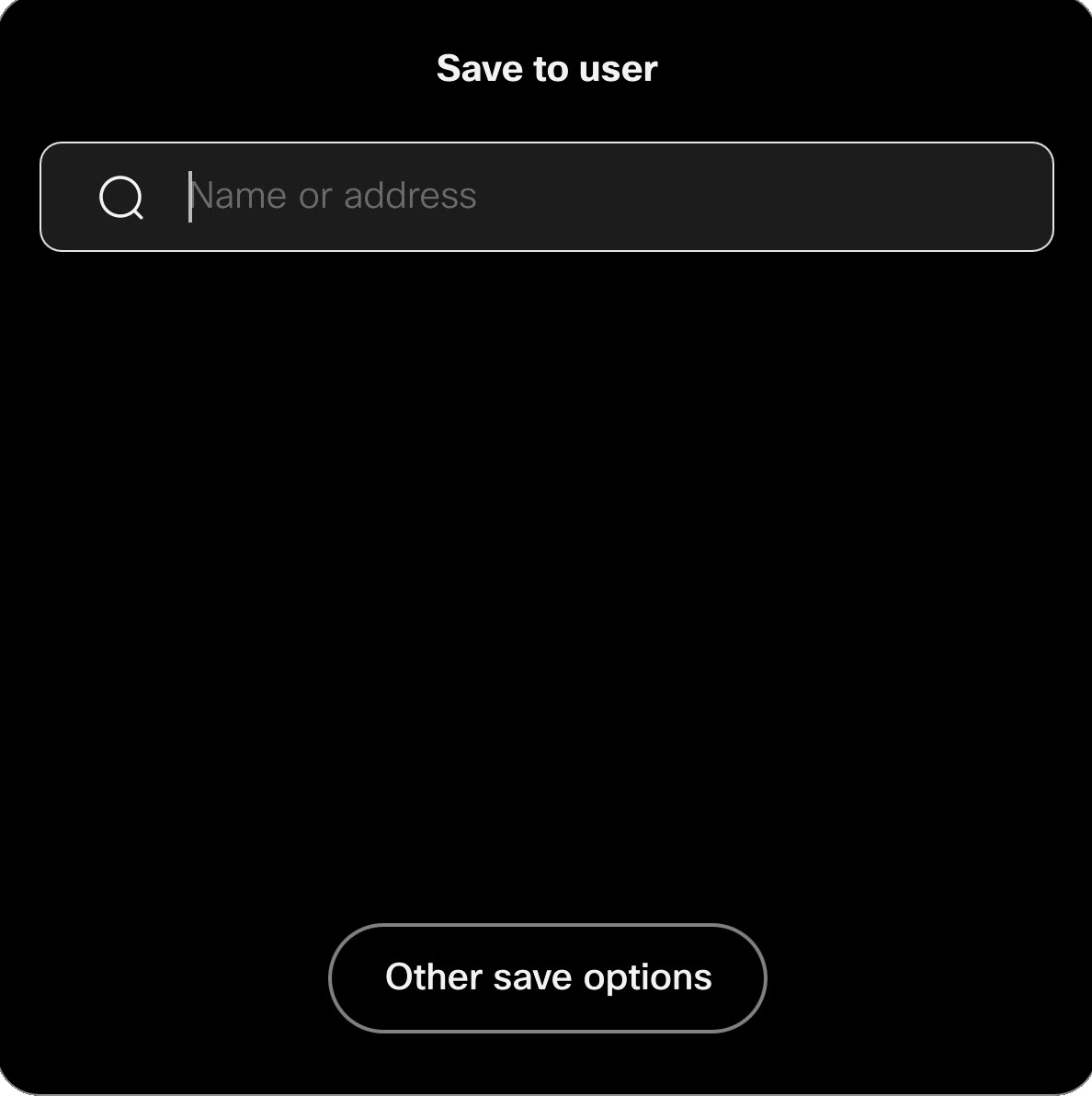
|
| 3 |
Kies in het volgende dialoogvenster voor:
Als u een gastgebruiker bent op een persoonlijk apparaat, kunt u alleen opslaan in ruimten waar de eigenaar van het apparaat lid van is. Als gast kunt u geen whiteboards openen vanuit een ruimte waar de eigenaar van het apparaat geen lid is. |
| 4 |
Tik op het vinkje in de hoek. Uw whiteboard (en) worden opgeslagen. Als u een nieuwe ruimte hebt aangemaakt, wordt die weergegeven in uw lijst met ruimten in de Webex-app. Zodra u een whiteboard hebt opgeslagen, tikt u op de knop Opslaan in de rechteronderhoek van het scherm om een dialoogvenster te openen waarin u de naam van het whiteboard kunt bewerken en kunt zien waar het daadwerkelijk is opgeslagen. |
Uw whiteboards via e-mail verzenden
Om uw whiteboard (en) te e-mailen:
| 1 |
Tik op uw huidige whiteboard op Meer
|
| 2 |
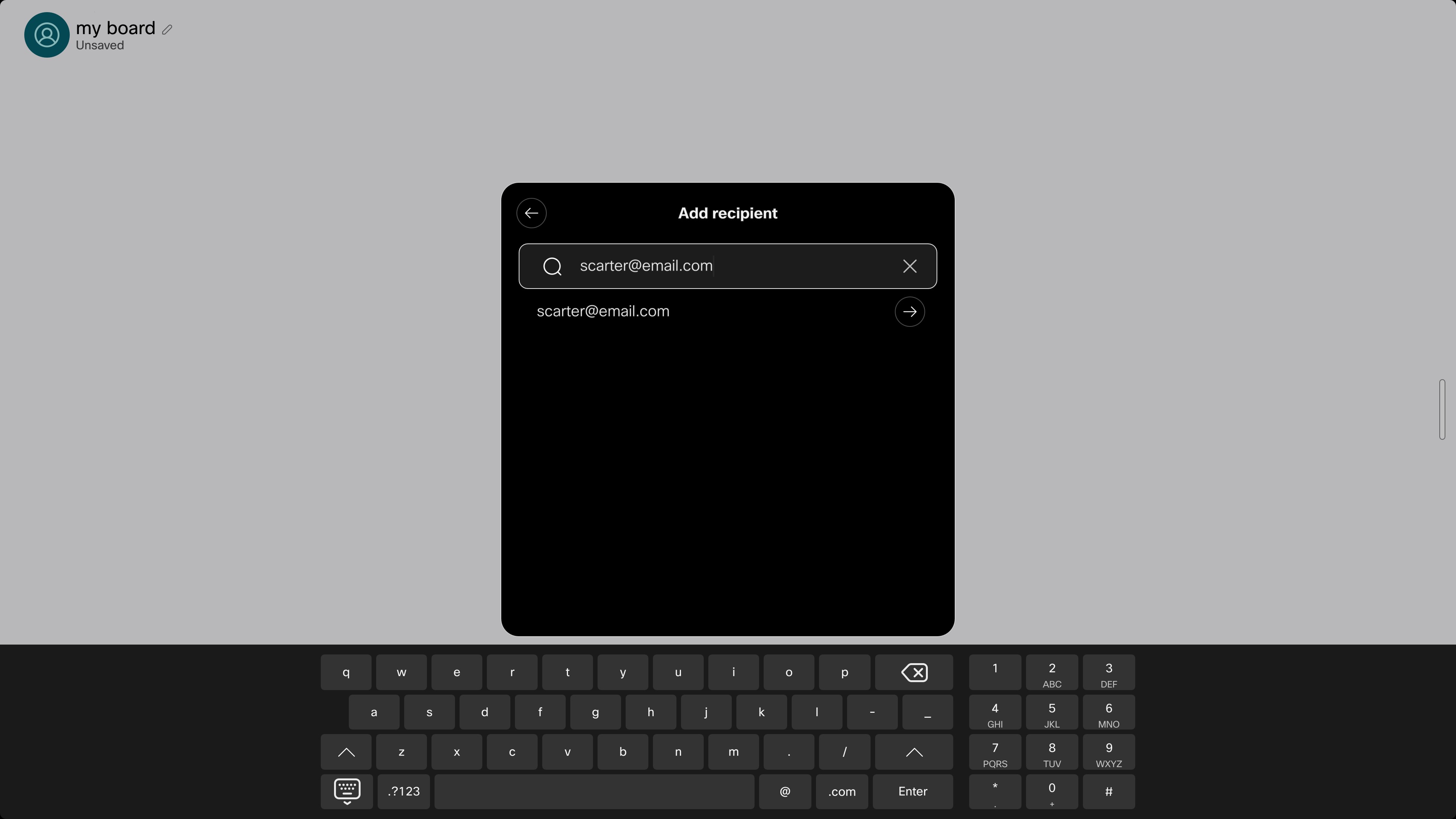
Zoek naar het e-mailadres van de ontvanger of voer het in:
|
| 3 |
Bewerk de onderwerpregel, voeg desgewenst meer ontvangers toe en tik op de pijl in de rechterbovenhoek om verder te gaan: 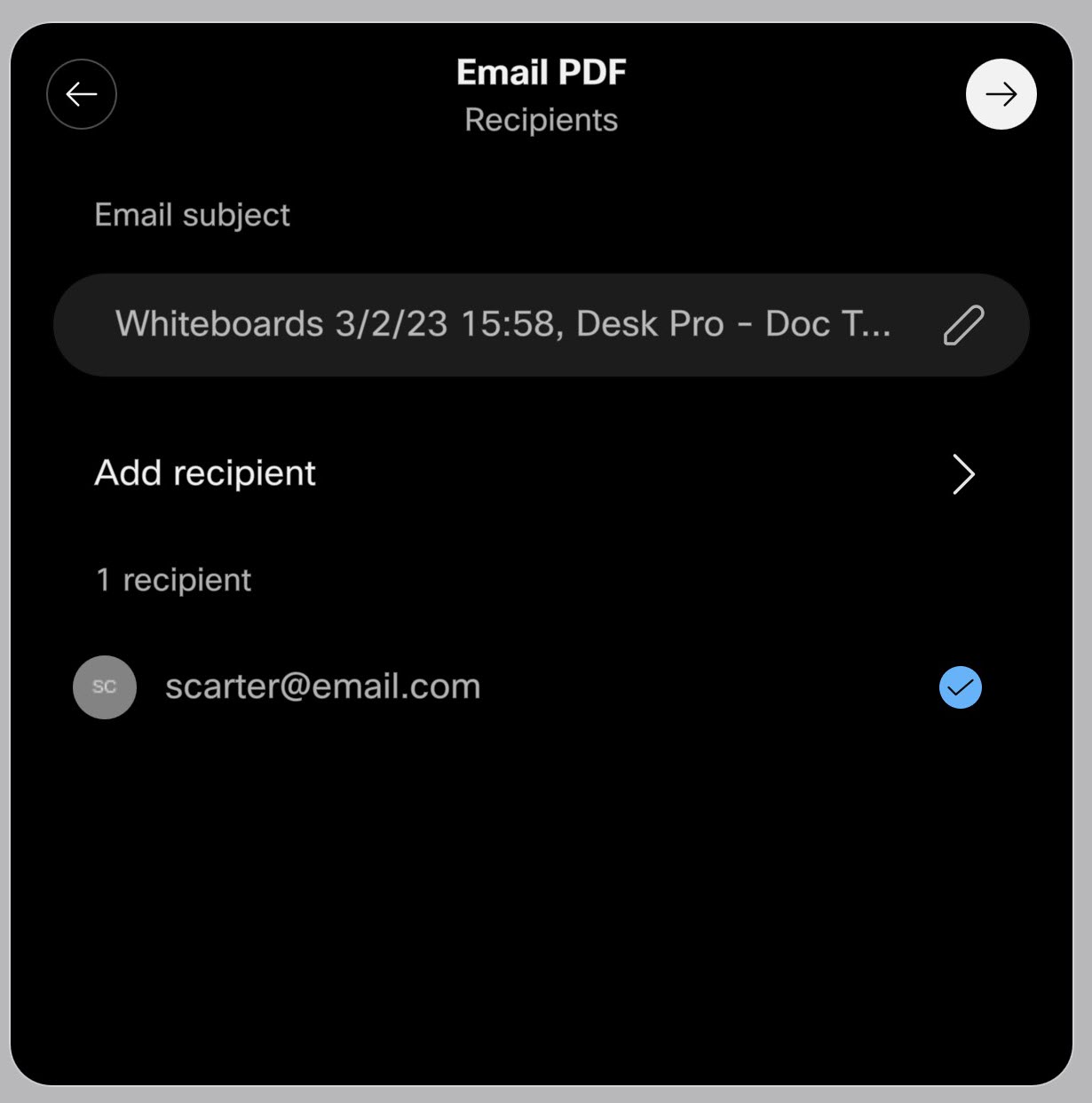
|
| 4 |
U kunt meer whiteboards selecteren om aan de e-mail toe te voegen. Tik op de pijl in de rechterbovenhoek om de e-mail te verzenden. 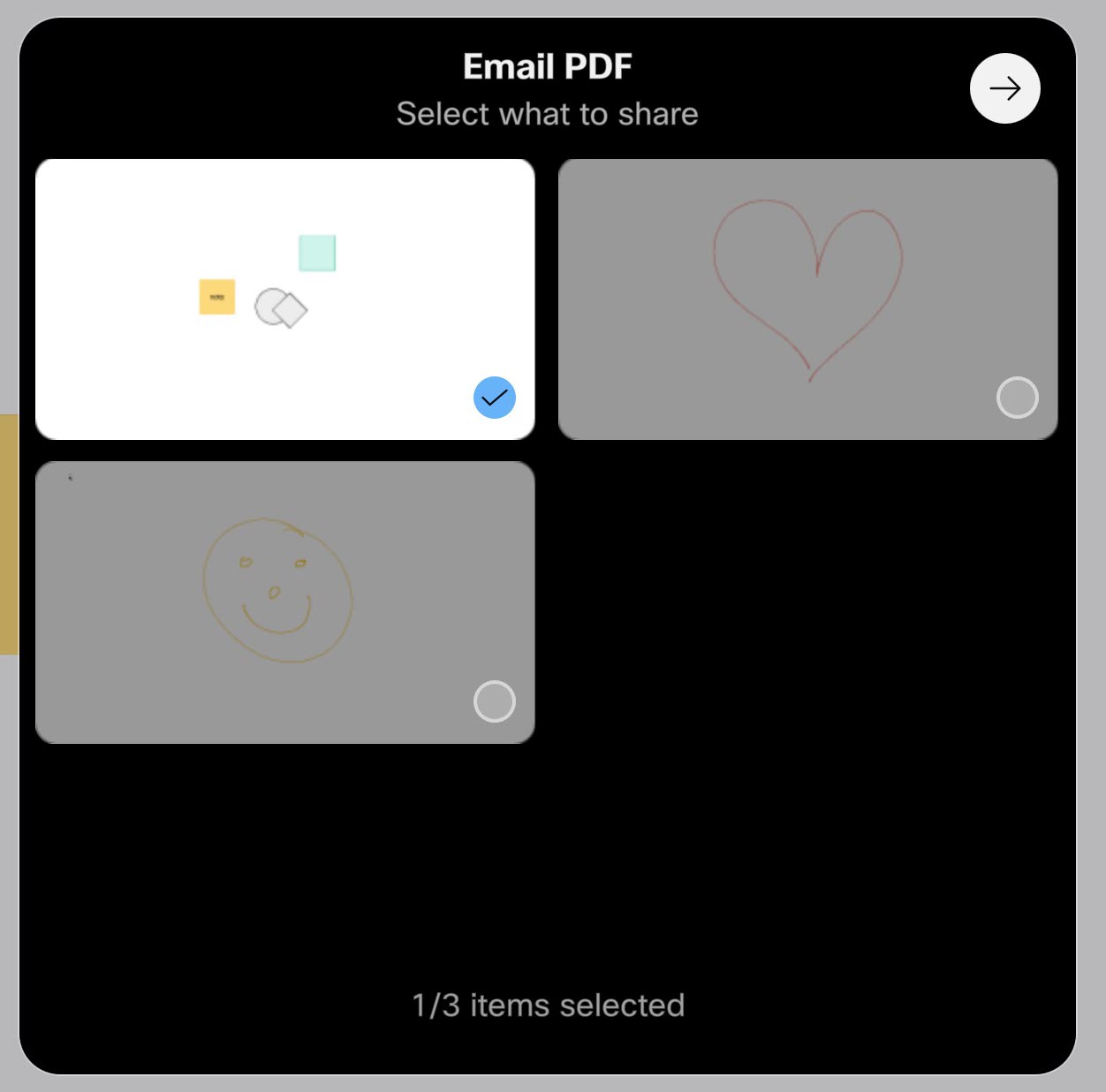
De ontvangers ontvangen een e-mail met de whiteboard (s) in .pdf-formaat. |