
Gracias por sus comentarios.
Mostrar u ocultar subtítulos y aspectos destacados durante una reunión o seminario web
 ¿Comentarios?
-
Webex Assistantestá disponible en Reuniones y Webex Webinars (disponible solo para anfitriones en seminarios web en vista de webcast).
-
Además de reuniones y seminarios web, también Webex Assistant está disponible para la aplicación Webex. Las reuniones iniciadas o a las que se unió desde un espacio no son compatiblesWebex Assistant.
-
Webex para el gobierno no apoyaWebex Assistant.
-
Esta función requiere la versión 2.0 de la plataforma de Cisco Webex video con la posibilidad de unirse a reuniones desde sistemas de video habilitados. Encuentre su número de Webex Meetings versión.
-
Los anfitriones pueden activar o desactivar Webex Assistant durante la reunión o el seminario web. Puede activar automáticamente Webex Assistant cada vez que inicie una reunión
-
Los subtítulos no están activados de forma predeterminada para los anfitriones o participantes cuando Webex Assistant los anfitriones los activan. Webex recuerda si usó subtítulos automatizados o no en su reunión anterior o seminario web. Los subtítulos se activan o desactivan automáticamente para su próximo, dependiendo de su último uso.
-
Los administradores del sitio Webex pueden desactivar los correos electrónicos automáticos posteriores a la reunión para evitar el desorden en las bandejas de entrada. Para activar o desactivar estos correos electrónicos posteriores a la reunión, comuníquese con el administrador de su sitio Webex.
-
Puede generar los siguientes tipos de transcripciones:
- Una transcripción incrustada con la grabación de video. Esta transcripción solo admite la transcripción en inglés.
- Una transcripción que está disponible en la página del sitio posterior a la reunión durante el tiempo que la
grabación esté en AND Webex Assistant o los subtítulos cerrados estén encendidas. Esta transcripción y todos los Webex Assistant aspectos destacados apoyan la transcripción en todos los idiomas hablados (consulte Mostrar
traducción y transcripción en tiempo real en reuniones y seminarios web para ver qué idiomas
están disponibles para usted).
-
Para acceder a esta transcripción, acceda a su cuenta de Webex, haga clic en Calendario y, a continuación, seleccione Revisar.
-
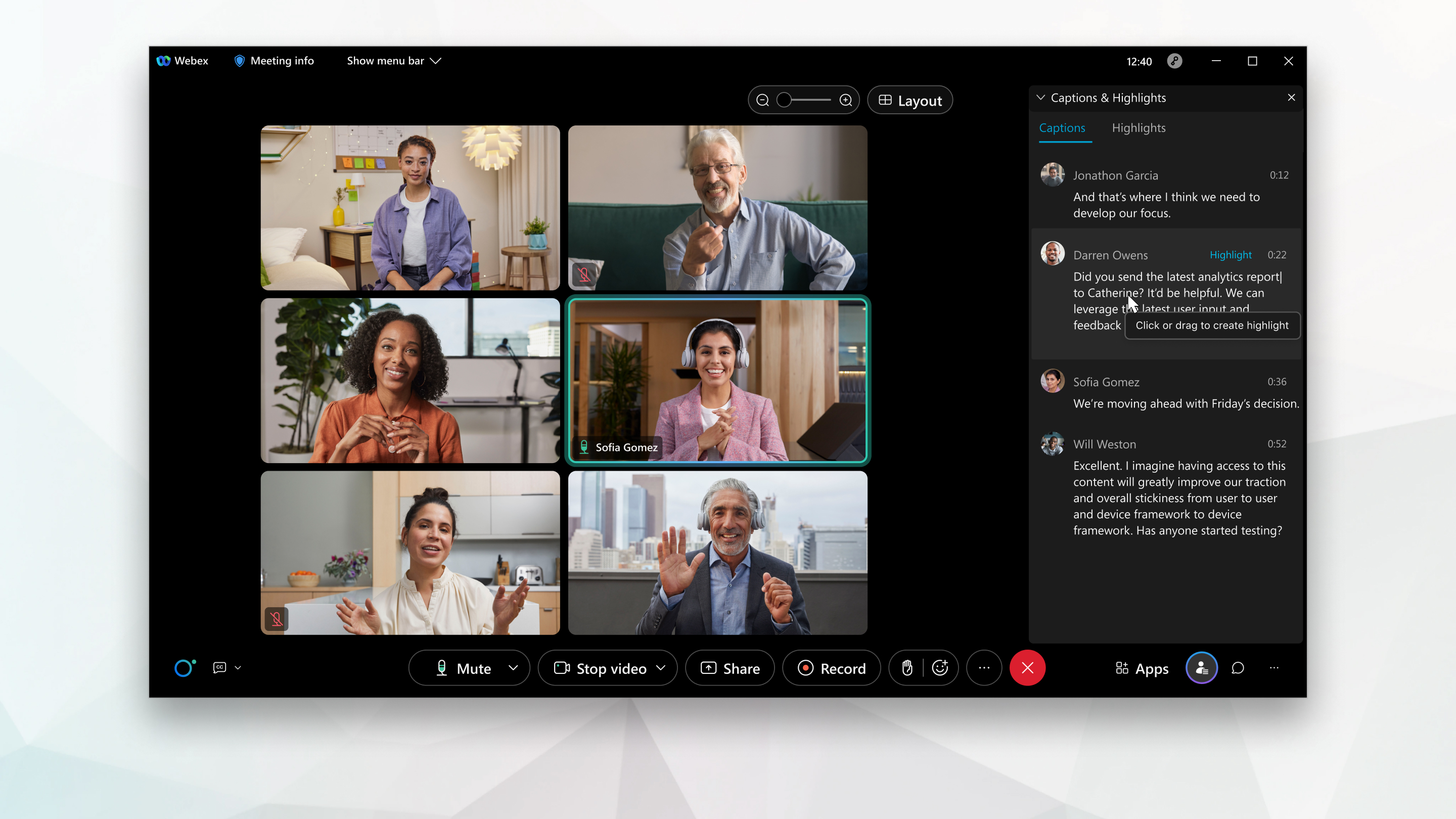
Si se usan palabras ofensivas, los asteriscos reemplazan algunas letras en la palabra ofensiva en el título.
| 1 |
Muestre u oculte el panel de las siguientes maneras:
Los aspectos destacados se capturan incluso cuando el panel Subtítulos y aspectos destacados está oculto. |
| 2 |
Cuando comparta contenido, desche el cursor Webex Assistant sobre la barra flotante en la parte superior de la pantalla y seleccione Ver subtítulos y resaltados para mostrar el panel. Seleccione Ocultar subtítulos y resaltados para ocultar el panel. |

Los aspectos destacados se capturan incluso cuando la página Subtítulos y Destacados está oculta.
Si se usan palabras ofensivas, los asteriscos reemplazan algunas letras en la palabra ofensiva en el título.
| 1 |
Puede acceder a la página Subtítulos y Destacados de varias maneras:
|
| 2 |
Pulse Subtítulos o Destacados para cambiar entre las pestañas. |


Si la reunión se graba sin subtítulos Webex Assistant o sin subtítulos, la transcripción de la página posterior a la reunión (en ) no está disponible.
Si tanto la grabación como los subtítulos están encendidos, entonces la transcripción de la página posterior a la reunión (en ) solo incluye la parte de la reunión en la que estaban Webex Assistant o los subtítulos cerrados. Webex Assistant


