
Gracias por sus comentarios.
 ¿Comentarios?
Board Pro es una solución especialmente diseñada que combina colaboración visual de primera calidad, videoconferencia, ideación y co-creación, lo que permite a sus equipos unirse a reuniones que priman video, pizarra digital, presentación inalámbrica y compartir contenido.
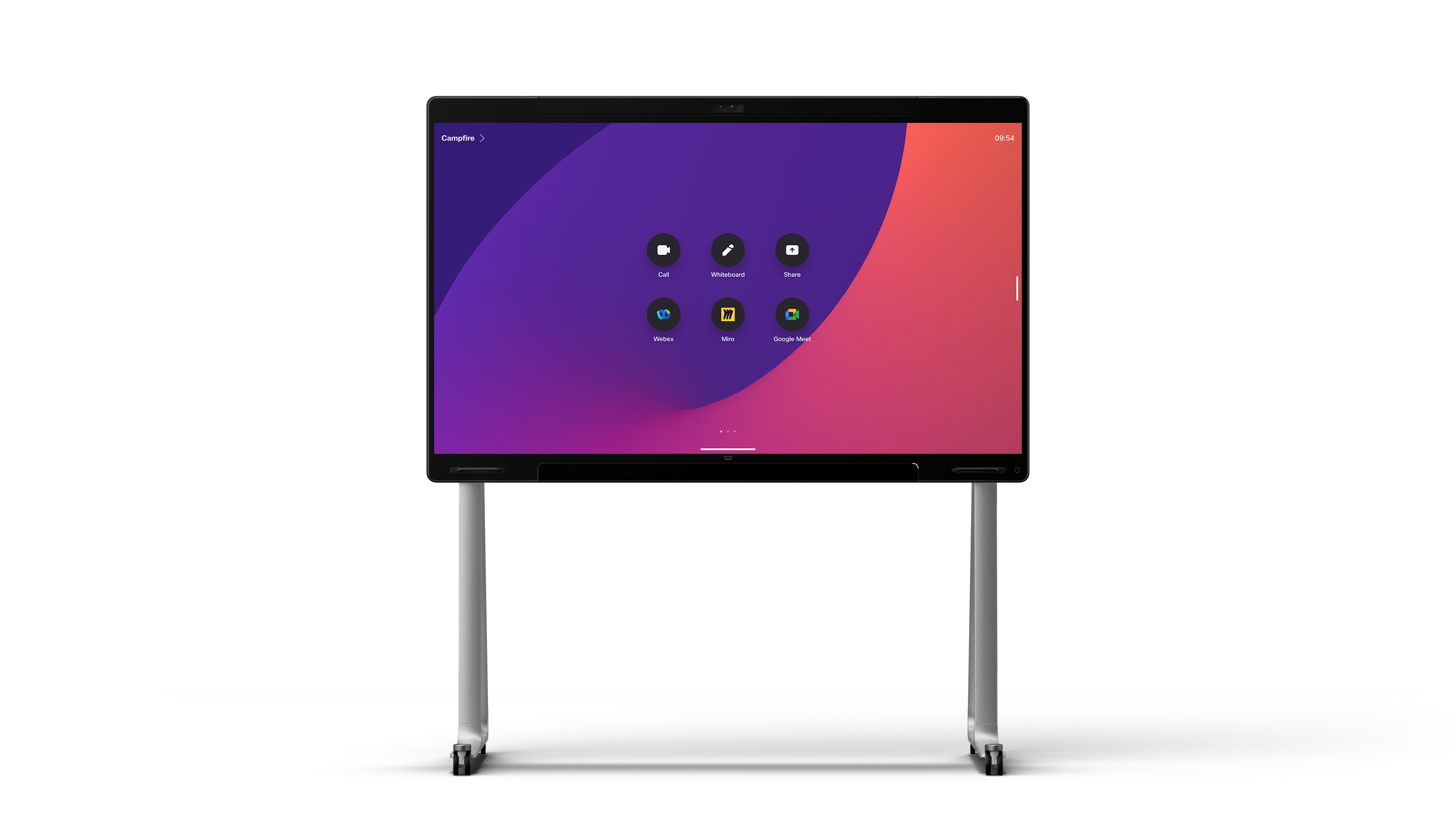
¿Se pregunta qué va a dónde? Aquí hay una descripción general de los conectores en la parte posterior de su Board Pro:
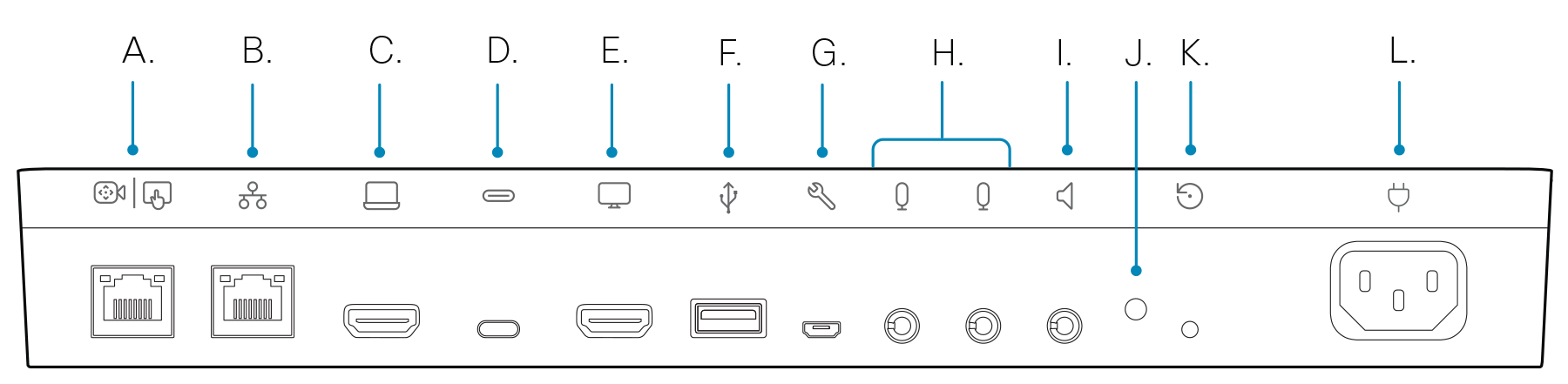
| A | Room Navigator(interfaz táctil) | G | Micro USB (mantenimiento) |
| B | Red (Ethernet) | H | Entradas de micrófono |
| C | Entrada HDMI | I | Salida de línea de audio |
| D | USB-C | J | LED de estado |
| E | Salida HDMI | K | Restablecimiento de fábrica |
| F | USB-A | L | Poder |
¿Busca más información sobre cómo usar su Board Pro?
-
Encuentre la Guía de instalación de Board Pro y la documentación de seguridad y cumplimiento aquí.
La primera vez que inicie su Board Pro, necesita un código único para activar y registrar el dispositivo. Puede generar este código usted mismo desde Webex Settings o la aplicación Webex. Si pasa a otra cosa antes de tener la oportunidad de activar su dispositivo y perder la pista del código de activación, puede generar un nuevo código en cualquier momento.
 |
Los siguientes pasos son para configurar su Board Pro en modo personal. Si es administrador y configura dispositivos para otras personas, lea estos artículos sobre Introducción a Control Hub y Adición de dispositivos a espacios de trabajo. |
Generar un código desde la configuración de Webex
-
Vaya a Configuración de Webex.
-
Seleccione Mis dispositivos y, a continuación, haga clic en Generar código de activación. Recibirá un código en su pantalla y un código QR, y el mismo código será enviado a su correo electrónico.
-
Cuando inicie su Board Pro por primera vez, conéctese a Internet. Siga el asistente de configuración en la pantalla. Cuando llegue a Elegir configuración, seleccione Cisco Webex y escriba el código de activación o escanee el código QR.
-
Siga los pasos de activación y su dispositivo estará listo para su uso.
Generar un código de activación desde la aplicación Webex
-
Abra la aplicación Webex en su computadora o dispositivo móvil.
-
Vaya a su foto de perfil y seleccione Configuración > Dispositivos.
En una Mac, seleccione Preferencias > Dispositivos.
-
En Mis dispositivos, haga clic en Generar código de activación.
En una PC o Mac, tome nota del código y haga clic en Aceptar.
-
Cuando inicie su Board Pro por primera vez, conéctese a Internet. Siga el asistente de configuración en la pantalla. Cuando llegue a Elegir configuración, seleccione Cisco Webex y escriba el código de activación o escanee el código QR.
-
Siga los pasos de activación y su dispositivo estará listo para su uso.
Utilice su Board Pro para reunirse y llamar, compartir contenido desde su computadora portátil, colaborar y mantenerse conectado con sus compañeros de trabajo.
Hacer llamadas
Puede iniciar llamadas desde su pantalla táctil o desde su aplicación Webex conectada. Para llamar desde su Board Pro, toque el botón Llamar en la pantalla de inicio. Puede buscar contactos en su directorio o usar una dirección de video para hacer una llamada. Toque el botón Finalizar llamada para colgar.
Para obtener más detalles, consulte este artículo sobre las llamadas de Boards.
Conéctese a la aplicación Webex
Cuando está en la misma habitación que un Board Pro, su aplicación Webex puede conectarse automáticamente a ella. El nombre de Board Pro aparece en la parte superior de la aplicación cuando está conectada. Puede usar la aplicación para iniciar llamadas en el Board Pro y compartir su pantalla de forma inalámbrica.
Cuando apaga la aplicación o sale de la habitación, su aplicación se desconecta de Board Pro.
Para obtener más detalles, consulte este artículo sobre el uso de Boards con la aplicación Webex.
Compartir contenido
Conecte su computadora portátil a su Board Pro usando el cable HDMI o USB-C. Asegúrese de que su computadora portátil esté encendida y verá su pantalla automáticamente. Lea este artículo sobre cómo compartir su pantalla en una llamada con otros.
Cuando su Board Pro está emparejado con la aplicación Webex, puede compartir contenido de forma inalámbrica. Lea estos artículos para obtener más información sobre cómo compartir contenido de forma inalámbrica en una llamada o compartir de forma inalámbrica fuera de una llamada.
Configuración de la cámara
Antes de llamar a alguien, puede verificar su autovisión para ver cómo se ve. Deslice el dedo desde el lado derecho de la pantalla para abrir el panel de control. Mientras su cámara esté abierta, verá su autovisión en la parte superior. Pulse Configuración de la cámara para ajustar la vista.
Consulte este artículo sobre la autovista y otros ajustes de la cámara, para obtener más información.
Sea creativo
Haga una lluvia de ideas, diseñe, cree y anote en la pizarra Board Pro, por su cuenta y en reuniones. Consulte este artículo sobre Whiteboard en el Board Pro.
Y, puede agregar sus aplicaciones web favoritas y mantenerlas a un toque en la pantalla de inicio.
Conecte un Room Navigator
Si conecta Room Navigator a su Board Pro, obtendrá la interfaz de usuario de RoomOS 11 en el navegador, la misma interfaz que ve en el Board Pro. Puede leer más sobre la interfaz de RoomOS 11 aquí.


