- Inicio
- /
- Artículo

Gracias por sus comentarios.


Configurar Webex Calling Customer Assist para Unified Communications Manager
 En este artículo
 ¿Comentarios?
Integre las funcionalidades del centro de llamadas Webex Calling Customer Assist en Unified Communications Manager mediante un modelo híbrido con enrutamiento de llamadas y colaboración fluidos.
Customer Assist
Webex Calling ahora admite modelos de implementación híbridos para Customer Assist, lo que permite a las organizaciones aprovechar las capacidades de los agentes basados en la nube al tiempo que mantienen su infraestructura local existente. Este modelo permite la adopción gradual de funciones avanzadas de experiencia del cliente sin necesidad de una renovación completa de la infraestructura de telefonía. Este enfoque "particionado" permite a las empresas migrar a los agentes y supervisores a Webex Calling para utilizar las funciones avanzadas de asistencia al cliente, mientras que el resto de la plantilla permanece en Unified CM o en una instancia dedicada (DI).
Customer Assist es la opción más adecuada para clientes que requieren funcionalidades básicas y profesionales de centro de contacto y no necesitan las características avanzadas de una solución integral de centro de contacto.
La solución garantiza una interacción fluida entre plataformas y proporciona las siguientes capacidades:
-
Integración e interoperabilidad de CM unificadas y sin fisuras: Garantiza un enrutamiento de llamadas y una comunicación de alta calidad entre los agentes de Webex Calling y los empleados de Unified CM locales a través de Local Gateway (LGW).
-
Llamadas de Webex para agentes y supervisores de Asistencia al Cliente: Los usuarios que necesitan funcionalidades avanzadas de centro de contacto se integran en la plataforma Webex Calling. Utilizan la aplicación Webex para acceder a las funciones de asistencia al cliente y a la capacidad de realizar llamadas.
Actualmente, solo los usuarios de la aplicación Webex pueden ejercer como agentes o supervisores de Asistencia al Cliente.
-
Colaboración mejorada: Permite la comunicación híbrida entre los agentes de Asistencia al Cliente (a través de Webex Calling) y otros empleados (a través de Unified CM).
-
Espacio de trabajo integrado para agentes y supervisores: Los agentes y supervisores pueden acceder a un entorno integrado dentro de la aplicación Webex para realizar llamadas, enviar mensajes y celebrar reuniones.
-
Opciones flexibles de PSTN: Admite la red telefónica pública conmutada por la nube (CCPP) y la red telefónica pública conmutada basada en las instalaciones, tanto en plataformas en la nube como locales.
-
Sincronización unificada del directorio CM: Sincroniza automáticamente los usuarios y entidades de Unified CM (con números de teléfono o extensiones) con Cisco Common Identity. Permita que los agentes de Asistencia al Cliente en Webex Calling busquen y llamen fácilmente a sus compañeros en Unified CM. Esto permite a los administradores migrar usuarios por ubicación y asignarles como agentes dentro del entorno de la nube.
-
CM unificado con otros empleados: Los demás empleados de la organización siguen utilizando su plataforma Unified CM actual.
Características principales de Webex Calling Customer Assist
El servicio de asistencia al cliente de Webex Calling ofrece las siguientes funcionalidades:
-
Colas de llamadas avanzadas: Admite enrutamiento inteligente, gestión de colas y flujos de llamadas personalizables.
-
Gestión de agentes: Proporciona herramientas para que los agentes gestionen su disponibilidad, atiendan llamadas y accedan al contexto del cliente.
-
Características del supervisor: Incluye funciones de monitorización, elaboración de informes y asesoramiento en tiempo real.
-
Análisis e informes: Supervisa tu entorno de forma eficaz mediante el uso de análisis e informes para realizar un seguimiento del estado de la cola en tiempo real, evaluar el rendimiento de los agentes y acceder a las estadísticas de llamadas entrantes.
-
Hoja de ruta para la integración de la IA: La aplicación Webex incluye funciones de inteligencia artificial que ofrecen capacidades como la identificación de la intención de la persona que llama, sugerencias de respuestas, resúmenes de llamadas, análisis de sentimientos y asistentes de IA.
Para obtener más información, consulte Asistencia al cliente de Webex Calling.
Incorporación y aprovisionamiento de clientes
Requisitos previos para la incorporación
Puedes incorporar usuarios de una de las siguientes maneras:
-
Crear un nuevo usuario—Si desea agregar nuevos usuarios a su organización y asignarles licencias, consulte Agregar usuarios manualmente en Control Hub y Administrar varios usuarios en Control Hub con la plantilla CSV.
-
Migrar usuarios locales existentes—Para usar las funciones de Asistencia al Cliente de Webex Calling, los usuarios locales deben migrar a un entorno multiusuario para unirse a las colas de agentes. Para obtener más información sobre los diferentes métodos de migración, consulte Herramientas de migración.
En una implementación híbrida, cada agente y supervisor requiere una licencia de Webex Calling Customer Assist, que incluye una licencia de Webex Calling Professional. Para obtener más información, consulte Adquirir licencia.
Sincronizar y migrar usuarios para roles de Asistencia al Cliente
En Control Hub, los administradores pueden asignar roles de Agente o Supervisor a usuarios específicos en función de las licencias disponibles.
Antes de comenzar
Configure el plan de marcación según su ubicación y región.
| 1 |
Una vez que tu pareja te registre, inicia sesión en Control Hub. A continuación, revise la configuración de su organización. Asegúrese de configurar y validar lo siguiente:
Para los usuarios que migran de Unified CM a Webex Calling mediante la herramienta de migración, solo se pueden asignar licencias de Calling Professional o CX Essentials durante la migración. Consulte Migrar datos de Unified CM a Webex Calling. |
| 2 |
Para habilitar el inicio de sesión único (SSO) en la aplicación Unified CM-Webex para la autenticación básica, consulte Configurar y probar el inicio de sesión único (SSO). |
| 3 |
Puedes configurar el inicio de sesión único (SSO) para que los usuarios se autentiquen con tu proveedor de identidad empresarial utilizando sus credenciales empresariales para iniciar sesión y acceder a las funcionalidades. Si ha habilitado SSO para la integración de Cisco Directory Connector, el complemento
Microsoft Edge WebView2 runtime está instalado. |
| 4 |
Una vez que los usuarios estén activos en el dominio multiusuario, asígneles sus respectivos roles de Agente o Supervisor dentro de Asistencia al Cliente. La configuración de Asistencia al Cliente incluye todas las funcionalidades profesionales de Webex Calling, las funciones de la cola de llamadas y algunas funciones clave adicionales accesibles a través de la aplicación Webex tanto para agentes como para supervisores. Para agregar un agente o supervisor y asignar roles o colas, consulte Asistencia al cliente de llamadas de Webex.
|
| 5 |
Para admitir la conectividad híbrida para usuarios locales, configure la conexión LGW o PSTN. Esto facilita el enrutamiento bidireccional de llamadas entre los sistemas locales y la cola de asistencia al cliente de Webex. Para obtener más información, consulte Configuración del plan de marcación y enrutamiento de llamadas. Para obtener detalles sobre la configuración de LGW, consulte Configurar la puerta de enlace local en Cisco IOS XE para llamadas Webex.
|
| 6 |
Para mejorar las capacidades de usuario, administración y migración, Webex Cloud-Connected UC optimiza las implementaciones locales de Cisco Hybrid Calling. Le recomendamos que habilite los siguientes servicios en Webex Cloud-Connected UC para recopilar información sobre su implementación local y ver datos analíticos:
Consulte Configurar Webex Cloud-Connected UC para dispositivos locales. |
Configuración del plan de marcación y del enrutamiento de llamadas
Esta sección detalla la configuración necesaria en Webex Calling, la puerta de enlace alojada por el socio (controlador de borde de sesión) y Unified CM para permitir un enrutamiento de llamadas y una integración del plan de marcación sin interrupciones. Estos pasos son importantes para facilitar las llamadas entre el entorno Unified CM y Webex Calling, lo que permite que Customer Assist funcione como un servicio superpuesto.
Plan de marcado
Un plan de marcación le permite definir criterios de validación para el número de marcación (DN) que un agente utiliza para iniciar sesión en el escritorio del agente, y para el DN que un agente utiliza para realizar llamadas salientes. Puedes seleccionar tu continente y país para encontrar tus planes de llamadas salientes y de emergencia.
La función de llamadas salientes regula el comportamiento de las llamadas realizadas a distintos tipos de destinos.
En Control Hub, confirme que los usuarios se hayan sincronizado correctamente. Asigne las licencias de Webex Calling necesarias y configure los planes de marcación adecuados para cada usuario.
Durante la transición para permitir la coexistencia de dispositivos registrados en Unified CM y en Webex Calling, es necesario cambiar el plan de marcación empresarial en Unified CM para que se puedan cumplir al menos los siguientes requisitos:
-
El plan de marcación se basa principalmente en el Plan de Numeración Norteamericano (NANP). Para las configuraciones de Hosted Collaboration Solution (HCS), se ofrece soporte para varios países. Esto permite ofrecer opciones de planes de marcación flexibles para satisfacer las necesidades de la empresa. Se admiten tanto la marcación por número de directorio como la marcación por identificador uniforme de recursos (URI).
-
El plan de marcación se puede configurar para admitir las siguientes capacidades:
-
Marcación NANP estándar: Admite marcación de 10 dígitos, 9+1+10-digit marcando y +1+10-digit Marcación (formato E.164) para llamadas dentro de la misma sede, entre diferentes sedes y a la red telefónica pública conmutada (PSTN).
-
Apoyo multinacional: El plan de marcación se puede personalizar para adaptarse a los requisitos de marcación específicos de cada país dentro de la cartera global de la empresa.
-
Hábitos de marcación personalizados: Se pueden admitir patrones y hábitos de marcación adicionales en función de los requisitos específicos del cliente y los escenarios de implementación.
-
Para obtener más información, consulte Planes de marcación por país.
Enrutamiento de llamadas
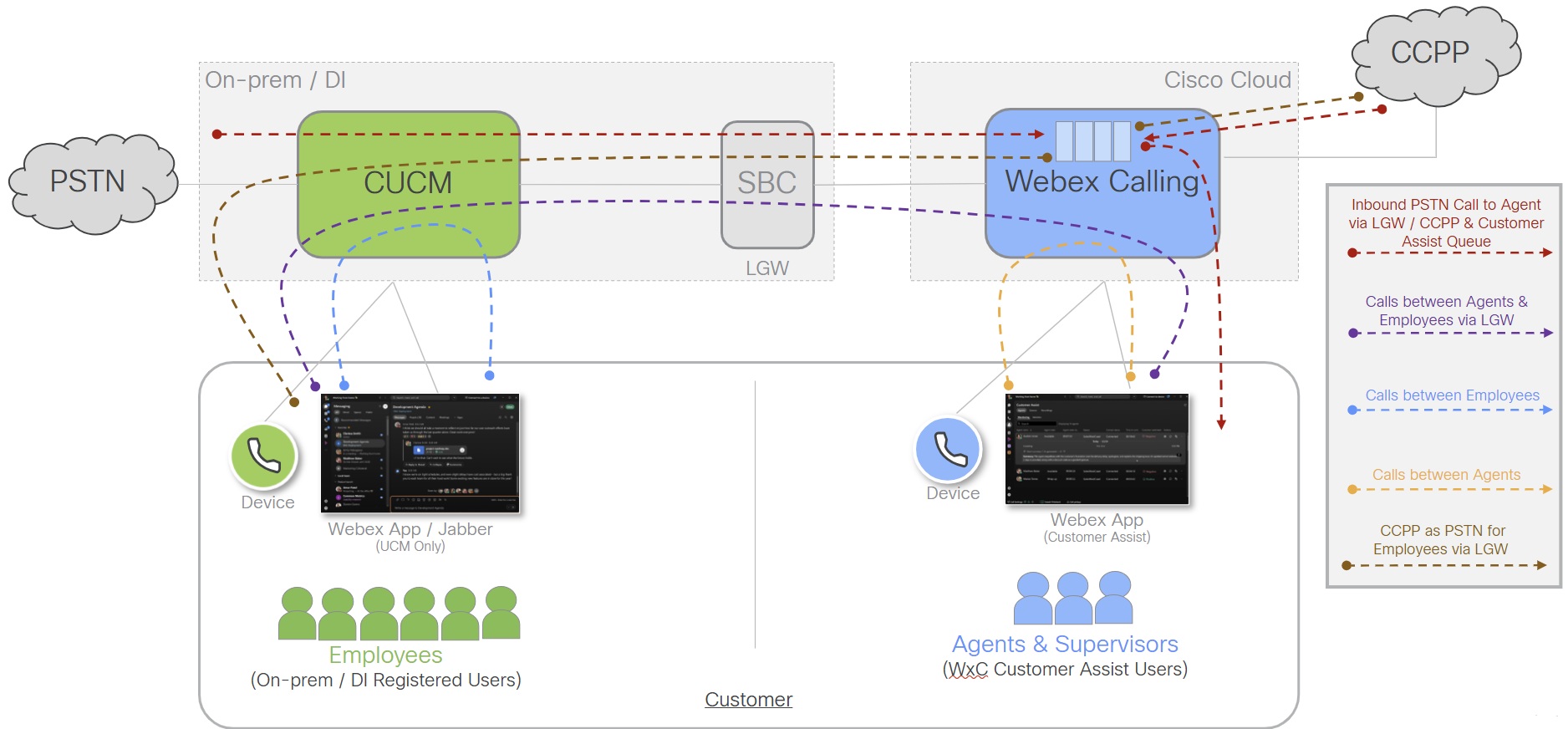
En la siguiente imagen se muestra una configuración de alto nivel del flujo de enrutamiento de llamadas necesario en Webex Calling, Local Gateway y Unified CM:
Crear un enlace SIP en Webex Calling
La opción CCPP para la red telefónica pública conmutada (PSTN) es compatible tanto para agentes como para supervisores en Webex Calling, así como para usuarios de Unified CM.
Esta sección se centra en la infraestructura de enrutamiento para el servicio de superposición. Puede crear un enlace troncal y un grupo de rutas desde y hacia Webex Calling a la puerta de enlace local. Utilice esta configuración como la configuración estándar de la puerta de enlace local para implementaciones en las instalaciones del cliente.
Antes de comenzar
Debe incorporar a los clientes como clientes de llamadas de Webex y crear una ubicación inicial.
| 1 |
Para configurar un enlace SIP a una puerta de enlace local para cada cliente, inicie sesión en Control Hub y, a continuación, vaya a Servicios. > PSTN & Enrutamiento > Configuraciones de puerta de enlace > Trompa.
|
| 2 |
Para configurar un grupo de rutas y agregar cada troncal al grupo de rutas, inicie sesión en Control Hub y luego vaya a Servicios > PSTN & Enrutamiento > Configuraciones de puerta de enlace > Grupo de rutas.
|
| 3 |
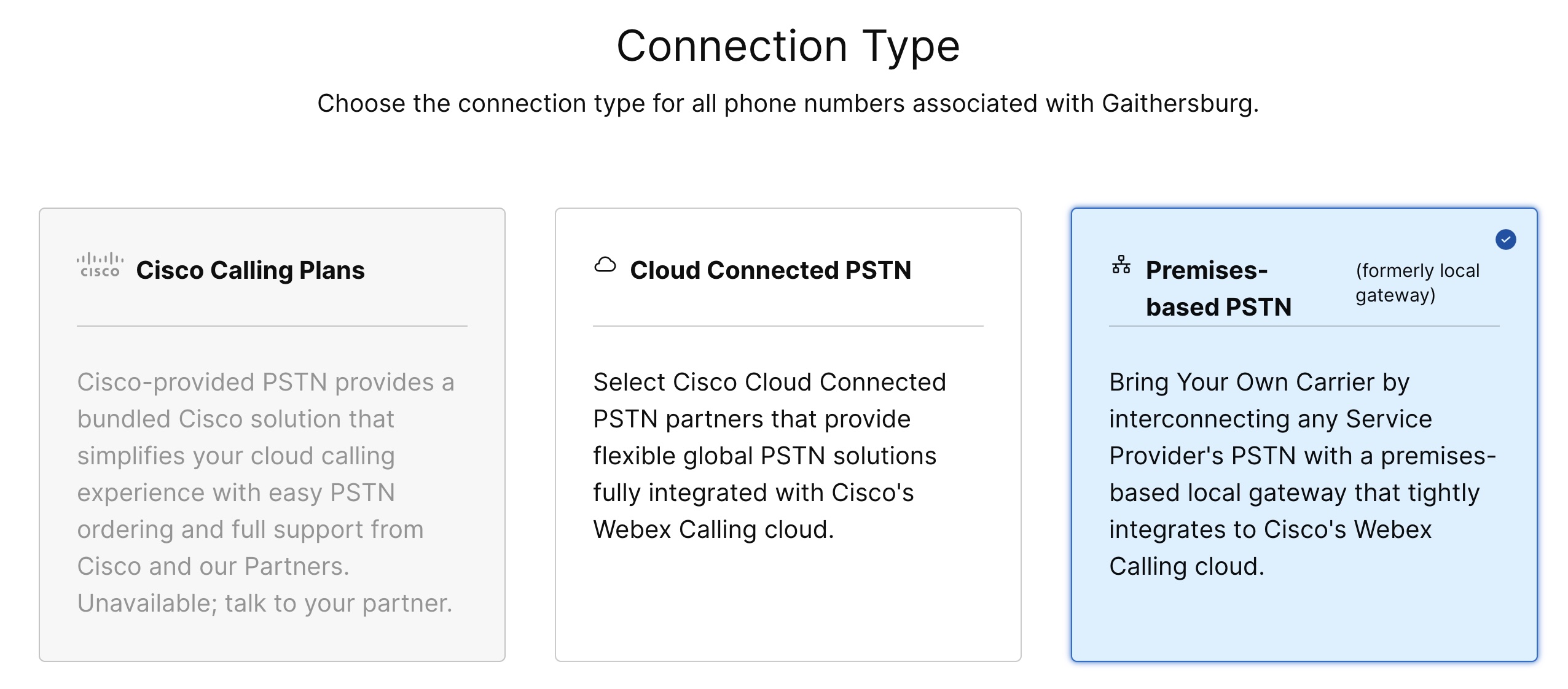
Para configurar la puerta de enlace local como la conexión PSTN seleccionada, inicie sesión en Control Hub y, a continuación, vaya a Administración. > Ubicaciones > Se seleccionó una ubicación > PSTN.
|
| 4 |
Para agregar los números E.164 necesarios a las ubicaciones del cliente para su asignación a colas de asistencia al cliente o usuarios, inicie sesión en Control Hub y luego vaya a Servicios > PSTN & Enrutamiento > Números. |
| 5 |
Para configurar los planes de marcación según corresponda para cada cliente para el enrutamiento de llamadas internas entre Webex Calling y Unified CM, inicie sesión en Control Hub y luego vaya a Servicios > PSTN & Enrutamiento > Configuraciones de puerta de enlace > Planes de marcación.
|
| 6 |
Para configurar los ajustes de marcación interna para cada cliente según corresponda, inicie sesión en Control Hub y, a continuación, vaya a Servicios. > Vocación > Ajustes > Servicio > Marcación interna o vaya a Administración > Ubicaciones > Se seleccionó una ubicación > Vocación > Discado > Marcación interna.
|
Configuración de un enlace troncal SIP en Unified Communications Manager
Esta sección se centra en la infraestructura de enrutamiento para Unified CM. Puede crear un enlace troncal y un grupo de rutas desde y hacia Unified CM a la puerta de enlace local. Utilice esta configuración como la configuración estándar de Unified CM para Webex Calling.
Antes de comenzar
Los clústeres de CM unificados deben ser de la versión 14 y SU o de la versión 15 y SU o posterior.
| 1 |
En la interfaz de usuario de administración de Cisco Unified Communications Manager, seleccione Sistema > Seguridad > Perfil de seguridad de troncal SIP en el nodo publicador. |
| 2 |
Cree el perfil de seguridad del troncal SIP con la siguiente configuración:
|
| 3 |
Navegar a Dispositivo > Configuración del dispositivo > Perfil SIP, y busque y seleccione la configuración Perfil SIP estándar.
|
| 4 |
Ir a Dispositivo > Trompa > Agregue New para configurar una ruta lógica a un gatekeeper con la siguiente configuración:
|
| 5 |
Ir a Enrutamiento de llamadas > Route/Hunt > Patrón de ruta para configurar patrones de ruta con los siguientes ajustes:
|
| 6 |
Haga clic en Guardary luego haga clic en Aceptar. Para obtener más información, consulte Configurar Unified CM para llamadas de Webex.
|


