
Gracias por sus comentarios.
Aplicación Webex Iniciar | una reunión de sala personal
 ¿Comentarios?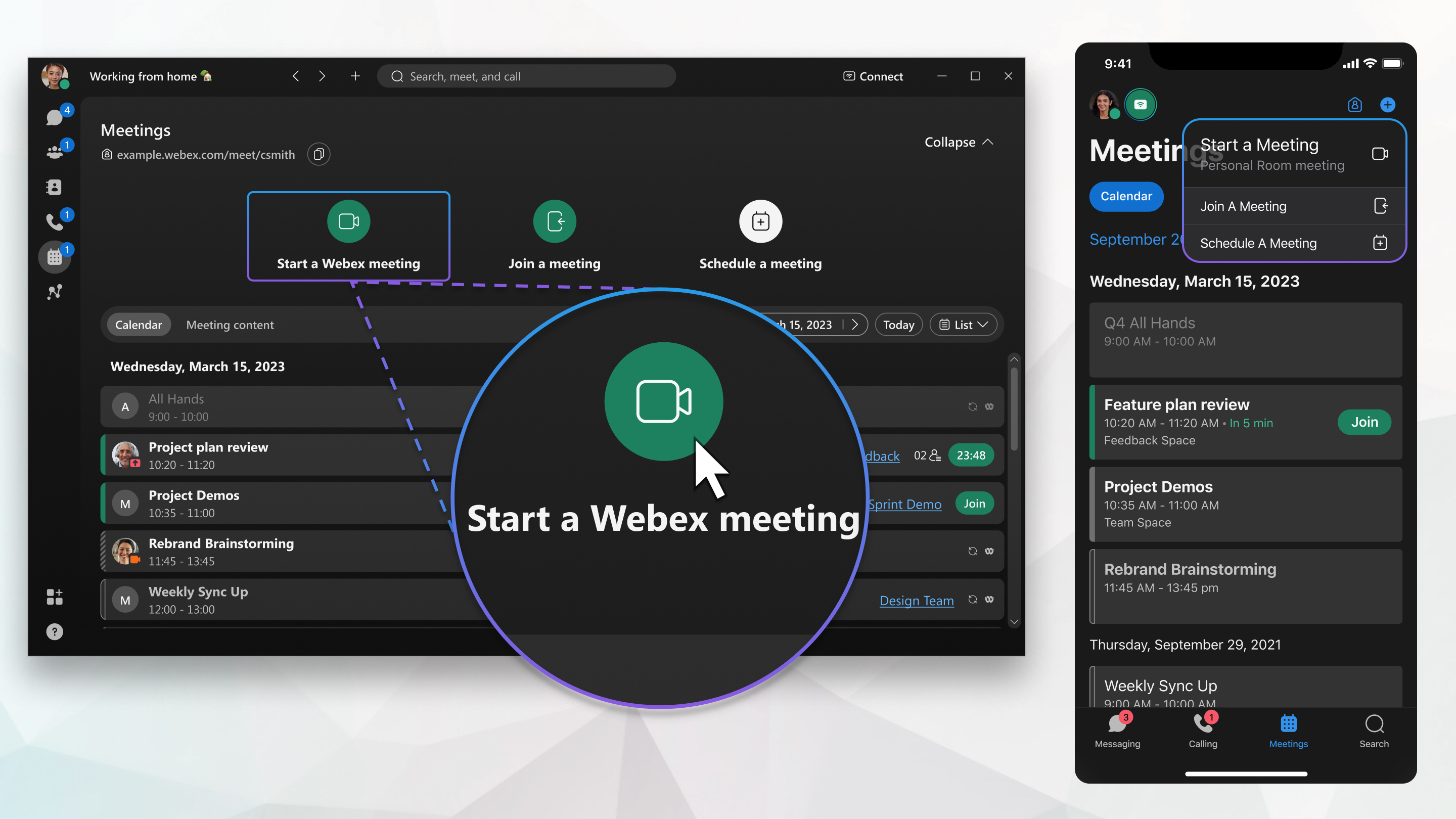
Si se suscribe a la aplicación De Webex desde su Proveedor de servicios, comuníquese con el equipo de soporte al cliente de su proveedor si tiene alguna pregunta.
Invite a otras personas a su reunión en cualquier momento mediante el uso compartido de un enlace a su sala personal en un mensaje. Después de haber iniciado la reunión, también puede ir a Más opciones > y recordar, y seguir las indicaciones.
Cifrado de extremo a extremo para reuniones de la aplicación Webex
Las reuniones en salas privadas admiten cifrado de extremo a extremo. Para obtener más información sobre cómo cifrar todas sus reuniones de forma predeterminada, consulte Aplicación Webex | Configurar el cifrado de extremo a extremo para las reuniones
| 1 |
Ve a Reuniones Si no ve Iniciar una reunión, podría ser porque:
Si el enlace de su sala personal no aparece aquí, primero deberá configurarlo en la aplicación. Consulte Configurar su sala personal para obtener más información. |
| 2 |
Elija su configuración de audio y video antes de unirse a la reunión. |
| 3 |
Haz clic en Conectar a un dispositivo para Conectar a un dispositivo desde la aplicación de escritorio y la aplicación móvil. |
| 4 |
Haga clic en Iniciar reunión. |
 y luego elige
 | 1 |
Vaya a Reuniones |
| 2 |
Pulsa Inicio Si el enlace de su sala personal no aparece aquí, primero deberá asociarlo con la aplicación. Consulte Configurar su sala personal para obtener más información. |
| 3 |
Elija su configuración de audio y video antes de unirse a la reunión. |
| 4 |
Haz clic en Conectar a un dispositivo para Conectar a un dispositivo desde la aplicación de escritorio y la aplicación móvil. |
| 5 |
Pulsa Iniciar reunión. |


| 1 |
Vaya a Reuniones |
| 2 |
Pulsa el botón de acción flotante Si el enlace de su sala personal no aparece aquí, primero deberá asociarlo con la aplicación. Consulte Configurar su sala personal para obtener más información. |
| 3 |
Elija su configuración de audio y video antes de unirse a la reunión. |
| 4 |
Haz clic en Conectar a un dispositivo para Conectar a un dispositivo desde la aplicación de escritorio y la aplicación móvil. |
| 5 |
Pulsa Iniciar reunión. |

| 1 |
Inicie sesión en Webex y, a continuación, elija Si no ve Iniciar una reunión , aún puede planificar una reunión . Si el enlace de su sala personal no aparece aquí, primero deberá configurarlo en la aplicación. Consulte Configurar su sala personal para obtener más información. |
| 2 |
Elija su configuración de audio y video antes de unirse a la reunión. |
| 3 |
Haz clic en Conectar a un dispositivo. |
| 4 |
Haga clic en Iniciar reunión. |
Si te has alejado de tu ordenador o no tienes una buena conexión a internet, inicia una reunión en tu Sala Personal desde tu teléfono marcando un número de teléfono. Escucha solo la parte de audio de la reunión, como si fuera una llamada telefónica normal.
| 1 |
Encuentra tu número de teléfono, código de acceso y PIN del anfitrión. Para encontrar los números de llamada, el código de acceso y el PIN del host:
|
| 2 |
Marque uno de los números de llamada entrante. |
| 3 |
Introduzca el código de acceso y pulse . #. |
| 4 |
Si se le solicita, diga su número telefónico guardado. Si llama desde un número telefónico que no ha guardado en Webex, se le pedirá que diga uno de los números telefónicos que Webex utiliza para la autenticación de llamada entrante. Puedes encontrar estos números de teléfono en tus preferencias de audio y vídeo, en Mis números de teléfono.
|
| 5 |
Introduzca su PIN de organizador y presione #. Durante la reunión, utilice el teclado de su teléfono para administrar la reunión.
|
Qué hacer a continuación
También puede iniciar una reunión programada solo por teléfono.


