
Merci pour votre commentaire.
Application Webex Démarrer | une réunion Salle personnelle
 Un commentaire ?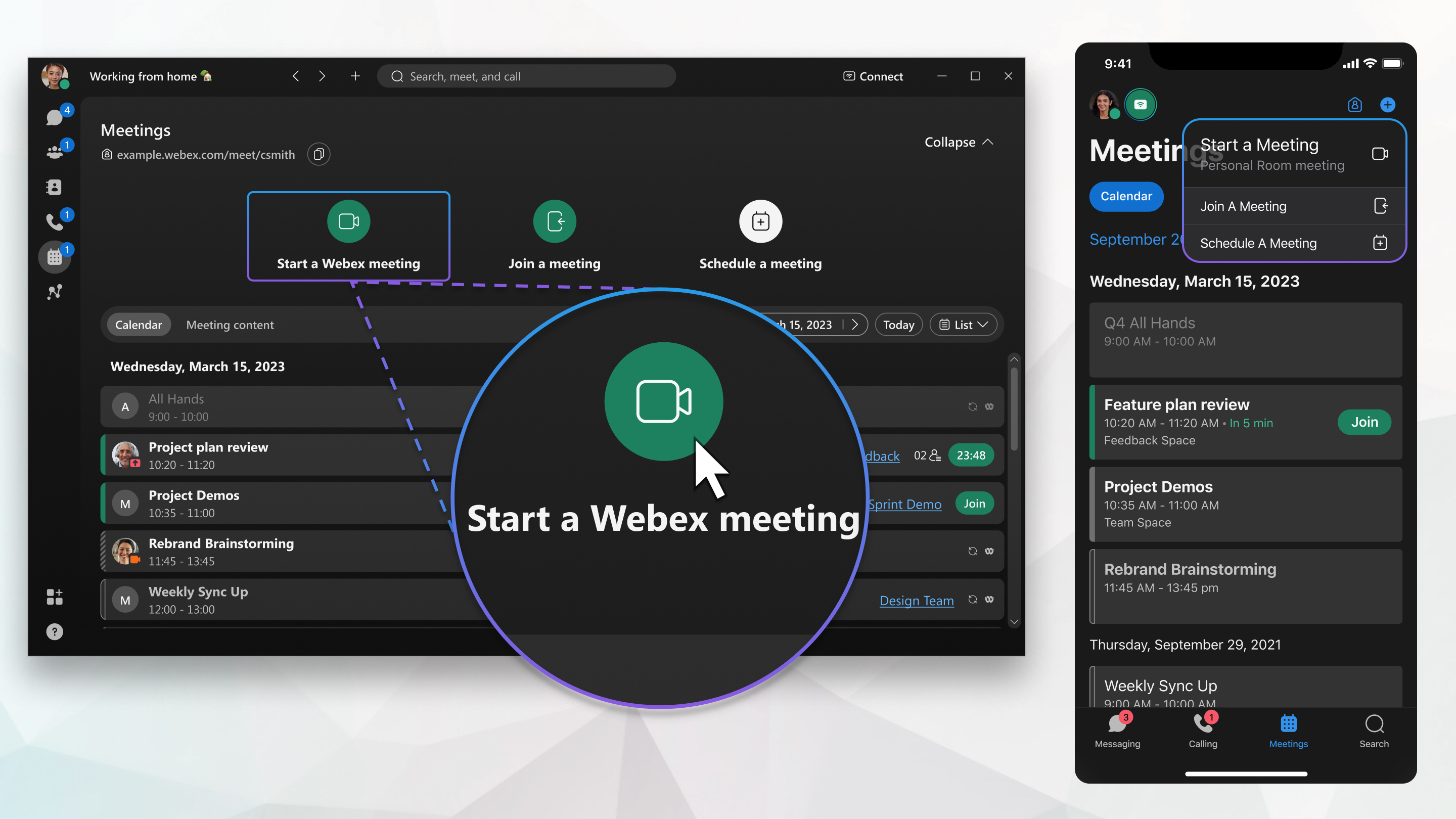
Si vous vous inscrivez à l’application Webex à partir de Prestataire de service, contactez l’équipe d’assistance clientèle de votre fournisseur si vous avez des questions.
Invitez d’autres personnes à votre réunion à tout moment en partageant un lien vers votre salle personnelle dans un message. Après avoir démarré la réunion, vous pouvez également aller à Plus d’options  pour inviter et > rappeler et suivre les invites.
Chiffrement de bout en bout pour les réunions Webex App
Les réunions en salle personnelle prennent en charge le chiffrement de bout en bout. Pour plus d'informations sur le chiffrement par défaut de toutes vos réunions, consultez Application Webex | Configurer le chiffrement de bout en bout pour les réunions
| 1 |
Allez dans Réunions Si vous ne voyez pas Démarrer une réunion, il est possible que :
Si le lien de votre salle personnelle ne s’affiche pas ici, vous devez tout d’abord le configurer dans l’application. Voir Configurer votre salle personnelle pour plus d’informations. |
| 2 |
Choisissez vos paramètres audio et vidéo avant de rejoindre la réunion. |
| 3 |
Cliquez sur Se connecter à un appareil pour Se connecter à un appareil depuis l'application de bureau et l'application mobile. |
| 4 |
Cliquez sur Démarrer la réunion. |
 puis choisissez
 | 1 |
Allez dans Réunions |
| 2 |
Appuyez sur Démarrer Si le lien de votre salle personnelle ne s’affiche pas ici, vous devez d’abord l’associer à l’application. Voir Configurer votre salle personnelle pour plus d’informations. |
| 3 |
Choisissez vos paramètres audio et vidéo avant de rejoindre la réunion. |
| 4 |
Cliquez sur Se connecter à un appareil pour vous connecter à un appareil depuis l'application de bureau et l'application mobile. |
| 5 |
Appuyez sur Démarrer la réunion. |


| 1 |
Allez dans Réunions |
| 2 |
Appuyez sur le bouton d'action flottant Si le lien de votre salle personnelle ne s’affiche pas ici, vous devez d’abord l’associer à l’application. Voir Configurer votre salle personnelle pour plus d’informations. |
| 3 |
Choisissez vos paramètres audio et vidéo avant de rejoindre la réunion. |
| 4 |
Cliquez sur Se connecter à un appareil pour Se connecter à un appareil depuis l'application de bureau et l'application mobile. |
| 5 |
Appuyez sur Démarrer la réunion. |

| 1 |
Connectez-vous à Webex et choisissez Réunions Si vous ne voyez pas Démarrer la réunion , vous pouvez quand même programmer une réunion . Si le lien de votre salle personnelle ne s’affiche pas ici, vous devez tout d’abord le configurer dans l’application. Voir Configurer votre salle personnelle pour plus d’informations. |
| 2 |
Choisissez vos paramètres audio et vidéo avant de rejoindre la réunion. |
| 3 |
Cliquez sur Se connecter à un appareil. |
| 4 |
Cliquez sur Démarrer la réunion. |
Si vous vous êtes éloigné de votre ordinateur ou si vous ne disposez pas d'une bonne connexion Internet, démarrez une réunion dans votre Espace Personnel depuis votre téléphone en composant un numéro de téléphone. Vous entendez la partie audio de la réunion uniquement, comme un appel téléphonique normal.
| 1 |
Trouvez votre numéro d'appel, votre code d'accès et votre code PIN d'hôte. Pour trouver les numéros d'appel, le code d'accès et le code PIN de l'hôte :
|
| 2 |
Composez l’un des numéros d’appel. |
| 3 |
Saisissez le code d'accès, puis appuyez sur #. |
| 4 |
Si vous y êtes invité, dites votre numéro de téléphone enregistré. Si vous appelez depuis un numéro de téléphone que vous n’avez pas enregistré dans Webex, vous êtes invité à dire l’un des numéros de téléphone que Webex utilise pour l’authentification de l’appel. Vous pouvez trouver ces numéros de téléphone dans vos préférences audio et vidéo, sous Mes numéros de téléphone.
|
| 5 |
Saisissez votre PIN organisateur, puis appuyez sur #. Pendant la réunion, utilisez le clavier de votre téléphone pour gérer la réunion.
|
Que faire ensuite
Vous pouvez également démarrer une réunion programmée par téléphone uniquement.


