Aplicación Webex | Cambie su ubicación de autovisión
list-menu¿Comentarios?
Durante una reunión, muestre su propia visión con los videos de los otros participantes o en una ventana flotante en la esquina de su pantalla. Oculte su visión de sí mismo, si prefiere no mirarse a sí mismo durante una reunión.

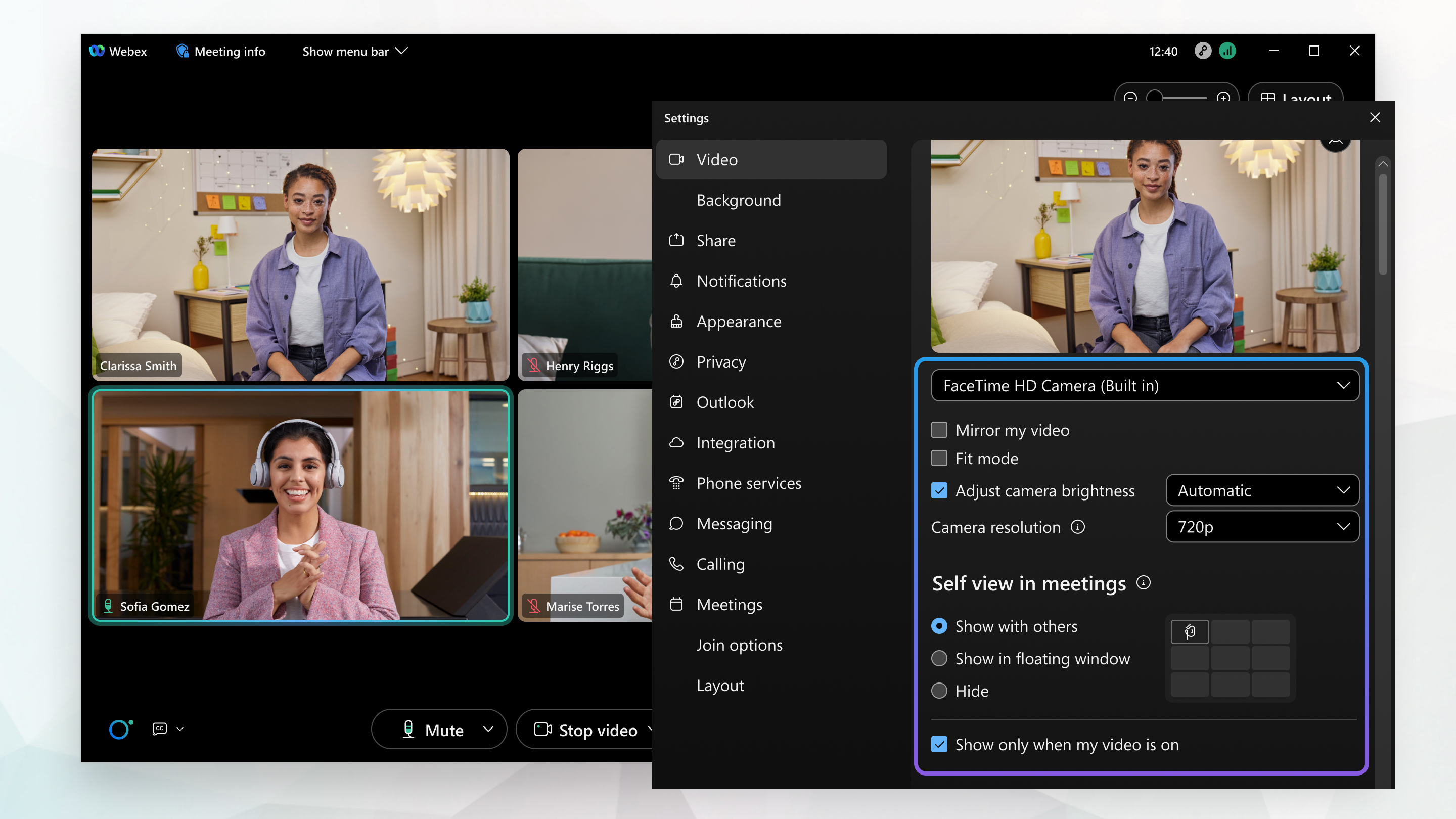
Showing self-view options in meetings settings.

Su visión de sí mismo es su propia visión de su video durante una reunión. Le permite ver la misma visión de usted que otros ven.

Estas opciones controlan solo su visión de sí mismo, no lo que otros ven.

1

Cambie su ubicación de autovisión durante una reunión o en cualquier momento, y el cambio se aplica a todas sus reuniones futuras en la aplicación Webex:

  • Durante una reunión, haga clic en Opciones de video Stop video> Ubicación de autovisión.

    En el escritorio, también puede acceder a la ubicación de autovista haciendo clic en Más opciones More Options buttonen su propia opinión.

  • En el escritorio, cuando no esté en una reunión, haga clic en Configuración en la barra lateral de navegación y haga clic en Video.
2

Desplácese hacia abajo hasta Autovista en reuniones y elija su opción:

  • Muestre con otros: si quiere sentirse incluido con los otros participantes en la reunión, muestre su propia visión con los videos de otros participantes. Esta es la opción predeterminada.
  • Mostrar en ventana flotante: para hacer más espacio en su pantalla para ver a otras personas o el contenido compartido, muestre su propia visión en una ventana flotante.

    Si elige esta opción y su autovista cubre el contenido compartido, arrástrelo a otra esquina de la ventana de la reunión.

  • Ocultar: si prefiere no mirarse a sí mismo, oculte su propia visión.

    Otros participantes aún pueden verlo. Si no quiere que otros lo vean, apague su video.

3

En el escritorio, marque Mostrar solo cuando mi video esté encendido si desea que su autovista se muestre solo cuando encienda su video y seleccione Mostrar con otros o Mostrar en una ventana flotante. De forma predeterminada, esta casilla de verificación no está seleccionada.

Si no selecciona esta opción y apaga su video, su vista personal muestra su foto de perfil o su nombre para mostrar.

¿Ha encontrado este artículo útil?