この投稿記事は役に立ちましたか?

コメントありがとうございます。
Webex アプリ | セルフビューの場所を変更してください
 フィードバックがある場合
会議中は、他の参加者のビデオを見たり、画面の隅にあるフローティングウィンドウに自分の姿を見せたりしてください。会議中に自分を見たくないなら、自分の見方を隠してください。
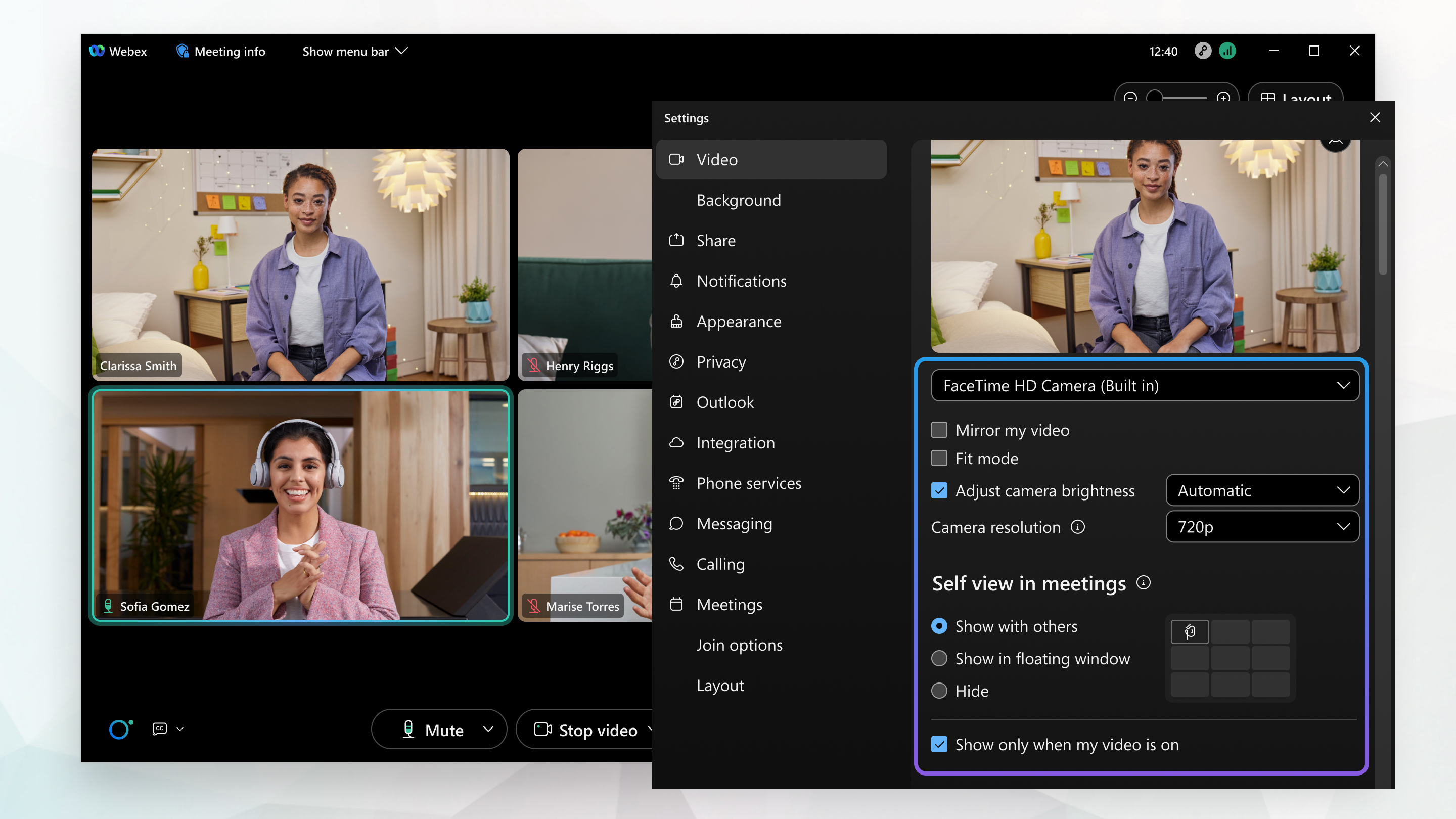
セルフビューとは、会議中に自分でビデオを見ることです。 他の人が見ているのと同じ自分の見方を見ることができます。
これらのオプションは、自分の見方だけを制御し、他の人が見るものは制御しません。
| 1 |
会議中やいつでもセルフビューの場所を変更すると、その変更は今後のWebex アプリでのすべての会議に適用されます。
|
| 2 |
「会議中のセルフビュー」までスクロールして、オプションを選択してください:
|
| 3 |
デスクトップで、ビデオをオンにして「他の人に見せる」または「フローティングウィンドウで表示」を選択したときにのみセルフビューを表示したい場合は、デスクトップで「ビデオがオンのときのみ表示」にチェックを入れてください。 デフォルトでは、このチェックボックスはオフになっています。 このオプションを選択せずにビデオをオフにすると、セルフビューにはプロフィール写真またはディスプレイネームが表示されます。 |



この投稿記事は役に立ちましたか?


