
Gracias por sus comentarios.
 ¿Comentarios?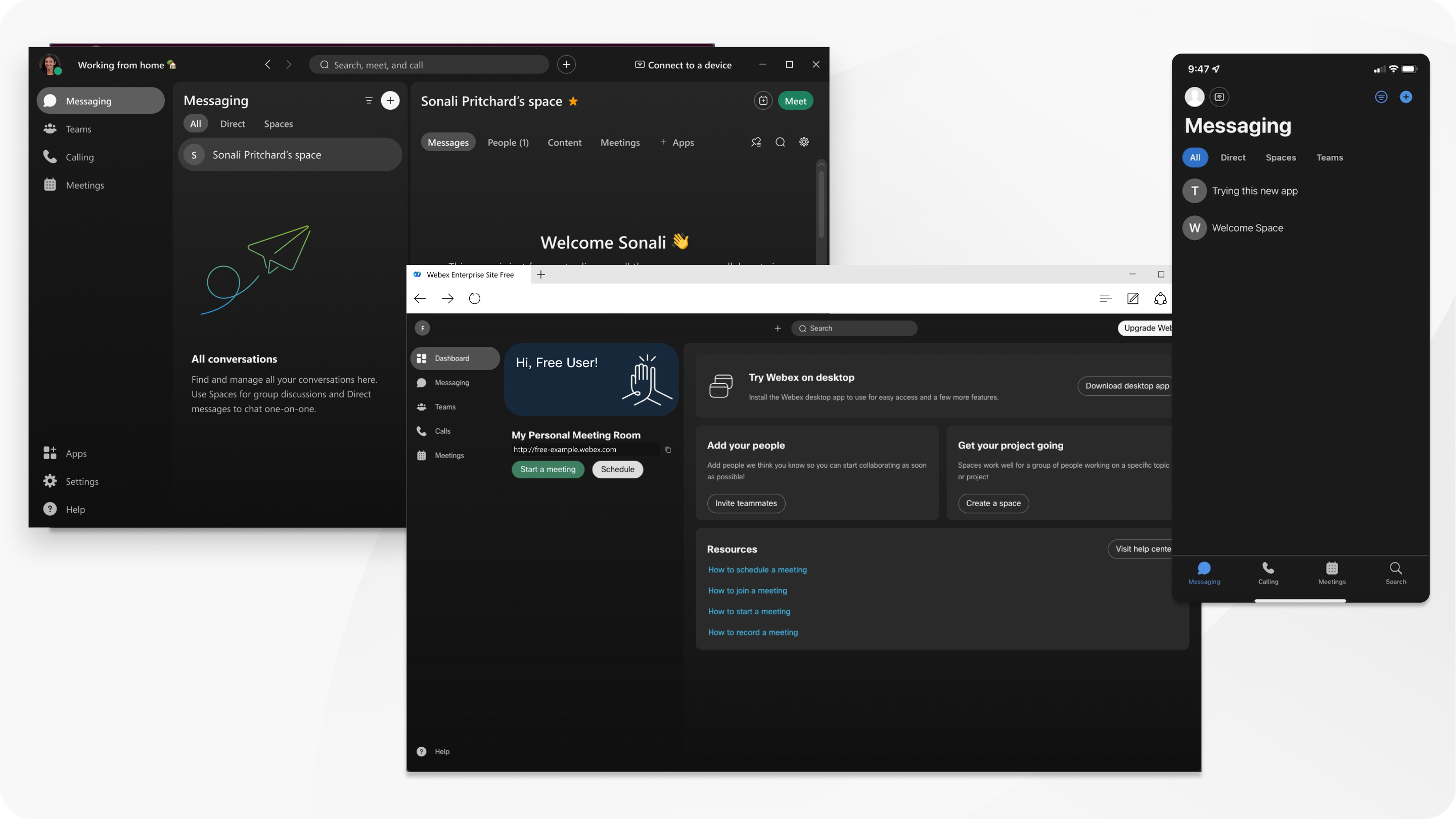
Para los usuarios de la UE que se inscribieron para obtener una cuenta gratuita de Webex en webex.com, los datos de uso de reuniones y anfitriones ahora se eliminarán automáticamente después de 30 días.
Utilice una cuenta gratuita de Webex para enviar mensajes y llamadas ilimitados con otros usuarios de Webex. Organiza reuniones virtuales seguras que duren hasta 40 minutos, con hasta 100 asistentes en su Webex. Descargue la versión gratuita de Webex App para acceder a más funciones.
Puede ver una lista completa de funciones disponibles para su cuenta gratuita en la parte inferior de la página Planes y precios.
Regístrese para obtener una cuenta gratuita
Si aún no se ha inscrito en un plan gratuito, vaya a webex.com y haga clic en Iniciar gratis. Introduzca su dirección de correo electrónico y siga las instrucciones para solicitar una cuenta.
Cuando su cuenta esté lista, recibirá un correo electrónico con un enlace para crear un nombre de usuario y contraseña.
Si tiene problemas para iniciar sesión en su cuenta gratuita, recibió un correo electrónico de activación en blanco o aún no ha recibido un correo electrónico, aquí hay una solución alternativa.
Inicie sesión en su sitio de Webex
Su sitio de Webex es donde va a comenzar rápidamente, programar o unirse a una reunión. También puede acceder a mensajes, opciones de llamadas y una descarga gratuita de la aplicación Webex para escritorio.
Inicie sesión en su sitio de Webex.
Marque su sitio de Webex para un acceso rápido.
Webex Suitemenú
Mejore su experiencia con el acceso a características y aplicacionesWebex Suite, incluyendo Webex App y Vidcast. Integramos estas herramientas y soluciones en una suite para satisfacer sus necesidades de trabajo híbrido.
Tome medidas para aumentar el compromiso, agilizar los flujos de trabajo, mejorar la colaboración y hacer que el trabajo remoto sea más productivo.
En el encabezado de la aplicación web, haga clic  para abrir el Webex Suite menú. Elija entre:
-
Vidcast: grabe y comparta mensajes de video, sin necesidad de una reunión.
-
Webex: descargue la versión de escritorio de la aplicación Webex para obtener más funciones de llamadas, reuniones y mensajería.
La aplicación que seleccione se abre en una nueva ventana del navegador, donde puede iniciar sesión o inscribirse en la aplicación. Siga los pasos de autorización que se muestran en la pantalla, ya que varían según la aplicación.
Haga clic en Abrir Webex Suite configuración para acceder a su configuración.
Descargue la aplicación de escritorio
Invite a su equipo
En su Panel de control, seleccione Invitar a compañeros de equipo e ingrese una dirección de correo electrónico para enviarles instrucciones para comenzar. Para enviar varias invitaciones, haga clic en Invitar a personas a Webex en la parte inferior de la misma página.
Si no se han registrado después de dos días, automáticamente reciben un correo electrónico de recordatorio. Puede reenviar manualmente la invitación en cualquier momento.
Crear un equipo
Los equipos le ayudan a mantener todo organizado al categorizar varios espacios bajo un tema común. Por ejemplo, puede tener un equipo para un proyecto grande que incluya miembros de todos los departamentos trabajando juntos en partes específicas del proyecto. Cuando crea un equipo, también puede seleccionar un emoji y agregarlo al nombre.
Para crear un equipo, vaya a Equipos y haga clic en Crear un equipo.
Crear un espacio de equipo
La aplicación Webex lo agrega automáticamente al espacio general de un equipo después de crear o unirse a un equipo. A medida que crece el trabajo en el equipo, es posible que necesite agregar más espacios especializados. Usted y cualquier otro miembro del equipo pueden crear nuevos espacios de equipo.
Para crear un espacio de equipo, vaya a Equipos, elija el equipo al que desea agregar un espacio y haga clic en Crear un espacio.
Compartir archivos en un espacio
La mayoría de los tipos de archivos se pueden compartir en un espacio, excepto los archivos.tif, hasta 2 GB. También puede previsualizar documentos con hasta 50 páginas y menos de 100 MB sin descargarlos primero.
Tipos de archivo admitidos: .doc, .docx, .gif, .jpeg, .pdf, .png, .ppt, .pptx, .xls y.xlsx
Cuando agrega GIF animados, se reproducen automáticamente en la aplicación si mantiene su tamaño de archivo por debajo de 2 MB.
Para compartir archivos, arrastre y suelte un archivo desde su escritorio o haga clic  Adjunto en la parte inferior de la ventana del mensaje y seleccione un archivo.
Conéctese a audio y video
Antes de comenzar o unirse a su reunión, verá una ventana de vista previa donde puede elegir cómo desea conectarse a audio y video. La forma más fácil es conectarse usando el audio de su computadora.
También puede apagar su video antes de unirse.
Webex recuerda su preferencia para su próxima reunión.
Organiza su primera reunión
Para comenzar rápidamente una reunión, puede usar su sala personal. Piense en su sala personal como su propia sala de conferencias virtual. Tiene una URL fácil de recordar que puede compartir con otros usuarios de Webex. La URL nunca cambia, así que la gente siempre sabe dónde reunirse con usted.
Para iniciar una reunión ahora, en la página de inicio de su sitio de Webex, haga clic en Iniciar una reunión.
Cierre su habitación personal para evitar que personas no invitadas se unan a sus reuniones.
Invite a otros a su reunión
Para invitar a otros a una reunión actual, haga clic en Más opciones  > Invitar y recordar, o copie el enlace de la reunión y compártelo en un correo electrónico o mensaje instantáneo.
Invite a los asistentes cuando programe una reunión, o desde el Calendario en su sitio de Reuniones.
Sus asistentes no necesitarán descargar nada. La invitación por correo electrónico tiene todos los detalles que necesitan para unirse.
Comparta una guía de inicio rápido a los asistentes para ayudarlos a comenzar.
Vea quién se unió a la reunión
Para asegurarse de que todos los que invitó asistieron a su reunión, abra el panel Participantes y revise la lista.
Grabe la reunión
Grabe su reunión para que pueda volver a consultarla más tarde y enviarla a las personas que no pudieron asistir. Con un plan gratuito, las grabaciones de su reunión se guardan en su computadora.
-
En Windows, las grabaciones se almacenan en Mi PC > Documentos.
-
En una Mac, las grabaciones se almacenan en la carpeta Inicio.
Compartir contenido
Mantenga a todos informados y comprometidos compartiendo su pantalla. Cualquier persona en una reunión puede compartir su pantalla para que todos puedan ver lo que se está discutiendo.


