
感謝您的意見回饋。
 意見回饋?
意見回饋?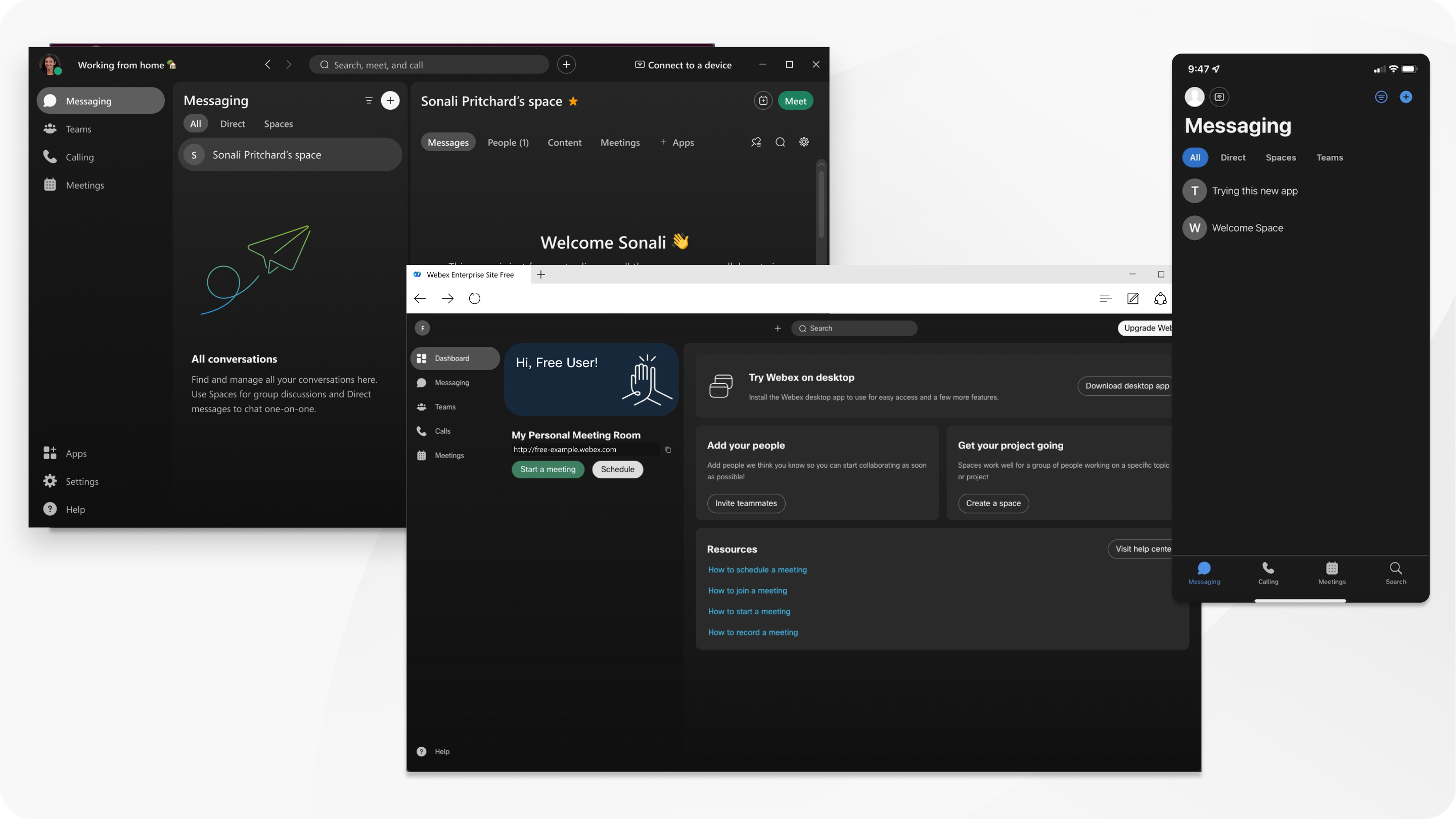
對於在 webex.com上註冊免費 Webex 帳戶的歐盟用戶, 會議和主持人使用資料現在將在 30 天後自動刪除。
使用免費的 Webex 帳戶與其他 Webex 使用者進行無限制的傳訊和通話。在您的 Webex 中舉辦安全的虛擬會議,會議時間最長可達 40 分鐘,最多可容納 100 位與會者。下載 Webex App 的 免費版本 以存取更多功能。
您可以在 計劃和定價頁面的底部看到免費帳戶可用功能的完整清單。
註冊免費帳戶
如果您尚未註冊免費 計畫,請轉至免費 webex.com 並按一下 免費開始 。輸入您的電子郵件地址並遵循指示來申請帳戶。
當您的帳戶準備就緒時,您將收到一封包含用於建立使用者名稱和密碼的鏈鏈名的電子郵件。
如果您無法註冊免費帳戶、收到了空白的啟動電子郵件,或者尚未收到電子郵件,請採用這裡的因應措施。
登入 Webex 網站
您可以在 Webex 網站中快速開始、排定或加入會議。您還可以存取傳訊、通話選項,以及 桌上出版 Webex 應用程式的免費 下載。
將 Webex 網站加入書籤以便快速存取。
Webex Suite 功能表
透過存取包括 Webex App 和 Vidcast 在內的功能和應用程序,增強您使用 Webex Suite 的體驗。我們將這些工具和解決方案整合在一個套件中,以支援您的混合工作需求。
採取動作提高參與度、簡化工作流程、改善協作,使遠端工作更有效率。
在 Web 應用程式的應用程式 標題中 ,按一下  以開啟 Webex Suite 功能表。從以下選項中選擇:
您選取的應用程式會在新的瀏覽器視窗中開啟,您可以在其中登錄或註冊應用程式。遵循螢幕上顯示的授權步驟,因為這些步驟會因應用程式而異。
按一下 開啟 Webex Suite 設定 以存取您的 設定 。
下載桌面應用程式
若要存取 Webex 到 Webex 訊息傳遞中的更多功能(如 Bitmoji),請下載適用於桌面版 ] 的 Webex 應用程式 。
邀請您的團隊
從儀表板 中 ,選取 邀請 團隊成員並輸入電子郵件地址以向他們傳送入門指示。若要傳送多個邀請,按一下 同一頁底部的邀請人員加入 Webex 。
如果他們兩天后未註冊,則會自動收到提醒電子郵件。您可以隨時手動重新傳送邀請。
建立團隊
團隊可以透過將多個空間歸類到一個公共主題來協助您保持一切井然有序。例如,您的一個團隊是處理大型專案,包括跨部門成員,這些成員都協作處理專案的特定部分。當您建立團隊時,您還可以選取圖釋,並新增到名稱中。
要建立團隊,請前往 團隊 並按 建立團隊。
建立團隊空間
在您建立或加入團隊後,Webex 應用程式會自動將您新增至團隊的常規空間。隨著團隊工作的發展,您可能需要新增更多的專用空間。您和任何其他團隊成員可以建立新的團隊空間。
要建立團隊空間,請前往 團隊,選擇要新增空間的團隊,然後按 建立空間。
在空間中共用檔案
大部分檔案類型在空間中可共用,但 .tif 檔案除外,最多 2 GB。您也可以預覽最多 50 頁且小於 100 MB 的檔,而無需先下載檔案。
支援的文件類型:.doc、.docx、.gif、.jpeg、.pdf、.png、.ppt、.pptx、.xls 和 .xlsx
當您新增動畫 GIF 時,如果您將其檔案大小保持在 2 MB 以下,則動畫 GIF 會自動在應用程式中播放。
要共用文件,請從桌面拖曳文件,或按一下訊息視窗底部的  附件 並選擇一個文件。
連線至音訊和視訊
開始或加入會議前,您將看到預覽視窗,您可以在其中選擇如何連接至音訊和視視。使用電腦音訊進行連線是最簡單的方式。
您也可以在加入前關閉視視。
Webex 會記住您的喜好設定以便在下一次會議中使用。
主持您的第一個會議
若要快速開始會議,您可以使用您的個人 會議室 。將您的個人會議室想像成自己的虛擬會議室。它具有一個易於記憶的 URL,您可以與其他 Webex 使用者 共用該 URL。該 URL 永遠不會變更,因此人員始終知道在哪裡與您開會。
若要立即開始會議,請在 Webex 網站的主頁上按 開始會議。
鎖定您的個人會議室 以防止未受邀請的人加入您的會議。
邀請其他人加入您的會議
若要邀請其他人參加目前會議,請點選 更多選項 > 邀請和提醒,或複製會議連結並透過電子郵件或即時訊息分享。
當您排定會議時或 從會議網站的 Calendar 邀請 出席者 。
您的出席者將不需要下載任何內容。電子郵件邀請已包含他們加入會議所需的所有詳細資訊。
與出席者共用快速入門手冊以協助他們入門。
查看加入了會議的人員
若要確保您邀請的所有人都加入了您的會議,請開啟「參加者」面板並檢查清單。
錄製會議
錄製您的會議,以便稍後可以重新查閱,並將其傳送給無法出席的人。使用免費方案時,會議錄製檔會儲存至您的電腦。
-
在 Windows 上,錄製檔儲存在我的電腦 > Documents。
-
在 Mac 上,錄製內容會儲存在 Home 資料夾中 。
共用內容
透過共用您的螢幕,讓所有人都獲悉資訊並參與。會議中的任何人都可以共用其螢幕,這樣每個人都可以看到正在討論的內容。


