- Inicio
- /
- Artículo

Gracias por sus comentarios.

Editar una grabación con el Editor de grabación de Webex
 En este artículo
 ¿Comentarios?
Puede usar el Editor de grabación de Webex en Windows para editar grabaciones creadas con la grabadora Webex Meetings. Estos archivos de grabación se guardan en el formato de grabación de Webex (WRF), un formato propio de Webex.
Descargue el editor de grabación
No puede editar archivos NBR (Grabación basada en red); sin embargo, los hosts pueden truncar las horas de inicio y finalización de la grabación y también pueden controlar qué paneles se muestran. Puede exportar archivos NBR a formato WMV, MP4 o Flash y luego editarlos con un editor externo como Windows Movie Maker.
Antes de comenzar
| 1 |
Inicie sesión en su sitio de Webex y luego vaya a . |
| 2 |
Desplácese hacia abajo hasta Grabadoras y reproductores y luego seleccione Grabación y reproducción. |
| 3 |
Desplácese hacia abajo hasta Webex Recorder, seleccione Descargar y siga las indicaciones.
|
| 1 |
Vaya a . |
| 2 |
Seleccione . |
| 3 |
Localice el archivo que desea editar y, a continuación, haga clic en Abrir. |
|
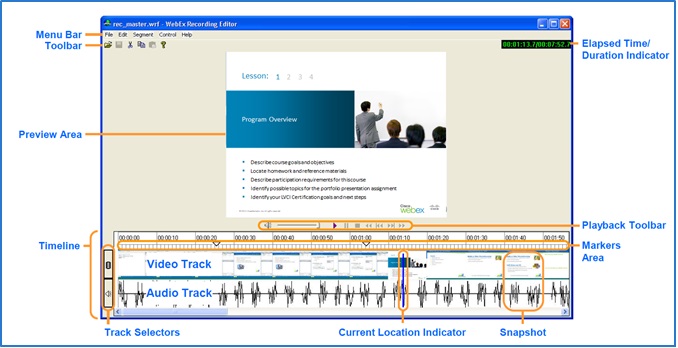
Con el Editor de grabación de Webex, puede editar su grabación de la siguiente manera:
|




|
Después de abrir la grabación en el Editor de grabación de Webex, haga lo siguiente:
|
| 1 |
Después de abrir una grabación en el Editor de grabación de Webex, haga clic en la pista de video o audio. Arrastre el cursor a través de los fotogramas desde los que desea agregar o editar audio. | ||||||
| 2 |
Vaya a . | ||||||
| 3 |
Verifique las horas de inicio y finalización. | ||||||
| 4 |
Realice una de las siguientes acciones:
| ||||||
| 5 |
Haga clic en Aceptar. | ||||||
| 6 |
Haga clic en Reproducir para obtener una vista previa del audio. |
| 1 |
Después de abrir una grabación en el Editor de grabación de Webex, comience la reproducción. Utilice el indicador de tiempo transcurrido para identificar el principio y el final del contenido que desea eliminar. |
| 2 |
Detenga la reproducción. Haga clic y arrastre la pista de video o audio para seleccionar la sección aproximada que desea eliminar. |
| 3 |
Seleccione . |
| 4 |
Ajuste la hora de inicio y finalización de su grabación, si es necesario, y luego haga clic en Aceptar. |
| 1 |
Después de abrir una grabación en el Editor de grabación de Webex, haga clic y arrastre la pista de video o audio para seleccionar el segmento aproximado que desea definir. |
| 2 |
Vaya a . |
| 3 |
Escriba un nombre para el segmento. El nombre es visible en Webex Player desplazándose hasta . |
| 4 |
Ajuste la hora de inicio y finalización de su grabación, si es necesario. Antes de que pueda usar los botones de flecha para ajustar la hora, haga clic en cualquier parte del cuadro de tiempo. |
| 5 |
Haga clic en Aceptar. |
| 1 |
Después de abrir una grabación en el Editor de grabación de Webex, seleccione el segmento que desea mover a otro lugar. |
| 2 |
Vaya a . |
| 3 |
Mueva el indicador de ubicación actual donde desea reubicar el segmento. |
| 4 |
Vaya a . |
| 1 |
En el Editor de grabación de Webex, realice una de las siguientes acciones:
|
| 2 |
Vaya a . |
| 3 |
Ajuste el tiempo de inserción si es necesario. Antes de que pueda usar los botones de flecha para ajustar la hora, haga clic en cualquier parte del cuadro de tiempo. |
| 4 |
Seleccione Seleccionar archivo, busque el archivo de grabación de Webex (WRF) que desea insertar en su grabación y, a continuación, elija Abrir. |


